 Partager


Vous souhaitez créer une image publicitaire pour des soins de la peau ? Connectez votre assistant IA à Framia MCP, décrivez le flacon, l'éclairage et la composition, puis ouvrez le canevas pour approuver la génération et télécharger le résultat. Choisissez votre configuration ci-dessous.
Utiliser Codex sur un Mac Apple Silicon
Utilisez cette option si vous exécutez Codex sur un Mac Apple Silicon. Vérifiez que votre version de Codex prend en charge les Plugins locaux, et préparez un compte Framia avec accès à l'espace de travail. Codex peut gérer l'installation ; vous effectuez la connexion et l'autorisation dans le navigateur.
Le centre de téléchargement recommande d'envoyer cette instruction à Codex :
Read https://mcp.framia.pro/install/plugin.md and follow it. Download and extract the stable macOS Apple Silicon Framia Plugin, then run its bundled auth plugin-login to open my browser. Wait while I sign in and choose my workspace and permissions; install it in Codex, then tell me to quit and reopen Codex so I can verify a read-only project list in a new chat.Lorsque le navigateur s'ouvre, connectez-vous à votre propre compte Framia, choisissez l'espace de travail et sélectionnez les autorisations pour cette tâche d'image : project:read, project:create, task:execute, task:read, resource:read et resource:download.
Pour installer manuellement, obtenez le fichier ZIP du Plugin Codex actuel pour macOS Apple Silicon et suivez le Guide de configuration du Plugin. N'utilisez pas un package CLI comme Plugin. Extrayez le ZIP dans un dossier appartenant à l'utilisateur et inspectez framia/README.md, framia/.codex-plugin/plugin.json et framia/.mcp.json.
Avant de vous connecter ou d'installer, vérifiez s'il existe une ancienne installation de Framia. Depuis le dossier contenant framia/, exécutez :
./framia/bin/framia plugin retire-legacy --dry-runSi le rapport indique legacy_found: true, exécutez la commande de mise à la retraite avant d'installer le nouveau Plugin :
./framia/bin/framia plugin retire-legacyCela déconnecte l'ancienne connexion à distance avant de supprimer un Plugin antérieur à la version 1.0.6. Pour la version 1.0.6 ou plus récente, ne déconnectez pas le Plugin existant simplement pour le mettre à jour ; la nouvelle connexion intégrée remplace son autorisation de Plugin privée. Si le rapport signale un serveur Framia configuré manuellement, examinez ce conflit avec le guide officiel avant de modifier votre configuration.
Ensuite, démarrez la connexion du Plugin distincte depuis le même dossier. Effectuez vous-même les étapes dans le navigateur et attendez que la commande se termine avec succès :
./framia/bin/framia --environment prod auth plugin-loginSi le navigateur ne s'ouvre pas, utilisez l'URL affichée dans le Terminal. Si la commande signale AUTH_INCOMPLETE et demande --restart, répétez-la avec --restart. Ne collez pas de jetons dans le chat et ne supprimez pas de fichiers d'identification. Le Plugin utilise son propre profil, et non la connexion CLI autonome ou l'ancien bouton Authenticate de l'hôte.
Enregistrez le dossier framia/ extrait dans un marketplace Codex local à l'utilisateur, puis installez-le via le flux de Plugin pris en charge par Codex. Utilisez les instructions officielles pour les Plugins locaux pour le format du marketplace ; ne modifiez pas les autres plugins et paramètres de connexion.
Quittez complètement et rouvrez Codex après l'installation. Pour la CLI Codex, fermez toutes les sessions Codex en cours et démarrez-la depuis une nouvelle fenêtre de Terminal. Ouvrez un nouveau chat, confirmez que les outils de Framia sont chargés, et demandez-lui de lister vos projets. Une liste de projets vide peut être un résultat normal. N'utilisez pas une génération payante comme test d'installation, et n'utilisez pas le statut d'authentification de la CLI autonome pour vérifier l'autorisation du Plugin.
Utiliser ChatGPT, Claude, Cursor ou un autre client compatible
Utilisez cette option avec un client qui prend en charge le protocole Streamable HTTP MCP distant et le flux d'autorisation OAuth avec PKCE S256. Confirmez d'abord l'hôte et la version, et préparez un compte Framia avec accès à l'espace de travail. Aucun package d'installation n'est requis.
Suivez le flux de connexion manuel documenté de votre client et le Guide de configuration MCP pour ajouter le point de terminaison de production de Framia :
https://mcp-api.framia.pro/multimodal/mcpLe client doit utiliser un enregistrement de client approuvé et son propre URI de redirection approuvé. Framia ne propose pas actuellement d'enregistrement dynamique de client. Si le client est inconnu ou si son rappel est rejeté, demandez conseil à l'éditeur ou à l'administrateur ; ne copiez pas le rappel d'un autre client et n'inventez pas d'enregistrement.
Démarrez l'autorisation depuis le client lorsque vous êtes prêt. Dans le navigateur, connectez-vous à votre propre compte Framia, choisissez l'espace de travail et accordez les autorisations pour cette tâche d'image : project:read, project:create, task:execute, task:read, resource:read et resource:download. Le fait d'être connecté au navigateur ne donne pas accès à l'espace de travail en soi.
Après l'autorisation, confirmez que les outils de Framia apparaissent, puis ouvrez un nouveau chat et demandez-lui de lister vos projets. Interrogez uniquement les projets — ne créez ni ne modifiez rien pour cette vérification. Vous n'avez pas besoin d'exécuter la commande de connexion CLI. Si le client ne dispose pas des paramètres de connexion ou de l'enregistrement requis, arrêtez-vous et utilisez les conseils officiels spécifiques à l'hôte plutôt que de deviner une configuration.
Utiliser le terminal ou un flux de travail existant
Utilisez la CLI si vous préférez travailler dans un terminal ou si vous souhaitez ajouter des tâches de génération à un flux de travail existant. Vous avez besoin d'un terminal, d'un compte Framia avec accès à l'espace de travail, et du téléchargement correspondant à votre système d'exploitation et à votre processeur.
Choisissez le téléchargement stable actuel depuis le centre de téléchargement officiel de la CLI. Le téléchargement pour macOS Apple Silicon est framia-darwin-arm64.zip ; les téléchargements répertoriés pour Mac Intel et Linux sont des binaires autonomes, et Windows utilise un .exe. Ne traitez pas chaque téléchargement comme un ZIP.
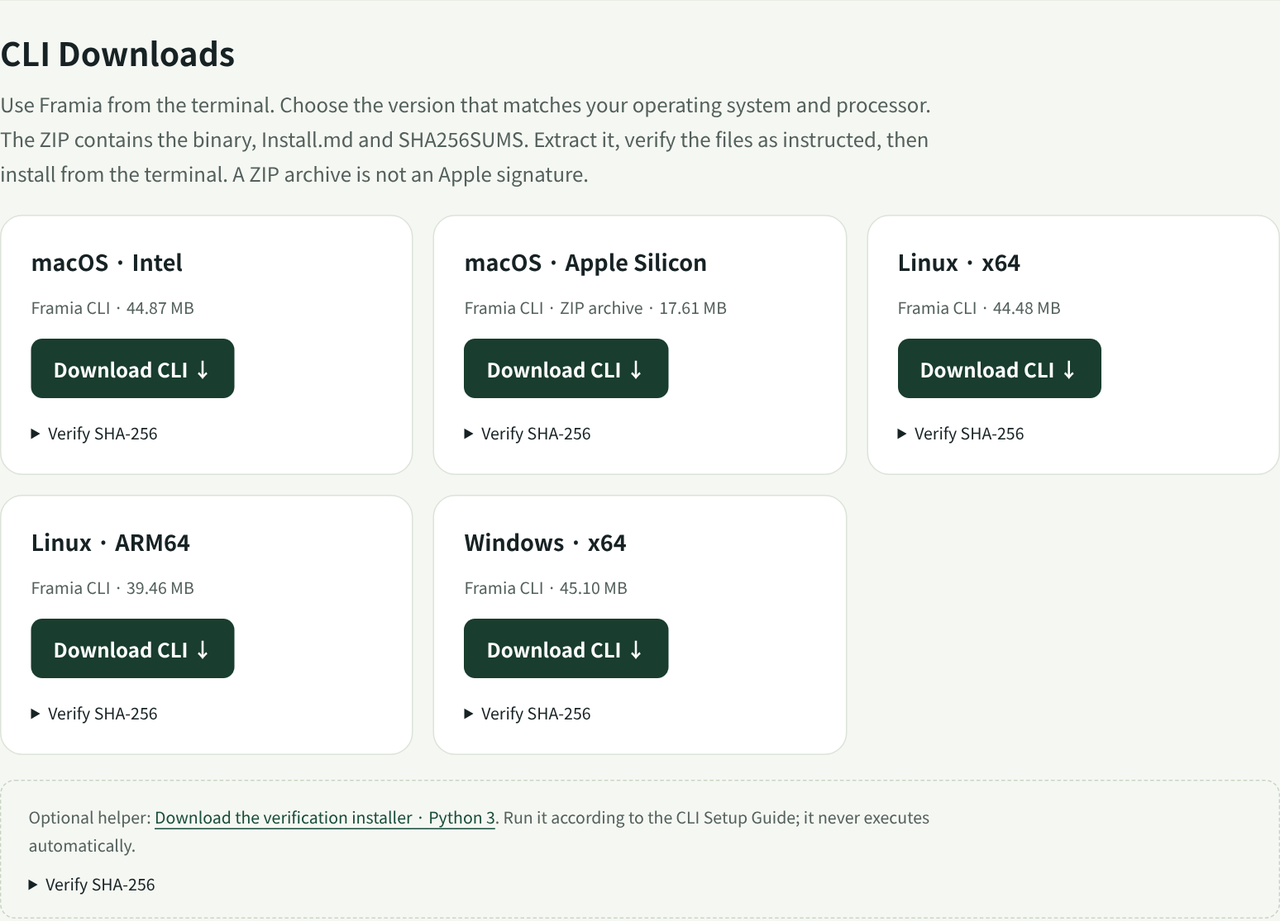
Les commandes suivantes utilisent un Mac Apple Silicon et le zsh par défaut de macOS. Enregistrez framia-darwin-arm64.zip dans un dossier que vous pouvez trouver facilement, ouvrez le Terminal à cet endroit, et vérifiez l'archive avant de l'extraire :
shasum -a 256 framia-darwin-arm64.zipComparez le hachage renvoyé avec le SHA-256 affiché pour ce téléchargement exact. S'ils diffèrent, arrêtez-vous et téléchargez à nouveau une version cohérente. Extrayez-la dans un nouveau dossier, puis vérifiez les fichiers avant l'installation.
Exécutez chaque commande ci-dessous dans l'ordre, dans la même fenêtre de Terminal. Si une commande signale une erreur, arrêtez-vous avant de continuer.
unzip framia-darwin-arm64.zip -d framia-cli cd framia-clishasum -a 256 -c SHA256SUMSNe continuez que lorsque chaque fichier de la liste de contrôle de somme de contrôle indique OK. Lisez le fichier Install.md inclus avant d'installer.
Si ~/.local/bin/framia existe déjà, inspectez sa version et approuvez la mise à jour avant de le remplacer. Arrêtez-vous en cas de binaire inattendu ou modifié, et n'écrasez pas de fichiers non liés.
mkdir -p "$HOME/.local/bin" install -m 0755 ./framia "$HOME/.local/bin/framia"export PATH="$HOME/.local/bin:$PATH"framia versionLa commande version doit afficher la version que vous avez sélectionnée et l'environnement prod. Il s'agit d'une vérification d'installation, et non d'une preuve de connexion ou d'accès à l'espace de travail.
La ligne export PATH s'applique uniquement à la fenêtre de Terminal actuelle. Pour rendre framia disponible dans les futures fenêtres zsh, ajoutez cette ligne à ~/.zshrc et ouvrez une nouvelle fenêtre :
export PATH="$HOME/.local/bin:$PATH"Sur un Mac Intel, Linux ou Windows, vérifiez le fichier correspondant et suivez le Guide de configuration de la CLI pour votre système. Installez uniquement dans votre propre répertoire local de l'utilisateur. Un ZIP n'est pas une signature Apple ; la vérification ne supprime pas les invites de sécurité de macOS.
L'assistant facultatif install_framia.py nécessite Python 3.10 ou plus récent. Avant de l'exécuter, suivez le Guide de configuration de la CLI pour verrouiller la version stable, vérifier le manifeste de version et l'installateur, et inspecter la source de l'installateur enregistrée. Exécutez d'abord son --help, puis transmettez --version avec cette version stable vérifiée. Arrêtez-vous si la version stable change avant l'installation.
L'assistant s'installe dans ~/.local/bin par défaut, ou %LOCALAPPDATA%/Framia/bin sur Windows. Il ne modifie pas le PATH et ne vous connecte pas. Les mises à jour et le remplacement des binaires existants nécessitent une approbation explicite ; n'ajoutez pas de drapeaux d'écrasement automatiquement. Une fois la vérification de la version locale réussie, continuez avec la connexion et l'autorisation.
Déjà installé ? Faites défiler jusqu'à « Se connecter et autoriser » pour continuer.
Ce guide utilise une image de produit de soin de la peau pour montrer l'ensemble du processus. Suivez une option d'installation, puis continuez avec l'autorisation, une vérification de connexion et votre première tâche créative.

Ce que fait Framia MCP
Vous demandez peut-être déjà à l'IA de rédiger un prompt d'image, puis vous le copiez dans un outil de génération. Avec Framia MCP connecté, un assistant IA compatible peut appeler les outils de Framia et soumettre ce brief sous forme de tâche.
MCP signifie Model Context Protocol. Considérez-le comme un connecteur standard : les outils qui suivent les mêmes règles de connexion peuvent fonctionner ensemble. Ici, il permet à votre assistant IA de trouver les outils de Framia et de les utiliser dans le cadre des autorisations que vous accordez.
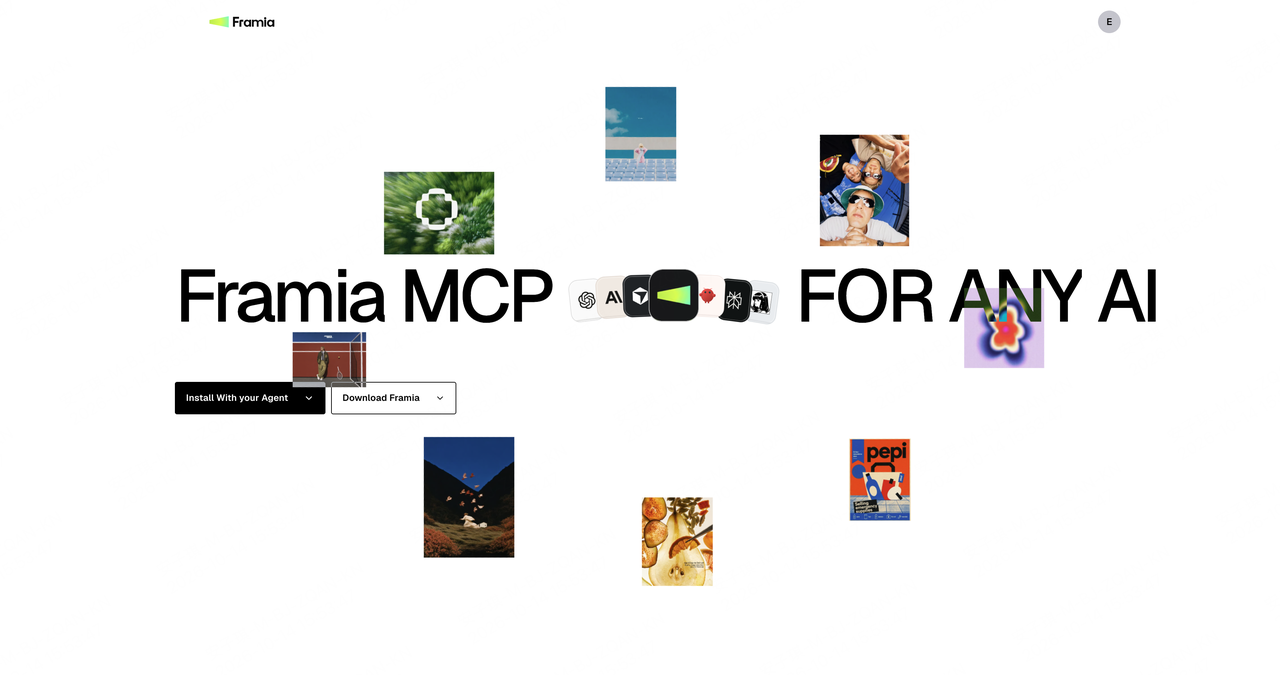
Framia MCP prend en charge les opérations sur les projets et les ressources, ainsi que les tâches d'image, de vidéo et d'audio. Les résultats restent dans un projet Framia, où vous pouvez ouvrir le canevas et continuer à travailler. Vous n'avez pas besoin d'héberger un serveur vous-même.
Explorez Framia MCP pour voir les connexions disponibles et commencer à créer avec votre assistant IA.
Pourquoi choisir Framia MCP
La première image générée n'est souvent qu'un point de départ. Vous devez encore inspecter les détails, changer l'arrière-plan et essayer une autre version. Framia MCP conserve ce travail dans un projet Framia. Décrivez la tâche dans votre conversation avec l'IA, puis ouvrez le canevas du projet pour revoir les paramètres, voir le résultat et continuer à travailler.
| Comment vous souhaitez travailler | Framia MCP | Autre MCP |
|---|---|---|
| Commencez avec les outils que vous utilisez | Choisissez le Plugin Codex, la CLI Framia ou le MCP distant. Utilisez le Plugin dans Codex, la CLI dans le Terminal, ou connectez directement un client compatible. | Le flux de travail comparé se connecte aux assistants IA via une Skill installable. |
| Se connecter sans gérer de clé API | Connectez-vous via votre navigateur, sélectionnez un espace de travail et approuvez les autorisations demandées. La CLI et le Plugin ne nécessitent aucune URL de service ou jeton saisi manuellement. | La configuration comparée vous demande de copier une clé API depuis les paramètres du compte et de la configurer dans votre assistant IA. |
| Vérifier les paramètres avant de dépenser des crédits | Avec l'approbation activée, examinez le modèle, les paramètres d'image et les crédits estimés avant de confirmer la génération. Déléguez la demande tout en gardant la décision clé entre vos mains. | La page décrit les frais de crédit par modèle et par longueur de vidéo, mais ne montre pas explicitement de flux de confirmation de pré-génération comparable. |
| Continuer à travailler après le premier résultat | Les résultats restent sur le canevas du projet, où vous pouvez les inspecter, continuer à travailler et télécharger des fichiers. Vous disposez d'un projet auquel revenir pour la version suivante. | Prend en charge l'édition et la réutilisation des créations passées dans la conversation, avec un accent sur la production dans le chat et le résultat final. |
| Construire un projet créatif continu | Appelez les outils de projet, de tâche et de ressource au sein de votre espace de travail autorisé, plutôt que de soumettre uniquement des demandes de génération individuelles. | La page met l'accent sur la génération, l'édition et la réutilisation des vidéos et des plans précédents. |
Si vous cherchez à remplacer votre intégration créative actuelle, essayez Framia MCP sur des travaux qui nécessitent une autre étape après la génération : une image de produit avec de l'espace pour du texte, des variations publicitaires avec différents arrière-plans, ou un projet vidéo qui nécessite plus de travail.
L'exemple de soin de la peau ci-dessous vous permet d'essayer ce flux de travail vous-même : soumettez une tâche, examinez la carte de génération, et ouvrez le canevas pour inspecter et continuer à travailler sur le résultat.
Avant de commencer
| Ce dont vous avez besoin | Ce qu'il faut vérifier |
|---|---|
| Compte Framia | Préparez votre propre compte Framia pour la connexion et l'autorisation. |
| Accès à l'espace de travail | Assurez-vous d'avoir rejoint l'espace de travail que vous prévoyez d'utiliser. La connexion ne vous donne pas accès à tous les espaces de travail ou projets. |
| Plugin Codex | Vous avez besoin d'un Mac Apple Silicon et d'une version de Codex prenant en charge les Plugins locaux. Le ZIP du Plugin n'est pas un package CLI et ne doit pas être installé sur une autre plateforme. |
| CLI Framia | Obtenez le package correspondant depuis le centre de téléchargement officiel : macOS (Intel / Apple Silicon), Linux (x64 / ARM64) ou Windows (x64). |
| Client MCP distant | Votre hôte et votre version doivent prendre en charge le protocole Streamable HTTP MCP distant, le flux d'autorisation OAuth avec PKCE S256, ainsi qu'un enregistrement de client et un URI de redirection approuvés. Aucun package d'installation n'est requis. |
| Adresse du service | La CLI et le Plugin incluent l'adresse du service ; aucune URL ou jeton ne doit être saisi manuellement. Pour le MCP distant, ajoutez https://mcp-api.framia.pro/multimodal/mcp dans les paramètres du client. |
| Connexion Internet | Restez connecté pendant la configuration, l'autorisation et la génération. |
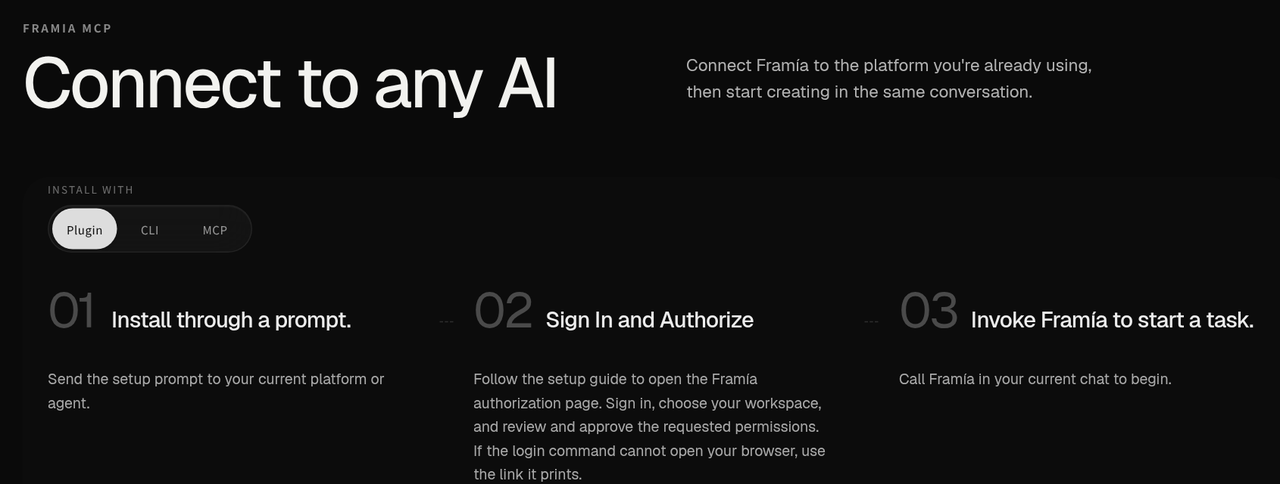
Obtenez les packages officiels depuis le centre de téléchargement Framia. Suivez le guide de configuration du Plugin, de la CLI, ou du MCP distant pour votre méthode de connexion. L'image ci-dessous montre les options d'installation de la page du produit.
Se connecter et autoriser
Choisissez l'espace de travail auquel le client peut accéder et les actions qu'il peut effectuer. L'autorisation ressemble un peu à l'octroi d'un accès à un projet à un collaborateur : l'autorisation de visualiser les projets n'inclut pas automatiquement l'autorisation de créer des tâches ou de supprimer du contenu.
Si vous avez déjà autorisé le Plugin ou la connexion MCP distante, n'exécutez pas à nouveau la connexion CLI. Vérifiez que vous avez sélectionné les autorisations nécessaires pour cette tâche, puis passez à la vérification de la connexion.
Les utilisateurs de la CLI exécutent :
framia auth login --environment prodLaissez le Terminal s'exécuter pendant que le navigateur s'ouvre. Connectez-vous avec votre propre compte Framia, sélectionnez l'espace de travail et accordez ces autorisations :
- Lire les projets : project:read
- Créer des projets : project:create
- Soumettre des tâches et vérifier la progression : task:execute, task:read
- Récupérer et télécharger les résultats : resource:read, resource:download
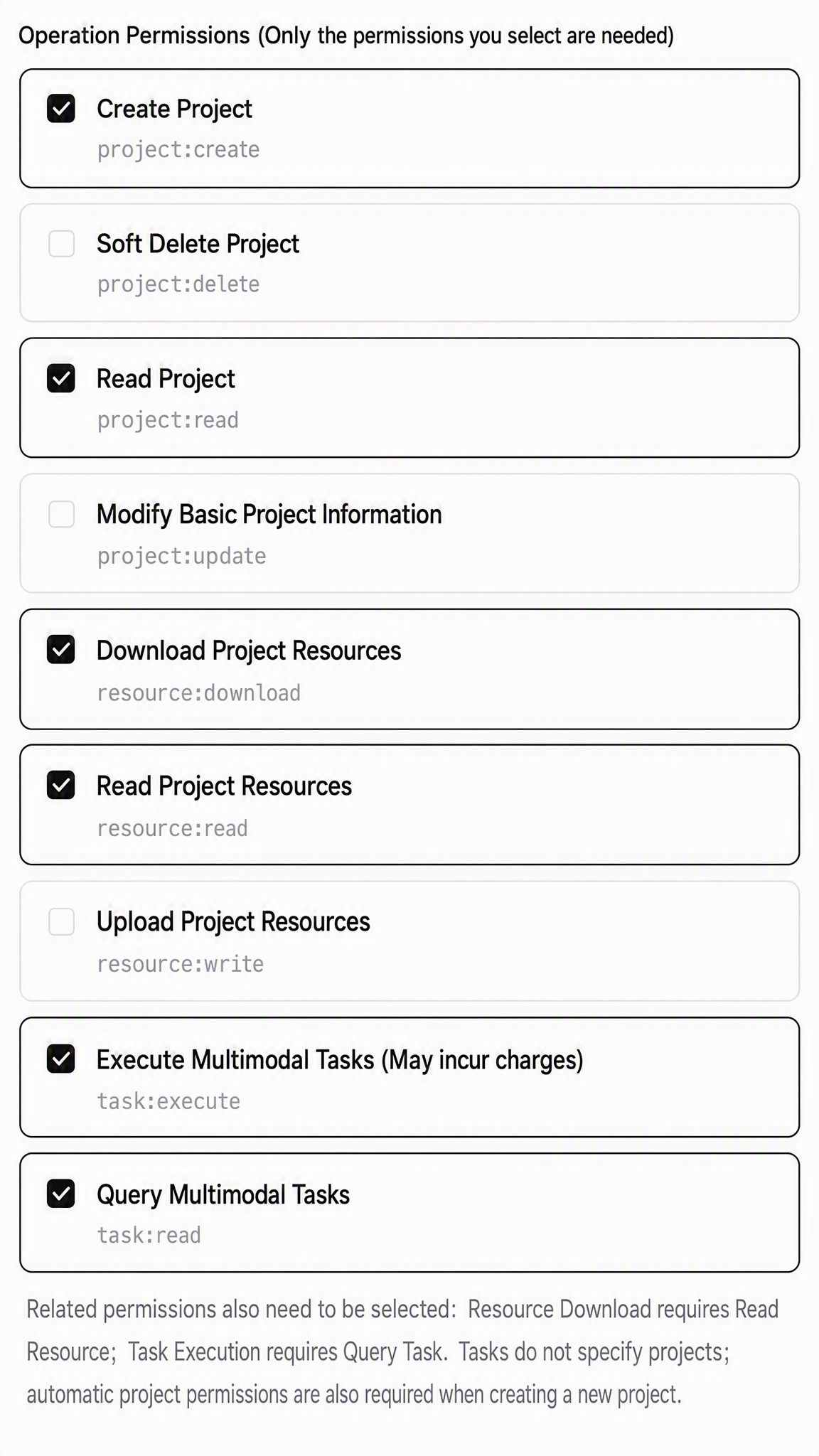
Vous n'avez pas besoin de l'autorisation project-delete ou resource-upload pour cet exercice. L'accès existant de votre compte limite également les projets et ressources que vous pouvez utiliser.
Confirmez l'autorisation. Lorsque la page indique « Authorization received. Return to the terminal. », retournez dans le Terminal et vérifiez que la commande de connexion se termine avec succès.

Si le navigateur ne s'ouvre pas automatiquement, exécutez cette commande et ouvrez le nouveau lien affiché dans le Terminal. Terminez l'autorisation dans un navigateur sur le même ordinateur que celui qui exécute le client, pas sur votre téléphone.
framia auth login --environment prod --no-browserPour modifier l'espace de travail ou les autorisations, autorisez à nouveau :
framia auth login --environment prod --reauthorize --restartLa nouvelle autorisation remplace l'ancienne, sélectionnez donc toutes les autorisations dont vous avez encore besoin.
Vérifier la connexion
Avant de générer une image, confirmez que Framia peut lire vos projets. Les utilisateurs de la CLI exécutent :
framia auth status --environment prod
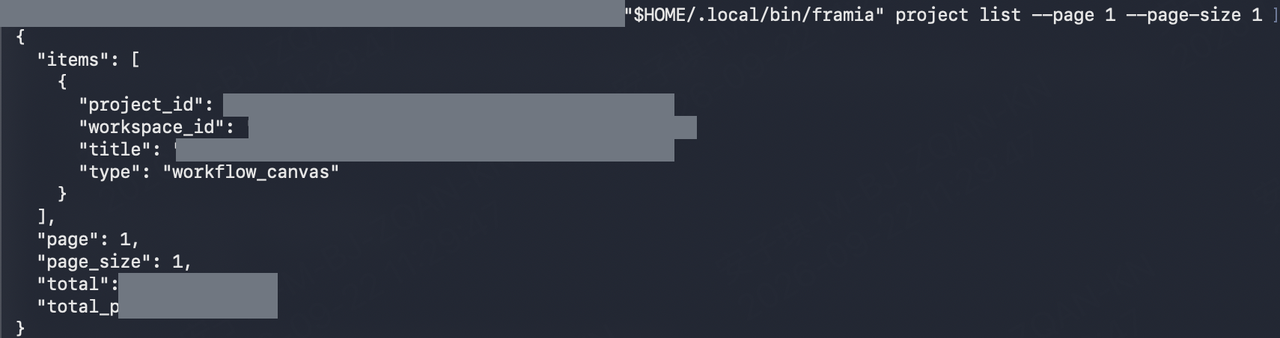
framia project list --environment prod --page-size 1
Il s'agit des vérifications en lecture seule dans le fichier Install.md du ZIP actuel : la première vérifie l'autorisation de la CLI autonome, et la seconde demande un projet à l'espace de travail sélectionné sans créer ni modifier de données. Elles ne vérifient pas le profil Plugin distinct. Vous pouvez éventuellement inspecter le catalogue d'outils avec framia mcp tools ; la capture d'écran du catalogue ci-dessous illustre cette vérification distincte.
La réponse peut contenir de nombreux guillemets et crochets. Il s'agit de JSON, un format que les programmes utilisent pour échanger des informations. Pour l'instant, vérifiez s'il y a des erreurs et confirmez que la requête de projet réussit ; vous n'avez pas besoin de comprendre chaque champ. Une liste vide peut simplement signifier que votre espace de travail ne contient pas encore de projets.
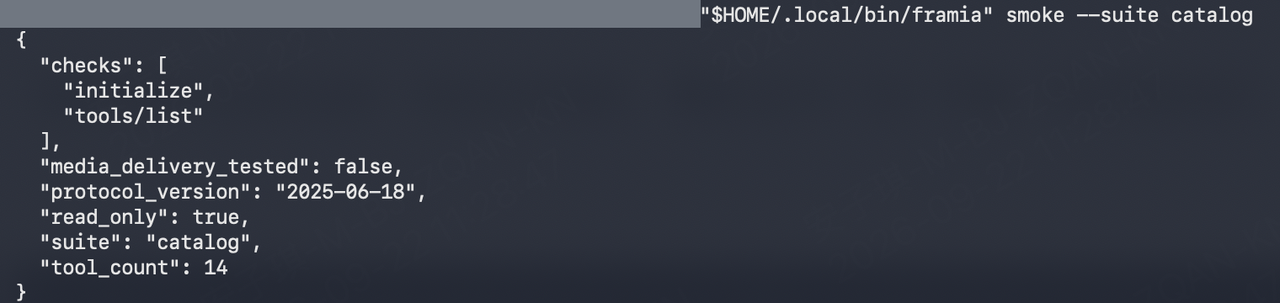
Les utilisateurs de Plugin et de MCP distants peuvent ouvrir une nouvelle discussion dans leur client et envoyer :
Affichez la liste des projets dans mon espace de travail Framia actuel. Ne créez ni ne modifiez rien pour l'instant.
Si les outils apparaissent dans le catalogue mais que la requête du projet échoue, vérifiez l'espace de travail et l'autorisation de lecture. Voir un outil ne signifie pas que vous avez l'autorisation de l'exécuter. Ces vérifications ne génèrent pas d'image, il n'est donc pas nécessaire de dépenser des crédits pour tester l'installation.
Créez votre première image publicitaire de soin de la peau
Essayez maintenant l'image de l'exemple d'ouverture. Rédigez le brief comme si vous décriviez une séance photo à un photographe : de quoi la bouteille est faite, où elle se trouve, d'où vient la lumière et de quel côté il faut de l'espace pour le texte. Ces détails donnent à Framia plus d'éléments pour travailler que « donnez-lui un aspect premium ».
Créez une image publicitaire de sérum de soin de la peau au format 16:9. Le sujet principal est un flacon en verre bleu dépoli sans marque avec un bouchon compte-gouttes argenté, posé sur un piédestal en verre bleu glacier. Ajoutez de fines gouttelettes d'eau sur le flacon, de doux reflets caustiques d'eau en arrière-plan et un éclairage de contour bleu argenté autour du verre. Utilisez un style de photographie de produit en studio réaliste avec des détails de produit nets. Placez le flacon légèrement à gauche du centre et laissez de l'espace à droite pour le texte. N'ajoutez pas de texte, d'étiquettes, de logos ou de filigranes.
Avec le Plugin ou le MCP distant, envoyez ce brief à votre assistant IA et demandez-lui de créer l'image dans Framia. Ouvrez le lien du canevas renvoyé par la tâche pour examiner et approuver les paramètres de génération. Vous pouvez également créer un projet directement dans Framia et soumettre le brief sur le canevas.
Les utilisateurs de la CLI peuvent soumettre la tâche ci-dessous. La génération utilise les crédits du compte ; la carte de confirmation affiche l'estimation avant que vous n'approuviez.
Soumettre la tâche avec la CLI
Tout d'abord, créez un identifiant pour cette requête :
uuidgen | tr '[:upper:]' '[:lower:]'L'identifiant de requête fonctionne comme un numéro de commande : il permet de distinguer une nouvelle tentative de la même requête de la soumission d'une nouvelle. Copiez la chaîne complète et remplacez REQUEST_ID ci-dessous. Laissez les autres paramètres inchangés pour votre premier essai :
framia task start --request-id REQUEST_ID --query "Create one premium skincare product advertising image in a horizontal 16:9 composition. The hero product is an unbranded frosted blue glass serum bottle with a polished silver dropper cap, standing on a translucent ice-blue glass pedestal. Add fine condensation droplets on the bottle, soft water-caustic reflections in the background, and silver-blue rim lighting that defines the glass silhouette. High-end studio product photography, realistic materials, crisp product details, elegant depth, and a restrained blue palette. Position the product slightly left of center with a little negative space on the right. The bottle must be clearly visible as the main subject, not an empty background. No text, labels, logos, or watermarks." --require-approval=trueLe texte après --query est le brief créatif. Comme cette commande ne spécifie pas de projet existant, Framia en crée un pour la tâche. Le drapeau --require-approval=true demande votre confirmation aux étapes clés qui nécessitent une approbation.
Enregistrez le task_id et l'url_canvas renvoyés, ainsi que l'identifiant de requête et la commande complète. Utilisez task_id pour vérifier la progression et canvas_url pour ouvrir le canevas. Une réponse « running » signifie que la tâche est en cours, et non que l'image est terminée.

Vérifier la progression et approuver la génération
Les utilisateurs de la CLI remplacent TASK_ID par l'identifiant de tâche renvoyé et exécutent :
framia task progress --task-id TASK_ID- running : la tâche est en cours. Vérifiez à nouveau après une courte attente ; si la réponse inclut poll_after_seconds, utilisez cet intervalle.
- waiting_approval ou waiting_user : la tâche nécessite votre intervention. Ouvrez action_url ou canvas_url pour voir ce qui est demandé.
- completed : la tâche est terminée. Ouvrez le canevas pour voir l'image.
Vous pouvez également ouvrir canvas_url et suivre la progression dans le navigateur. Ne resoumettez pas continuellement le même brief pendant que vous attendez.
Lorsque la génération nécessite une approbation, recherchez la carte « Confirmation before running » dans le panneau de conversation à droite du canevas. Elle répertorie le modèle proposé, les paramètres de l'image et l'estimation des crédits.
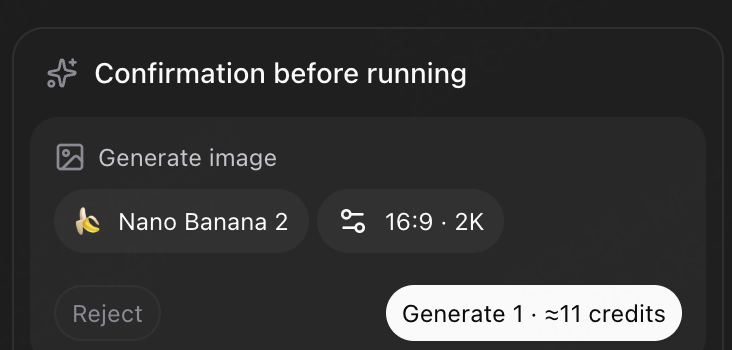
Cet exemple montrait Nano Banana 2, 16:9, 2K et une image. Vérifiez les paramètres et l'estimation sur votre propre écran, puis cliquez une fois sur « Generate 1 ». Choisissez « Reject » si vous ne souhaitez pas continuer. Vous n'avez pas besoin de sélectionner « Always allow ». Approuvez à partir de cette carte, et non depuis l'éditeur de prompt séparé du nœud d'image.
Visualiser et télécharger l'image
Lorsque la génération se termine, l'image apparaît dans le nœud Skincare Serum Hero. Le panneau de conversation signale également qu'elle est prête.
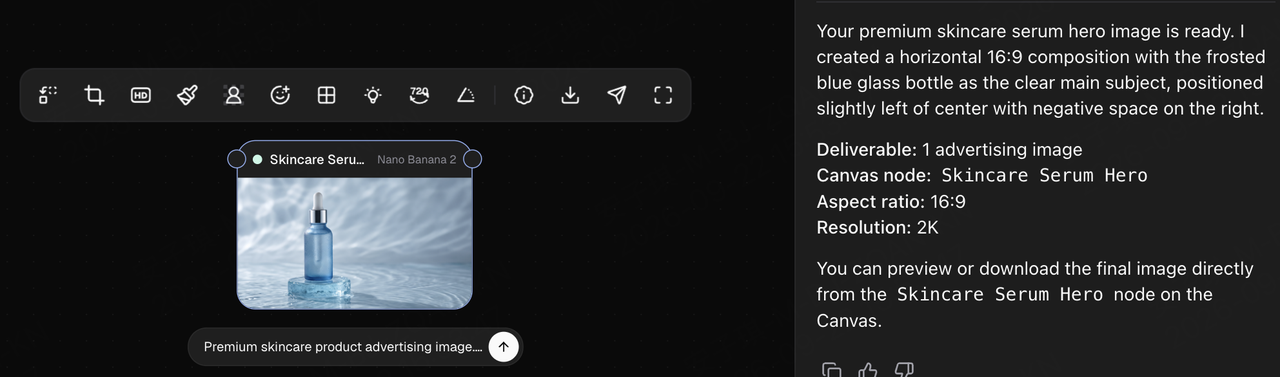
Sélectionnez le nœud de l'image pour afficher sa barre d'outils. Cliquez sur l'icône de téléchargement en forme de flèche vers le bas à gauche de l'icône de l'avion en papier. Si plusieurs options apparaissent, choisissez le fichier image. La flèche vers le haut dans le champ de saisie et le bouton Run en haut ne sont pas des commandes de téléchargement.
Ouvrez l'image téléchargée et vérifiez le matériau de la bouteille, les gouttelettes et l'espace pour le texte.
Dépannage
| Problème | Que faire |
|---|---|
| Le Terminal signale commande introuvable : framia | Exécutez ~/.local/bin/framia version. Si la version s'affiche, ajoutez le paramètre PATH à la configuration de votre shell et ouvrez une nouvelle fenêtre de Terminal. |
| Le fichier ZIP d'installation est introuvable | Vérifiez le nom du fichier et votre dossier actuel. Assurez-vous que le Terminal se trouve dans le dossier contenant le ZIP. |
| macOS n'ouvre pas le fichier ou indique qu'il n'est pas fiable | Confirmez que le fichier provient du centre de téléchargement officiel et a passé la vérification, puis autorisez-le dans Réglages Système → Confidentialité et sécurité. Ne désactivez pas les protections du système. Suivez la politique de votre administrateur sur un appareil géré. |
| La connexion échoue, l'espace de travail est incorrect ou une autorisation est manquante | Utilisateurs de la CLI : exécutez framia auth login --environment prod --reauthorize --restart et sélectionnez à nouveau l'espace de travail et toutes les autorisations requises. Utilisateurs du Plugin : exécutez le fichier intégré ./framia/bin/framia --environment prod auth plugin-login ; ajoutez --restart uniquement lorsque AUTH_INCOMPLETE le demande. Utilisateurs MCP distants : utilisez le flux d'autorisation approuvé de l'hôte. Ne supprimez pas les fichiers d'identifiants et n'utilisez pas l'état d'authentification de la CLI pour évaluer le Plugin. |
| La vérification de la connexion renvoie MCP_CONNECT_FAILED | Vérifiez votre connexion Internet et si le service de Framia est disponible. |
| Une action renvoie PERMISSION_DENIED | Vérifiez l'espace de travail sélectionné et l'autorisation requise par l'action. Une connexion réussie ne signifie pas que chaque action est autorisée. |
| La tâche affiche start_pending | Conservez l'ID de requête d'origine et suivez les instructions de réponse. Lors d'une nouvelle tentative de la même requête, conservez cet ID et chaque paramètre inchangés. |
| La tâche affiche failed ou canceled, ou aucune image n'est disponible au téléchargement | Enregistrez l'ID de la tâche et les détails de l'erreur, puis inspectez le canevas. Une nouvelle tentative conserve l'ID de requête d'origine et chaque paramètre inchangés ; une nouvelle requête créative obtient un nouvel ID. Ne lancez pas une autre génération uniquement pour vérifier la progression. |
| La tâche est en attente d'approbation, mais aucune carte n'apparaît | Vérifiez le compte connecté et le lien du projet, puis actualisez une fois. Si la carte est toujours manquante, interrogez le statut auprès du client qui a soumis la tâche. Ne soumettez pas à nouveau le brief. |
FAQ
Dois-je savoir coder ?
Non. Codex peut aider à installer le Plugin. L'option CLI implique d'exécuter quelques commandes dans le Terminal, mais vous n'avez pas besoin d'écrire de programme. Votre brief créatif détermine toujours le sujet, le style et la composition.
Quelles plateformes d'IA sont prises en charge ?
La page du produit répertorie Codex, ChatGPT, Claude, Cursor, OpenClaw, Perplexity et Hermes. Le nom seul ne garantit pas la compatibilité : vérifiez la version de l'hôte, la prise en charge de Streamable HTTP MCP et OAuth à distance, ainsi que l'enregistrement approuvé du client. Le Plugin Codex nécessite macOS Apple Silicon et un flux de Plugin local pris en charge. La CLI prend en charge les systèmes d'exploitation répertoriés dans le centre de téléchargement actuel.
Puis-je créer autre chose que des images ?
Framia MCP prend également en charge les tâches vidéo et audio disponibles dans Framia, ainsi que les opérations sur les projets et les ressources. Ce tutoriel commence par une seule image de produit pour rendre la soumission, l'approbation et le téléchargement faciles à suivre.
Pourquoi ne puis-je pas générer après l'installation ?
L'installation confirme uniquement que le programme peut s'exécuter sur votre ordinateur. La génération nécessite également le bon espace de travail, les autorisations requises et des crédits de compte suffisants. Interrogez vos projets pour vérifier la connexion, puis examinez l'erreur spécifique.
Dois-je choisir entre la CLI et le Plugin ?
Non. Ils peuvent coexister et stocker leurs identifiants de manière indépendante. Vous pouvez utiliser le Plugin dans Codex et la CLI dans le Terminal.
Dois-je m'autoriser à nouveau après m'être reconnecté ?
L'autorisation existante pour le même client et le même espace de travail peut continuer à fonctionner. Modifier le client, l'espace de travail ou la portée des autorisations nécessite une nouvelle autorisation.
Essayez votre prochaine image
Pour une autre version, changez le paramètre bleu glacé en ambre chaud ou en un arrière-plan de studio sombre et soumettez un nouveau brief.
Avec la CLI, créez un nouvel ID de requête et remplacez le texte après --query. Avec le Plugin ou le MCP distant, décrivez la nouvelle idée dans la conversation. Ouvrez le canevas Framia pour examiner les paramètres de génération, voir le résultat et continuer à travailler.
Vous avez un brief en tête ? Commencez avec Framia MCP et essayez-le avec votre prochaine image de produit, création publicitaire ou vidéo.