 Condividi


Punti chiave
- Framia Pro: Ideale per creator, marketer, agenzie e team di e-commerce che necessitano di creazione di immagini e video tramite AI in un unico spazio di lavoro.
- DaVinci Resolve si rivolge agli editor che necessitano di un controllo dettagliato di timeline, colore, effetti e audio. La sua versione gratuita rimane disponibile, mentre DaVinci Resolve Studio è offerto a $295.
- Filmora: Si adatta ai creator che desiderano un editor desktop più semplice con strumenti e modelli assistiti da AI.
- Final Cut Pro: Progettato per gli utenti Mac e iPad che desiderano un editor video Apple completo di tutte le funzionalità.
- Adobe Premiere Pro: Si adatta agli editor professionisti che necessitano di un controllo dettagliato della timeline e di un ampio set di strumenti di editing.
- Canva: Utile per marketer e team che combinano video brevi con il design grafico.
- VEED: Funziona bene per la creazione di video social e di marketing basati su browser.
- InShot: Si concentra sull'editing mobile rapido per contenuti brevi.
- Movavi Video Editor: Offre editing desktop con strumenti AI di base e un'interfaccia più semplice.
- Slate Teams: Si concentra su contenuti social brandizzati e flussi di lavoro di gruppo.
CapCut è ancora una scelta pratica per l'editing di video brevi, ma non è l'unica opzione. L'alternativa giusta dipende dal fatto che tu abbia bisogno di una timeline tradizionale, di editing mobile, di un lavoro sul colore professionale, di editing basato su testo o di video generati da AI.
Per questo confronto, ho esaminato le versioni attuali di 10 alternative utilizzando gli stessi criteri di valutazione: supporto della piattaforma, controllo dell'editing, funzionalità AI, opzioni di generazione dei contenuti, flusso di lavoro di esportazione, prezzi e il tipo di creator a cui si rivolge ciascun prodotto. Ho incluso anche Framia Pro perché adotta un approccio diverso rispetto agli editor tradizionali.
L'ascesa di CapCut e perché i creator stanno esplorando alternative
CapCut, sviluppato da ByteDance, la società madre di TikTok, è una piattaforma di video editing per creator di social media, piccole imprese, marketer e altri utenti che desiderano strumenti di editing accessibili. Supporta contenuti come video di TikTok, Instagram Reels, video di YouTube e tutorial attraverso funzionalità come modelli, musica di tendenza, sottotitoli automatici, rimozione dello sfondo e editing drag-and-drop. Tuttavia, alcuni utenti cercano alternative a CapCut quando necessitano di funzionalità di editing più specializzate, prestazioni desktop più elevate, diverse opzioni di privacy o strumenti AI più avanzati.
Caratteristiche essenziali da cercare in un'alternativa a CapCut
La domanda principale non è quale editor abbia l'elenco di funzionalità più lungo. È se lo strumento si adatta al tipo di contenuto che produci effettivamente.
Per questo confronto, ho utilizzato sei criteri:
- Piattaforma: Desktop, mobile, web o una combinazione.
- Controllo dell'editing: Editing della timeline, ritaglio, transizioni, audio, effetti e controlli più avanzati.
- Creazione AI: Video generativi, generazione di immagini, avatar, sottotitoli, strumenti audio o editing AI.
- Flusso di lavoro: Se il prodotto si concentra sull'editing di filmati esistenti o se può anche generare nuove risorse creative.
- Esportazione: Risoluzione, restrizioni sulla filigrana, opzioni di formato e supporto per la pubblicazione sui social.
- Prezzo: Il prezzo effettivo di abbonamento o acquisto pubblicizzato, piuttosto che una vaga etichetta "gratuito + a pagamento".
Questa distinzione è importante perché le alternative a CapCut rientrano in categorie molto diverse. Un editor professionale come DaVinci Resolve non risolve esattamente lo stesso problema di una piattaforma di contenuti AI basata su browser.
Le 10 migliori alternative a CapCut da provare nel 2026
Orientarsi nel mercato affollato degli editor video può essere scoraggiante. Per aiutarti a migliorare il tuo kit di strumenti creativi, ho compilato una lista definitiva delle migliori alternative a CapCut disponibili oggi.
Come ho scelto le migliori alternative a CapCut?
Ho confrontato ciascuno strumento utilizzando gli stessi criteri fondamentali: supporto della piattaforma, controlli di editing, funzionalità AI, flusso di lavoro, prezzi, opzioni di esportazione e il tipo di creatore a cui si adatta. Ho testato ogni editor attraverso un progetto video pratico invece di giudicare le funzionalità solo dall'elenco delle caratteristiche.
Per ciascuno strumento, ho creato o modificato un breve video di e-commerce. Per gli editor tradizionali, ho utilizzato le riprese video fornite e ho trattato il brief come un compito di editing. Per gli strumenti incentrati sull'AI, ho utilizzato il brief come un compito di generazione laddove la piattaforma supportava tale flusso di lavoro.
Ho testato i passaggi principali di editing disponibili in ciascuno strumento, inclusi il taglio delle clip, l'aggiunta di testo, l'applicazione di transizioni, la regolazione del colore, l'aggiunta di audio, l'uso di effetti e l'esportazione del video finale. Ho anche verificato la disponibilità della piattaforma, le restrizioni di esportazione, i watermark e altri limiti emersi durante il test.
| Strumento | Piattaforma | Prezzi | Video AI e Generazione | Controllo di editing | Ideale per | Limitazione principale |
| Framia Pro | Web | $16 il primo mese, poi $20/mese | Molteplici modelli di immagini e video AI, avatar AI, UGC, video di prodotti | Editing assistito da AI e flussi di lavoro creativi | Annunci AI, video di prodotti, UGC e contenuti di marketing | Meno adatto all'editing dettagliato fotogramma per fotogramma |
| Filmora | Desktop, Web, Mobile | $9,99 al mese | Strumenti di editing e generazione AI | Avanzato | YouTuber e creatori in generale | Alcune funzionalità avanzate richiedono un piano a pagamento |
| DaVinci Resolve | Desktop | Gratuito; Studio $295 una tantum | Funzionalità di editing assistito da AI | Avanzato | Editing professionale, colore, VFX e audio | Curva di apprendimento più ripida |
| Canva | Web, Mobile | Gratuito; i piani a pagamento partono da $18 al mese | Strumenti di video e design AI | Da base a intermedio | Professionisti del marketing e piccole imprese | Controllo avanzato della timeline limitato |
| Final Cut Pro | Mac, iPad | $299,99 una tantum; Apple Creator Studio da $12,99/mese | Funzionalità assistite da AI | Avanzato | Utenti Apple ed editor professionisti | Solo dispositivi Apple |
| InShot | Mobile | Gratuito; Pro disponibile | Le funzionalità assistite da AI variano | Da base a intermedio | Creatori di TikTok, Reels e Shorts | Non adatto a progetti complessi |
| VEED | Web | Gratuito; i piani a pagamento partono da $20/utente | Strumenti di video e editing AI | Intermedio | Team di social media e marketing | Meno controllo rispetto agli editor professionisti |
| Adobe Premiere Pro | Desktop | $22,99/mese | Editing assistito da AI | Avanzato | Editor professionisti | Abbonamento richiesto |
| Movavi | Desktop | $19,95/mese | Editing assistito da AI | Intermedio | Principianti e creatori occasionali | Meno controlli professionali |
| Slate Teams | Web | Prezzi personalizzati | Creazione di contenuti social basata su AI | Intermedio | Team di brand e social media | Più focalizzato sui flussi di lavoro del team e del brand rispetto all'editing professionale tradizionale |
- Framia Pro
Piattaforma: Web
Prezzi: Il piano Basic costa $16 per il primo mese, poi $20/mese. Include 300 crediti più 10 crediti bonus al giorno.
Ideale per: Professionisti del marketing, agenzie, team di e-commerce, creatori e aziende che producono video AI, annunci di prodotti, UGC, avatar e contenuti di marca.
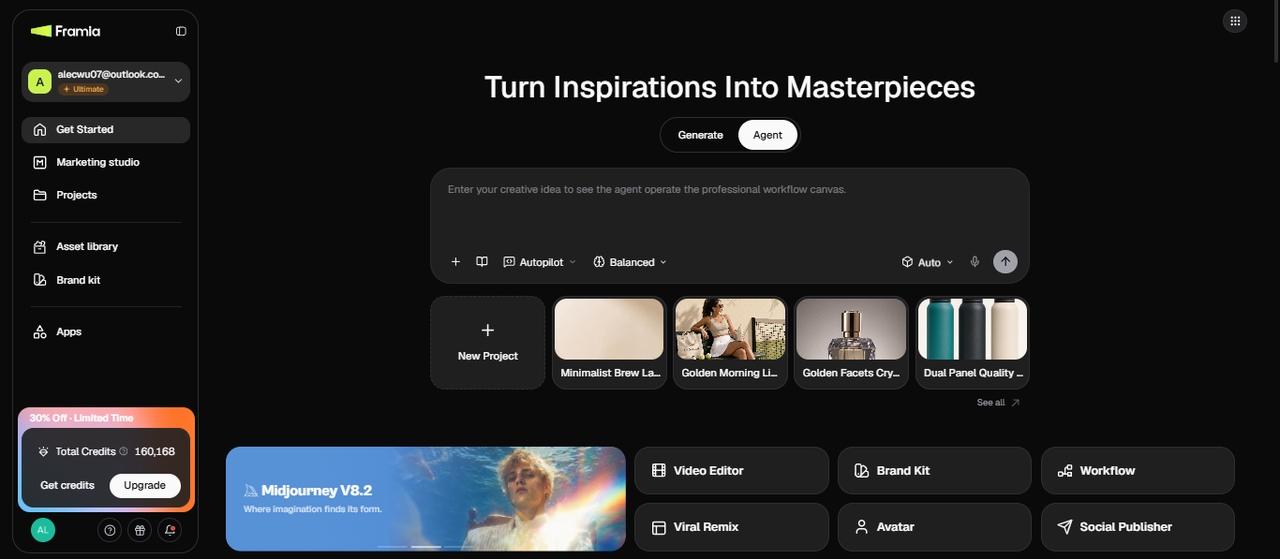
Framia Pro adotta un approccio diverso rispetto a CapCut. Può iniziare con un prodotto, un'idea, un prompt, un'immagine di riferimento o un brief di campagna. Il suo attuale flusso di lavoro unisce molteplici modelli di immagini e modelli video AI in un unico spazio di lavoro, il che lo rende utile per creare video di prodotti, UGC, annunci, avatar e altri contenuti di marketing.
Esperienza di test:
Per un test di un annuncio di scarpe da ginnastica, Framia Pro è partito dall'immagine del prodotto e dal brief, quindi ha generato un primo piano del prodotto, una scena di corsa lifestyle e uno scatto finale del prodotto. Puoi testare diversi modelli video a fronte dello stesso brief creativo.
A differenza di un tradizionale video editor, Framia Pro è utile quando le riprese devono ancora essere create. È meno adatto all'editing dettagliato fotogramma per fotogramma rispetto a Premiere Pro o DaVinci Resolve.
Caratteristiche principali:
- Competenze video specializzate: Utilizza il Shorts Video Director dedicato per brevi video esplicativi o Movie Director per una straordinaria narrazione cinematografica completa di dialoghi profondamente emotivi e coinvolgenti.
- Automazione completa delle SOP: Genera automaticamente script rifiniti, storyboard dettagliati, B-roll perfetti con consapevolezza del contesto e musica di sottofondo perfettamente sincronizzata senza alcuno sforzo manuale.
- Timeline visiva dello storyboard: Modifica senza sforzo con una timeline visiva, utilizzando strumenti assistiti da agenti per rigenerare selettivamente singoli scatti non riusciti senza dover mai riavviare il progetto.
- Livelli divisi di design: Trasforma i design generati dall'AI in elementi completamente modificabili, consentendoti di spostare separatamente, ridimensionare con precisione ed eliminare in modo pulito testo o sfondi.
Pro
- Risparmio di tempo: Riduce i tradizionali flussi di lavoro di rigenerazione video di uno straordinario ottanta percento.
- Coerenza: Mantiene personaggi identici in più inquadrature video cinematografiche generate.
- Editing via chat: Basta digitare comandi per correggere facilmente segmenti mirati senza rigenerare.
- Omnicanale: Ridimensiona automaticamente il contenuto visivo generato in modo perfetto per ogni piattaforma social.
Contro
- Leggera curva: L'enorme volume di strumenti IA avanzati richiede un breve onboarding.
- Filmora
Piattaforma: Desktop, Web, Mobile Prezzi: I piani a pagamento partono da 9.99/mese Ideale per: YouTuber e creatori di contenuti social
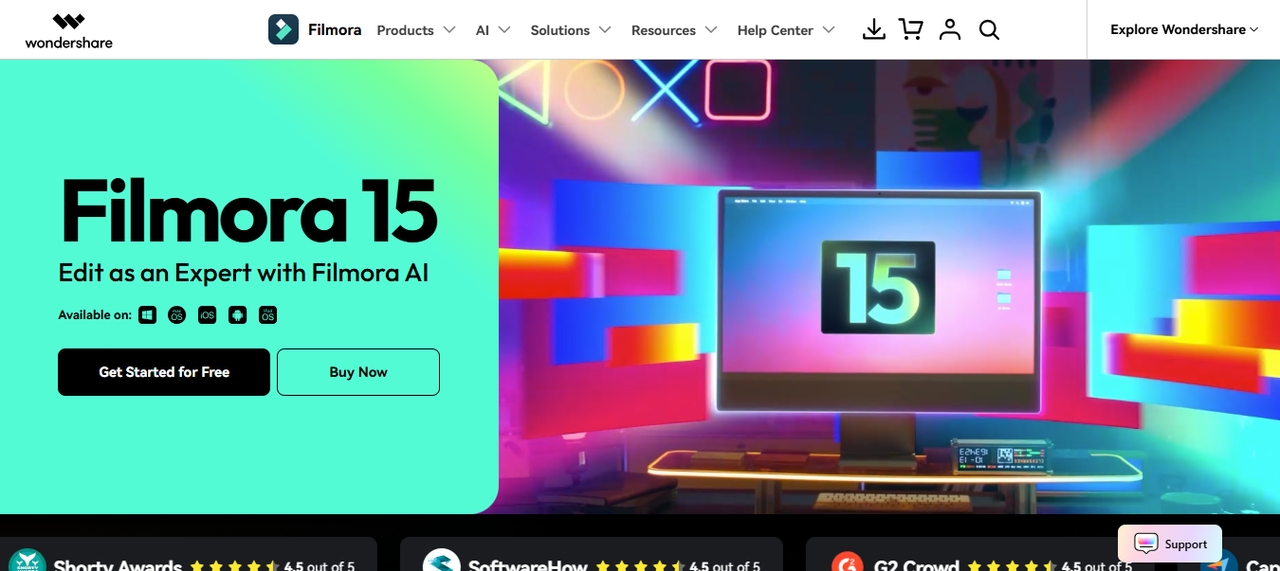
Filmora proviene da Wondershare e si colloca tra gli editor mobili di base e i software desktop più pesanti come Premiere Pro o DaVinci Resolve. Funziona su desktop, web e mobile, e la versione gratuita esporta con una filigrana, quindi la maggior parte dei creatori finisce per passare a un piano a pagamento una volta che desidera esportazioni pulite. L'editor si rivolge a persone che pubblicano regolarmente su YouTube o sulle piattaforme social e desiderano una curva di apprendimento più breve rispetto agli strumenti standard del settore.
Esperienza di test:
Ho importato il breve video di e-commerce, ho aggiunto tagli, testo, transizioni e alcuni effetti, quindi ho esportato il progetto. Il flusso di lavoro di editing è stato semplice e sono stato in grado di trasformare le clip grezze in un video breve finito con il testo e le transizioni richiesti. L'esportazione gratuita ha aggiunto una grande filigrana al video finale, anche se per il resto il filmato esportato ha mantenuto la qualità e la risoluzione previste. Ho anche controllato il file esportato per confrontare la sua qualità con la sorgente. La limitazione principale che ho riscontrato è stata la filigrana sull'esportazione gratuita, che rende la versione gratuita non adatta per un caricamento finale pulito.
Caratteristiche principali:
- Ritaglia oggetti con l'IA: Cancella oggetti indesiderati o sostituisci completamente uno sfondo, senza bisogno di green screen o mascheratura manuale.
- Trasforma istantaneamente le clip grezze in un premontaggio: Carica il tuo filmato e il software assemblerà automaticamente un video con una musica di sottofondo scelta per te.
- Copia la color grading tra le clip con un clic: Estrai le impostazioni esatte del colore da un'inquadratura e applicale a un'altra per un aspetto coordinato.
- Traccia automaticamente i soggetti in movimento: Collega testo, grafica o effetti a un soggetto e fai in modo che seguano il suo movimento all'interno dell'inquadratura.
Pro
- L'interfaccia raggruppa gli strumenti in modo tale che i nuovi editor possano trovarli senza bisogno di un tutorial.
- La libreria di effetti e transizioni viene aggiornata spesso, quindi non sembra datata dopo un anno.
- La velocità di rendering regge sui laptop di fascia media, non solo sulle macchine di fascia alta.
- I progetti si sincronizzano tra desktop e mobile, così puoi iniziare l'editing su un dispositivo e finirlo su un altro.
Contro
- La filigrana e i limiti di esportazione del piano gratuito spingono la maggior parte degli utenti verso un abbonamento nel giro di pochi progetti.
- DaVinci Resolve
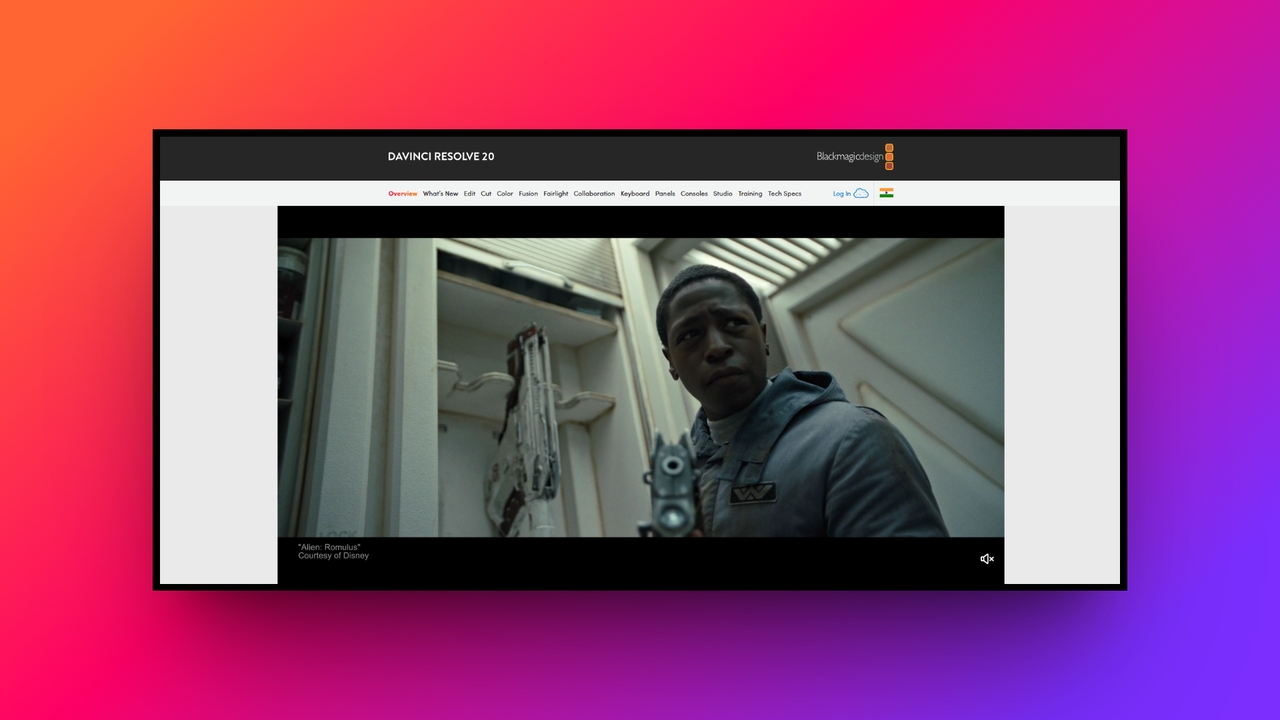
Piattaforma: Windows, Mac, Linux, iPad Prezzi: Gratuito; Studio $295 una tantum Ideale per: Editing professionale, colore, VFX e audio
Blackmagic Design sviluppa DaVinci Resolve, e la versione gratuita include già strumenti di montaggio, correzione colore, effetti visivi e audio in un'unica app, il che è insolito per un software gratuito. La versione gratuita supporta il montaggio e la finalizzazione fino a Ultra HD 3840 × 2160 fino a 60 fps. Studio aggiunge il DaVinci Neural Engine e funzionalità AI aggiuntive.
Esperienza di test:
Ho importato lo stesso breve video di e-commerce utilizzato in tutto il mio test delle alternative a CapCut e ho verificato il taglio di base, la correzione del colore, le transizioni e la riproduzione sullo stesso sistema utilizzato per gli altri editor. Sono stato in grado di produrre un montaggio 4K finito con tagli, transizioni e un look colorato, con un controllo del colore molto maggiore rispetto agli editor più semplici del test. L'esportazione finale ha mantenuto la risoluzione 4K ed è stata riprodotta correttamente dopo il rendering. La riproduzione in 4K non è stata fluida durante il mio test senza media ottimizzati o proxy, specialmente quando venivano aggiunti effetti più pesanti. DaVinci Resolve supporta flussi di lavoro proxy per situazioni in cui il sistema non riesce a gestire i media in tempo reale, quindi ho considerato il problema di riproduzione come un'osservazione del test piuttosto che come un limite fisso del software.
Caratteristiche principali:
- Color grading con strumenti basati su nodi: Crea correzioni di colore attraverso nodi collegati invece di una singola pila di cursori, il che ti offre un maggiore controllo su parti specifiche dell'immagine.
- Mixa l'audio in Fairlight: Gestisci il mixaggio audio multitraccia, l'equalizzazione e la riduzione del rumore in una pagina audio dedicata senza esportare in un'altra app.
- Crea VFX in Fusion: Componi effetti visivi e motion graphics su una tela basata su nodi integrata nella stessa timeline.
- Lavora su una timeline condivisa: Più editor, coloristi e ingegneri del suono possono aprire lo stesso progetto e lavorarci contemporaneamente.
Pro
- La tariffa una tantum di 295 $ della versione Studio sostituisce quello che altrove sarebbe un abbonamento mensile.
- Gli strumenti di color grading corrispondono a quelli utilizzati nei lungometraggi, non a una versione ridotta.
- Montaggio, colore, VFX, motion graphics e audio sono disponibili all'interno della stessa applicazione.
Contro
- Il gran numero di strumenti professionali può richiedere tempo per essere appreso se sei nuovo nel montaggio video.
- Alcune funzionalità AI avanzate e altri strumenti sono disponibili solo nella versione Studio a pagamento.
- Canva
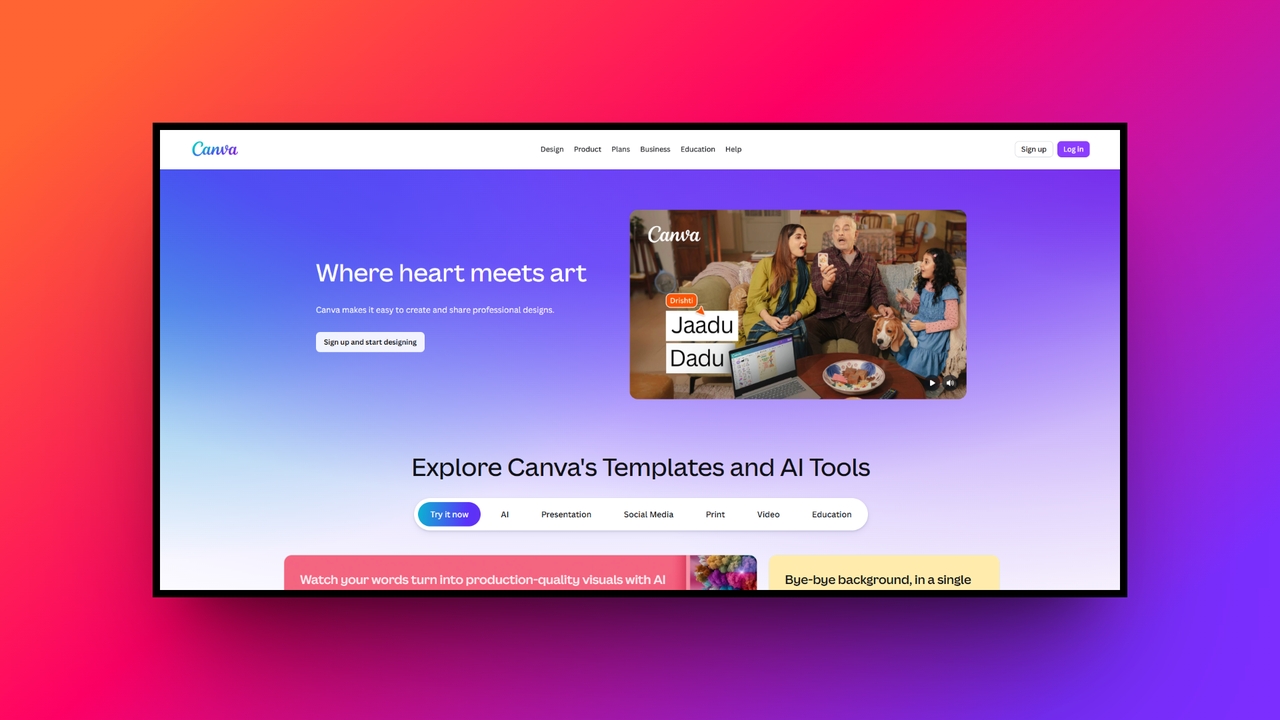
Piattaforma: Web, Mobile Prezzo: Gratuito; i piani a pagamento partono da 18 $/mese Ideale per: Marketer e piccole imprese
Canva è nato come strumento di progettazione grafica e ha aggiunto il montaggio video in un secondo momento, quindi funziona al meglio per chi lo usa già per la grafica social e desidera i video nello stesso posto. Questa alternativa a CapCut è disponibile sul web, Windows, Mac e dispositivi mobili, consentendoti di passare da un dispositivo all'altro mentre lavori agli stessi progetti. I suoi strumenti video sono più focalizzati sui contenuti social e su un montaggio accessibile rispetto ai controlli più approfonditi presenti negli editor professionali dedicati.
Esperienza di test:
Ho iniziato con un modello video e ho sostituito le clip d'archivio con la mia clip di e-commerce. Ho aggiunto testo, animazioni, musica e diversi elementi della timeline prima di esportare il progetto per produrre un video promozionale finito in stile social. Il video esportato era pronto per l'uso online, con gli elementi del modello, il testo e la musica che apparivano correttamente nel file finale. Il flusso di lavoro di base è stato facile da seguire, ma ho riscontrato un controllo meno dettagliato per alcune attività di montaggio rispetto agli editor video dedicati. La limitazione specifica è stata la mancanza di controlli della timeline più approfonditi per modifiche precise.
Caratteristiche principali:
- Inizia da un modello: Scegli tra modelli dimensionati per Reels, TikTok o YouTube invece di creare un layout da zero.
- Applica automaticamente il tuo kit aziendale: Salva i tuoi font, colori e logo una volta, quindi applicali ai nuovi video senza doverli reimpostare ogni volta.
- Modifica con gli strumenti IA di Magic Studio: Rimuovi sfondi, genera sottotitoli o sincronizza le clip a un ritmo utilizzando le funzionalità IA integrate.
- Collabora in tempo reale: I membri del team possono commentare, modificare e approvare un progetto dallo stesso file condiviso.
Pro
- La libreria stock include milioni di clip video, foto e tracce audio sotto un unico abbonamento.
- I progetti si salvano automaticamente nel cloud, così puoi passare da un laptop a un telefono a metà modifica.
- I kit del brand riducono il tempo speso a reimpostare font e colori su ogni nuovo video.
- La curva di apprendimento è abbastanza breve da consentire a chiunque di pubblicare un video finito il giorno stesso in cui apre l'app.
Contro
- La timeline non supporta l'animazione dei fotogrammi chiave fotogramma per fotogramma, quindi un lavoro di movimento preciso non è possibile qui.
- Final Cut Pro
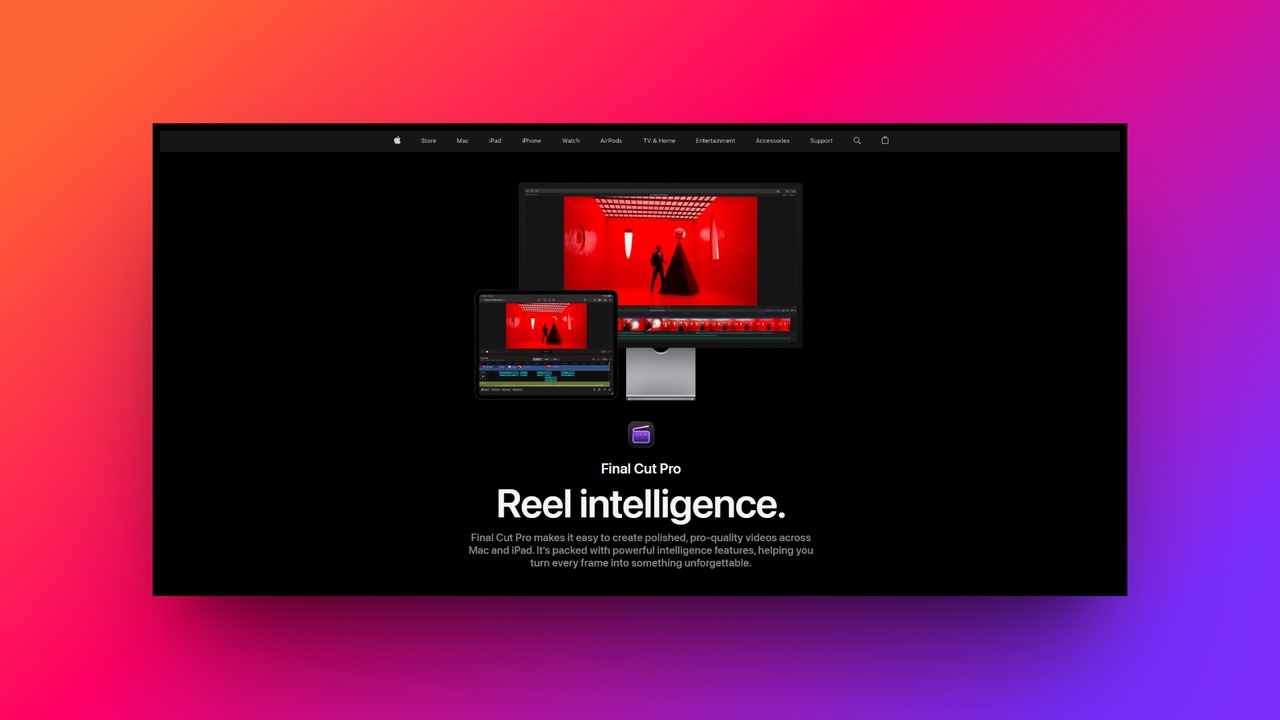
Piattaforma: Mac, iPad Prezzo: $299.99 acquisto singolo o Apple Creator Studio da $12.99/mese Ideale per: utenti Apple ed editor professionisti
Apple sviluppa Final Cut Pro esclusivamente per Mac e iPad, so non è un'opzione se modifichi su Windows. Il prezzo di acquisto singolo lo distingue dalla maggior parte degli editor professionisti, che di solito funzionano in abbonamento. Questa CapCut alternative è pensata per gli editor che lavorano già all'interno dell'ecosistema Apple e desiderano velocità di rendering legate all'hardware Apple Silicon.
Esperienza di test:
Ho importato lo stesso video di e-commerce e ho testato tagli, transizioni, livelli audio e riproduzione prima di renderizzare il progetto. Sono riuscito a trasformare il filmato in un video 4K finito con più clip, transizioni e audio stratificato, e il filmato è stato riprodotto in modo fluido durante il mio test. L'esportazione renderizzata ha mantenuto la qualità 4K della sorgente, mentre il rendering è stato veloce sul Mac che ho utilizzato. Ho anche testato il posizionamento di clip e audio sulla timeline. La limitazione principale è stata il supporto della piattaforma, poiché Final Cut Pro richiede hardware Apple, gli utenti Windows non possono utilizzare lo stesso flusso di lavoro.
Funzionalità chiave:
- Disponi le clip su una timeline magnetica: Le clip si agganciano automaticamente l'una all'altra, quindi tagliare una clip non lascia uno spazio vuoto dietro di essa.
- Sincronizza filmati multicamera: Allinea e passa da un'angolazione della telecamera all'altra dalla stessa sessione di registrazione.
- Traccia oggetti per testo ed effetti: Rilascia testo o un effetto colore su un soggetto in movimento e fai in modo che segua automaticamente il movimento del soggetto.
- Regola la profondità di campo dopo le riprese: Utilizza la modalità Cinema sui filmati di iPhone per modificare i punti di messa a fuoco durante il montaggio anziché al momento delle riprese.
Pro
- La velocità di rendering su Apple Silicon supera molti editor che supportano sia Mac che Windows.
- La tariffa una tantum evita il costo mensile addebitato dalla maggior parte degli editor professionisti.
- La codifica con parole chiave semplifica la ricerca in un'ampia libreria multimediale per tipo di inquadratura o soggetto.
- Si integra direttamente con Logic Pro e altri software di produzione Apple.
Contro
- Funziona solo su Mac e iPad, quindi passare a utenti Windows o lavorare con loro non è un'opzione.
- InShot
Piattaforma: iOS, Android Prezzi: Gratuito; Pro disponibile tramite acquisti in-app Ideale per: TikTok, Reels e Shorts
InShot è solo per dispositivi mobili, progettato per l'editing direttamente su telefono anziché esportare prima i filmati su un computer. Questa alternativa a CapCut si rivolge a chi crea brevi video verticali per TikTok, Reels o Shorts e desidera registrare, montare e pubblicare senza lasciare il proprio telefono.
Esperienza di test:
Ho utilizzato lo stesso brief video di e-commerce su un telefono e ho importato le clip fornite nell'app. Ho quindi testato il ritaglio, il testo, le transizioni, la musica e gli effetti di base. Sono riuscito a trasformare il filmato in un video promozionale verticale finito con il testo, la musica, le transizioni e gli effetti richiesti. Il file esportato era formattato per contenuti social in formato breve e manteneva le modifiche e le sovrapposizioni. La limitazione principale è stata che l'editing multi-livello e le maschere erano più limitati rispetto a CapCut.
Caratteristiche principali:
- Ridimensiona per qualsiasi piattaforma con un tocco: Passa da un rapporto d'aspetto preimpostato all'altro per TikTok, Reels o YouTube Shorts invece di ritagliare manualmente.
- Anima testo e adesivi con i fotogrammi chiave: Aggiungi movimento a testo, adesivi e sovrapposizioni picture-in-picture utilizzando i controlli dei fotogrammi chiave progettati per i touchscreen.
- Regola la velocità con uno strumento curva: Crea sezioni in slow-motion o avanzamento rapido regolando una curva di velocità anziché un moltiplicatore fisso.
- Usa la libreria musicale e di suoni integrata: Estrai tracce ed effetti sonori esenti da royalty, o registra una voce fuori campo, senza uscire dall'app.
Pro
- L'editing interamente su telefono significa nessun trasferimento di file tra dispositivi.
- I preset di esportazione corrispondono a ciò che si aspettano TikTok, Reels e Shorts, quindi i problemi di formattazione sono rari.
- L'interfaccia è abbastanza semplice da consentire a un utente alle prime armi di completare un montaggio in una sola sessione.
- La libreria di adesivi ed emoji viene aggiornata frequentemente.
Contro
- Lo schermo di un telefono rende l'editing multitraccia angusto una volta che un progetto ha più di un paio di livelli.
- Veed.io
Piattaforma: Web Prezzi: Piano gratuito; i piani a pagamento partono da $20 per utente al mese Ideale per: Team social e marketing
Veed.io funziona interamente nel browser, quindi non c'è nulla da installare, il che è importante per i team che lavorano su computer o sistemi operativi diversi. È noto principalmente per la precisione dei sottotitoli e la pulizia dell'audio, ed è rivolto a podcaster e team di marketing che producono contenuti su base regolare piuttosto che a progetti video occasionali.
Esperienza di test:
Ho caricato lo stesso video di e-commerce su Veed.io tramite il suo editor del browser e ho testato il ritaglio, i sottotitoli, il testo, la musica e gli effetti di base. Lo stesso filmato è stato trasformato in un video social finito con didascalie e altre modifiche senza installare software desktop. Ho quindi eseguito il rendering del progetto per verificare l'output finale e il posizionamento dei sottotitoli. Il flusso di lavoro del browser è stato comodo, ma le prestazioni sono rallentate man mano che aggiungevo più filmati ed elementi. Quella prestazione basata sul browser è stata la limitazione principale che ho notato durante il test.
Caratteristiche principali:
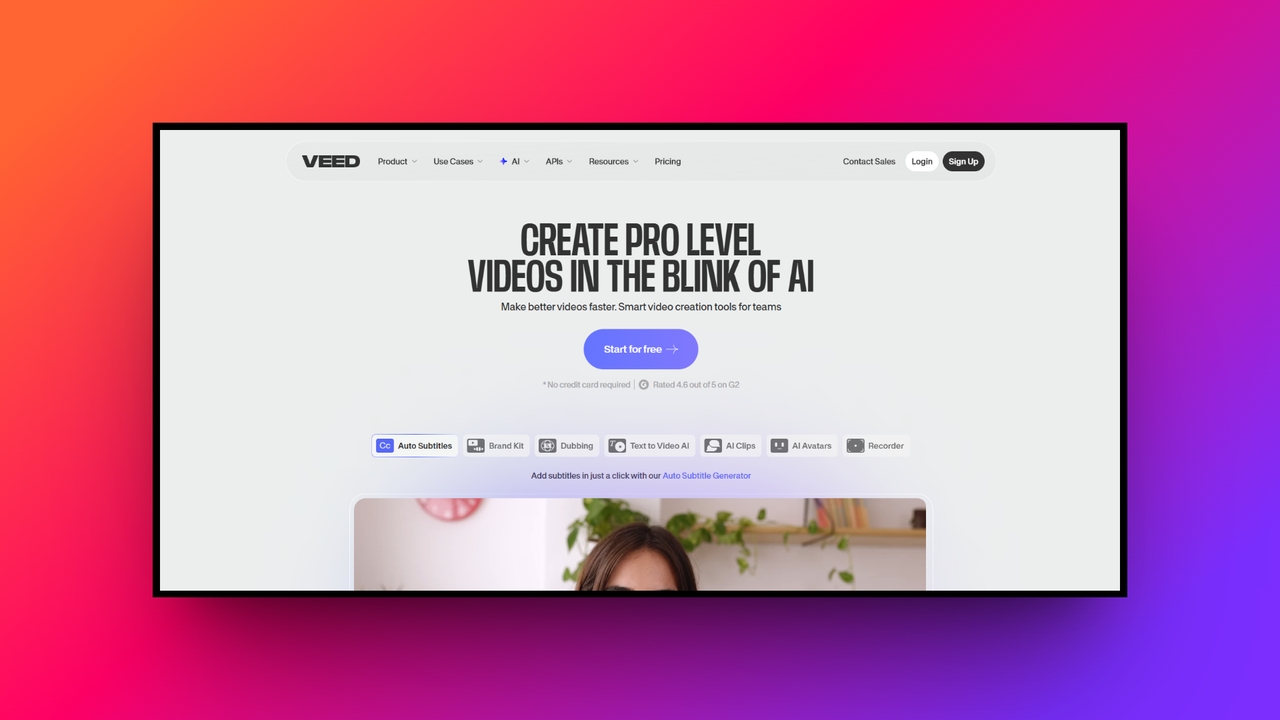
- Genera e traduci i sottotitoli automaticamente: Crea didascalie in un clic e traducile in altre lingue senza doverle digitare nuovamente.
- Pulisci l'audio con l'IA: Rimuovi il rumore di fondo, i ronzii o le interferenze del vento da una traccia vocale.
- Registra lo schermo e la webcam insieme: Acquisisci una registrazione dello schermo con la webcam e l'audio del microfono contemporaneamente, utile per i tutorial.
- Salva gli asset del brand per riutilizzarli: Memorizza il tuo logo, i font e la tavolozza dei colori in modo che ogni esportazione mantenga lo stesso aspetto.
Pro
- Non dover scaricare o aggiornare nulla significa che funziona allo stesso modo su qualsiasi computer dotato di browser.
- La precisione dei sottotitoli si mantiene elevata in diverse lingue, non solo in inglese.
- La condivisione del link di un progetto consente ai membri del team di revisionarlo senza scaricare il file.
- I modelli per podcast e social riducono i tempi di configurazione per i formati di contenuto ricorrenti.
Contro
- Il rendering e la riproduzione dipendono da una connessione internet stabile, quindi riscontra difficoltà offline o con un Wi-Fi debole.
- Adobe Premiere Pro
Piattaforma: Windows, Mac Prezzo: $22.99/mese per la singola app Ideale per: Editor professionisti e team di produzione
Premiere Pro è l'editor più utilizzato nelle produzioni cinematografiche e televisive, ed è anche il software più richiesto negli annunci di lavoro per ruoli di montaggio. Funziona solo su desktop e il suo abbonamento si collega al resto delle app Creative Cloud di Adobe, quindi è adatto a chi già utilizza Photoshop o After Effects. La curva di apprendimento è più ripida rispetto agli editor consumer presenti in questo elenco.
Esperienza di test:
Ho importato lo stesso video di e-commerce e poi ho verificato i controlli di taglio, effetti, transizioni, audio, colore e riproduzione di Premiere Pro. Sono riuscito a produrre un montaggio finale in 4K con regolazioni dettagliate lungo la timeline ed esportare il progetto completato alla risoluzione desiderata. Il problema principale è emerso quando ho aggiunto effetti più pesanti, che hanno reso la riproduzione meno fluida sul mio sistema. I file proxy hanno aiutato a migliorare la riproduzione, ma i requisiti di prestazioni rimangono più elevati rispetto a quelli di alternative più semplici come CapCut.
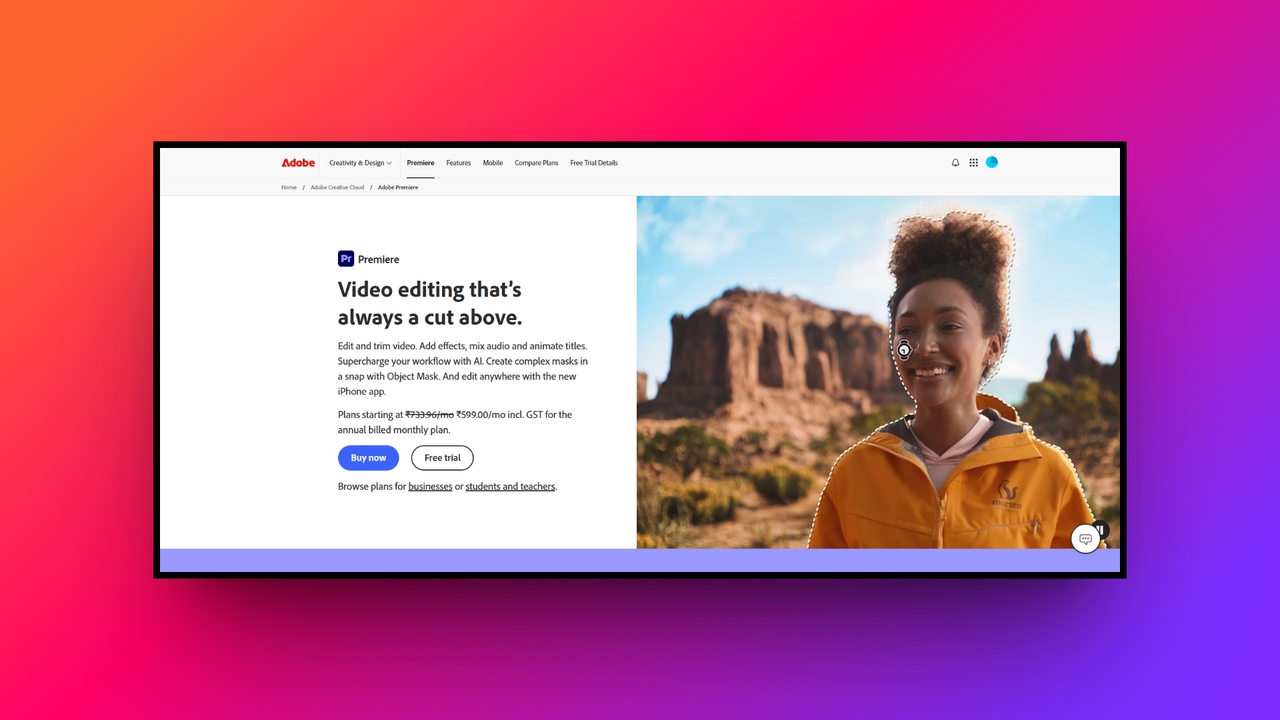
Caratteristiche principali:
- Modifica eliminando il testo da una trascrizione: Taglia un video rimuovendo le parole da una trascrizione generata automaticamente invece di scorrere la timeline.
- Inquadra automaticamente le riprese: Rileva il soggetto principale in un'inquadratura e lo mantiene centrato quando si modifica il rapporto d'aspetto.
- Esegui il color grading con le ruote dei colori Lumetri: Regola il colore utilizzando i controlli a ruota e a curva progettati per un grading di livello broadcast.
- Invia clip ad After Effects senza rendering: Sposta una clip in After Effects per il lavoro sugli effetti visivi e riportala indietro senza prima esportarla.
Pro
- Il set di strumenti copre il lavoro su colore, audio ed effetti che altrove richiederebbe app separate.
- Dynamic Link con After Effects e Photoshop elimina la fase di rendering e reimportazione.
- Supporta quasi tutti i formati di file video che potresti importare da una fotocamera o da un telefono.
Contro
- Il costo di $22,99/mese si accumula per chi fa editing come hobby piuttosto che come lavoro.
- Movavi Video Editor
Piattaforma: Windows, Mac Prezzo: $19,95/mese
Ideale per: Principianti, educatori e creatori occasionali
Movavi si colloca al di sotto di Premiere Pro e DaVinci Resolve in termini di complessità, rivolgendosi a persone che desiderano un video finito senza dover imparare un'interfaccia professionale. Questa alternativa a CapCut funziona sia su Mac che su Windows, ed è spesso scelta da insegnanti, vlogger di famiglia e YouTuber occasionali che montano video saltuariamente anziché quotidianamente.
Esperienza di test:
Ho utilizzato lo stesso breve video di e-commerce per Movavi e ho testato ritaglio, transizioni, testo, regolazioni del colore, effetti e rimozione dello sfondo tramite IA. Il filmato fornito è stato trasformato in un breve video finito con titoli, transizioni, modifiche del colore ed effetti prima di testare l'esportazione. La versione di prova ha aggiunto una filigrana e ha imposto limitazioni al video esportato, il che mi ha impedito di produrre un file finale pulito e senza restrizioni. La limitazione principale è stata quindi rappresentata dalle restrizioni di esportazione della versione di prova, piuttosto che dal flusso di lavoro di editing di base.
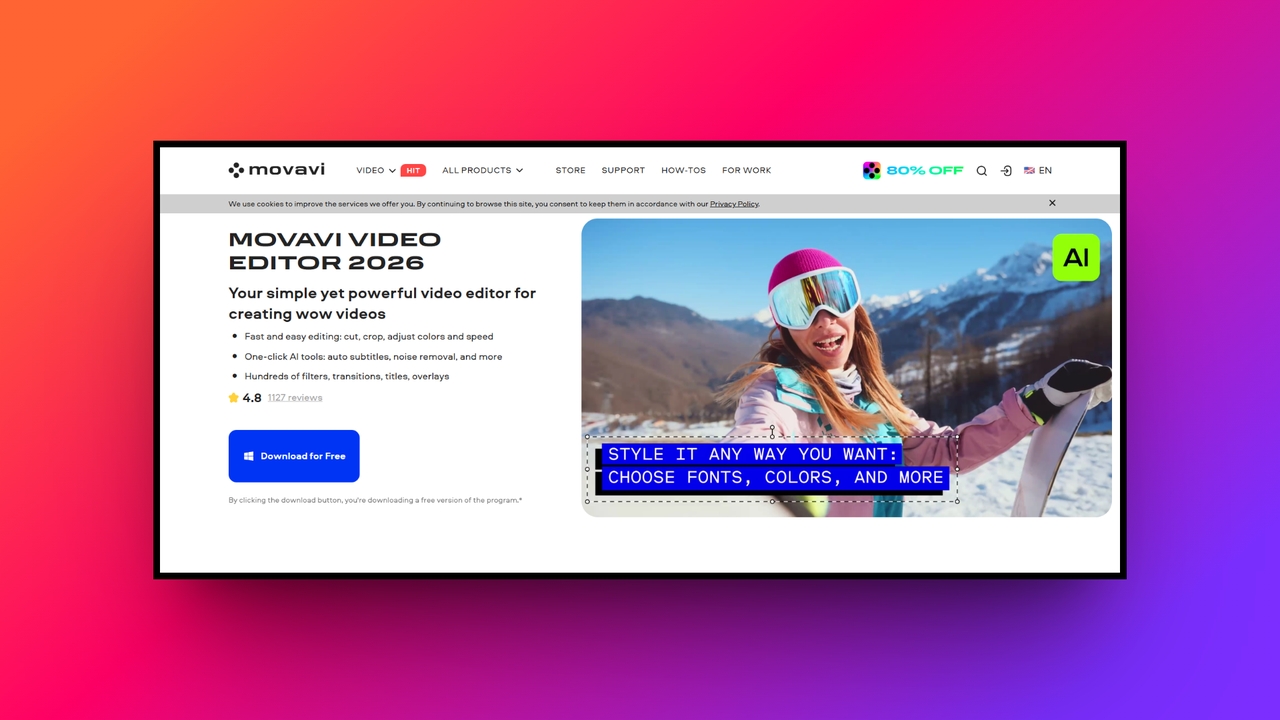
Caratteristiche principali:
- Rimuovi gli sfondi senza green screen: Sostituisci uno sfondo noioso con un'immagine o un livello trasparente utilizzando il rilevamento tramite IA.
- Pulisci automaticamente l'audio rumoroso: Elimina il traffico, il vento o l'elettricità statica da una registrazione senza regolazioni manuali dell'equalizzatore.
- Applica gli effetti trascinandoli sulla timeline: Aggiungi filtri, transizioni e titoli direttamente su una clip senza aprire un menu separato.
- Crea un'intro da un modello: Crea una sequenza di apertura personalizzata per un canale utilizzando modelli predefiniti.
Pro
- L'interfaccia richiede meno tempo per essere appresa rispetto a Premiere Pro o DaVinci Resolve.
- Le velocità di esportazione rimangono elevate anche su computer più vecchi o di fascia media.
- L'opzione di licenza a vita significa che non sei vincolato a un abbonamento ricorrente.
- La libreria di adesivi e transizioni offre varietà ai creatori occasionali senza download aggiuntivi.
Contro
- Gli strumenti di color grading sono limitati rispetto a quelli offerti da Premiere Pro o DaVinci Resolve.
- Slate Teams
Piattaforma: Web
Prezzi: $99 per utente/mese
Ideale per: Team di brand, marketing e social
Slate Teams ha un prezzo ed è pensato per le aziende, non per i singoli creatori, a $99 per utente al mese. Si concentra sul mantenere coerente l'identità visiva di un brand per tutti i membri di un team di marketing, piuttosto che offrire il tipo di strumenti di editing generici che si trovano in Premiere Pro o Filmora. È adatto alle organizzazioni con più persone che pubblicano contenuti social e che necessitano di un controllo condiviso su font, colori e loghi.
Esperienza di test:
Ho utilizzato lo stesso brief video di e-commerce per Slate Teams e ho caricato il video insieme agli asset del brand come loghi, font e colori. La piattaforma mi ha permesso di creare una versione brandizzata del video utilizzando gli asset memorizzati, rendendola più focalizzata sul mantenimento della presentazione del brand rispetto a un editing video dettagliato. Ho controllato il contenuto finito e la sua esportazione per l'uso sui social, poi ho testato il flusso di lavoro anche su mobile. La limitazione principale è stata che l'esperienza mobile offriva meno opzioni di editing rispetto al flusso di lavoro su desktop.
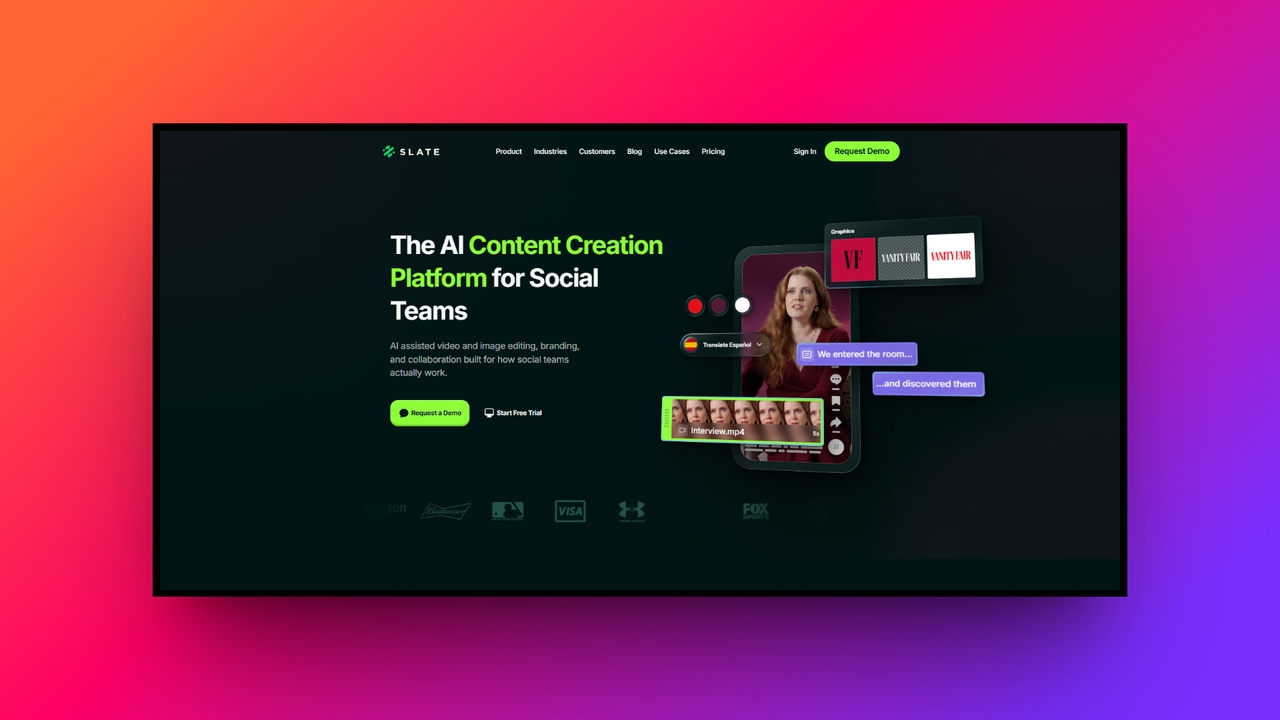
Caratteristiche principali:
- Archivia gli asset del brand in un unico hub: Mantieni font, loghi e colori esadecimali in un portale condiviso invece di averli sparsi su singoli computer.
- Applica overlay brandizzati ai video: Aggiungi watermark, sottopancia e bordi in linea con l'identità visiva dell'azienda.
- Anteprima delle zone sicure della piattaforma: Visualizza dove si posizioneranno gli elementi dell'interfaccia utente di una piattaforma sul tuo video, in modo che testo e grafica non vengano coperti.
- Rivedi e approva i contenuti in team: Consenti a più membri del team di creare, rivedere e approvare video in un unico spazio di lavoro condiviso.
Pro
- Editing di video e immagini assistito da intelligenza artificiale.
- Asset del brand e controlli del brand per i team social.
- Strumenti di collaborazione e revisione dei progetti.
- I sottotitoli AI e un editor AI sono inclusi nel piano Pro.
- Progettato specificamente per i flussi di lavoro dei contenuti per i social media.
Contro
- Il piano Pro da $99/utente/mese è rivolto ai team piuttosto che ai singoli creatori attenti al budget.
- Le funzionalità Enterprise richiedono un preventivo personalizzato.
- La sua focalizzazione sui contenuti social lo rende meno adatto a una post-produzione professionale dettagliata.
Consigli e trucchi fondamentali per scegliere la migliore alternativa a CapCut
La scelta di un'alternativa a CapCut dipende dal tuo dispositivo, dal tipo di contenuto, dalle tue competenze di editing e dalle funzionalità richieste.
- Controlla il tuo hardware: I laptop più vecchi potrebbero funzionare meglio con editor web o mobile leggeri rispetto a software desktop più esigenti.
- Considera la tua piattaforma: Scegli app mobili per TikTok e contenuti brevi simili, o editor desktop per lunghi video di YouTube.
- Valuta la curva di apprendimento: Scegli uno strumento che corrisponda alle tue competenze di editing e al tempo a disposizione.
- Esamina la libreria di risorse: Musica integrata, effetti sonori e transizioni possono ridurre la necessità di risorse extra.
- Cerca funzionalità AI: Sottotitoli automatici, rimozione dello sfondo e pulizia dell'audio possono semplificare le attività di editing comuni.
In conclusione
L'alternativa a CapCut giusta dipende da ciò di cui hai bisogno dal tuo editor. DaVinci Resolve e Premiere Pro sono adatti a una post-produzione dettagliata. Final Cut Pro si adatta agli utenti Apple che desiderano un flusso di lavoro di editing professionale. InShot si concentra sui contenuti mobili, mentre Canva e VEED sono adatti per lavori social e di marketing.
Per i creator che hanno bisogno di qualcosa in più rispetto al tradizionale editing video, Framia Pro offre un flusso di lavoro diverso. Il suo valore deriva dall'integrazione della creazione di contenuti AI nello stesso processo, anziché richiedere strumenti separati per diversi compiti creativi.
FAQ
Esistono app mobili simili a CapCut che offrono strumenti professionali?
Le app simili a CapCut includono InShot, Filmora, Canva, VEED e altri editor. L'opzione giusta dipende dal fatto che tu abbia bisogno di editing mobile, accesso via browser, post-produzione professionale o creazione di contenuti AI.
Qual è l'alternativa più affidabile a CapCut per PC per gli utenti?
DaVinci Resolve, Filmora, Movavi Video Editor e Adobe Premiere Pro supportano tutti flussi di lavoro desktop. Confronta i loro controlli di editing, i prezzi, i requisiti di sistema e la curva di apprendimento prima di sceglierne uno.
Esiste un'alternativa basata sul web a CapCut che non richiede il download di software?
Assolutamente. Framia Pro è un'alternativa a CapCut basata sul web di alto livello, che offre una completa automazione. Veed.io è un'altra eccellente opzione per browser, rinomata per le sue funzionalità ultra-rapide di sottotitolazione automatica e registrazione dello schermo.
Quale software di editing come CapCut è il migliore per i principianti assoluti?
Canva e Movavi Video Editor sono opzioni fantastiche. Questo software di editing come CapCut offre interfacce drag-and-drop intuitive e ampie librerie di modelli, rendendoli perfetti per i principianti assoluti.
Quali alternative a CapCut supportano la generazione di video tramite AI?
Diverse opzioni includono funzionalità video AI, ma gli strumenti disponibili variano a seconda della piattaforma. Framia Pro si concentra fortemente su video, immagini, UGC, avatar e contenuti di prodotto generati dall'AI.
Posso passare da CapCut senza cambiare l'intero flusso di lavoro?
Di solito sì. La transizione è più semplice quando l'alternativa supporta la tua piattaforma preferita, i formati di file, i controlli di editing e le impostazioni di esportazione. Strumenti più specializzati potrebbero richiedere alcune modifiche al flusso di lavoro.
Quali alternative a CapCut funzionano offline?
Gli editor desktop come DaVinci Resolve, Filmora, Final Cut Pro, Premiere Pro e Movavi possono supportare l'editing offline. Gli strumenti basati sul web richiedono una connessione internet per i loro flussi di lavoro principali.
Quale alternativa a CapCut supporta i plugin di terze parti?
Il supporto per i plugin varia, ma Adobe Premiere Pro e DaVinci Resolve supportano plugin di terze parti per effetti, transizioni, audio e altri strumenti di editing.