 Condividi


Un dipinto che ti fa avvicinare. Una figura solitaria sopra un vasto paesaggio. Una città che emerge attraverso la polvere arancione. Le creazioni AI più forti ti trasmettono qualcosa prima ancora che si muova qualsiasi cosa. Con GPT Image 2.5 in Framia, inizia rendendo quell'immagine degna di essere guardata, poi decidi fino a che punto spingerti.
Cos'è GPT Image 2.5?
GPT Image 2.5 è la famiglia di modelli di generazione e modifica delle immagini di OpenAI. Flare si concentra sulla creazione quotidiana rapida e di alta qualità; Sunburst enfatizza la precisione di modifica. In Framia, questo ti offre un punto di partenza per opere d'arte espressive, concept di personaggi e scene cinematografiche, e un modo per portare quelle immagini in un flusso di lavoro video connesso.
GPT Image 2.5 vs GPT Image 2: Scegli per il lavoro creativo
Image 2 combina già generazione e modifica. GPT Image 2.5 offre ai creatori due opzioni distinte: esplorare direzioni visive con Flare, o scegliere Sunburst quando la priorità è una modifica attentamente controllata. Questa è una distinzione utile quando ti sposti da un primo risultato interessante verso un'immagine su cui vuoi costruire.
| Considerazione creativa | GPT Image 2 | GPT Image 2.5 |
|---|---|---|
| Scelta del modello | GPT Image 2 | Flare e Sunburst |
| Posizionamento di OpenAI | Generazione e modifica di immagini rapida e di alta qualità | Flare per una generazione quotidiana rapida; Sunburst per flussi di lavoro in cui la precisione di modifica conta di più |
| Lavorare con le immagini | Input di testo e immagini, generazione e modifica locale | Input di testo e immagini, generazione e modifica locale in entrambe le varianti |
| Prezzi dei token API Standard | Stesse tariffe di entrambe le varianti 2.5 | Nessun aumento delle tariffe dei token Standard pubblicate rispetto a Image 2 |
Fonti: guide ai modelli di OpenAI per Image 2, Flare, e Sunburst.
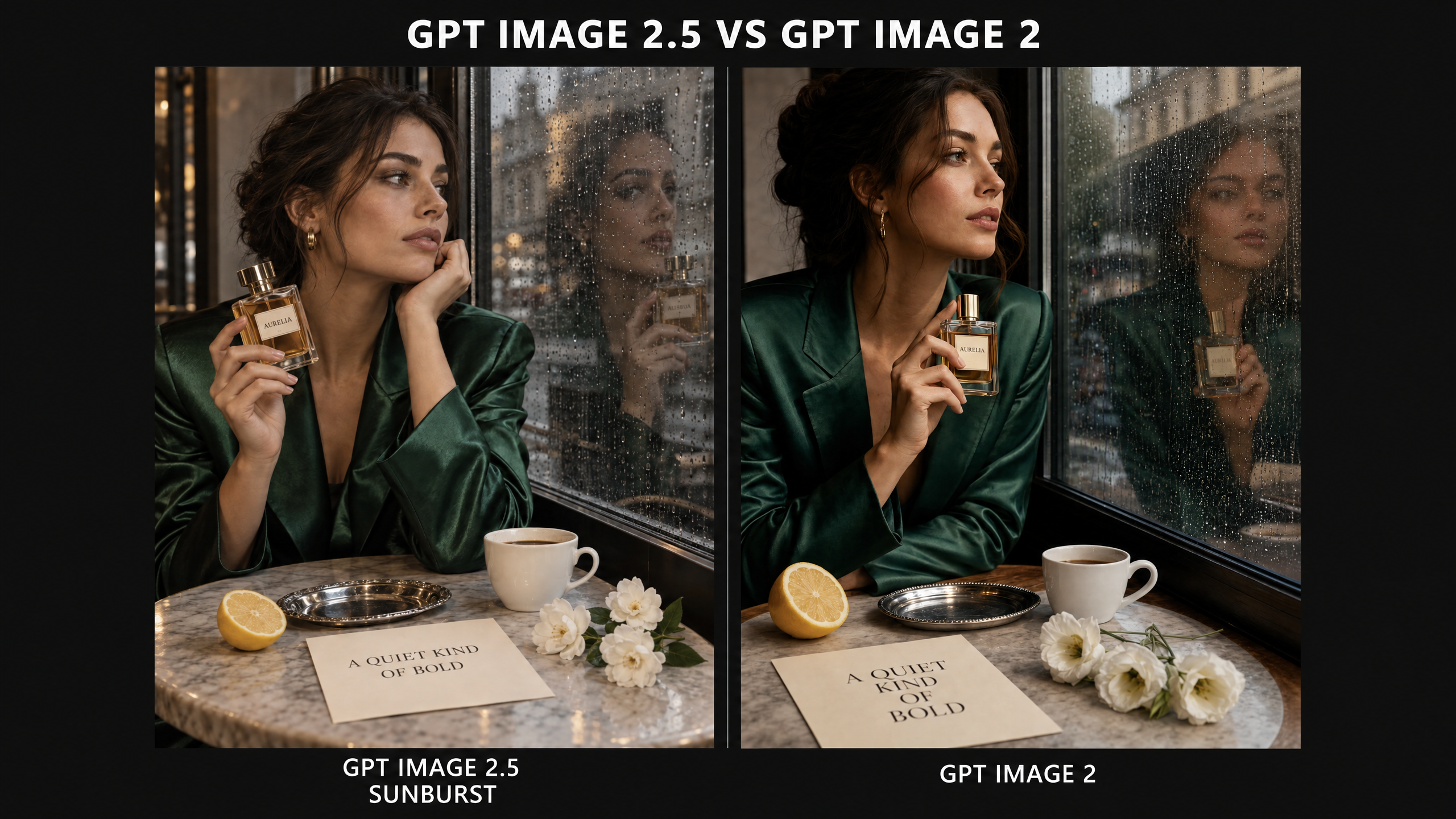
L'immagine è già una risorsa creativa finita
Prima di pensare all'animazione, fatti una domanda più semplice: questa immagine farebbe fermare qualcuno mentre scorre la pagina?
Nei quattro esempi seguenti, l'attrattiva visiva inizia con l'immagine stessa: pennellate morbide e un gesto intimo; una figura minuscola contro una roccia enorme; polvere calda che avvolge uno skyline futuristico; una silhouette scura incorniciata da una stazione orbitale. Ognuna offre qualcosa di diverso da guardare.
È qui che GPT Image 2.5 merita attenzione al di là del video. Usalo per dare forma alla composizione, sviluppare un personaggio, esplorare uno stile visivo o perfezionare una scena. Un'immagine selezionata può diventare un poster, una presentazione di concept art, un elemento visivo di copertina o la base di un progetto più ampio.
Framia offre a quell'immagine un passo successivo. Mantieni la direzione visiva che hai scelto, usa l'immagine come riferimento per la generazione del video e costruisci il movimento attorno ad essa. Non stai ricominciando da capo il brief creativo, lo stai sviluppando.
Come usare GPT Image 2.5 in Framia
Pensa al flusso di lavoro come: progetta l'immagine → perfeziona i dettagli → aggiungi movimento → rifinisci il pezzo. Decidi che aspetto dovrebbe avere la tua creazione prima di decidere come dovrebbe muoversi.
1. Fornisci all'immagine un brief creativo chiaro
Scegli il soggetto, l'atmosfera, lo stile visivo e l'uso previsto. Un poster ha bisogno di un punto focale leggibile; il concept di un personaggio ha bisogno di un aspetto distintivo; un'immagine destinata all'animazione ha bisogno di una composizione che lasci spazio all'azione.
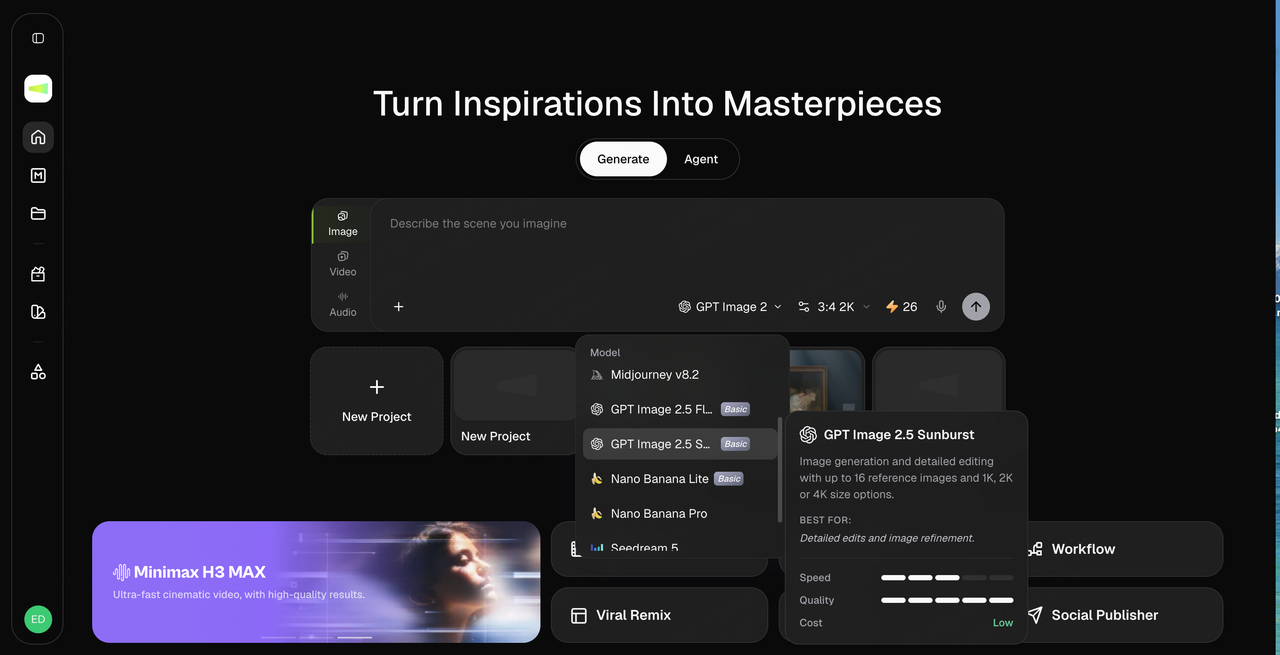
2. Genera l'immagine e scegli la versione da usare
Usa GPT Image 2.5 per creare il soggetto e l'ambientazione. Specifica la composizione, l'illuminazione, i colori e i dettagli importanti. Confronta i risultati, regola ciò che deve essere modificato e seleziona l'immagine che desideri utilizzare. Conservala come elemento visivo autonomo o usala come input per il tuo video.
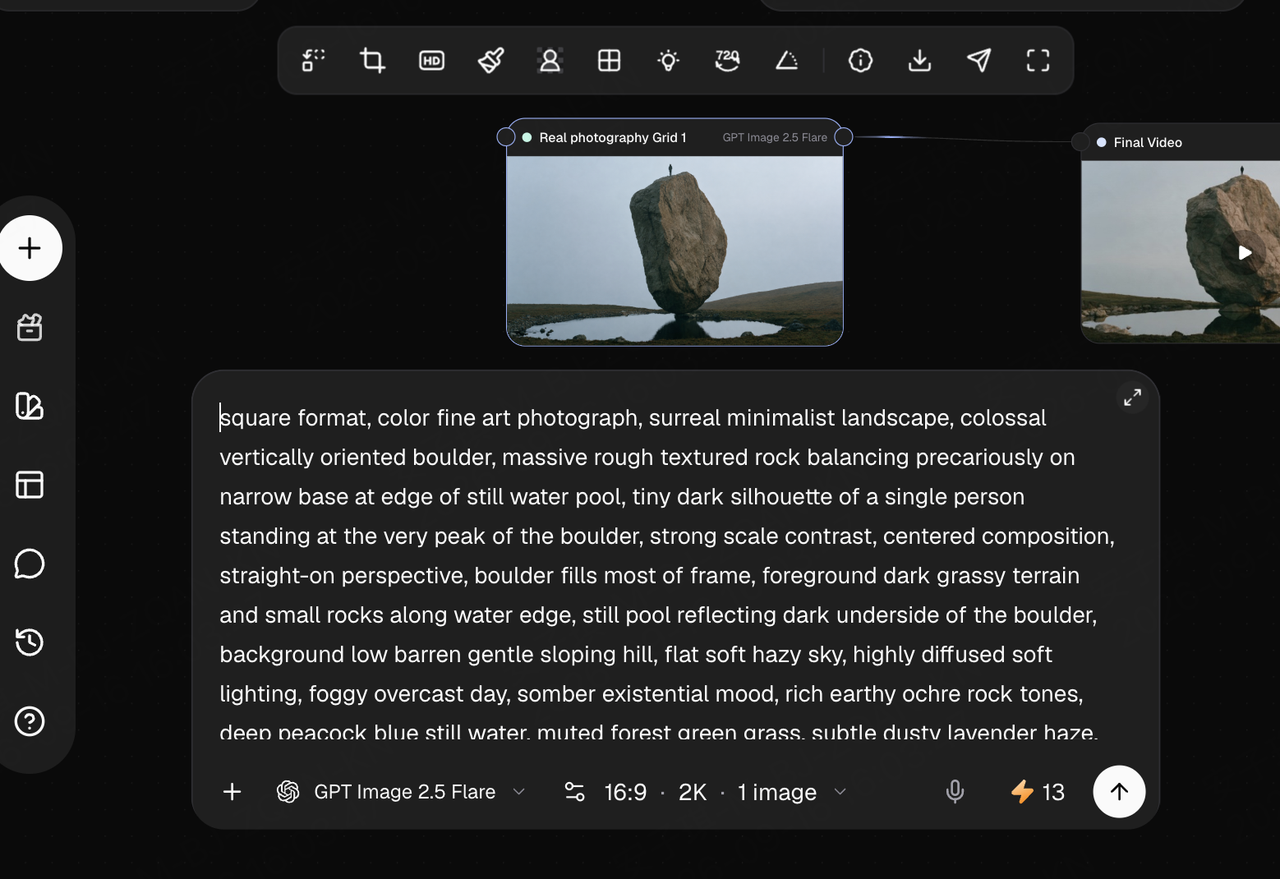
3. Genera il video e controlla il risultato
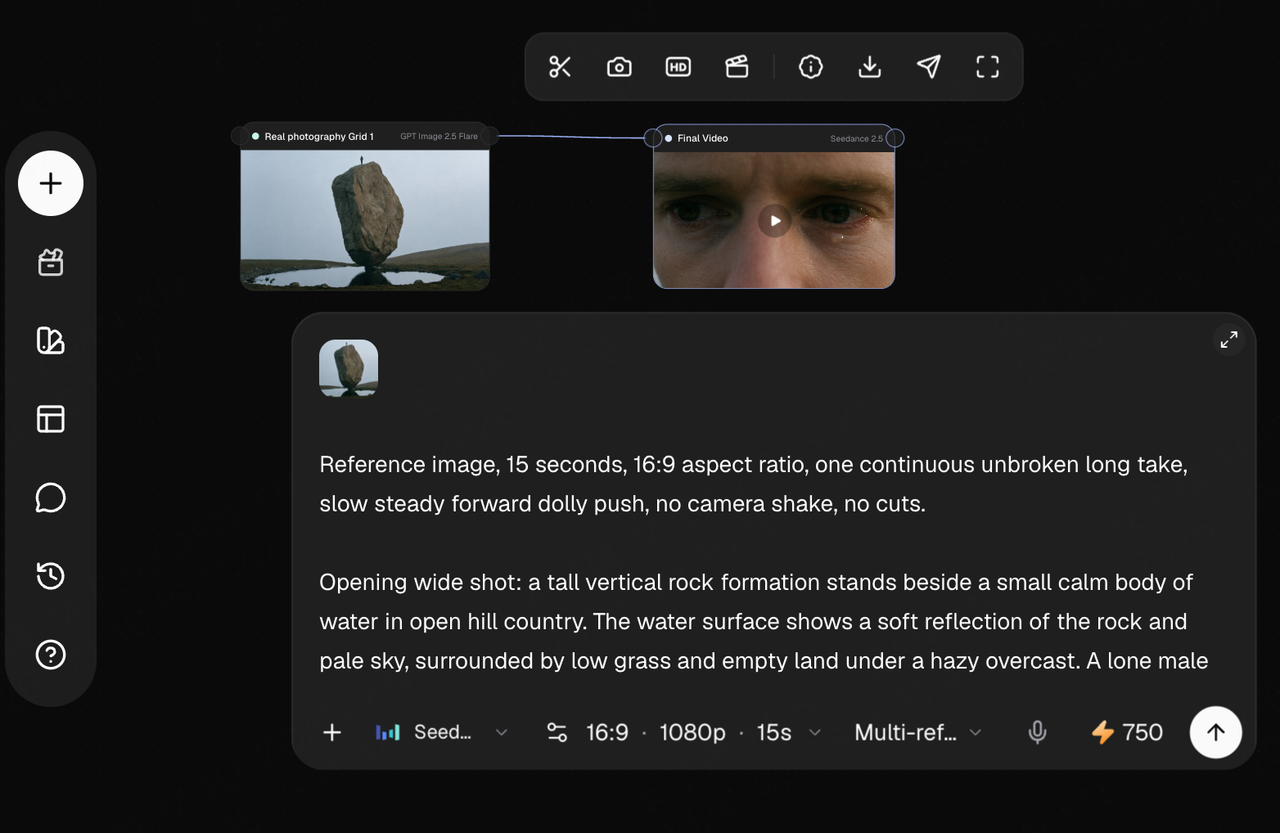
Usa l'immagine selezionata come riferimento per la fase video in Framia. Descrivi cosa dovrebbe muoversi e come dovrebbe muoversi la telecamera. Ad esempio, specifica una leggera rotazione della testa per la scena del dipinto o un avvicinamento della telecamera per il paesaggio. Mantieni le istruzioni sull'aspetto nel prompt dell'immagine e le istruzioni sul movimento nel prompt del video.
Genera la clip, visualizza l'anteprima del risultato e scegli la versione da conservare. Se il pezzo contiene più inquadrature, disponi le clip selezionate in ordine. Prepara l'output finale per il formato previsto e conserva l'immagine originale per una copertina, un poster o un post separato.
Modi creativi per trasformare le immagini di GPT Image 2.5 in video
Flusso di lavoro 1: Trasformare un dipinto in una clip d'arte animata
Un dipinto creato con GPT Image 2.5 non deve necessariamente rimanere un'immagine statica. Portalo nel flusso di lavoro da immagine a video di Framia per aggiungere piccoli movimenti — una rotazione della testa, una mano alzata, un cambio di sguardo — insieme al movimento della telecamera. Usa il risultato come copertina animata, vetrina d'arte o clip per i social media.
Crea prima l'immagine con GPT Image 2.5
Inizia definendo lo stile artistico, le pose dei soggetti, l'illuminazione e la composizione. Per enfatizzare un'interazione, rendi chiare le posizioni e i gesti dei soggetti. Per evidenziare un aspetto dipinto, specifica le pennellate, la tavolozza e i materiali nel prompt dell'immagine.
L'immagine risultante può già fungere da copertina o illustrazione artistica. Quando prosegui con il video in Framia, sviluppa partendo dai suoi soggetti e dal suo stile invece di riprogettare l'intera scena.
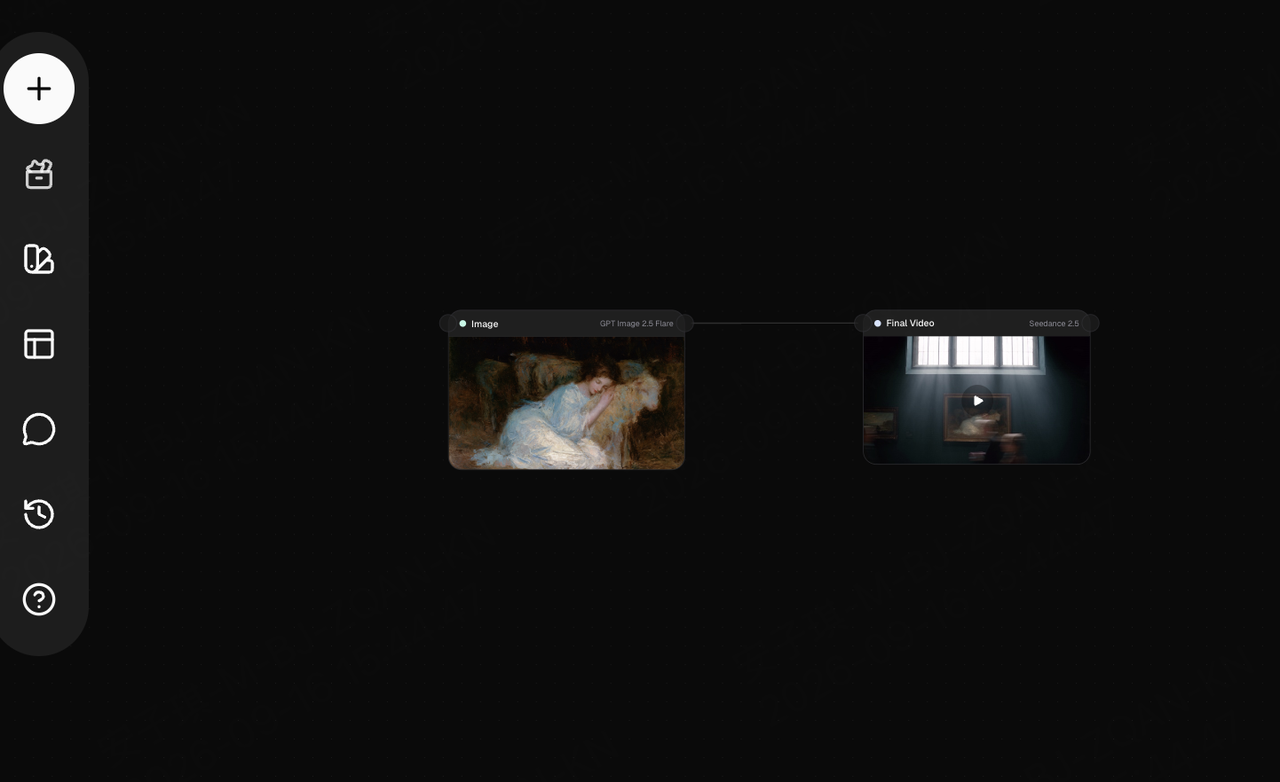
Fai accadere un'azione all'interno dell'immagine
Collega l'immagine a un nodo video, quindi descrivi l'azione del soggetto e il movimento della telecamera separatamente. Ad esempio, fai girare la testa a una persona mentre la telecamera si avvicina lentamente, o lascia che un animale sollevi la testa mentre la persona risponde.
Questo approccio non richiede una storia complicata. Un'immagine completa e un'azione chiara possono diventare un'opera animata pronta da mostrare.
Flusso di lavoro 2: Trasformare una scena con un personaggio in un'apertura cinematografica
Un'immagine contenente un personaggio e un ambiente può diventare uno zoom in avanti della telecamera, una rotazione del personaggio o la rivelazione di una scena. Usala per l'introduzione di un personaggio, l'apertura di una storia, l'intro di un video musicale o un teaser in movimento sviluppato da un poster statico.
Definisci il personaggio e l'ambientazione nell'immagine
In GPT Image 2.5, descrivi l'aspetto del personaggio e l'ambiente circostante insieme: cosa indossa, dove si trova, in quale direzione è rivolto, e lo spazio e l'illuminazione intorno a lui.
Per un movimento di telecamera da campo largo a primo piano, includi abbastanza ambiente nella composizione iniziale per stabilire la scala del personaggio. Per una rotazione o una rivelazione di profilo, concentrati sulla posa e sui tratti del viso.
In Framia, usa l'immagine selezionata como riferimento visivo prima di sviluppare il lavoro di ripresa. Il poster statico e la sequenza in movimento potranno così condividere lo stesso design del personaggio.
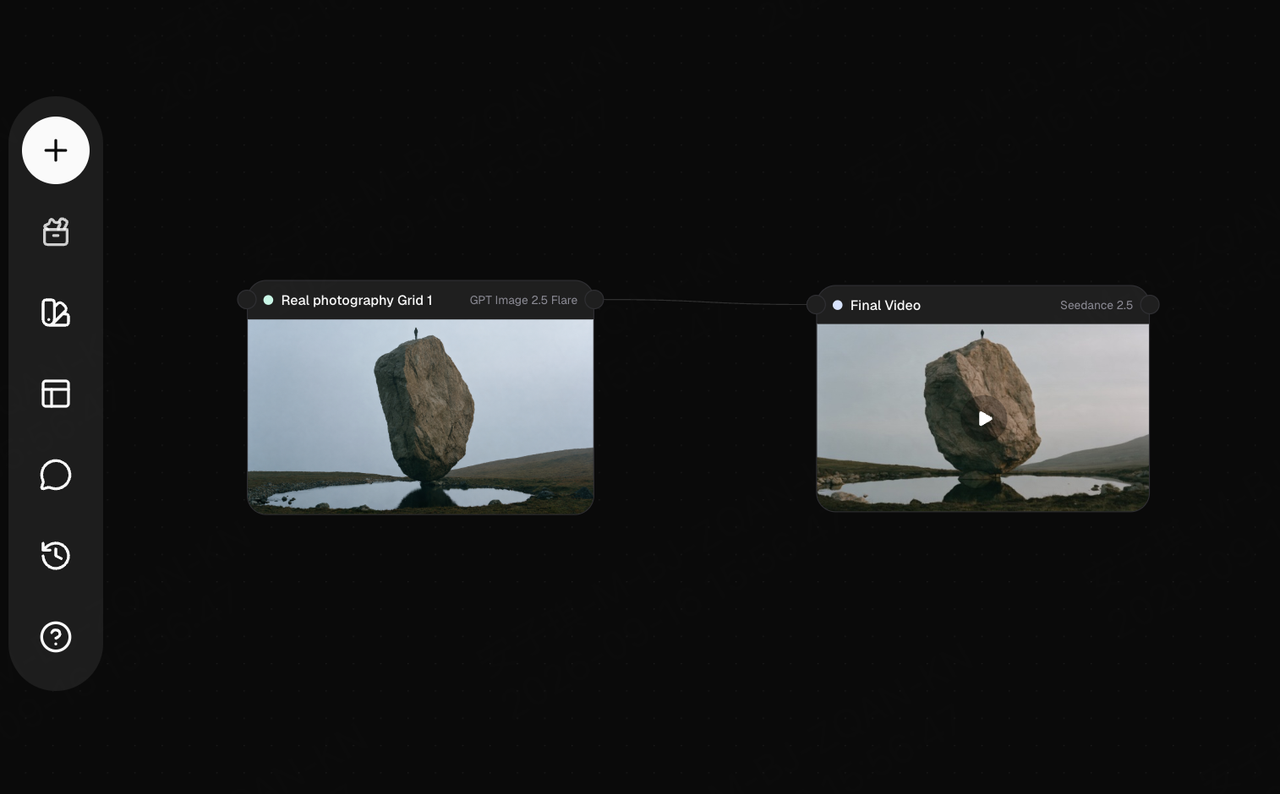
Usa il movimento della telecamera per spostare la messa a fuoco
Dopo aver collegato l'immagine alla generazione video, concentra il prompt su come si muove la telecamera e su cosa fa il personaggio, invece di descrivere nuovamente l'intera immagine.
Ad esempio:
- La telecamera si avvicina lentamente al personaggio, passando da una vista panoramica dell'ambiente a un'inquadratura più ravvicinata.
- La telecamera si muove intorno al personaggio per mostrare il suo profilo e l'ambiente circostante.
- Il personaggio si gira verso la telecamera per una breve introduzione.
L'immagine definisce l'aspetto del personaggio; il video introduce quel personaggio al pubblico. Un'unica idea visiva può supportare sia una copertina che una sequenza di apertura.
Workflow 3: Trasforma una scena concettuale in un teaser di worldbuilding
Le città di fantascienza, l'architettura fantasy e le basi futuristiche possono fare molto di più che illustrare un concetto. Sviluppale in video di esplorazione della scena in Framia. Uno zoom in avanti della telecamera, un movimento laterale o un passaggio dietro gli elementi in primo piano consentono agli spettatori di sperimentare la profondità dell'ambientazione invece di vedere solo un design statico.
Questo approccio si adatta a showcase di concept di gioco, pitch di storie, teaser di worldbuilding e clip di ambienti atmosferici.
Progetta una scena che la telecamera possa esplorare
Quando generi con GPT Image 2.5, vai oltre l'elenco di elementi come una città, un'astronave e un deserto. Descrivi le loro posizioni e proporzioni: cosa occupa il primo piano, dove si trovano gli edifici e quanto spazio serve al cielo.
Mantieni coerenti l'illuminazione, la tavolozza e lo stile architettonico. Crea prima un'immagine concettuale che funzioni da sola, poi usala per sviluppare inquadrature in movimento in Framia.
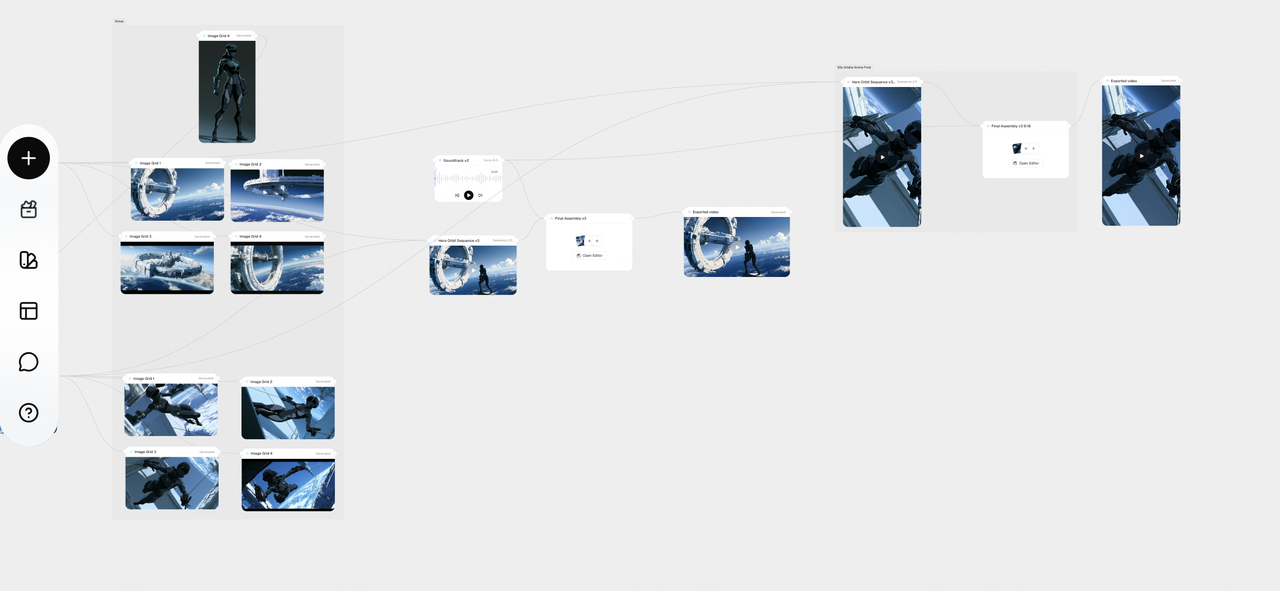
Dai alla telecamera un percorso attraverso l'ambientazione
Con l'immagine come riferimento video, specifica dove guarda prima la telecamera e dove si sposta successivamente. Potrebbe viaggiare dal primo piano verso la città, muoversi lungo una strada o mantenere l'inquadratura mentre un oggetto volante entra nel fotogramma.
Inizia con un'immagine per creare un'inquadratura completa della scena. Per espanderla in un teaser, prepara punti di vista aggiuntivi nello stesso stile visivo, quindi continua a generare e assemblare le inquadrature in Framia.
L'immagine concettuale può mostrare non solo l'aspetto del mondo, ma anche cosa si prova a entrarvi.
Workflow 4: Trasforma l'immagine di un personaggio in uno showcase d'azione
Una volta progettato un personaggio, vai oltre con la corsa, il salto, l'atterraggio o la svolta. Collega una scena di un personaggio di GPT Image 2.5 al workflow video di Framia per sviluppare un design statico in un teaser d'azione, nella rivelazione di un personaggio di gioco o nell'inquadratura di un cortometraggio.
Prepara un'immagine che dia spazio all'azione
Rispetto a un ritratto convenzionale, una scena d'azione richiede un posizionamento del corpo e relazioni spaziali più chiari. In GPT Image 2.5, specifica l'abbigliamento del personaggio, l'equipaggiamento, la posa iniziale e la posizione all'interno dell'ambiente circostante.
Per un salto, lascia una relazione chiara tra il personaggio e il punto di atterraggio. Per una corsa, lascia spazio nella direzione del movimento. L'immagine sorgente può funzionare come key art del personaggio a sé stante, fornendo al contempo un chiaro punto di partenza per l'azione.
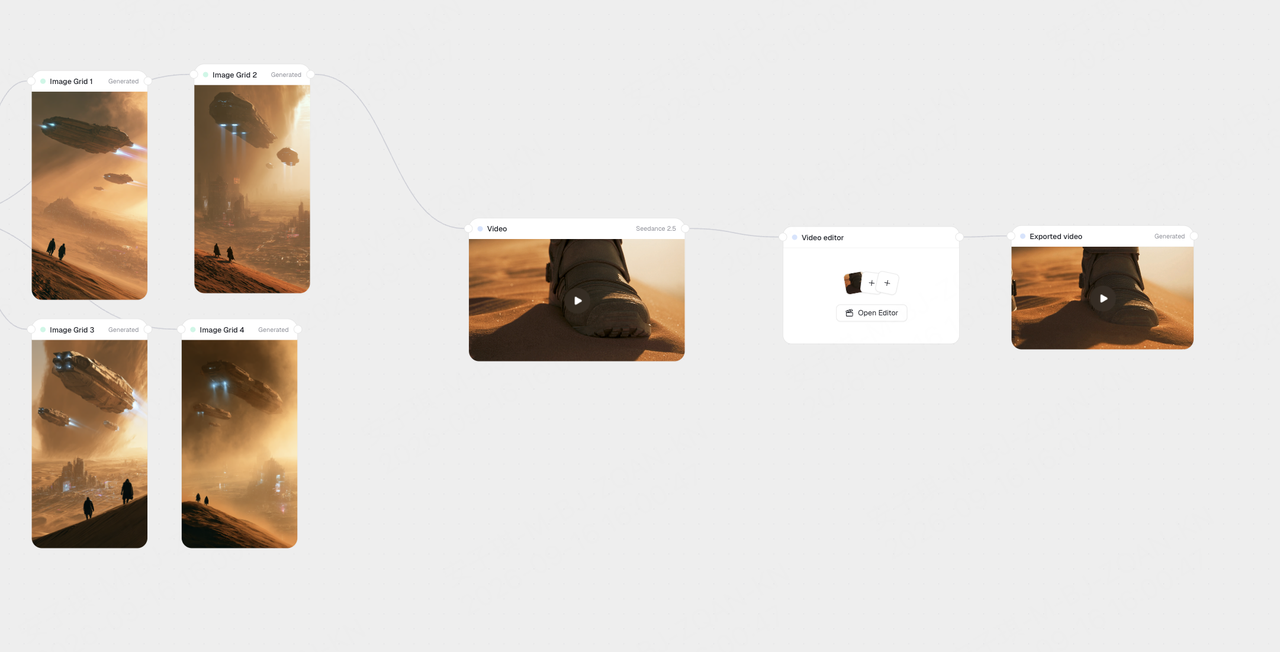
Descrivi l'azione, quindi aggiungi la direzione della telecamera
Descrivi il movimento stesso nel prompt video, anziché affidarti solo a parole come "cool" o "cinematico".
Inizia con un'azione breve:
- Il personaggio corre in avanti mentre la telecamera lo segue lateralmente.
- Il personaggio salta verso una piattaforma mentre la telecamera lo segue.
- Il personaggio atterra e si alza in piedi mentre la telecamera si avvicina.
Sviluppa queste inquadrature attorno all'immagine del personaggio selezionato in Framia, quindi scegli i risultati da assemblare in una sequenza. Lo stesso design del personaggio può funzionare in una presentazione statica e diventare più memorabile attraverso il movimento.
Prompt di GPT Image 2.5: Progetta l'aspetto, poi dirigi il movimento
Un prompt utile fa molto di più che nominare un soggetto. Dice al modello cosa rende l'immagine degna di essere creata. In questi quattro flussi di lavoro, le decisioni più importanti sono le stesse: un punto focale, una relazione tra gli elementi, una direzione della luce e uno stile riconoscibile.
| Per il prompt di GPT Image | Per la fase video |
|---|---|
| Descrivi l'aspetto, la posa e la composizione. | Descrivi l'azione e la sua direzione. |
| Imposta l'illuminazione, la tavolozza e i materiali. | Scegli il movimento della telecamera e il ritmo. |
| Rendi chiare le relazioni visive importanti. | Decidi quale relazione deve rivelare il movimento. |
Per una scena ispirata a un dipinto, un prompt iniziale potrebbe apparire così:
Una scena pittorica di una figura seduta accanto a una pecora, con una mano appoggiata sulla sua spalla. Illuminazione laterale morbida, pennellate visibili, una tavolozza tenue di blu e crema e una composizione intima. Rendi il gesto tra i due soggetti il punto focale.
Quindi dai alla versione in movimento la sua direzione:
La figura si gira delicatamente verso la pecora mentre questa solleva la testa. La telecamera si avvicina a un ritmo calmo e deliberato, mantenendo l'interazione al centro dell'inquadratura.
Il primo prompt progetta l'immagine. Il secondo sviluppa un momento al suo interno. Mantieni queste decisioni collegate in Framia e avrai un punto di partenza più mirato rispetto al chiedere a un singolo prompt di spiegare tutto. Per altri modi di dare forma all'immagine statica, esplora la nostra guida al prompting delle immagini.
Prezzi di GPT Image 2.5 rispetto a GPT Image 2
Non vi è alcun aumento delle tariffe dei token dell'API Standard pubblicate da OpenAI quando si passa da GPT Image 2 a una delle due varianti di GPT Image 2.5. Ecco il confronto:
| Voce di fatturazione | GPT Image 2 | 2.5 Flare | 2.5 Sunburst |
|---|---|---|---|
| Input di testo | $5.00 | $5.00 | $5.00 |
| Input di testo memorizzato nella cache | $1.25 | $1.25 | $1.25 |
| Input di immagine | $8.00 | $8.00 | $8.00 |
| Input di immagine memorizzato nella cache | $2.00 | $2.00 | $2.00 |
| Output di immagine | $30.00 | $30.00 | $30.00 |
Prezzi dell'API Standard di OpenAI in USD per 1 milione di token, verificati il 16 settembre 2026. I costi effettivi delle immagini dipendono dall'uso; la generazione di video e i prezzi di Framia sono separati. Fonte ufficiale dei prezzi.
Scegli il modello in base al compito creativo: Flare per esplorare idee di immagini quotidiane, o Sunburst quando l'editing preciso è centrale per il lavoro. Per i progetti realizzati in Framia, utilizza i dettagli sui prezzi e sui compiti mostrati nel prodotto per pianificare il tuo flusso di lavoro.
Un'idea visiva, molteplici formati in Framia
Un'immagine forte non deve necessariamente portare a un solo output. In Framia, la stessa direzione visiva può diventare un'opera d'arte a sé stante, un video orizzontale, un contenuto social verticale e un'immagine di copertina per la pubblicazione.
Inizia con il risultato di GPT Image 2.5 che desideri conservare. Usalo come riferimento visivo per altri formati di contenuto invece di riprogettare ogni volta il personaggio, lo stile e l'ambientazione.
Ad esempio:
- Trasforma un'immagine pittorica in un contenuto d'arte animato.
- Usa un paesaggio cinematografico sia come poster che come apertura di un video.
- Espandi un'immagine concettuale di fantascienza in un cortometraggio di worldbuilding.
- Adatta la scena di un personaggio in contenuti d'azione orizzontali e verticali.
Questo conferisce a ogni immagine generata una vita creativa più lunga. Framia ti aiuta a sviluppare un insieme di risorse visivamente coerenti per diverse esigenze di pubblicazione attorno alla stessa idea, invece di produrre un singolo pezzo di contenuto isolato.
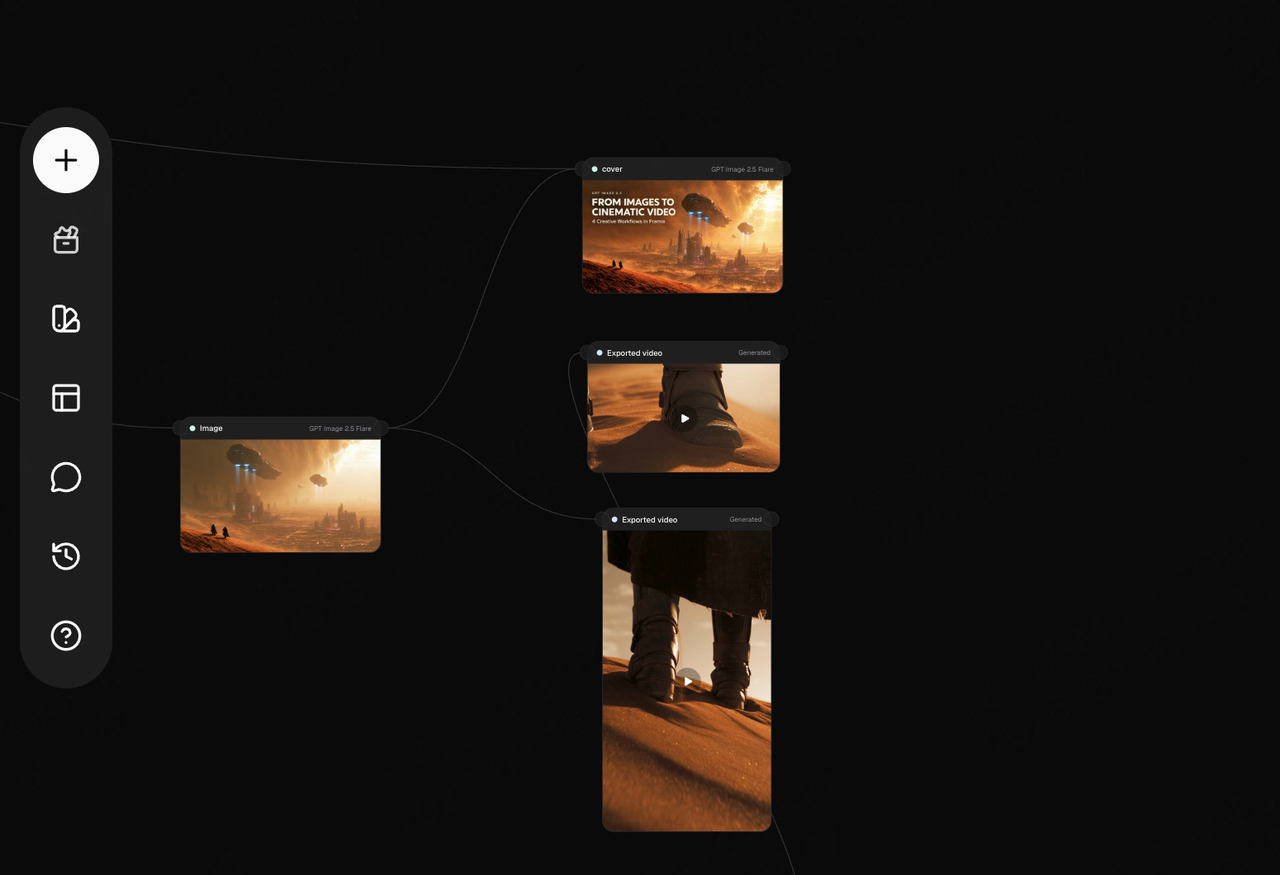
Inizia a creare in Framia. Scegli una delle quattro direzioni, crea un'immagine che desideri conservare e trasformala in un'opera da condividere.
FAQ
Cosa posso creare con GPT Image 2.5 oltre alle immagini sorgente per i video?
Usalo per opere d'arte indipendenti, concept di personaggi, design di scene, concept di poster e elementi visivi per copertine. La stessa immagine selezionata può anche definire lo stile di un progetto più ampio in Framia.
Come posso trasformare un'immagine di GPT Image 2.5 in un video in Framia?
Inizia con l'immagine che desideri sviluppare, collegala alla fase di generazione video e descrivi l'azione e il movimento della telecamera. Gli screenshot del flusso di lavoro sopra mostrano dove si inserisce l'immagine in ciascun progetto in evidenza.
Dovrei scegliere Flare o Sunburst?
OpenAI posiziona Flare per la generazione rapida e di alta qualità di immagini quotidiane e Sunburst per i flussi di lavoro in cui la precisione di editing è fondamentale. Scegli in base al fatto che tu stia esplorando una direzione visiva o perfezionando un'immagine specifica.
Posso conservare l'immagine come opera indipendente?
Sì. Considera l'immagine statica e il video come due output della stessa direzione creativa. Potresti usare l'immagine statica come copertina o elemento visivo di presentazione, e la versione in movimento come teaser o post social.