 Condividi


Se usi molto Midjourney, probabilmente sai già quanto sia facile generare una bellissima immagine. La parte più difficile è ciò che accade dopo.
Questa immagine può diventare il primo fotogramma di un video? Lo stesso personaggio può apparire di nuovo in un'altra scena? Una direzione visiva può trasformarsi in una miniatura di YouTube, una copertina di TikTok o un intero flusso di lavoro video AI?
È qui che Midjourney V8.2 diventa più interessante per me. Non lo vedo solo come un altro aggiornamento del generatore di immagini. Lo vedo come un punto di partenza migliore per la produzione: fotogrammi chiave più puliti, riferimenti ai personaggi più forti e immagini più facili da passare a strumenti come Seedance, Kling, Runway o Framia.
Vuoi seguirci? Apri lo spazio di lavoro Framia, seleziona Midjourney V8.2 e prova i flussi di lavoro qui sotto con la tua idea.
In questa guida, salterò l'introduzione di base su "come digitare un prompt". Invece, voglio concentrarmi su quattro flussi di lavoro pratici che userei effettivamente: generare i primi fotogrammi video, mantenere coerenti i personaggi, creare risorse di scena prima dell'animazione e adattare un'immagine hero nei formati social.
Cos'è Midjourney V8.2? (Oltre le basi)
Midjourney è uno strumento di generazione di immagini AI utilizzato per creare elementi visivi di alta qualità da prompt di testo, riferimenti di immagini e indicazioni di stile. Midjourney V8.2 si basa su queste fondamenta con un'estetica più forte, una migliore qualità dell'immagine e una personalizzazione migliorata per i creatori che necessitano di output visivi più affidabili.
L'aggiornamento principale: estetica e controllo più nitidi
Tra le caratteristiche più importanti di Midjourney V8.2 ci sono un'estetica più forte, una migliore qualità dell'immagine e una personalizzazione migliorata. Invece di inseguire solo immagini più nitide, la V8.2 è più utile quando si ha bisogno di una direzione visiva coerente tra le risorse di produzione.
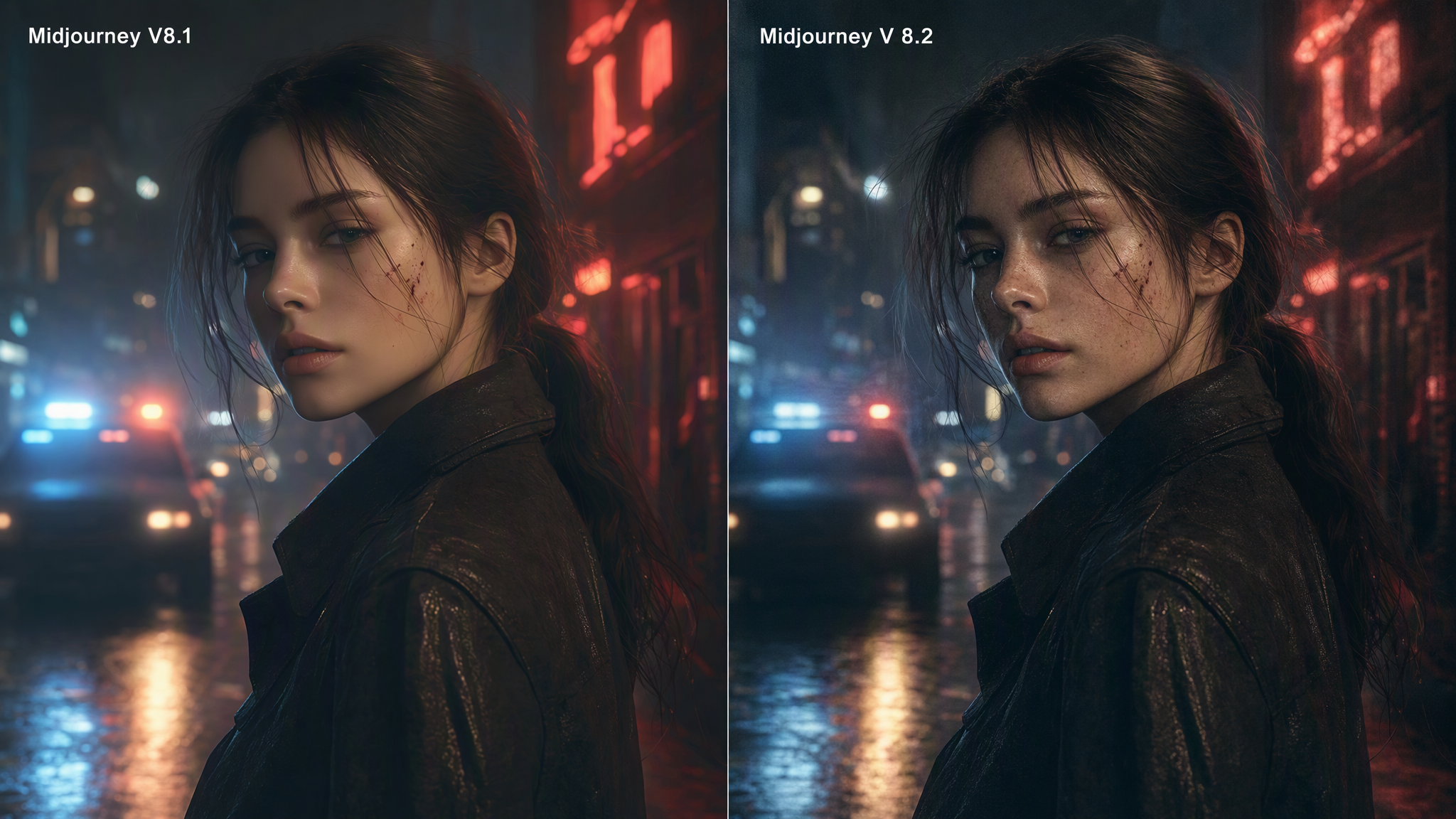
Come si confronta con la V8.1? Sebbene la V8.1 abbia introdotto un fotorealismo incredibile, soffriva ancora occasionalmente del "look AI di plastica" e faticava con l'obbedienza a prompt complessi. La V8.2 risolve questo problema. Rispetto alla V8.1, la V8.2 riduce significativamente il tasso di "generazione fallita". Comprende le micro-texture (come la grana della pellicola cinematografica o la trama del tessuto) molto meglio della V8.1 e segue rigorosamente le istruzioni di layout senza dover ripetere la generazione decine di volte.
Perché la V8.2 è importante per i flussi di lavoro di produzione reali
In un contesto professionale, un'immagine è raramente il prodotto finale. È una risorsa. Sia che tu stia generando uno sfondo hero per una landing page o inserendo immagini in modelli video come Seedance, Runway o Kling, la qualità del tuo output dipende interamente dalla qualità del tuo input. La capacità della V8.2 di generare immagini nitide, anatomicamente corrette e altamente stilizzate la rende la base definitiva per le attività AI a valle.
Hack 1: Costruisci il primo fotogramma prima di generare il video
Controllerei l'immagine prima di cambiare modello
Quando i volti si alterano, gli abiti cambiano o gli sfondi si deformano, controllerei prima il primo fotogramma. I soggetti sono chiari? Le mani e gli oggetti di scena sembrano corretti? C'è spazio per il movimento previsto?
Ecco perché userei Midjourney V8.2 per stabilire i personaggi, l'ambientazione e l'illuminazione prima di generare il movimento. Separare queste decisioni rende l'immagine sorgente più facile da esaminare.
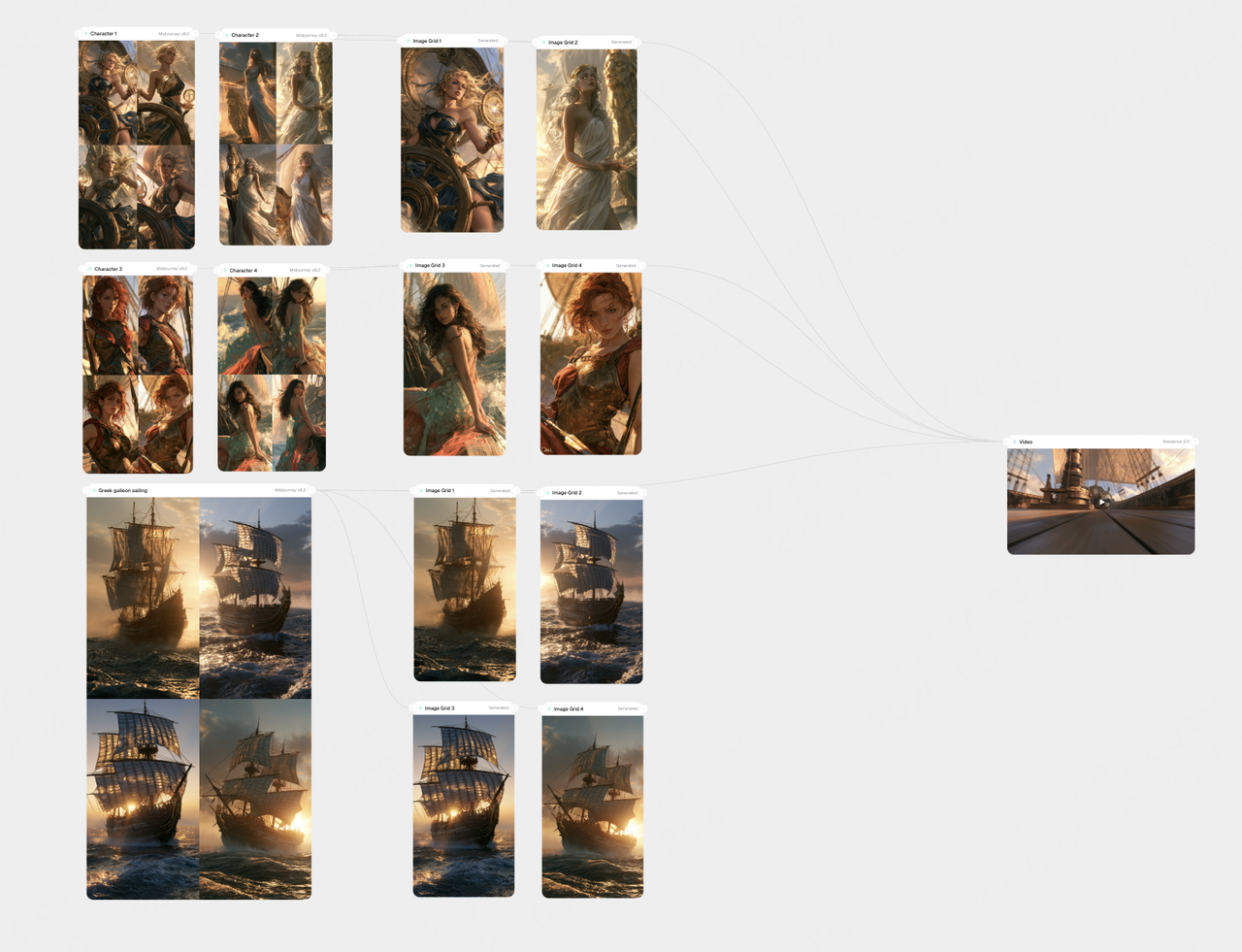
L'esempio della transizione della nave segue questo approccio:
| Dimensione | Spiegazione |
| Obiettivo | Preparare un primo fotogramma leggibile per una scena di nave con più personaggi. |
| Processo | Generare opzioni per personaggi, nave e scena in V8.2, quindi collegare le immagini selezionate a Seedance 2.5. |
| Vantaggio | Controllare l'aspetto, la struttura del ponte e l'illuminazione prima di trascinare problemi visibili nella generazione del video. |
| Esempio | Con diversi personaggi, costumi dettagliati e un ponte complesso, controllare la sovrapposizione dei soggetti, la prospettiva e lo spazio per la transizione. |
Rendi chiare queste quattro cose nel prompt
Andrei oltre "cinematografico" e "altamente dettagliato" per descrivere la struttura dell'inquadratura.
| Elemento | Cosa specificare e controllare |
| Soggetti | Numero, posizioni e pose iniziali; ispezionare volti, mani e oggetti di scena. |
| Spazio | Profondità, struttura della scena e spazio nella direzione del movimento. |
| Illuminazione | Direzione della luce principale e tavolozza, coerenti tra i soggetti e l'ambientazione. |
| Stile | Abbinamento di materiali e realismo tra personaggi e sfondo. |
Il mio consiglio è di testare un'azione semplice prima di aggiungere movimenti di macchina complessi. Un primo fotogramma chiaro riduce l'incertezza, ma la complessità del movimento e le capacità del modello influiscono comunque sulla stabilità.
Hack 2: Definisci il personaggio prima di espandere le inquadrature
Creerei dei riferimenti prima della scena di combattimento
Prima di pianificare un'azione drammatica, verificherei se il personaggio ha ancora lo stesso aspetto nell'immagine successiva. Un'inquadratura splendida è difficile da usare se il viso, i capelli o l'abbigliamento cambiano tra una ripresa e l'altra.
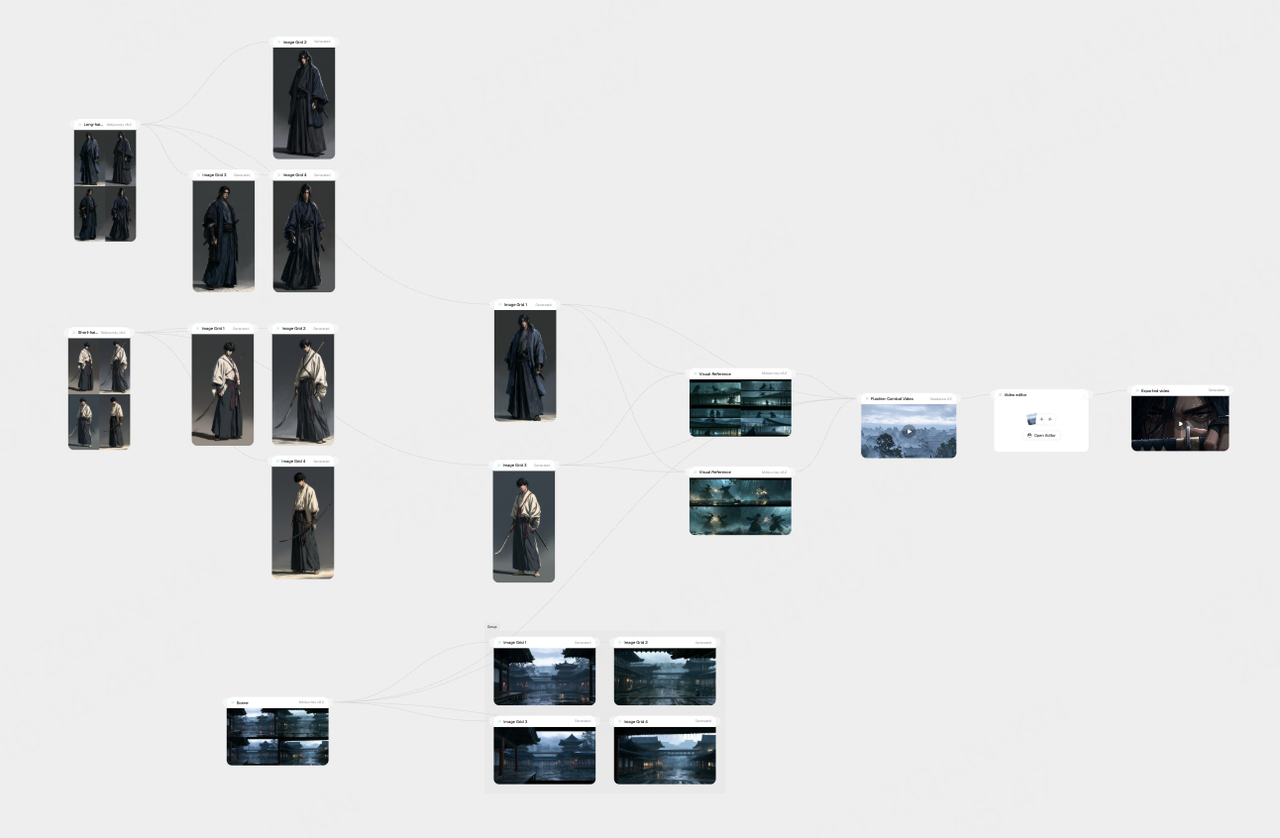
Nell'esempio dei due spadaccini, V8.2 fornisce i riferimenti del personaggio. Manterrei fissi i seguenti dettagli modificando l'azione, l'ambientazione e l'angolazione della telecamera.
| Dettaglio fisso | Spadaccino con i capelli lunghi | Spadaccino con i capelli corti |
| Capelli | Capelli neri lunghi | Capelli neri corti |
| Abbigliamento | Kimono a strati blu-nero | Top bianco sporco e hakama scuro |
| Presenza | Calmo e controllato | Eretto e composto |
| Viso e oggetti di scena | Corrisponde al riferimento selezionato | Corrisponde al riferimento e rimane distinto |
| Stile visivo | Realismo cinematografico condiviso | Realismo cinematografico condiviso |
Testa alcune inquadrature prima di creare la sequenza
Espanderei i riferimenti in tre passaggi:
- Controlla il personaggio: Genera viste frontali, di profilo e a figura intera; confronta visi, capelli e abbigliamento.
- Abbina l'ambientazione: Mantieni coerenti il tempio piovoso, la pietra bagnata e l'illuminazione blu-grigia.
- Testa l'azione: Inizia con l'estrazione della spada o una rotazione prima di tentare un'inquadratura di combattimento condivisa.
V8.2 gestisce qui il character design e la creazione dei riferimenti, non il blocco automatico dell'identità. Il mio consiglio è di rendere continue due o tre inquadrature prima di espandere lo storyboard.
Hack 3: Prepara il kit di scena prima dell'azione multi-soggetto
Separerei i personaggi, l'animale e l'ambientazione
“Due elfi che inseguono una volpe in una foresta” include diverse decisioni: character design, proporzioni dell'animale, layout della scena e movimento.
Utilizzerei Midjourney V8.2 to stabilire prima gli asset statici. L'esempio dell'inseguimento nella foresta si suddivide in quattro parti:
| Asset | Cosa stabilire |
| Elfa | Capelli, orecchie a punta, abbigliamento e silhouette. |
| Elfo | Uno stile coordinato con tratti distintivi del personaggio. |
| Volpe rossa | Colore del pelo, proporzioni del corpo e forma della coda. |
| Foresta | Percorsi di corsa, posizionamento degli alberi e direzione della luce. |
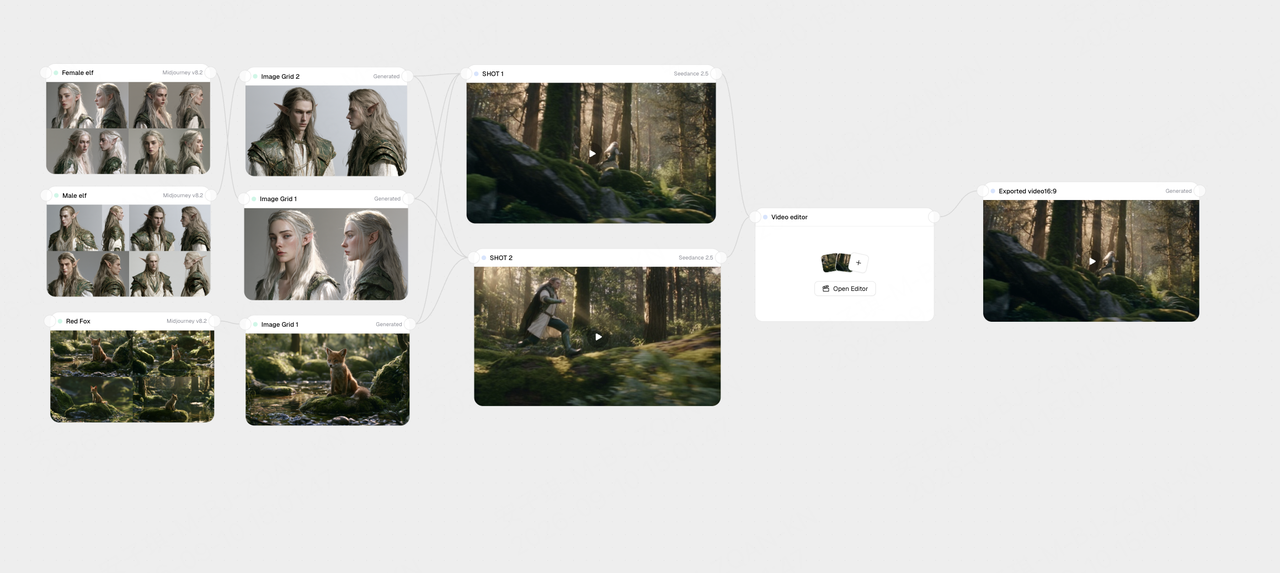
Prima di generare il video, confronterei gli asset fianco a fianco. Appartengono allo stesso film? La foresta offre uno spazio utilizzabile per l'inseguimento?
Suddividi l'inseguimento in brevi inquadrature
Preparerei un'immagine di scena o un primo fotogramma per ogni inquadratura, piuttosto che aspettarmi che il modello video assembli automaticamente ogni asset.
| Inquadratura | Azione |
| Volpe | Corre lungo un sentiero in una direzione chiara. |
| Elfi | Inseguono con illuminazione e direzione dello schermo corrispondenti. |
| Inquadratura condivisa | Mostra tutti e tre quando è necessario stabilire le loro posizioni relative. |
Il mio consiglio è di iniziare con un solo soggetto e una sola azione. Le inquadrature brevi rendono più facile correggere un momento non riuscito senza dover ricostruire l'intero inseguimento.
Trucco 4: Pianifica il layout della miniatura prima dello stile
Deciderei prima dove posizionare il titolo
Prima di scegliere uno stile, mi chiederei: cosa dovrebbero notare per primo gli spettatori? Dove andrà il titolo? Sarà ancora leggibile sulle dimensioni di un telefono?
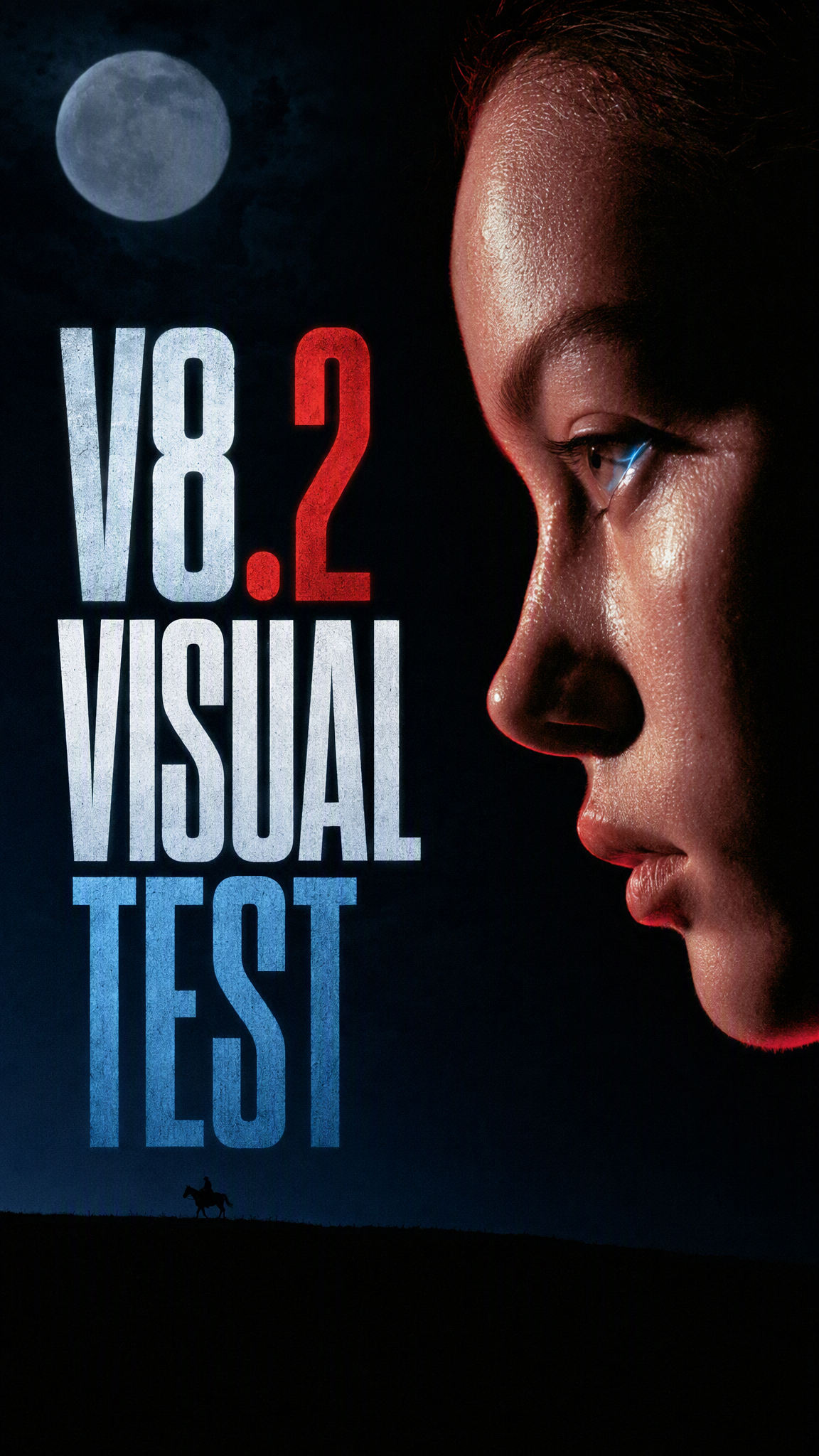
L'elemento visivo principale posiziona il volto e l'illuminazione rossa e blu sulla destra, lasciando un'area più scura sulla sinistra per il testo. Specificherei questo layout in Midjourney V8.2 prima di aggiungere dettagli estetici.
| Elemento | Cosa verificherei |
| Soggetto | Un punto focale chiaro senza uno sfondo che distragga. |
| Espressione e contrasto | Un'emozione pertinente al contenuto e una chiara separazione del soggetto. |
| Spazio per il titolo | Un'area di testo pianificata che non copra il volto. |
| Leggibilità a dimensioni ridotte | Una anteprima ridotta con un soggetto riconoscibile e un titolo leggibile. |
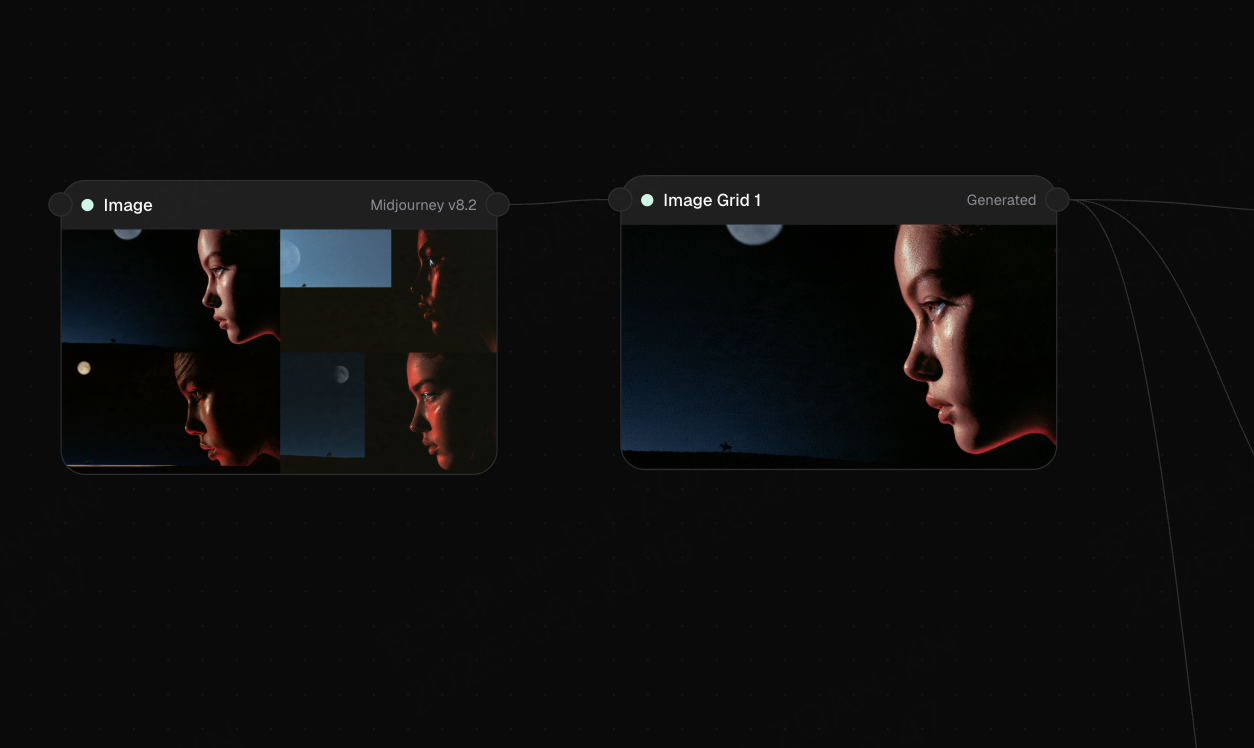
Aggiungerei il titolo finale durante il layout per controllare il testo, la tipografia e il posizionamento.
Ricomponi l'elemento visivo per ogni piattaforma
Conserverei il soggetto, l'illuminazione e la tavolozza senza considerare un semplice ridimensionamento come un design finito.
| Piattaforma | Regolazione principale |
| YouTube | Usa il formato 16:9, dai risalto al volto e a un titolo breve, e verifica la leggibilità della miniatura. |
| X | Adatta il ritaglio all'anteprima del post; evita di ripetere inutilmente il testo del post. |
| TikTok / Shorts | Ricomponi verticalmente e mantieni i volti e i titoli liberi dalle sovrapposizioni dell'interfaccia. |
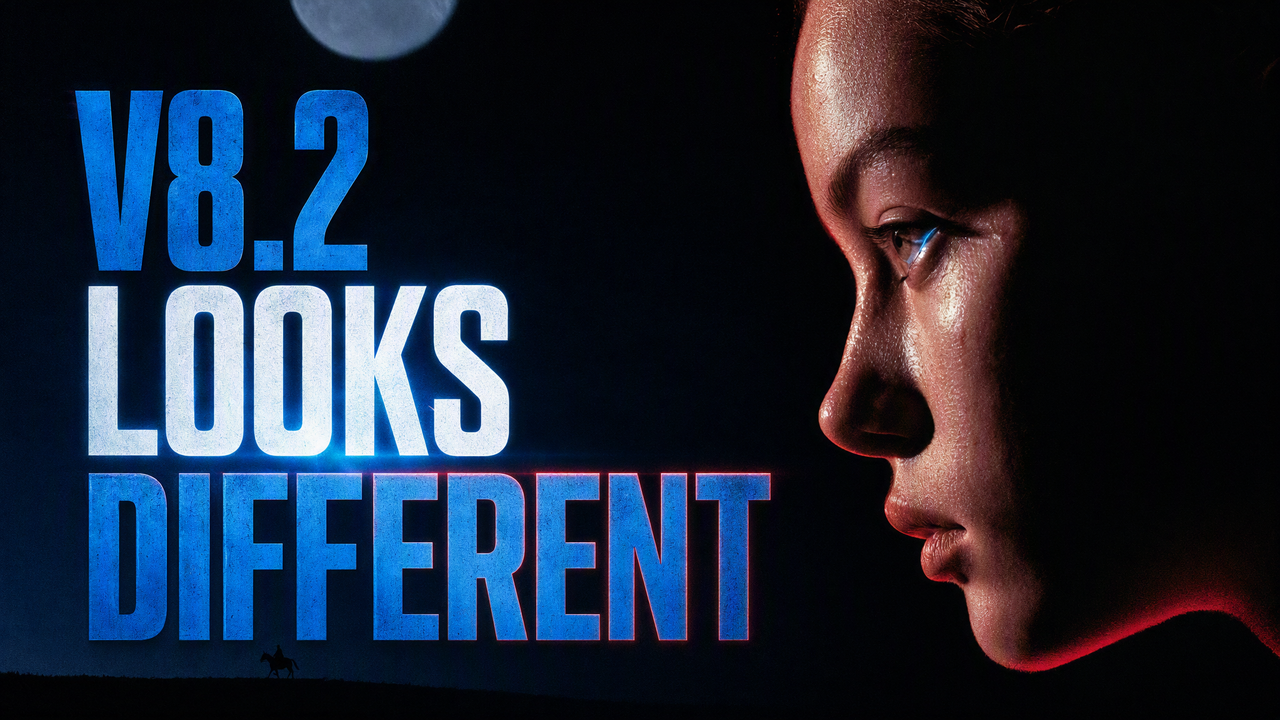
Se un ritaglio verticale fa perdere informazioni importanti, ricomporrei l'immagine anziché forzarla. Completa prima il formato di pubblicazione principale, poi adatta gli altri.
Usa Midjourney V8.2 all'interno di Framia per un flusso di lavoro AI multi-modello
Usare Midjourney direttamente o all'interno di un flusso di lavoro?
Se avessi bisogno solo di immagini, prenderei in considerazione l'uso diretto di Midjourney. Se quelle immagini richiedessero anche animazione, editing e adattamento del formato, includerei queste fasi successive nella decisione.
| Confronto | Midjourney direttamente | All'interno di Framia |
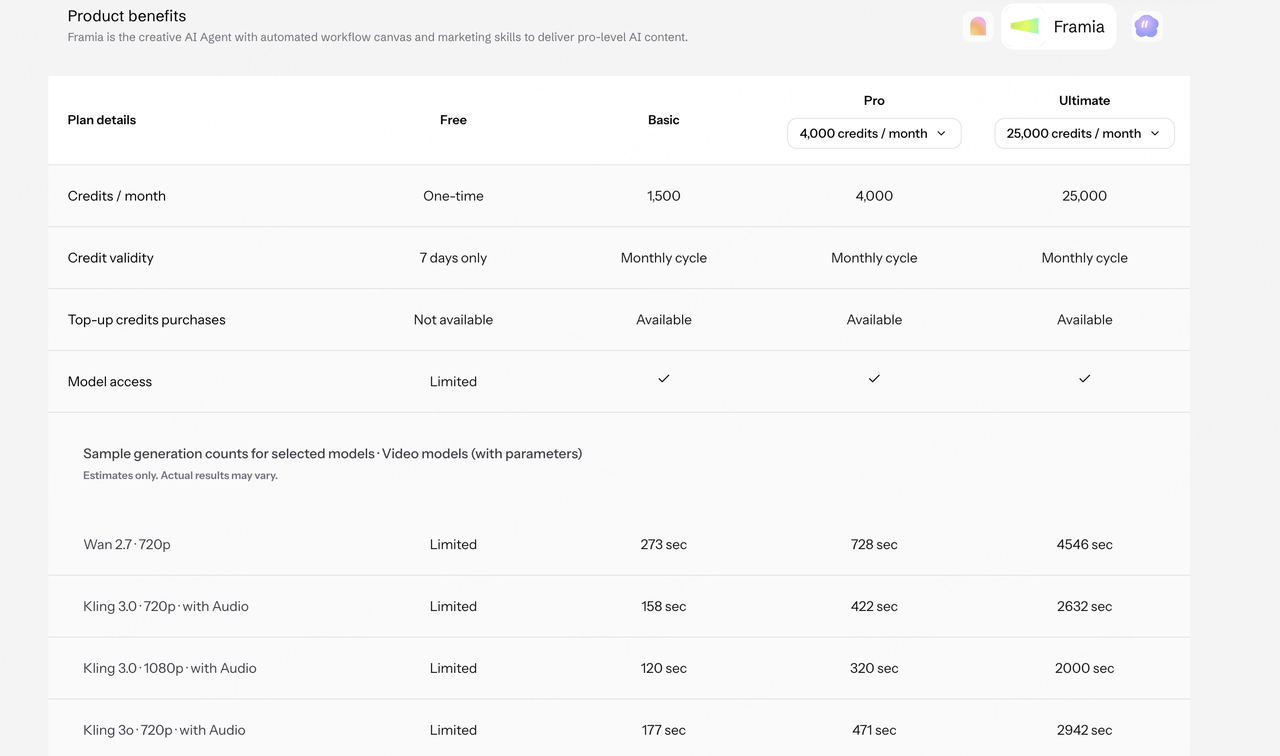
| Fatturazione | Un abbonamento con limiti di generazione e modalità specifiche per ciascun piano. | I piani di abbonamento forniscono crediti; l'utilizzo dipende dal modello e dalle impostazioni dell'attività. |
| Riferimento prezzo mensile* | Basic \(10; Standard\)30; Pro \(60; Mega\)120. | La bozza indica Basic a \(20, Pro a\)40 e Ultimate a $190. I prezzi attuali e le relative soglie di credito richiedono verifica. |
| Costo per attività V8.2 | Dipende dal piano, dalla modalità di generazione e dall'uso, non solo dalla tariffa mensile. | Verifica il consumo di crediti mostrato per l'attività V8.2 nel prodotto. |
| Utilizzo di altri modelli video | Il passaggio a modelli esterni come Seedance o Kling richiede il trasferimento degli asset e il calcolo dei relativi costi. | L'esempio collega le immagini V8.2 a Seedance 2.5, seguito dall'editing. |
| Ideale per | Lavoro incentrato sulle immagini con una configurazione di post-produzione esistente. | Organizzare la generazione di immagini, la creazione di video e l'editing in un unico flusso di lavoro. |
I prezzi sono conservati dalla bozza e richiedono una verifica prima della pubblicazione. Vedi il confronto ufficiale dei piani di Midjourney. Controlla l'interfaccia attuale di Framia per prezzi, limiti e utilizzo dei crediti V8.2.
Non confronterei solo le tariffe mensili. La misura più utile è il costo totale per completare lo stesso contenuto, inclusi i tentativi, la generazione video e l'editing.
Da un'immagine V8.2 a un video finito in Framia
I trucchi precedenti hanno spiegato come preparare i primi fotogrammi, i personaggi e le scene. Questo esempio si concentra su qualcosa di più semplice: da dove iniziare in Framia e come le immagini si inseriscono in un progetto video.
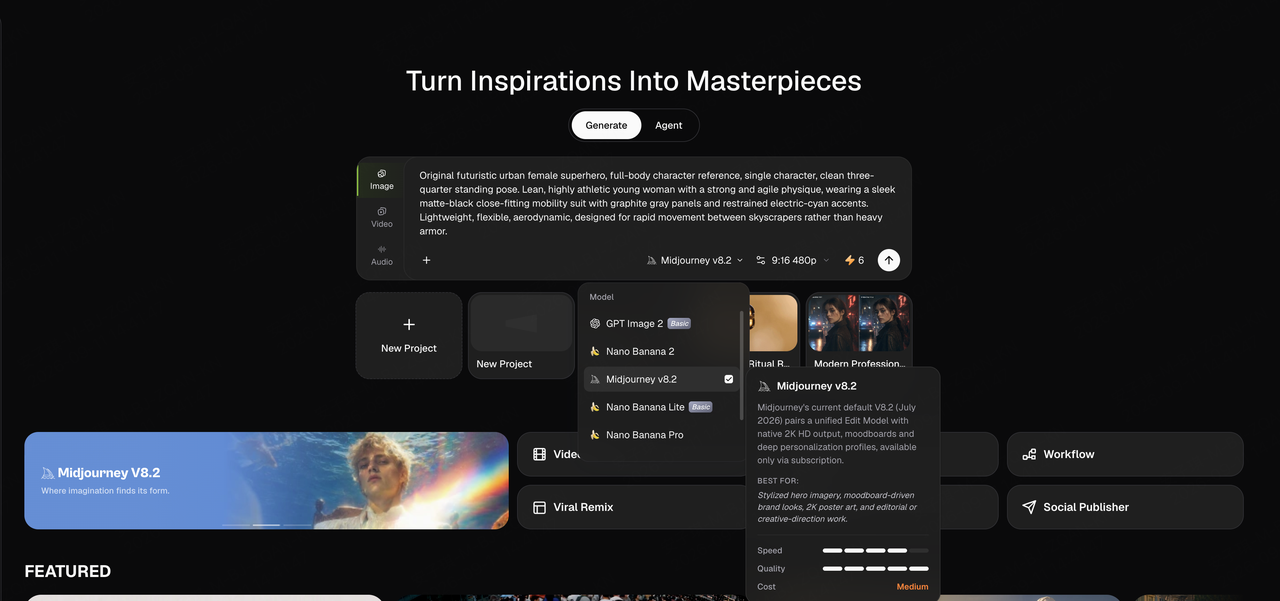
1. Seleziona Midjourney V8.2 e genera l'immagine di partenza
Nella pagina di generazione di Framia, scegli Immagine, seleziona Midjourney v8.2, inserisci il tuo prompt e imposta il rapporto d'aspetto prima di generare. Il prompt mostrato qui descrive un riferimento di personaggio a figura intera per una supereroina urbana futuristica.
2. Continua nel canvas del progetto
Mostra il canvas del progetto con le immagini di partenza e i passaggi video successivi insieme. Invece di ripetere le tecniche di generazione, usa questa vista per mostrare quali immagini alimentano il flusso di lavoro video e dove appaiono i loro output.
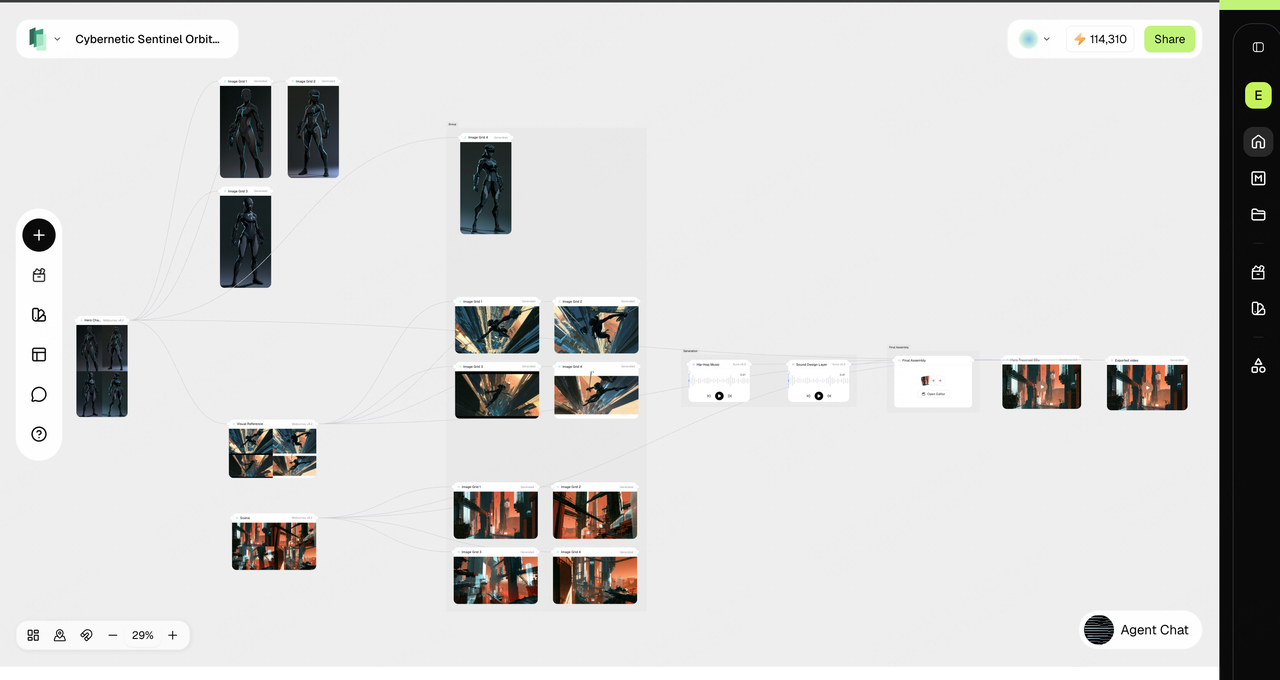
- Guarda il video finito
Il video finale di questo progetto è mostrato di seguito. Confrontalo con l'immagine di partenza per vedere come il design del personaggio, lo stile visivo e la composizione si traducono in movimento.
Provalo con la tua scena. Inizia nello spazio di lavoro di Framia generando un'immagine V8.2, poi usala come punto di partenza per un breve video.
I migliori modelli di prompt di Midjourney V8.2 per ogni flusso di lavoro
Userei questi modelli come punti di partenza, sostituendo i dettagli tra parentesi e perfezionandoli dopo aver esaminato i risultati. I primi quattro sono prompt di immagini; l'ultimo è un brief per i test video successivi.
| Flusso di lavoro | Modello di prompt | Come usarlo |
| Primo fotogramma video | Inquadratura cinematografica di [soggetto] in [ambientazione], [posa iniziale], [dimensione dell'inquadratura e angolazione della telecamera], spazio aperto verso [direzione] per il movimento, silhouette chiara del soggetto, [direzione della luce], [stile visivo]. | Descrivi il momento prima dell'azione. Inserisci le istruzioni di movimento nel prompt del video. |
| Riferimento del personaggio | Immagine di riferimento [a figura intera / ritratto] di [tipo di personaggio], [età apparente e forma del viso], [acconciatura], che indossa [outfit fisso], che trasporta [oggetto distintivo], posa in piedi naturale, sfondo neutro, [stile visivo]. | Mantieni fissi i dettagli dell'identità; cambia la posa, l'ambientazione e l'angolazione della telecamera per le inquadrature successive. |
| Kit di scena | [Personaggio / animale / ambiente] per [tipo di scena], [aspetto o caratteristiche spaziali], [materiali e tavolozza], [direzione della luce], [composizione], [stile visivo condiviso]. | Genera un tipo di asset alla volta, mantenendo lo stesso stile, tavolozza e descrizioni dell'illuminazione. |
| Miniatura o copertina social | Elemento visivo chiave per [piattaforma], [soggetto] posizionato in [posizione nel fotogramma], [espressione o punto focale], forte contrasto soggetto-sfondo, spazio pulito per il titolo in [area], sfondo semplice, nessun testo. | Imposta il rapporto d'aspetto di destinazione separatamente e aggiungi il titolo durante il layout. |
| Test video multi-modello | Usa lo stesso primo fotogramma in [modello A / modello B] per testare [azione del soggetto] e [movimento della telecamera]. Abbina durata, rapporto d'aspetto e risoluzione dove supportato. Confronta l'aspetto del personaggio, la continuità del movimento e la stabilità dello sfondo; registra le impostazioni e l'utilizzo. | Questo è un brief di test, non un prompt di immagini Midjourney. Eseguilo negli strumenti video pertinenti. |
Imposta i rapporti d'aspetto, i riferimenti delle immagini e i parametri del modello separatamente. Le descrizioni dei prompt guidano l'output, ma non sostituiscono la revisione né bloccano automaticamente l'identità di un personaggio.
Conclusione
Vedo Midjourney V8.2 come un punto di partenza: stabilire il primo fotogramma, i personaggi e l'ambientazione prima di passare ai contenuti video o social. Se il progetto richiede anche la generazione e il montaggio video, l'esempio di Framia mostra come queste fasi possano integrarsi in un unico progetto. Il mio consiglio è di trasformare un'immagine in una breve inquadratura, esaminare il risultato e l'utilizzo, e poi procedere verso un'opera completa.
Domande frequenti su Midjourney V8.2
Posso usare le immagini di Midjourney V8.2 come primi fotogrammi per i video AI?
Sì. Un'immagine forte di Midjourney V8.2 può funzionare come primo fotogramma per Seedance, Kling o Runway, specialmente quando il soggetto, l'illuminazione e la composizione sono chiari.
Perché i video AI si deformano dopo essere partiti da un'immagine di Midjourney?
La maggior parte delle deformazioni deriva da un input poco chiaro: anatomia instabile, sfondi affollati, direzione del movimento vaga o troppi piccoli dettagli.
Perché usare Midjourney V8.2 all'interno di Framia invece di usare solo Midjourney?
Midjourney V8.2 è ottimo per generare l'immagine sorgente. Framia è utile quando si desidera continuare il flusso di lavoro: testare la stessa immagine in Seedance, Kling o Runway, confrontare gli output, esaminare i risultati ed esportare gli asset in un unico posto.
Per cosa è meglio utilizzare Midjourney V8.2?
Inizia generando un'immagine sorgente chiara in Midjourney V8.2, poi usala come primo fotogramma, riferimento per il personaggio o risorsa di scena in modelli video come Seedance, Kling o Runway. Questo fornisce al modello video una base visiva più forte rispetto al solo testo.
Come utilizzare Midjourney V8.2 per i flussi di lavoro video AI?
Inizia generando un'immagine sorgente chiara in Midjourney V8.2, poi usala come primo fotogramma, riferimento per il personaggio o risorsa di scena in modelli video come Seedance, Kling o Runway. Questo fornisce al modello video una base visiva più forte rispetto al solo testo.