
Cos'è il picture-in-picture di YouTube?
Il Picture-in-Picture (PiP) è una funzionalità estremamente comoda su YouTube che cambia radicalmente il modo in cui consumi i contenuti video di YouTube. Invece di costringerti all'interno dell'applicazione YouTube o della scheda del browser, il PiP rimpicciolisce il video in riproduzione in una piccola miniatura mobile. Questa finestra mobile fluttua sopra lo schermo, consentendoti di navigare senza problemi in altre app, navigare sul web, leggere e-mail o scorrere i social media, il tutto mentre il video scelto continua a essere riprodotto senza interruzioni in background.
Progettata originariamente per potenziare il multitasking, la modalità PiP di YouTube è completamente ridimensionabile e può essere trascinata in qualsiasi angolo dello schermo per garantire che non blocchi testi o elementi essenziali dell'interfaccia. Che tu stia recuperando un podcast, seguendo un tutorial software o semplicemente ascoltando una playlist musicale, la funzione Picture-in-Picture di YouTube abbatte le barriere della visualizzazione a singola app. Attualmente è disponibile su varie piattaforme, tra cui Android, iOS e la maggior parte dei moderni browser web per desktop.
Vantaggi dell'utilizzo del picture in picture su YouTube
Sbloccare la modalità picture-in-picture per YouTube porta un livello completamente nuovo di flessibilità nella tua vita digitale. Ecco quattro vantaggi significativi dell'utilizzo di questa potente funzione di multitasking sui tuoi dispositivi.
- Multitasking senza sforzo: Con il PiP, non devi più mettere in pausa il video per rispondere a un messaggio urgente. Puoi facilmente guardare un tutorial software dettagliato mentre segui attivamente i passaggi in un'app completamente diversa senza mai perdere il segno.
- Intrattenimento continuo: Il Picture-in-Picture garantisce che il tuo intrattenimento rimanga del tutto ininterrotto. Se ami ascoltare video podcast, interviste o lunghi documentari, il PiP mantiene la riproduzione dei media fluida sullo schermo anche quando hai bisogno di controllare rapidamente il calendario o i feed dei social.
- Maggiore produttività: Utilizzando il PiP, puoi combinare senza sforzo lavoro e svago. Puoi monitorare notiziari in diretta o lezioni educative in un angolo piccolo e discreto del display, dedicando la parte principale dello schermo alla digitazione di documenti importanti.
- Spazio sullo schermo flessibile: La finestra mobile del PiP ti offre il controllo completo dello spazio sullo schermo. Puoi ridimensionare istantaneamente il player, trascinarlo in angoli diversi o nasconderlo temporaneamente fuori dallo schermo, assicurandoti che non ostruisca mai le informazioni vitali sul display.
3 semplici modi per utilizzare il picture in picture su YouTube
Pronto a migliorare la tua esperienza di visione? Abilitare questa funzione è incredibilmente semplice su tutti i principali dispositivi. Ecco tre modi completi per utilizzare il Picture-in-Picture di YouTube sulle tue piattaforme preferite.
Metodo 1: Come usare il PiP di YouTube su Android?
Utilizzare il Picture-in-Picture di YouTube su un dispositivo Android è un'esperienza fluida, ma richiede prima di controllare alcune impostazioni per assicurarsi che tutto funzioni perfettamente.
Per gli utenti Android negli Stati Uniti, il PiP è disponibile gratuitamente sulla maggior parte dei video non musicali. Tuttavia, se vivi al di fuori degli Stati Uniti, avrai bisogno di un abbonamento attivo a YouTube Premium per accedere a questa funzione per qualsiasi contenuto.
- Verifica i permessi a livello di sistema: Prima di aprire YouTube, devi verificare che i permessi per il PiP siano consentiti a livello di sistema. Apri l'app principale "Impostazioni" del tuo dispositivo Android, naviga su "App" (o "App e notifiche") e seleziona "Accesso speciale alle app". Da lì, tocca "Picture-in-picture", scorri verso il basso per trovare "YouTube" e assicurati che l'interruttore "Consenti picture-in-picture" sia attivato.
- Abilita il PiP nell'app YouTube: Una volta confermate le impostazioni di sistema, apri l'app ufficiale di YouTube. Tocca la tua immagine del profilo nell'angolo in basso a destra o in alto a destra per aprire il menu del tuo account, quindi seleziona l'icona dell'ingranaggio per accedere a "Impostazioni". Tocca "Generali" (o "Riproduzione" a seconda della versione specifica dell'app) e individua l'opzione "Picture-in-picture". Attiva questo interruttore finché non diventa blu, indicando che la funzione è ora completamente attiva.
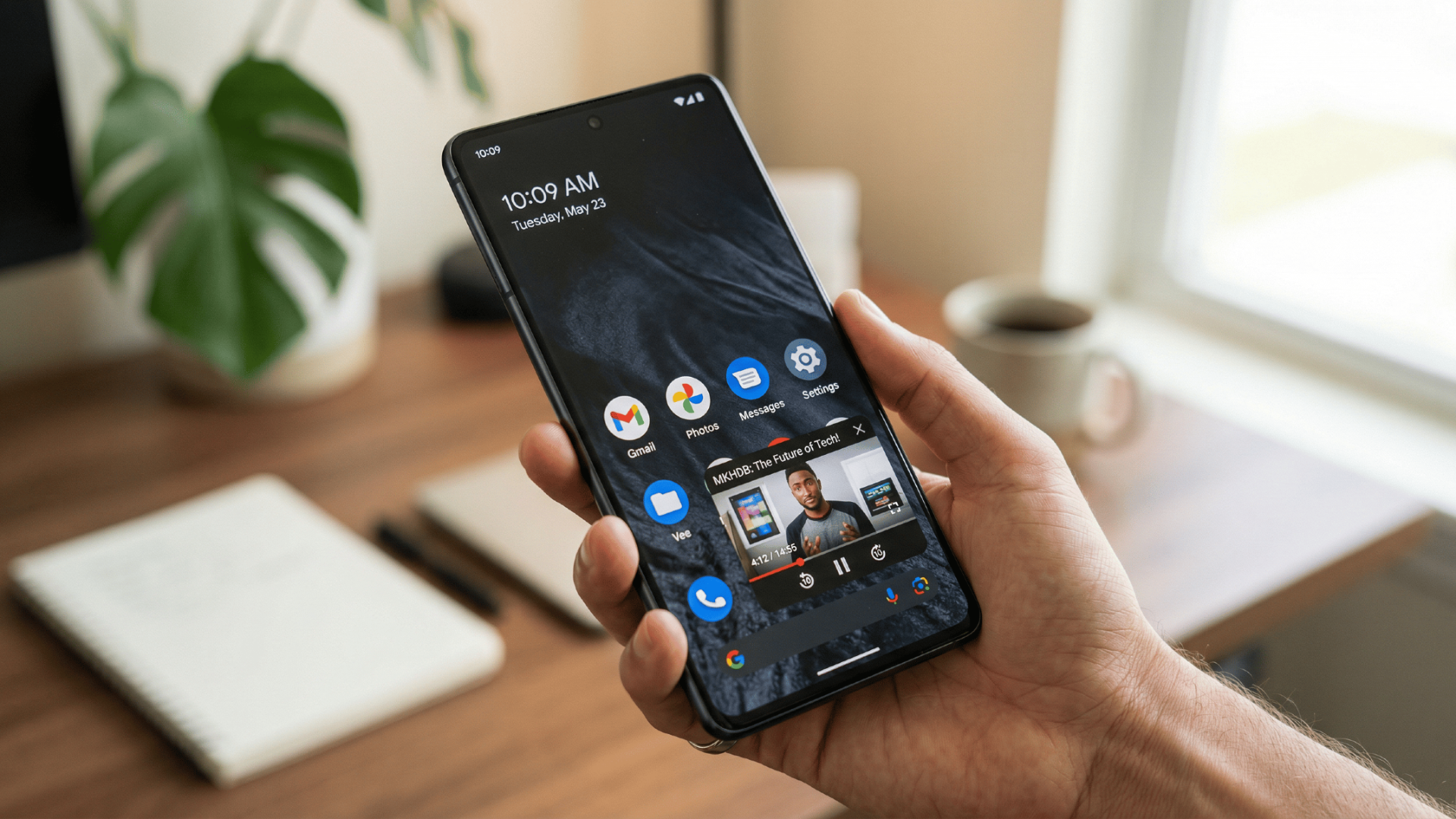
- Attiva il mini-player: Ora avviene la magia. Cerca un video che desideri guardare e premi play. Mentre il video è in esecuzione, scorri semplicemente verso l'alto dal fondo dello schermo per tornare alla schermata iniziale del dispositivo (o premi il pulsante home fisico se il tuo telefono ne ha uno). Invece di chiudere l'app, il video di YouTube si rimpicciolirà istantaneamente in un mini-player mobile.
- Controlla la tua finestra mobile: Puoi trascinare facilmente questa finestra in qualsiasi angolo dello schermo usando il dito. Per ridimensionarla, usa semplicemente il classico gesto di pizzicare o allargare con due dita. Se hai bisogno di nascondere temporaneamente il video senza interrompere l'audio, trascina il player verso il bordo dello schermo per metterlo da parte. Tocca la finestra una volta per mostrare i controlli di riproduzione o per tornare alla modalità a schermo intero.
Metodo 2: Come usare il PiP di YouTube su iOS o iPad OS?
L'attivazione del Picture-in-Picture di YouTube su un iPhone o iPad porta incredibili capacità di multitasking nel tuo ecosistema Apple. Similmente ad Android, ci sono alcuni prerequisiti.
Se risiedi al di fuori degli Stati Uniti, o se desideri guardare video musicali in modalità PiP a livello globale, è strettamente richiesto un abbonamento a YouTube Premium. Per i contenuti video generali all'interno degli Stati Uniti, la funzione è disponibile gratuitamente per gli utenti.
- Configura le impostazioni di sistema di iOS: Per abilitarlo, inizia configurando le impostazioni di sistema di iOS. Apri l'app "Impostazioni" sul tuo iPhone o iPad, tocca "Generali" e seleziona "Picture in Picture". Assicurati che l'interruttore "Avvia PiP automaticamente" sia in posizione "On" (diventerà verde). Questo passaggio essenziale garantisce che le app compatibili possano attivare la finestra mobile quando esci da esse.
- Attiva le impostazioni dell'app YouTube: Successivamente, avvia l'app ufficiale di YouTube. Tocca l'icona della tua immagine del profilo nell'angolo, vai nel menu "Impostazioni" e poi tocca "Generali". Cerca attentamente l'impostazione "Picture-in-Picture" e attiva l'interruttore. Con le impostazioni sia di iOS che dell'app YouTube configurate correttamente, sei pronto per utilizzare la funzione.
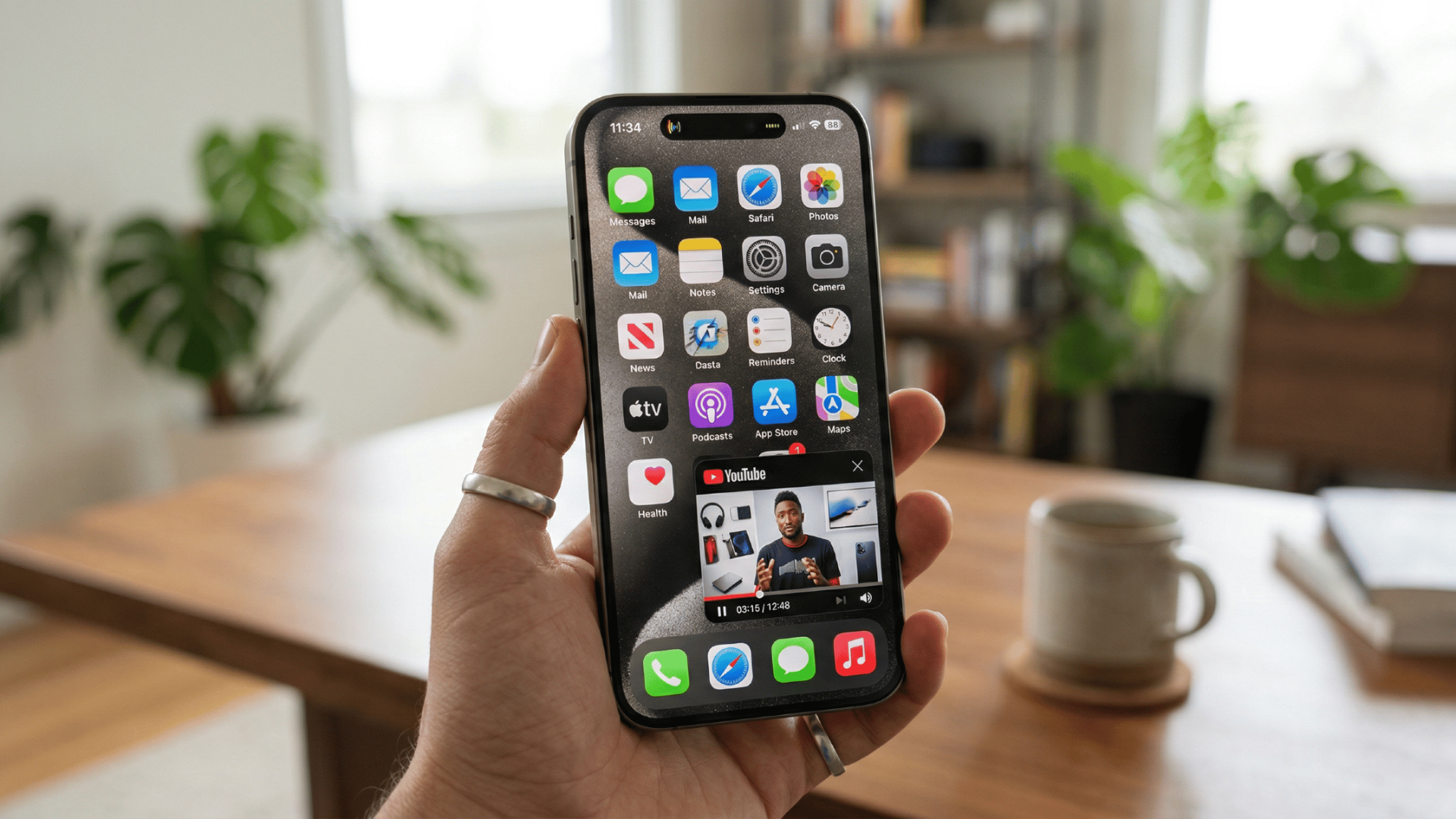
- Attiva la modalità picture-in-picture: Avvia la riproduzione di un qualsiasi video compatibile nell'app YouTube. Mentre il video è in riproduzione sullo schermo, scorri semplicemente verso l'alto dal bordo inferiore del display per tornare alla schermata home di iOS. Il video passerà immediatamente a una piccola miniatura fluttuante sopra le altre app.
- Interagisci con il lettore PiP: Questo lettore PiP è altamente interattivo: puoi trascinarlo in tutti e quattro gli angoli del display e puoi pizzicare per ingrandire o rimpicciolire, rendendo la finestra più grande o più piccola in base alle tue esigenze. Se hai bisogno di liberare completamente lo schermo senza interrompere l'audio, trascina il mini-lettore oltre il bordo sinistro o destro dello schermo per "nasconderlo". Apparirà una piccola freccia sul bordo, che potrai toccare per riportare la finestra del video in primo piano.
Metodo 3: Come usare YouTube PiP su un computer?
Godersi il Picture-in-Picture di YouTube non è limitato ai dispositivi mobili; è incredibilmente facile da configurare sui computer desktop, sia che si utilizzi Windows o macOS.
La parte migliore dell'utilizzo del PiP su un computer è che non richiede un abbonamento a YouTube Premium, indipendentemente dal paese in cui vivi o dal tipo di video che stai guardando. Si affida interamente alle funzionalità integrate dei moderni browser web come Google Chrome, Safari, Microsoft Edge e Firefox.
- Naviga verso il video scelto: Per prima cosa, apri il tuo browser web preferito e naviga direttamente su youtube.com. Trova il video che desideri guardare, fai clic su di esso e avvia la riproduzione normalmente.
- Esegui il trucco del "doppio clic destro": Successivamente, posiziona il cursore del mouse direttamente sul riquadro del video in riproduzione. Fai clic destro una volta e vedrai apparire il menu personalizzato a tema nero di YouTube, che mostra opzioni standard come "Riproduzione continua" e "Copia URL del video". Ignora completamente questo primo menu. Senza spostare il cursore, fai clic destro una seconda volta. Questa mossa astuta aggirerà il menu personalizzato di YouTube e mostrerà invece il menu di sistema nativo del tuo browser.
- Attiva il picture-in-picture: Da questo secondo menu, nel menu nativo del browser, cerca e fai clic su "Picture in picture" (nota: su Safari, questa opzione potrebbe essere etichettata come "Attiva Picture in Picture").
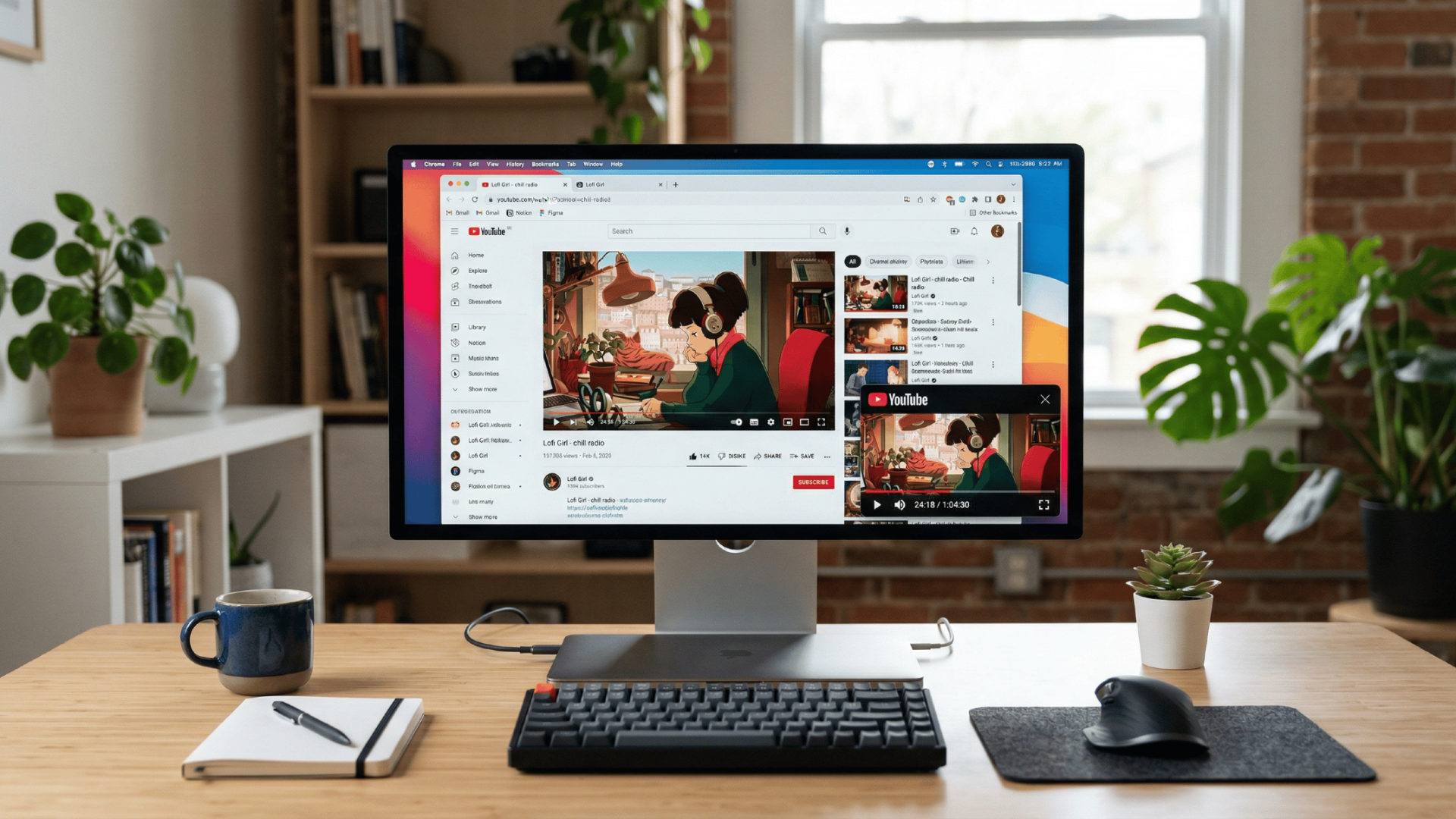
- Gestisci la finestra fluttuante: Istantaneamente, il video uscirà dalla scheda del browser in una finestra fluttuante pulita nell'angolo del monitor. Ora puoi ridurre liberamente a icona il browser o passare ad applicazioni completamente diverse come Microsoft Word, client di posta elettronica o fogli di calcolo, e il video rimarrà bloccato in primo piano sopra tutte le altre finestre. Puoi fare clic e trascinare i bordi di questa finestra PiP per ridimensionarla a tuo piacimento, e trascinare il centro della finestra per spostarla in qualsiasi punto dello schermo del desktop. Per uscire dalla modalità PiP, fai semplicemente clic sulla piccola icona "Torna alla scheda" al centro del lettore fluttuante o fai clic sulla "X" per chiuderlo completamente.
Cosa fare se il picture-in-picture di YouTube non funziona?
Riscontrare problemi con la modalità Picture-in-Picture di YouTube può essere frustrante, ma le soluzioni sono solitamente piuttosto semplici. Se la tua finestra fluttuante non appare, prova questi quattro rapidi consigli di risoluzione dei problemi per risolvere.
- Verifica lo stato di YouTube Premium: Assicurati di avere un abbonamento attivo a YouTube Premium se ti trovi al di fuori degli Stati Uniti o se stai guardando video musicali. Le funzioni PiP sono limitate geograficamente e in base al tipo di contenuto, quindi verificare lo stato del tuo abbonamento è il primo passo migliore.
- Aggiorna l'app YouTube: Un software obsoleto può causare problemi imprevisti. Vai sull'Apple App Store o sul Google Play Store e verifica la presenza di aggiornamenti in sospeso. L'installazione dell'ultima versione dell'app YouTube spesso risolve i bug sottostanti che impediscono il funzionamento del PiP.
- Svuota la cache dell'app (Android): Se utilizzi un dispositivo Android, i dati temporanei corrotti potrebbero essere la causa. Vai nelle impostazioni di sistema, individua l'app YouTube tra le applicazioni installate e svuota la cache per aggiornare completamente i suoi processi in background.
- Riavvia il dispositivo: Quando nient'altro funziona, un semplice riavvio del dispositivo può fare miracoli. Riavviare lo smartphone, il tablet o il computer svuota la memoria di sistema e risolve i conflitti software temporanei che potrebbero impedire il corretto funzionamento del lettore fluttuante.
Come creare video di YouTube in modo fluido con Framia Pro?
Mentre il Picture-in-Picture rende più facile guardare i video, cosa succede se vuoi diventare un creatore? Produrre contenuti YouTube accattivanti è ora semplicissimo con Framia Pro, un potente strumento video di IA generativa.
Conversando con agenti IA intelligenti, puoi generare, modificare e progettare video cinematografici straordinari e di qualità professionale senza bisogno di competenze tecniche.
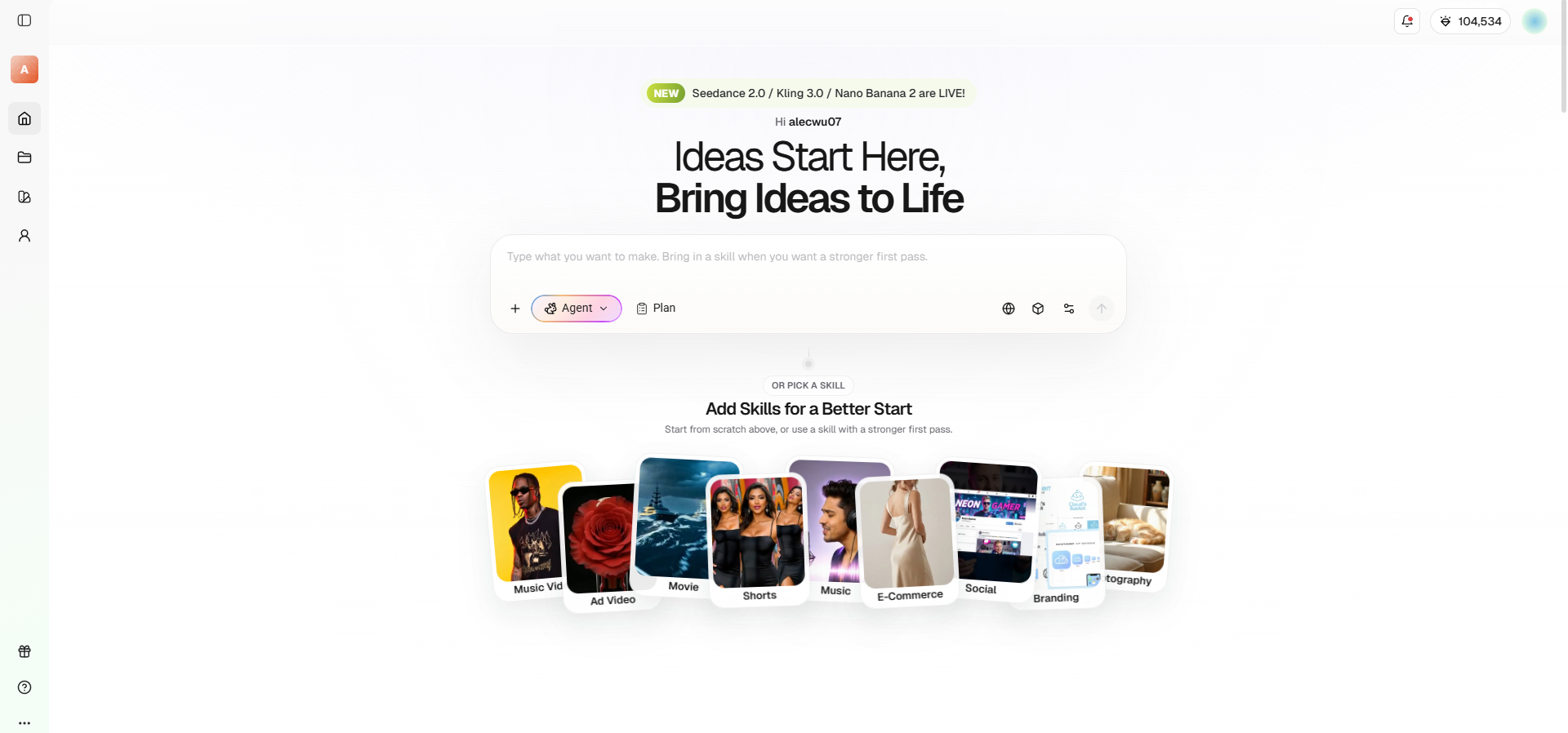
Caratteristiche principali di Framia Pro:
- Agente specializzato per gli shorts: Produci istantaneamente YouTube Shorts verticali e altamente coinvolgenti. Questo strumento gestisce automaticamente il ritaglio intelligente, sottotitoli precisi, musica sincronizzata e un ritmo virale.
- Motore di coerenza del personaggio: Mantieni esattamente gli stessi volti dei personaggi virtuali in più scene video diverse per costruire una YouTube brand identity altamente riconoscibile.
- Editing della timeline conversazionale: Perfeziona facilmente il tuo intero video di YouTube digitando semplici comandi in linguaggio naturale per tagliare clip, scambiare inquadrature o cambiare musica.
- Creazione multimodale unificata: Genera straordinari filmati B-roll cinematografici, voci fuori campo AI realistiche, tracce di sottofondo originali e accattivanti miniature di YouTube all'interno di un unico spazio di lavoro creativo e integrato.
Perché usare Framia Pro per la creazione di video YouTube:
- Nessuna esperienza di editing richiesta: Sostituisce timeline complesse con prompt di testo intuitivi, consentendo a chiunque di dirigere video di alto livello senza competenze tecniche.
- Produzione rapida di contenuti: Trasforma un concetto grezzo in uno YouTube Short o in un annuncio pubblicitario pronto per il 4K e completamente prodotto in pochi minuti.
- Costo dell'abbonamento tutto in uno: Elimina la necessità di pagare separatamente per filmati di repertorio, licenze musicali e strumenti di voce fuori campo, facendo risparmiare cifre significative ai creatori.
- Valore di produzione cinematografica: Alimentato da modelli avanzati come Kling 3.0 e Nano Banana 2, garantendo che i risultati appaiano profondamente professionali e visivamente straordinari.
Come usare Framia Pro per creare video YouTube:
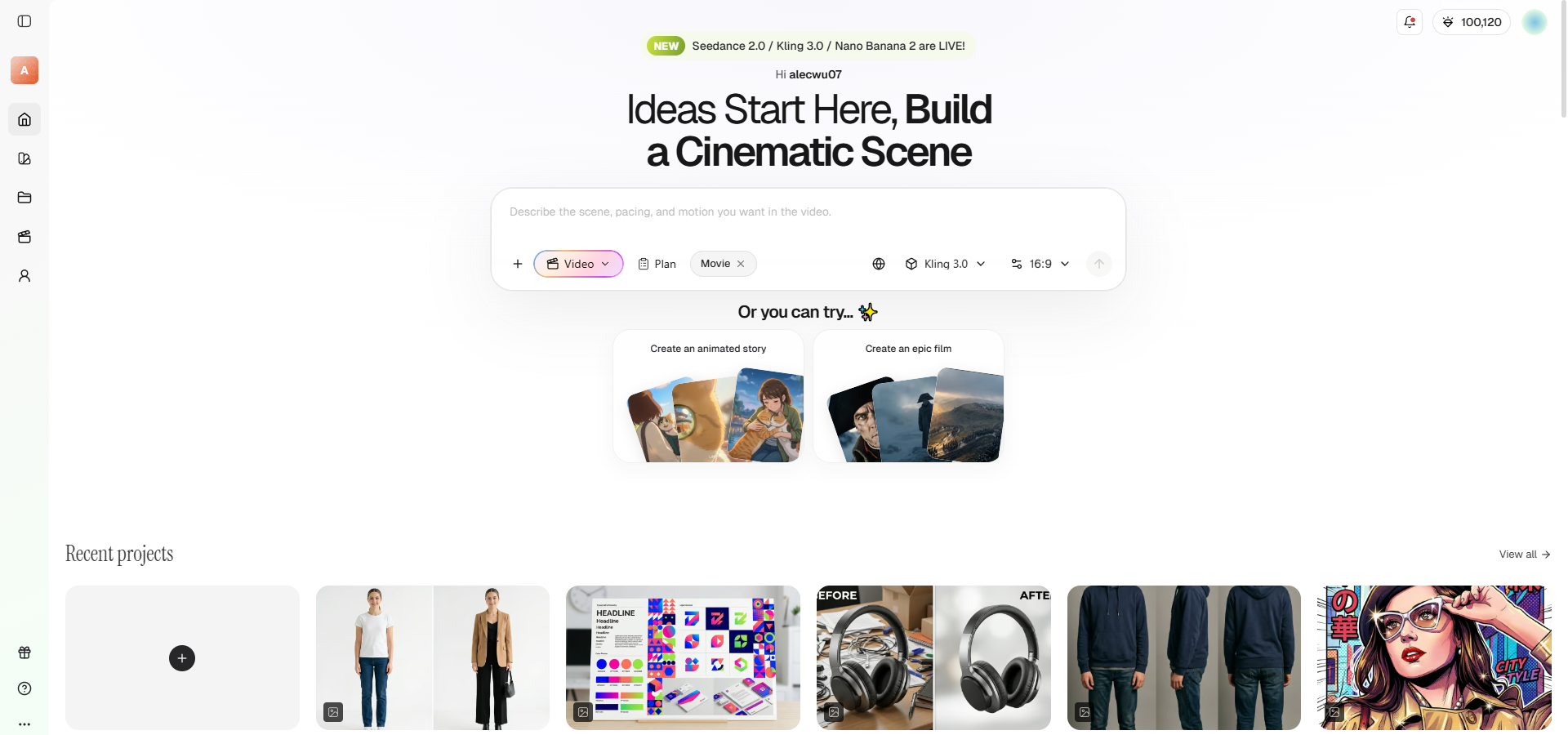
Passo 1: Seleziona l'agente AI di Framia desiderato e il modello di generazione video
Inizia il tuo processo creativo scegliendo un agente AI di Framia specializzato, come l'agente "Shorts" o l'agente "Movie". Successivamente, seleziona il tuo modello di generazione video preferito per assicurarti che lo stile corrisponda perfettamente alla tua visione, come Veo, Kling o Seedance.
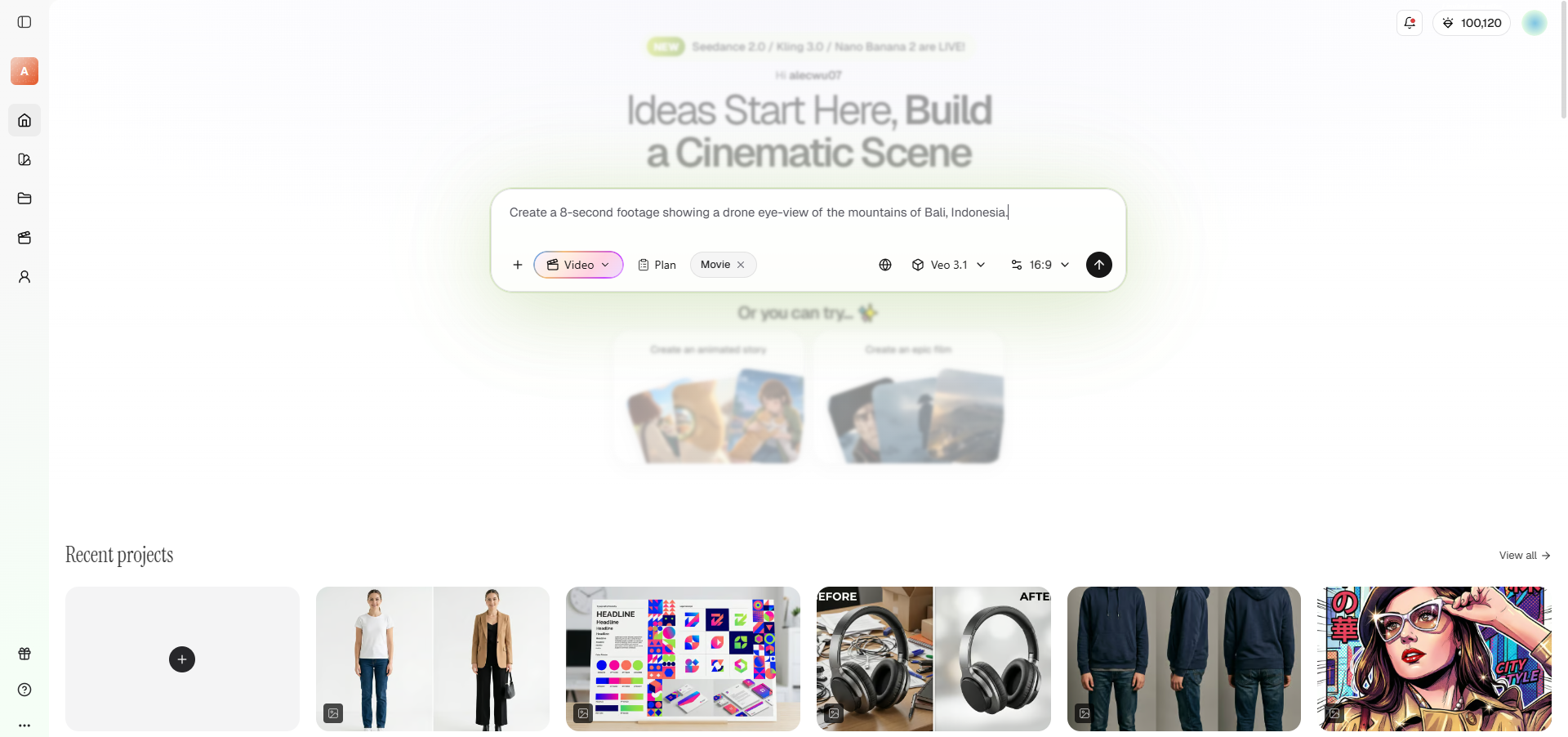
Passo 2: Fornisci il tuo prompt dettagliato per la generazione del video
Digita un prompt chiaro e descrittivo che delinei il concetto centrale del tuo video, il tono desiderato e gli elementi visivi. Più dettagli in linguaggio naturale fornirai, più accurata sarà la timeline generata dall'IA.
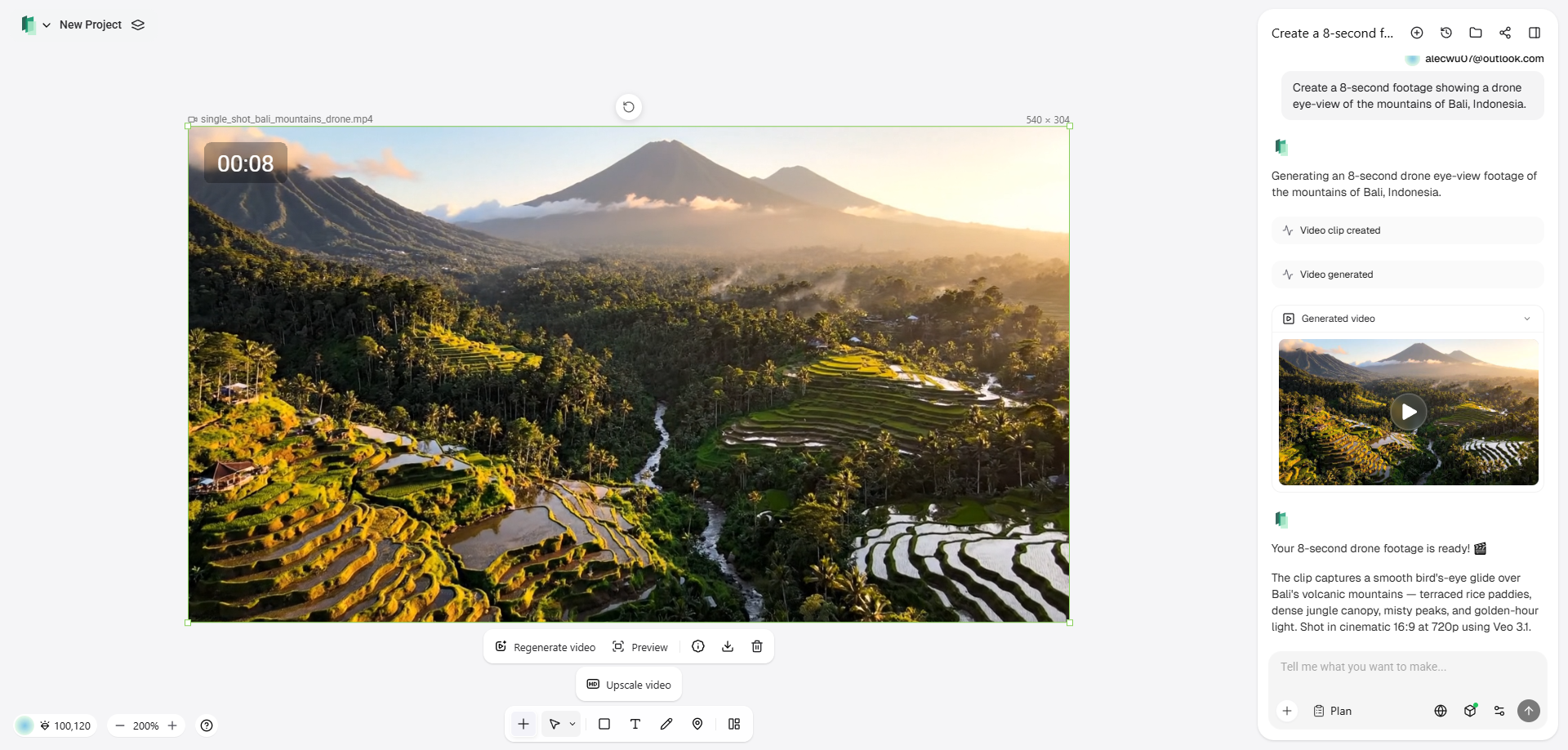
Passo 3: Finalizza ed esporta il tuo video per la condivisione su YouTube
Rivedi il video generato e usa comandi conversazionali, tramite l'opzione "Modifica nel Video Editor", per perfezionare la musica, il b-roll o i sottotitoli. Una volta soddisfatto, esporta il file cinematografico finale ad alta risoluzione, perfettamente formattato e pronto per il caricamento su YouTube.
Conclusione
La modalità Picture-in-Picture di YouTube rappresenta una svolta assoluta per il multitasking digitale, consentendoti di guardare video senza interruzioni mentre navighi in altre app.
Sia che utilizzi uno smartphone Android, un iPhone o che navighi su un computer desktop, l'abilitazione del PiP è un processo semplice che aumenta istantaneamente la tua produttività e mantiene il tuo intrattenimento ininterrotto. Sebbene possano verificarsi glitch occasionali, semplici passaggi di risoluzione dei problemi come l'aggiornamento dell'app o la verifica dello stato Premium li risolveranno rapidamente.
Inoltre, con gli strumenti emergenti di IA generativa come Framia Pro, passare dal consumo di video alla creazione senza sforzo dei propri contenuti non è mai stato così accessibile.
FAQ
Ho bisogno di YouTube Premium per utilizzare il picture-in-picture?
Se vivi negli Stati Uniti, la modalità picture in picture dell'app YouTube è gratuita per i video non musicali. Tuttavia, gli utenti internazionali e chiunque guardi video musicali a livello globale devono avere un abbonamento YouTube Premium attivo.
Perché la mia funzione picture-in-picture di YouTube ha smesso improvvisamente di funzionare?
La tua app potrebbe richiedere un aggiornamento o le autorizzazioni del dispositivo potrebbero essersi reimpostate. Smette di funzionare anche se tenti di riprodurre un video musicale senza un account Premium.
Come abilito il PiP di YouTube sul mio computer?
Basta passare il mouse sopra il video in riproduzione, fare clic con il pulsante destro del mouse due volte di seguito per bypassare il menu personalizzato di YouTube e selezionare "Picture in picture" dall'elenco nativo del browser.
Come rimpicciolire lo schermo di YouTube, su un computer o dispositivo mobile?
Per rimpicciolire lo video di YouTube senza chiuderlo, basta scorrere verso l'alto fino alla schermata iniziale sul cellulare, oppure utilizzare il metodo del doppio clic destro PiP sul browser desktop.
Posso ridimensionare la finestra picture-in-picture sul mio telefono?
Sì, la finestra mobile è completamente personalizzabile. Puoi trascinarla in qualsiasi angolo dello schermo e utilizzare un gesto di pizzicamento o allargamento con due dita per rimpicciolirla o ingrandirla.
Come modificare le dimensioni del picture in picture di YouTube, sia su cellulare che su computer?
Per modificare le dimensioni del picture-in-picture di YouTube, usa un gesto di pizzicamento con due dita sugli schermi dei dispositivi mobili, oppure fai clic e trascina i bordi della finestra mobile sul computer.
Il PiP di YouTube funziona con la riproduzione in background quando lo schermo è bloccato?
La riproduzione dell'audio mentre lo schermo è completamente bloccato è una funzione specifica di riproduzione in background che richiede tassativamente un abbonamento a YouTube Premium, anche se ti trovi negli Stati Uniti.
Come attivare il mini player di YouTube su PC?
Imparare come attivare il mini player di YouTube su PC è facile: passa il mouse sopra il video, fai clic con il pulsante destro del mouse due volte per bypassare il menu personalizzato e fai clic su "Picture in picture".





