
Creare una grafica del canale YouTube accattivante è uno dei passaggi più importanti per costruire un brand forte. La corretta dimensione della grafica del canale YouTube assicura che il tuo banner venga visualizzato perfettamente su dispositivi mobili, desktop e TV senza ritagli antiestetici o sfocature.
Nel 2026, YouTube consiglia ancora di caricare il banner del canale a 2560 x 1440 pixel (proporzioni 16:9). Questo ti offre la massima qualità mantenendo gli elementi chiave visibili ovunque. Che tu abbia bisogno di uno sfondo nero elegante per i canali di gaming (live stream in stile PUBG o Jonathan) o di design vivaci, impostare correttamente le dimensioni è essenziale per la professionalità e un migliore coinvolgimento degli spettatori. In questa guida imparerai le dimensioni esatte, le aree sicure e i consigli di layout per la grafica del canale. Inoltre, parleremo di come Framia Pro possa aiutarti a progettare una grafica del canale straordinaria senza sforzo.
Cos'è la grafica del canale YouTube?
canale YouTubeLa grafica del canale, chiamata anche banner di YouTube, è la grande immagine di intestazione visualizzata nella parte superiore della pagina del tuo canale. È una delle prime cose che i visitatori vedono, il che la rende un elemento fondamentale del branding del tuo canale.
Un banner ben progettato comunica a colpo d'occhio la tua nicchia, la tua personalità e il tuo programma di caricamento. Dovrebbe completare la tua immagine del profilo, utilizzare colori e font del brand coerenti e, cosa più importante, essere ridimensionato correttamente, in modo da non apparire allungato, sfocato o ritagliato su nessun dispositivo.
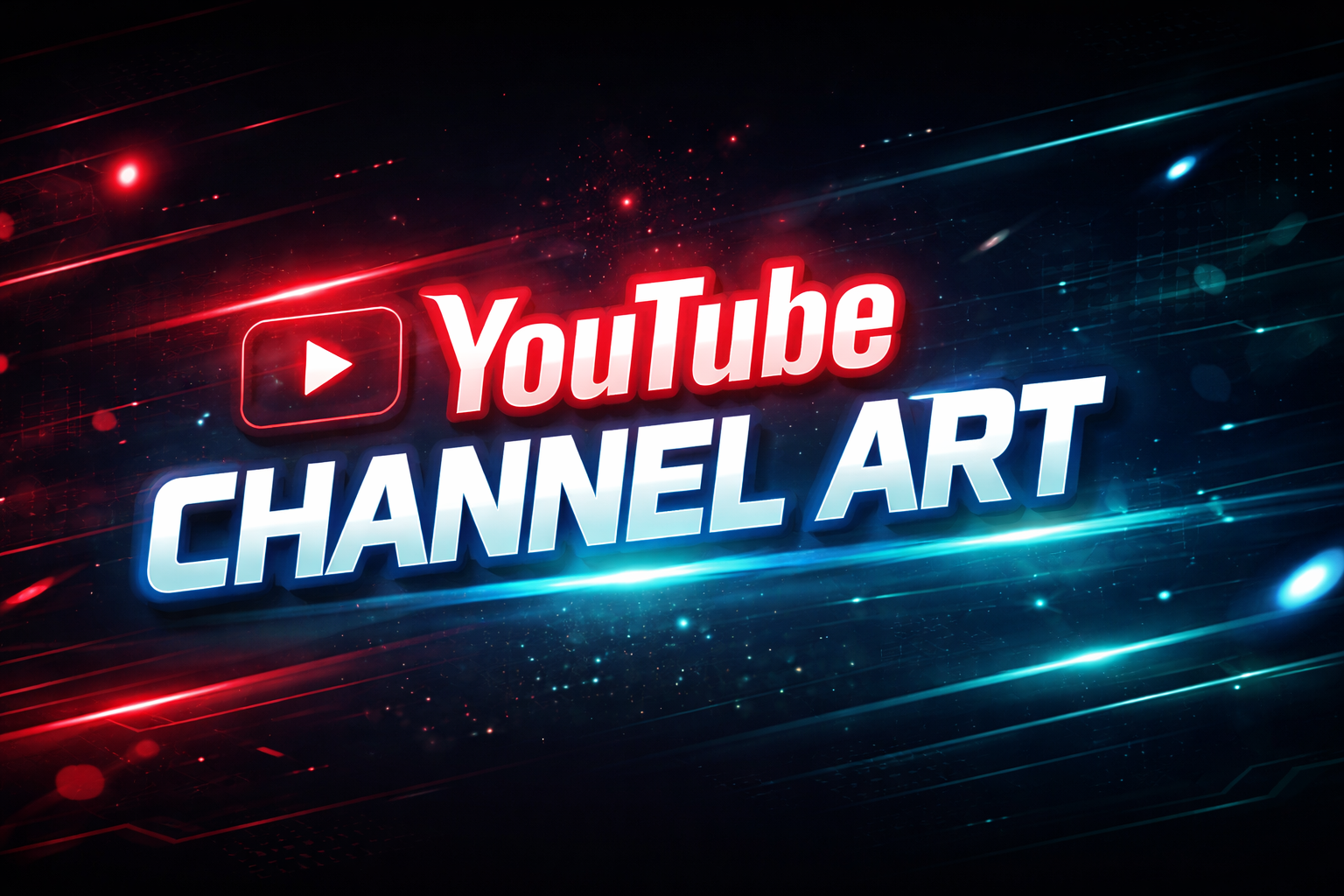
Dimensione della grafica del canale YouTube: Le dimensioni ufficiali
Ottenere le dimensioni corrette non è negoziabile. Ecco le specifiche ufficiali delle dimensioni del banner di YouTube che devi seguire:
Scheda di riferimento rapido per le dimensioni chiave:
- Dimensione consigliata: 2560 x 1440 px
- Dimensione minima di caricamento: 2048 x 1152 px
- Dimensione massima del file: 6 MB
- Proporzioni: 16:9
- Formati di file accettati: JPG, PNG, BMP, GIF
Questi numeri potrebbero sembrare grandi, ma c'è un buon motivo: YouTube ha bisogno di una singola immagine che si adatti a dimensioni di schermo estremamente diverse, da un piccolo smartphone a un grande televisore 4K.
Capire le zone sicure del banner di YouTube
Ecco qualcosa che molti creator trascurano: il tuo banner completo da 2560 x 1440 px non viene mai mostrato interamente sulla maggior parte dei dispositivi. Diversi tipi di schermo ritagliano l'immagine in modo diverso, motivo per cui YouTube definisce le zone sicure, ovvero aree che garantiscono la visibilità indipendentemente dal dispositivo.
Suddivisione delle zone sicure:
- Area di visualizzazione TV: 2560 x 1440 px (immagine completa visibile)
- Area di visualizzazione desktop: circa 2560 x 423 px (striscia larga al centro)
- Area di visualizzazione tablet: circa 1855 x 423 px
- Area di visualizzazione mobile: circa 1546 x 423 px
- Zona sicura standard per testo e loghi (tutti i dispositivi): 1546 x 423 px
- Area sicura minima: 1235 x 338 px
La regola più importante: mantieni tutto il testo, i loghi e gli elementi di design chiave all'interno della zona sicura centrale di 1546 x 423 px. Qualsiasi cosa al di fuori di quest'area potrebbe essere ritagliata sugli schermi di dispositivi mobili o tablet. Puoi comunque riempire le aree esterne con colori di sfondo, pattern o elementi visivi decorativi, l'importante è non inserirvi nulla di fondamentale.
Oltre il banner: dimensioni essenziali di YouTube
Mentre il banner è il tuo "cartellone pubblicitario", altri elementi visivi contribuiscono al successo del tuo canale.
Dimensioni della miniatura di YouTube
La tua miniatura di YouTube è senza dubbio lo strumento singolo più potente per ottenere clic su YouTube. Prima ancora che qualcuno arrivi sulla pagina del tuo canale, incontrerà le tue miniature nei risultati di ricerca, nel feed della homepage e nei video consigliati.
Specifiche ufficiali delle dimensioni della miniatura di YouTube
- Dimensioni consigliate: 1280 x 720 pixel
- Dimensioni minime: 640 x 360 pixel
- Rapporto d'aspetto: 16:9
- Dimensione massima del file: 2 MB
- Formati di file accettati: JPG, PNG, GIF, BMP
La dimensione di 1280 x 720 px è il compromesso ideale: abbastanza grande da apparire nitida sui display ad alta risoluzione, abbastanza piccola da mantenere gestibili le dimensioni dei file.
Best practice per le miniature di YouTube:
- Usa un testo in grassetto e leggibile con un contrasto elevato rispetto allo sfondo
- Limitati a un massimo di 2-3 colori per una maggiore chiarezza visiva
- Includi un volto o un oggetto chiaro ed espressivo come punto focale
- Tieni gli elementi importanti lontani dall'angolo in basso a destra, dove YouTube sovrappone la durata del video
- Mantieni uno stile coerente in tutti i video, in modo che il tuo brand sia immediatamente riconoscibile
Una miniatura efficace abbinata a un ottimo titolo è ciò che distingue i canali che crescono da quelli che ristagnano. Progetta la tua con le corrette dimensioni della miniatura per YouTube — 1280 x 720 px — ogni singola volta.
Dimensioni dei video di YouTube: guida alla risoluzione
Le dimensioni dei video su YouTube non riguardano solo il loro aspetto durante il caricamento: influenzano direttamente la qualità del video, la dimensione del file, la compressione e il modo in cui l'algoritmo di YouTube tratta i tuoi contenuti. Caricare alla massima risoluzione consentita dai tuoi contenuti è sempre la scelta migliore.
Dimensioni dei video di YouTube e opzioni di risoluzione:
| Risoluzione | Nome | Dimensioni |
| 4K Ultra HD | 2160p | 3840 x 2160 px |
| Quad HD | 1440p | 2560 x 1440 px |
| Full HD | 1080p | 1920 x 1080 px |
| HD | 720p | 1280 x 720 px |
| Standard | 480p | 854 x 480 px |
| Bassa | 360p | 640 x 360 px |
| Molto bassa | 240p | 426 x 240 px |
La dimensione consigliata per i video di YouTube per la maggior parte dei creator è 1920 x 1080 px (1080p Full HD). Offre un eccellente equilibrio tra qualità video e dimensioni del file, e la compressione di YouTube lo gestisce bene.
Se stai registrando gameplay, girando riprese cinematografiche o ti rivolgi a un pubblico che guarda su grandi schermi, considera di caricare a 1440p o 4K, poiché YouTube premia i canali che caricano video a risoluzione più elevata con una compressione meno aggressiva, il che spesso si traduce in una migliore qualità visiva anche quando gli spettatori guardano a risoluzioni inferiori.
Specifiche aggiuntive per i video di YouTube:
- Rapporto d'aspetto: 16:9 (standard); il formato 4:3 è accettato ma verrà visualizzato con barre nere
- Dimensione massima del file: 256 GB o 12 ore (a seconda di quale sia inferiore)
- Formati accettati: MP4, MOV, AVI, WMV, FLV, WebM e altri
- Codec video consigliato: H.264
- Codec audio consigliato: AAC-LC, 384 kbps stereo
Immagine del profilo di YouTube
La tua immagine del profilo di YouTube, chiamata anche icona del canale, appare accanto al tuo banner, nei risultati di ricerca, nelle sezioni dei commenti e accanto a ogni video che pubblichi. Deve apparire fantastica anche in dimensioni molto ridotte.
- Dimensioni consigliate: 800 x 800 pixel
- Dimensioni minime: 98 x 98 pixel
- Rapporto d'aspetto: 1:1 (quadrato)
- Formati di file: JPG, PNG, GIF (non animate)
- Dimensione massima del file: 4MB
Come creare la grafica perfetta per il canale YouTube con Framia Pro
Creare banner ad alto impatto è semplicissimo con gli agenti IA conversazionali di Framia Pro. Invece di lottare con complessi software di progettazione, ti basta descrivere la tua visione al Design Agent. Che tu abbia bisogno di un'estetica professionale nera per le dimensioni del banner di YouTube o di un layout di gioco dinamico, l'IA gestisce la precisione tecnica, assicurando che la tua grafica si adatti perfettamente alla tela da 2560 x 1440 px. Utilizzando l'Intelligent Canvas, puoi perfezionare gli elementi in tempo reale, regolando loghi, colori e testo per rimanere all'interno dell'"area sicura". Framia Pro assicura che la grafica del tuo canale sia coerente con il personaggio e visivamente straordinaria su tutti i dispositivi.
Passaggi per progettare la grafica professionale del canale con Framia Pro
Creare una grafica professionale per il canale YouTube è semplice con Framia Pro. Segui questi semplici passaggi per progettare un banner che appaia nitido su dispositivi mobili, desktop e TV.
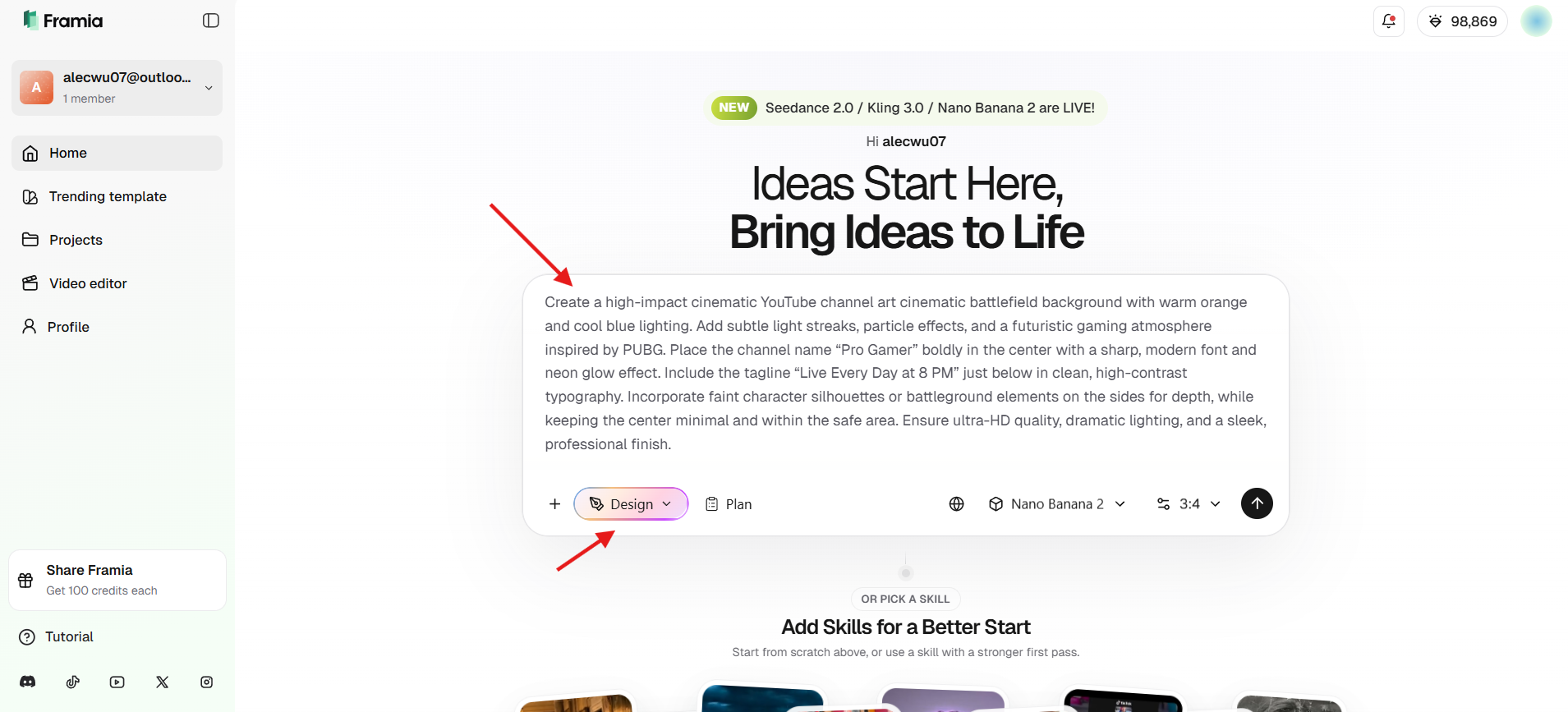
Passaggio 1: Descrivi il tuo banner
Accedi a Framia Pro. Una volta nella dashboard, seleziona "Design Agent" e descrivi il tuo banner con parole semplici. Includi la tua nicchia, i colori, lo stile (ad es. gaming, minimal) e elementi come il logo o lo slogan per ottenere i migliori risultati. Aggiungi eventuali immagini di riferimento se necessario.
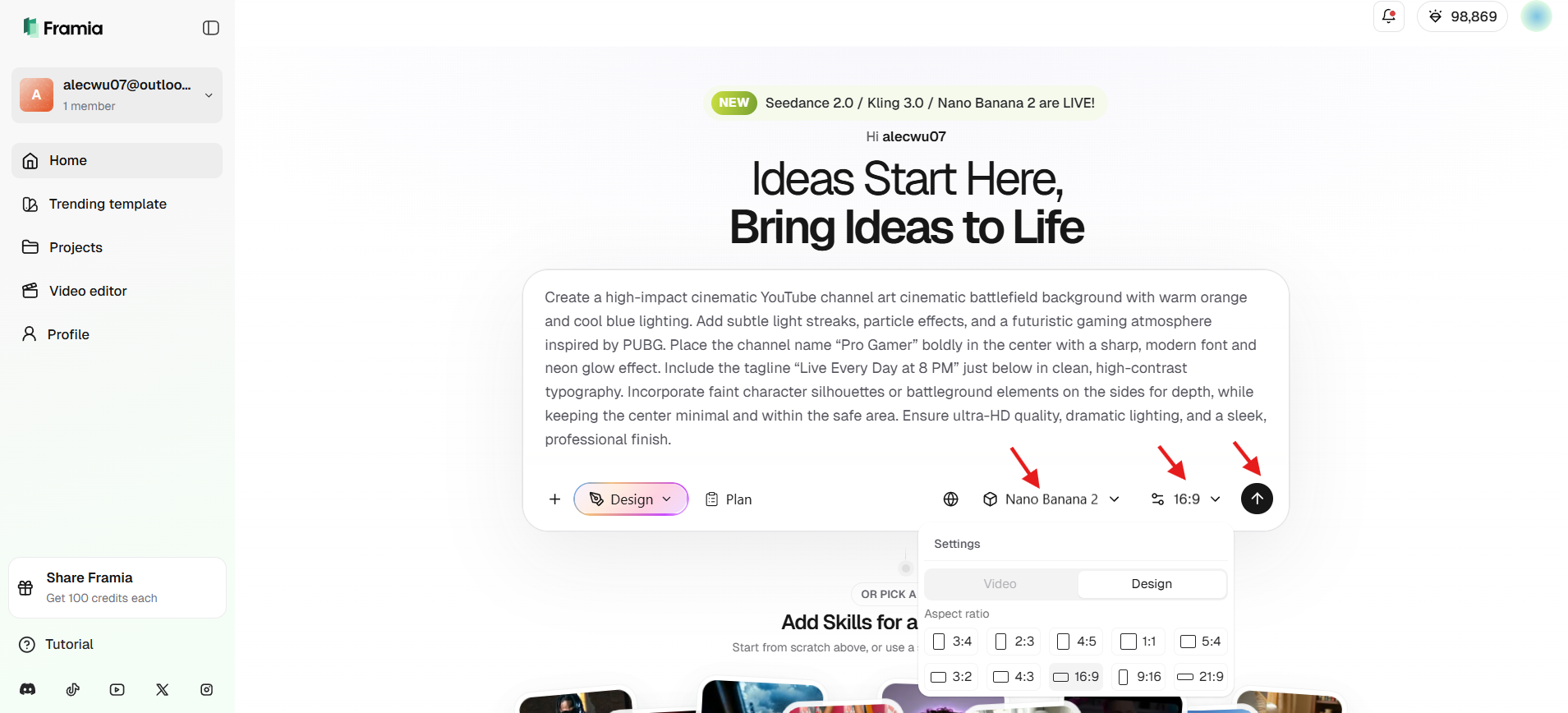
Passaggio 2: Regola le impostazioni e genera
Dopo aver descritto, imposta le dimensioni esatte. Scegli il rapporto d'aspetto 16:9, seleziona il modello di immagine dall'elenco, quindi premi "Genera".
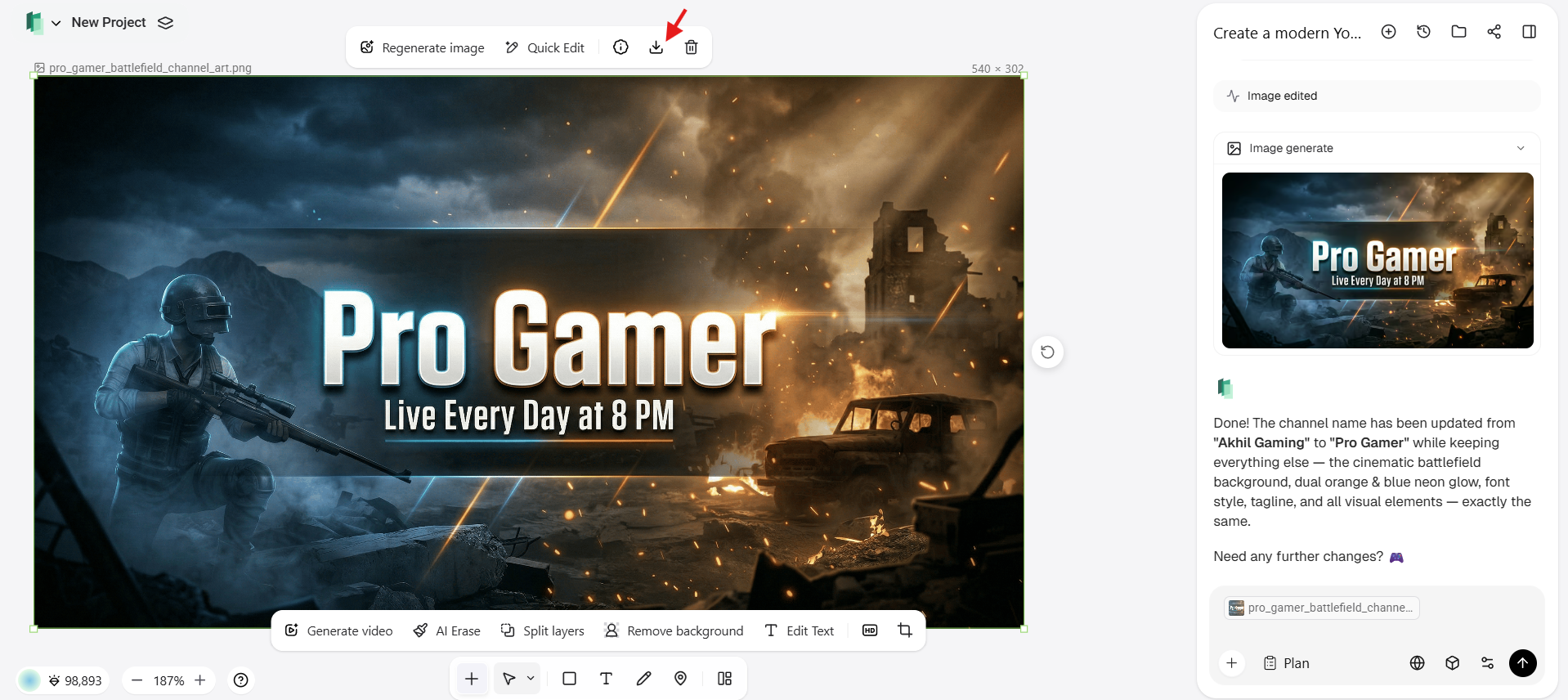
Passaggio 3: Perfeziona e scarica
Una volta che la bozza appare sull'Intelligent Canvas, puoi apportare i ritocchi finali. Usa la chat per richiedere modifiche specifiche, come "cambia lo sfondo in un nero profondo" o "rendi più vivaci i colori d'accento". Una volta soddisfatto, scarica il tuo banner in alta risoluzione e caricalo sul tuo canale YouTube.
Come caricare la grafica del tuo canale YouTube
Una volta che il tuo banner è stato progettato con le dimensioni corrette della grafica del canale YouTube, caricarlo richiede meno di due minuti.
- Vai su YouTube.com e fai clic sull'icona del tuo profilo nell'angolo in alto a destra
- Seleziona YouTube Studio
- Nella barra laterale sinistra, fai clic su Personalizzazione
- Vai alla scheda Branding
- Sotto Immagine del banner, fai clic su Carica
- Seleziona il file immagine da 2560 x 1440 px
- YouTube mostrerà un'anteprima di come appare il tuo banner su desktop, dispositivi mobili e TV
- Fai clic su Fine, quindi su Pubblica
Se la tua immagine viene rifiutata, verifica che soddisfi il requisito di dimensione minima di 2048 x 1152 px e che sia inferiore a 6 MB. Il formato PNG tende a fornire i risultati più nitidi per i banner con testo o loghi.
Le migliori pratiche per progettare la grafica del canale YouTube
Creare un banner che appaia fantastico sia su una massiccia TV 4K che sullo schermo compatto di uno smartphone richiede un approccio strategico. Per garantire che le dimensioni della tua grafica del canale YouTube lavorino a favore del tuo brand anziché contro di esso, segui queste migliori pratiche standard del settore:
- Mantieni i contenuti all'interno dell'area sicura: Posiziona sempre gli elementi importanti come testo, logo e invito all'azione all'interno dell'area sicura (1546 x 423 px) per evitare ritagli su dispositivi mobili e schermi più piccoli.
- Usa immagini ad alta risoluzione: Gli sfondi sfocati appaiono particolarmente male sui grandi schermi TV. Usa sempre immagini con risoluzione pari o superiore a quella consigliata ed evita di ingrandire immagini piccole. Usa l'AI Upscaler di Framia Pro per mantenere la tua grafica nitida.
- Mantieni un branding coerente: Usa gli stessi colori, font e stile per il tuo banner, le miniature e i video per costruire un'identità di canale forte e riconoscibile.
- Scegli una tipografia pulita e leggibile: Evita design disordinati e usa font chiari e in grassetto, in modo che il tuo messaggio sia facile da leggere, anche su schermi più piccoli.
- Ottimizza per tutti i dispositivi: Visualizza in anteprima il tuo banner nei formati mobile, desktop e TV per assicurarti che venga visualizzato correttamente e mantenga l'equilibrio visivo ovunque.
Conclusione
Padroneggiare le dimensioni della grafica del canale YouTube è più di un semplice requisito tecnico; si tratta di garantire che il messaggio del tuo brand venga trasmesso chiaramente a ogni spettatore, indipendentemente dal suo dispositivo. Rispettando lo standard di 2560 x 1440 px e la zona sicura per i dispositivi mobili, elimini il rischio di ritagli imbarazzanti e layout non professionali.
Sia che tu stia progettando un layout ad alto impatto per un banner live di YouTube per PUBG o un elegante e minimalista banner di YouTube con sfondo nero, le giuste dimensioni forniscono le fondamenta per la crescita. Con Framia Pro, puoi evitare la fatica manuale dei tradizionali strumenti di progettazione. La nostra piattaforma basata sull'intelligenza artificiale gestisce la precisione al pixel per te, permettendoti di concentrarti su ciò che sai fare meglio: creare contenuti incredibili.
Pronto a trasformare il tuo canale? Vai su Framia Pro e inizia a progettare i tuoi elementi grafici professionali per YouTube oggi stesso.
FAQ
- Quali sono le dimensioni corrette della grafica del canale YouTube?
Le dimensioni corrette della grafica del canale YouTube sono 2560 x 1440 pixel. Questo garantisce che il tuo banner venga visualizzato correttamente su tutti i dispositivi. Mantieni il testo importante all'interno dell'area sicura di 1546 x 423 pixel per evitare problemi di ritaglio sugli schermi dei dispositivi mobili.
- Perché il mio banner di YouTube viene ritagliato?
Il tuo banner di YouTube viene ritagliato perché dispositivi diversi mostrano porzioni diverse dell'immagine. Se elementi importanti vengono posizionati al di fuori dell'area sicura, potrebbero non apparire correttamente sui dispositivi mobili o sugli schermi più piccoli.
- Come posso rendere professionale il mio banner di YouTube?
Per rendere il tuo banner professionale, usa un'alta risoluzione, mantieni gli elementi nell'area sicura, mantieni un branding coerente, e scegli una tipografia pulita. Strumenti come Framia Pro possono aiutarti a creare design curati in modo rapido e semplice.
- Ogni quanto dovrei aggiornare la grafica del mio canale YouTube?
Dovresti aggiornare la grafica del tuo canale YouTube ogni volta che il tuo branding cambia, durante eventi speciali o per promuovere nuovi contenuti, sia in formato lungo che nei YouTube Shorts. Gli aggiornamenti regolari mantengono il tuo canale fresco e interessante sia per i nuovi spettatori che per quelli di ritorno. Usa Framia Pro per creare in modo rapido e semplice design aggiornati e professionali.
- In quale formato dovrebbe essere la grafica del canale YouTube?
La grafica del canale YouTube deve essere caricata in formato JPG, PNG o GIF (non animata). Il formato PNG è preferibile per una migliore qualità e nitidezza, specialmente se il tuo design include testo, loghi o elementi grafici dettagliati.





