
YouTube picture-in-pictureとは何ですか?
ピクチャー・イン・ピクチャー(PiP)は、YouTubeのビデオコンテンツの消費方法を根本的に変える、非常に便利な機能です。YouTubeアプリやブラウザのタブに縛られる代わりに、PiPは再生中のビデオを小さなフローティングサムネイルに縮小します。このミニプレーヤーは画面の最前面に表示され、選択したビデオがバックグラウンドで中断されることなく再生され続ける間、他のアプリへの移動、ウェブの閲覧、メールの閲覧、ソーシャルメディアのスクロールなどをシームレスに行うことができます。
もともとマルチタスクを促進するために設計された、PiP YouTubeモードは、サイズを自由に変更でき、画面の任意の隅にドラッグして、重要なテキストやインターフェース要素を遮らないようにすることができます。ポッドキャストを聴いたり、ソフトウェアのチュートリアルに従ったり、単に音楽のプレイリストを聴いたりしている場合でも、YouTubeのピクチャー・イン・ピクチャー機能は、単一アプリでの視聴の壁を取り払います。現在、Android、iOS、およびほとんどの最新のデスクトップウェブブラウザを含む、さまざまなプラットフォームで利用可能です。
YouTubeでピクチャー・イン・ピクチャーを使用するメリット
YouTubeのピクチャー・イン・ピクチャー・モードを有効にすると、デジタルライフにまったく新しいレベル of 柔軟性がもたらされます。お使いのデバイスでこの強力なマルチタスク機能を使用することの4つの大きなメリットをご紹介します。
- 簡単なマルチタスク: PiPを使用すれば、緊急のメッセージに返信するためにビデオを一時停止する必要はもうありません。完全に別のアプリで手順を実際に実行しながら、詳細なソフトウェアチュートリアルを簡単に視聴でき、進行状況を見失うこともありません。
- 途切れないエンターテインメント: ピクチャー・イン・ピクチャーにより、エンターテインメントが完全に中断されることはありません。ビデオポッドキャスト、インタビュー、長編ドキュメンタリーを聴くのが好きな場合、カレンダーやソーシャルフィードをすばやく確認する必要があるときでも、PiPは画面上でメディアをスムーズに再生し続けます。
- 生産性の向上: PiPを活用することで、仕事と遊びを簡単に両立させることができます。画面の大部分を重要なドキュメントの入力に割きながら、ディスプレイの邪魔にならない小さな隅でライブニュース放送や教育講義を監視できます。
- 柔軟な画面スペース: PiPのフローティングウィンドウにより、画面の領域を完全にコントロールできます。プレーヤーのサイズを即座に変更したり、別の隅にドラッグしたり、一時的に画面外に隠したりできるため、ディスプレイ上の重要な情報を遮ることはありません。
YouTubeでピクチャー・イン・ピクチャーを使用する3つの簡単な方法
視聴体験をアップグレードする準備はできましたか?この機能を有効にするのは、すべての主要なデバイスで非常に簡単です。お好みのプラットフォームでYouTubeのピクチャー・イン・ピクチャーを使用する3つの包括的な方法をご紹介します。
方法1:AndroidでYouTubeのPiPを使用する方法は?
AndroidデバイスでYouTubeのピクチャー・イン・ピクチャーを使用するのはシームレスな体験ですが、すべてが問題なく動作することを確認するために、まずいくつかの設定を確認する必要があります。
米国のAndroidユーザーの場合、ほとんどの音楽以外のビデオでPiPを無料で利用できます。ただし、米国以外にお住まいの場合は、コンテンツに関わらずこの機能にアクセスするには、有効なYouTube Premiumサブスクリプションが必要です。
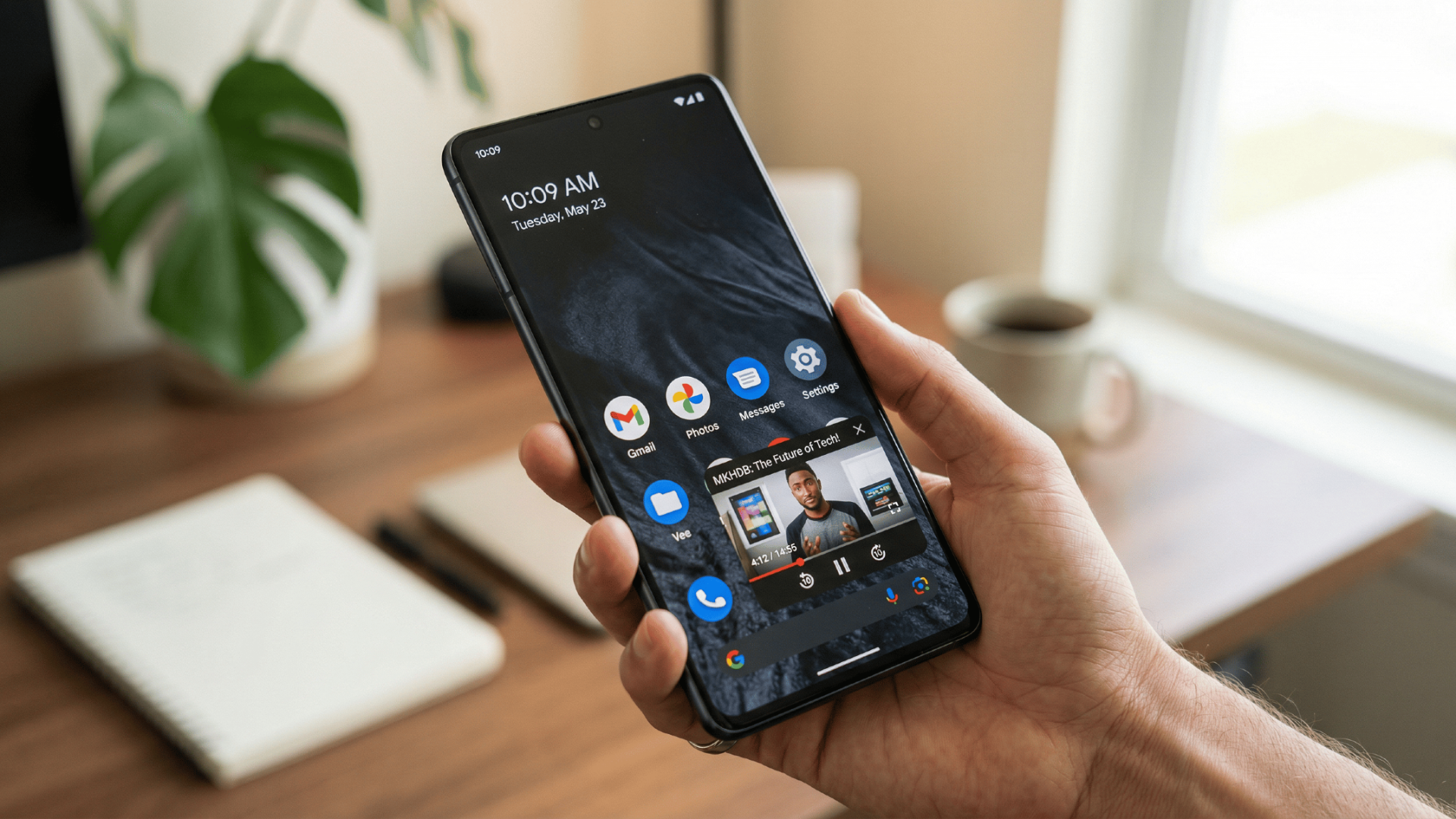
- システムレベルの権限を確認する: YouTubeを開く前に、まずシステムレベルでPiPの権限が許可されていることを確認する必要があります。Androidデバイスのメインの「設定」アプリを開き、「アプリ」(または「アプリと通知」)に移動して、「特別なアプリへのアクセス」を選択します。そこから「ピクチャー・イン・ピクチャー」をタップし、下にスクロールして「YouTube」を見つけ、「ピクチャー・イン・ピクチャーを許可」のトグルがオンになっていることを確認します。
- YouTubeアプリでPiPを有効にする: システム設定が確認できたら、公式のYouTubeアプリを開きます。右下または右上隅にあるプロフィール写真をタップしてアカウントメニューを開き、歯車アイコンを選択して「設定」に入ります。「全般」(またはアプリのバージョンによっては「再生」)をタップし、「ピクチャー・イン・ピクチャー」オプションを見つけます。このスイッチを青色になるまで切り替えると、機能が完全に有効になります。
- ミニプレーヤーを起動する: さあ、ここからが本番です。視聴したいビデオを検索して再生します。ビデオの再生中に、画面の下から上にスワイプしてデバイスのホーム画面に戻ります(スマートフォンに物理的なホームボタンがある場合はそれを押します)。アプリが終了する代わりに、YouTubeのビデオは即座にフローティングミニプレーヤーに縮小されます。
- フローティングウィンドウをコントロールする: 指を使って、このウィンドウを画面の任意の隅に簡単にドラッグできます。サイズを変更するには、標準の2本指のピンチインまたはピンチアウトのジェスチャーを使用します。音声を停止せずにビデオを一時的に非表示にしたい場合は、プレーヤーを画面の端に向かってドラッグして隠します。ウィンドウを1回タップすると、再生コントロールが表示されるか、全画面モードに戻ります。
方法2:iOSまたはiPad OSでYouTubeのPiPを使用する方法は?
iPhoneまたはiPadでYouTubeのピクチャー・イン・ピクチャーを有効にすると、Appleのエコシステムに素晴らしいマルチタスク機能がもたらされます。Androidと同様に、いくつかの前提条件があります。
米国以外にお住まいの場合、または世界中で音楽ビデオをPiPモードで視聴したい場合は、YouTube Premiumのサブスクリプションが必須となります。米国内の一般的なビデオコンテンツについては、無料ユーザーでもこの機能を利用できます。
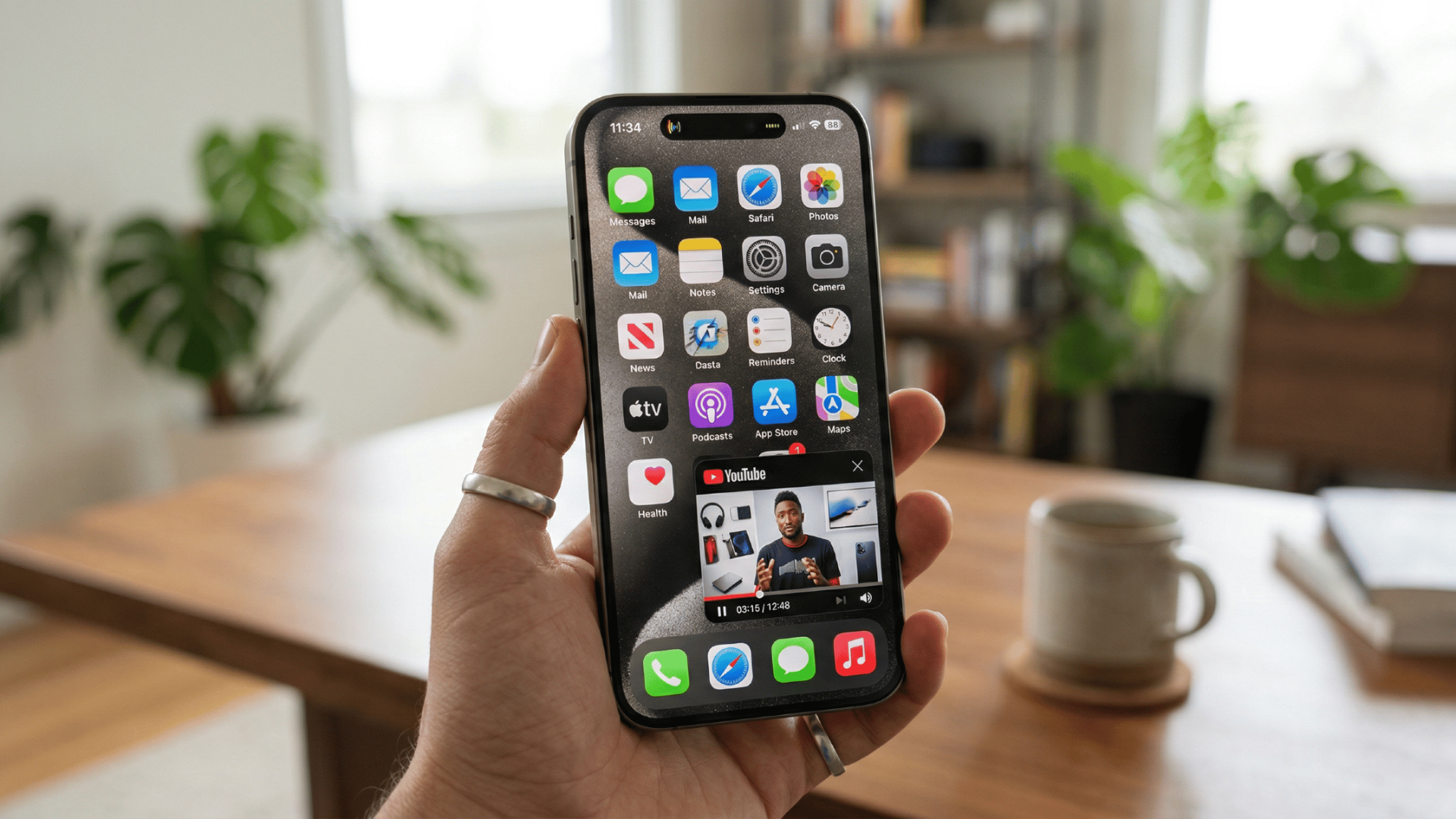
- iOSのシステム設定を構成する: 有効にするには、まずiOSのシステム設定を構成することから始めます。iPhoneまたはiPadで「設定」アプリを開き、「一般」をタップして「ピクチャー・イン・ピクチャー」を選択します。「PiPを自動開始」のトグルが「オン」の位置に切り替わっていることを確認します(緑色になります)。この重要なステップにより、対応するアプリを終了したときにフローティングウィンドウがトリガーされるようになります。
- YouTubeアプリの設定を切り替える: 次に、公式のYouTubeアプリを起動します。隅にあるプロフィール写真のアイコンをタップし、「設定」メニューに進み、「全般」をタップします。「ピクチャー イン ピクチャー」の設定を探し、トグルをオンにします。iOSとYouTubeアプリの両方の設定が正しく構成されれば、機能を使用する準備は完了です。
- ピクチャー・イン・ピクチャー・モードを起動する: YouTubeアプリで対応しているビデオの再生を開始します。ビデオが画面上で再生されている間に、ディスプレイの下部から上にスワイプしてiOSのホーム画面に戻ります。ビデオはすぐに、他のアプリの上に浮かぶ小さなフローティングサムネイルに移行します。
- PiPプレーヤーを操作する: このPiPプレーヤーは高度にインタラクティブです。ディスプレイの4つの隅すべてにドラッグでき、ピンチしてズームインまたはズームアウトすることで、必要に応じてウィンドウを大きくしたり小さくしたりできます。音声を停止せずに画面を完全にクリアにしたい場合は、ミニプレーヤーを画面の左端または右端の外側にスワイプして「格納」します。端に小さな矢印が表示され、それをタップするとビデオウィンドウがすぐに表示されます。
方法3:コンピューターでYouTube PiPを使用する方法は?
YouTubeのピクチャー・イン・ピクチャーを楽しむことはモバイルデバイスに限定されません。WindowsまたはmacOSを使用しているかどうかにかかわらず、デスクトップコンピューターでの設定は非常に簡単です。
コンピューターでPiPを使用する最大の利点は、住んでいる国や視聴しているビデオの種類に関係なく、YouTube Premiumのサブスクリプションが必要ないことです。これは、Google Chrome、Safari、Microsoft Edge、Firefoxなどの最新のウェブブラウザの組み込み機能に完全に依存しています。
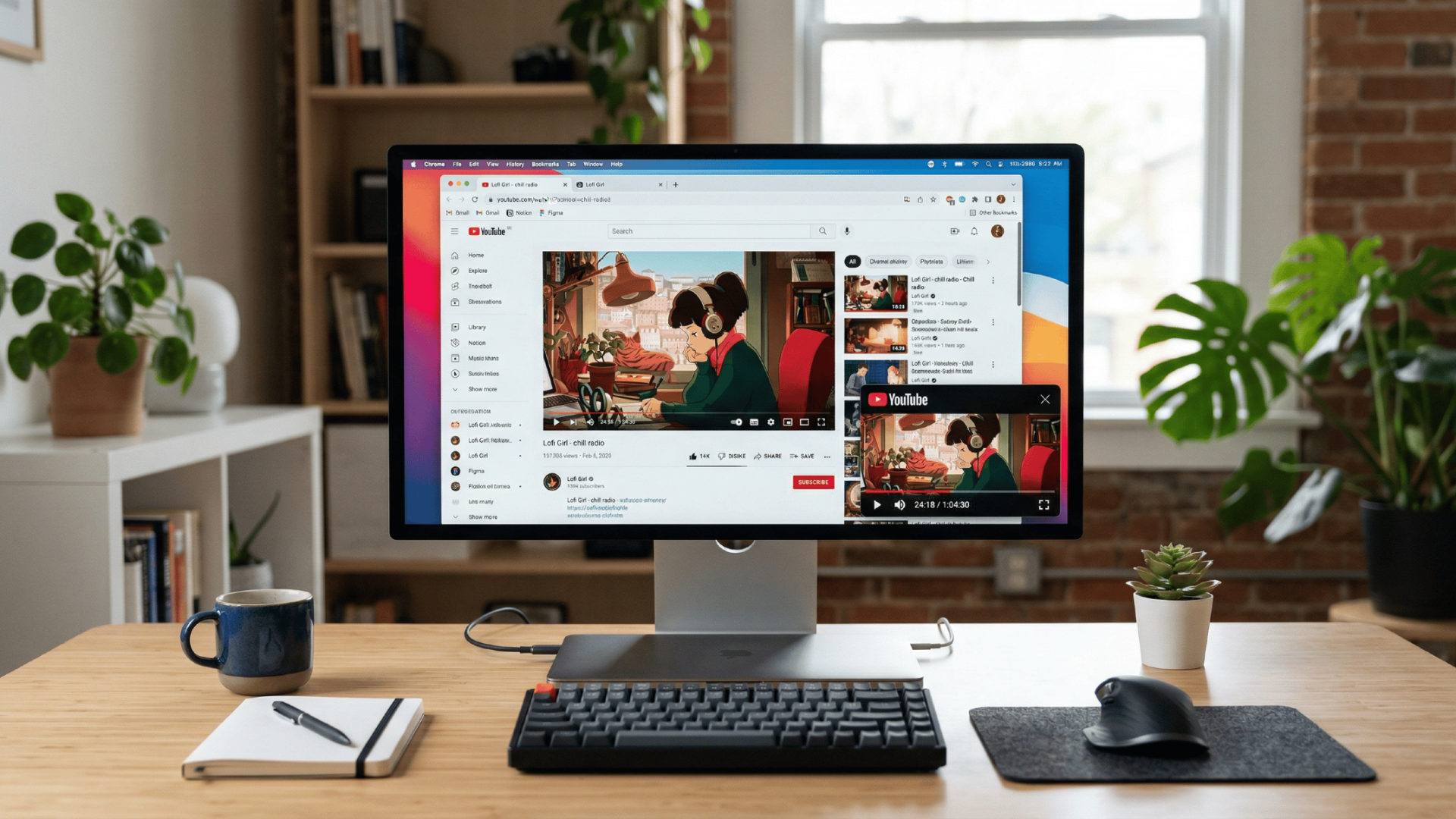
- 選択したビデオに移動する: まず、お好みのウェブブラウザを開き、直接youtube.comに移動します。視聴したいビデオを見つけてクリックし、通常通り再生を開始します。
- 「ダブル右クリック」のトリックを実行する: 次に、再生中のビデオペインの上にマウスカーソルを直接合わせます。一度右クリックすると、YouTubeのカスタムの黒を基調としたメニューが表示され、「ループ」や「動画のURLをコピー」などの標準オプションが表示されます。この最初のメニューは完全に無視してください。カーソルを動かさずに、もう一度右クリックします。この巧妙な操作により、YouTubeのカスタムメニューをバイパスし、代わりにブラウザのネイティブシステムメニューが表示されます。
- ピクチャー・イン・ピクチャーを有効にする: この2番目のネイティブブラウザメニューから、「ピクチャー イン ピクチャー」(注:Safariでは、このオプションは「ピクチャー・イン・ピクチャーにする」と表示されている場合があります)を探してクリックします。
- フローティングウィンドウを管理する: 即座に、ビデオはブラウザのタブから飛び出し、モニターの隅にあるすっきりとしたフローティングウィンドウになります。これで、ブラウザを自由に最小化したり、Microsoft Word、電子メールクライアント、スプレッドシートなどのまったく異なるアプリケーションに切り替えたりしても、ビデオは他のすべてのウィンドウの上に固定されたままになります。このPiPウィンドウの端をクリックしてドラッグすることで好みのサイズに変更でき、ウィンドウの中央をドラッグしてデスクトップ画面の任意の場所に移動できます。PiPモードを終了するには、フローティングプレーヤーの中央にある小さな「タブに戻る」アイコンをクリックするか、「X」をクリックして完全に閉じます。
もしYouTubeのピクチャー・イン・ピクチャーが機能しない場合の対処法は?
YouTubeのピクチャー・イン・ピクチャー・モードで問題が発生するとイライラするかもしれませんが、解決策は通常非常に簡単です。フローティングウィンドウが表示されない場合は、これら4つの簡単なトラブルシューティングのヒントを試して修正してください。
- YouTube Premiumのステータスを確認する: 米国外にいる場合やミュージックビデオを視聴している場合は、有効なYouTube Premiumサブスクリプションがあることを確認してください。PiP機能は地理的およびコンテンツタイプによって制限されているため、メンバーシップステータスを確認することが最善の最初のステップです。
- YouTubeアプリをアップデートする: 古いソフトウェアは予期しない不具合を引き起こす可能性があります。Apple App StoreまたはGoogle Playストアにアクセスし、保留中のアップデートを確認してください。最新バージョンのYouTubeアプリをインストールすることで、PiPの動作を妨げている根本的なバグが解決することがよくあります。
- アプリのキャッシュをクリアする(Android): Androidデバイスを使用している場合、破損した一時データが原因である可能性があります。システム設定に移動し、インストールされているアプリケーションの中からYouTubeアプリを見つけ、そのキャッシュをクリアしてバックグラウンドプロセスを完全にリフレッシュします。
- デバイスを再起動する: 万策尽きたときは、単純なデバイスの再起動が効果を発揮します。スマートフォン、タブレット、またはコンピューターを再起動すると、システムメモリがクリアされ、フローティングプレーヤーが正しく機能するのを妨げている可能性のある一時的なソフトウェアの競合が解決されます。
Framia ProでシームレスにYouTubeビデオを作成する方法は?
ピクチャー・イン・ピクチャーによってビデオの視聴は簡単になりますが、クリエイターになりたい場合はどうでしょうか?魅力的なYouTubeコンテンツの制作は、強力な生成AIビデオツールであるFramia Proを使えば、今や簡単です。
インテリジェントなAIエージェントと対話することで、技術的なスキルを必要とせずに、素晴らしいプロ品質の映画のようなビデオを生成、編集、デザインできます。
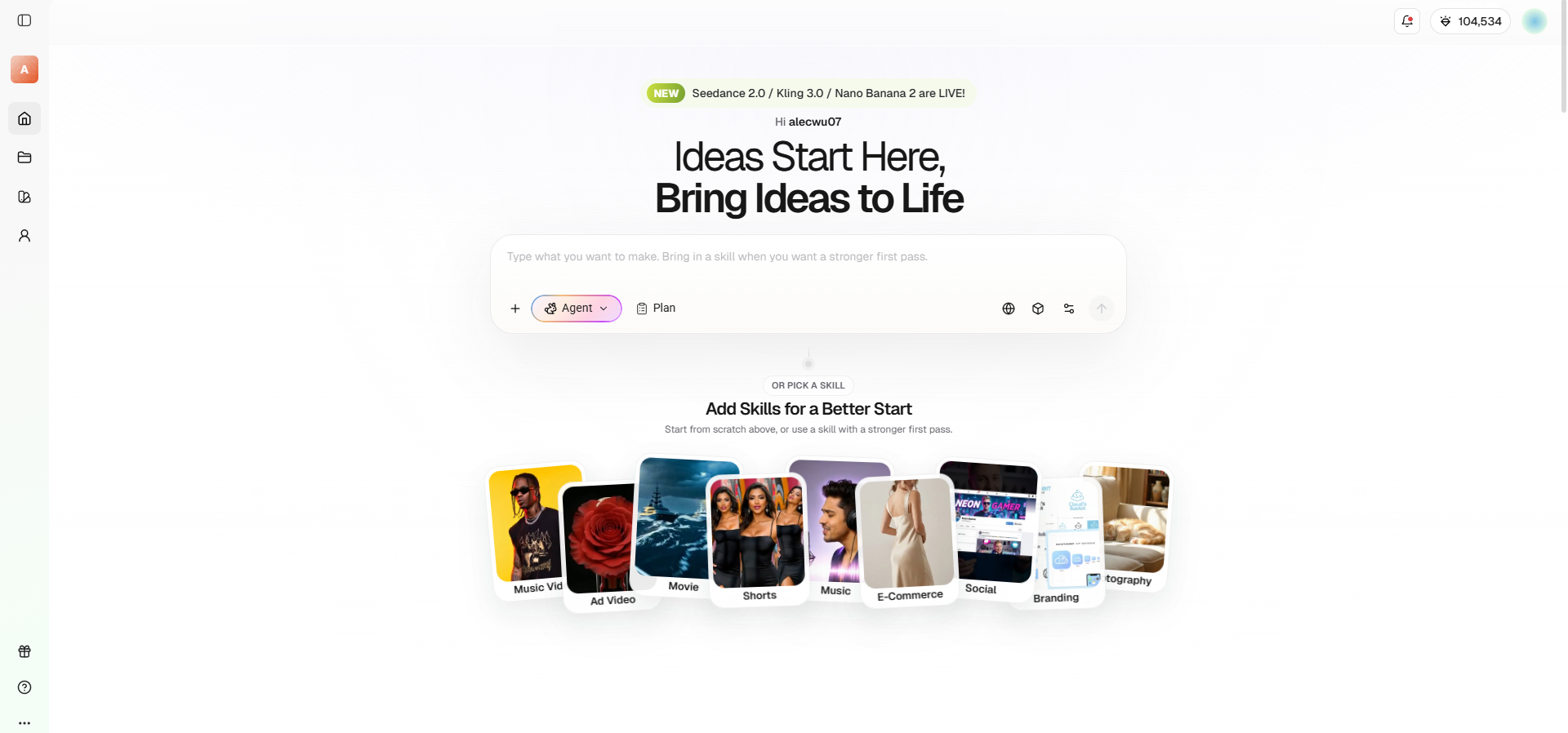
Framia Proの主な機能:
- 特化型ショート動画エージェント: 非常に魅力的で縦型のYouTube Shorts. このツールは、スマートなトリミング、正確なキャプション、同期された音楽、バイラルなペース配分を自動的に処理します。
- キャラクター一貫性エンジン: 複数の異なるビデオシーンでまったく同じバーチャルキャラクターの顔を維持し、認知度の高いYouTubeブランドアイデンティティを構築します。
- 対話型タイムライン編集: シンプルな自然言語コマンドを入力してクリップをトリミング、ショットの入れ替え、または音楽の変更を行うことで、YouTubeビデオ全体を簡単に微調整できます。
- 統合されたマルチモーダル制作: 圧倒的なシネマティックBロール映像、リアルなAIナレーション、オリジナルのバックグラウンドトラック、および目を引くYouTubeサムネイルを、1つのシームレスなクリエイティブワークスペース内で生成します。
YouTube動画制作にFramia Proを使用する理由:
- 編集経験は一切不要: 複雑なタイムラインを直感的なテキストプロンプトに置き換え、技術的な専門知識がなくても誰でもハイエンドな動画をディレクションできるようにします。
- 迅速なコンテンツ制作: 生のコンセプトを、わずか数分で完全に制作された4K対応のYouTube Shortや広告に変換します。
- オールインワンのサブスクリプションコスト: 個別のストック映像、音楽ライセンス、ナレーションツールに支払う必要がなくなり、クリエイターの費用を大幅に節約できます。
- シネマティックな制作価値: Kling 3.0やNano Banana 2などの高度なモデルを搭載し、出力が非常にプロフェッショナルで視覚的に素晴らしいものになることを保証します。
YouTube動画制作にFramia Proを使用する方法:
ステップ1:希望するFramia AIエージェントと動画生成モデルを選択する
まずは、「Shorts」エージェントや「Movie」エージェントなどの特化したFramia AIエージェントを選択することからクリエイティブなプロセスを開始します。次に、Veo、Kling、Seedanceなど、スタイルがビジョンに完全に一致するように、好みの動画生成モデルを選択します。
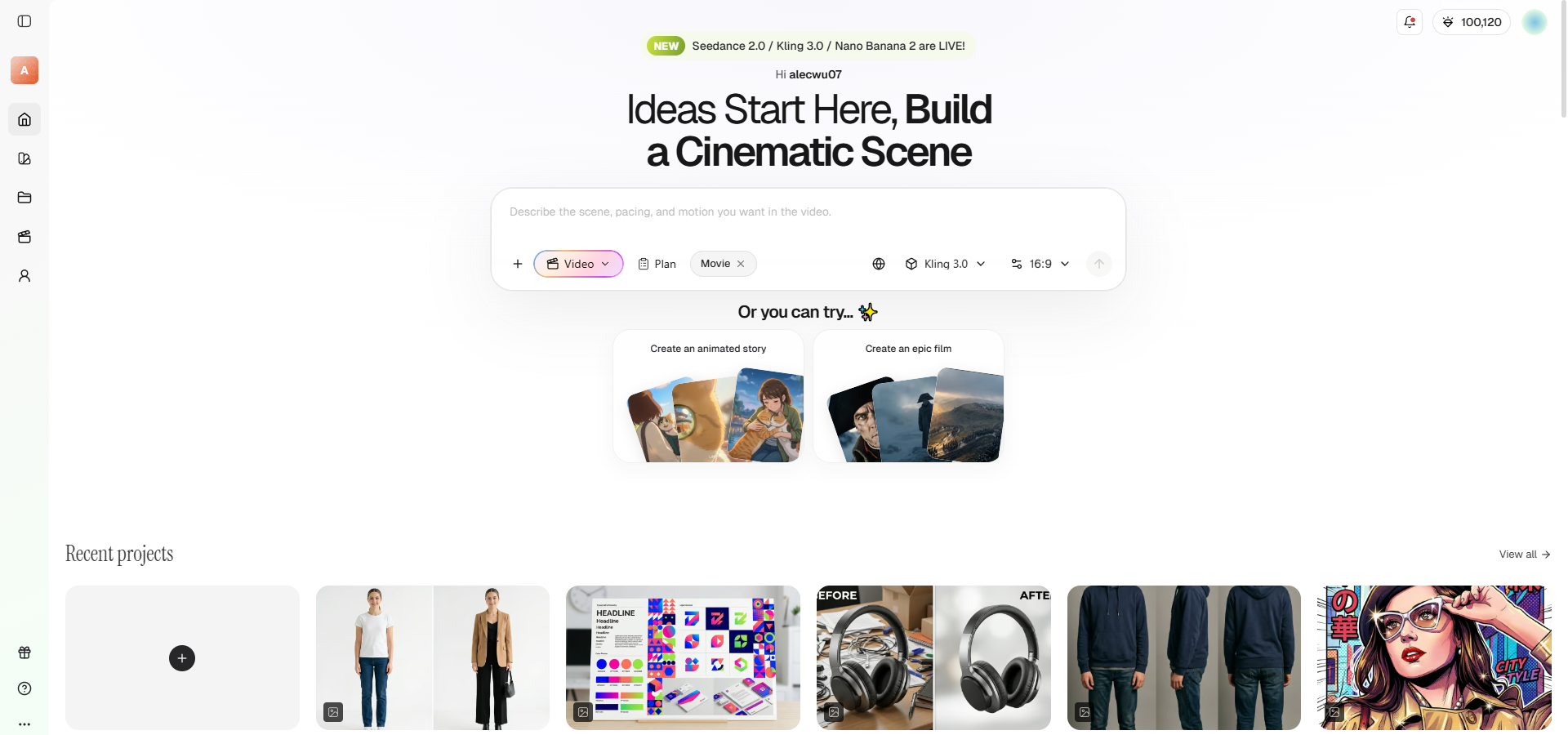
ステップ2:動画生成のための詳細なプロンプトを入力する
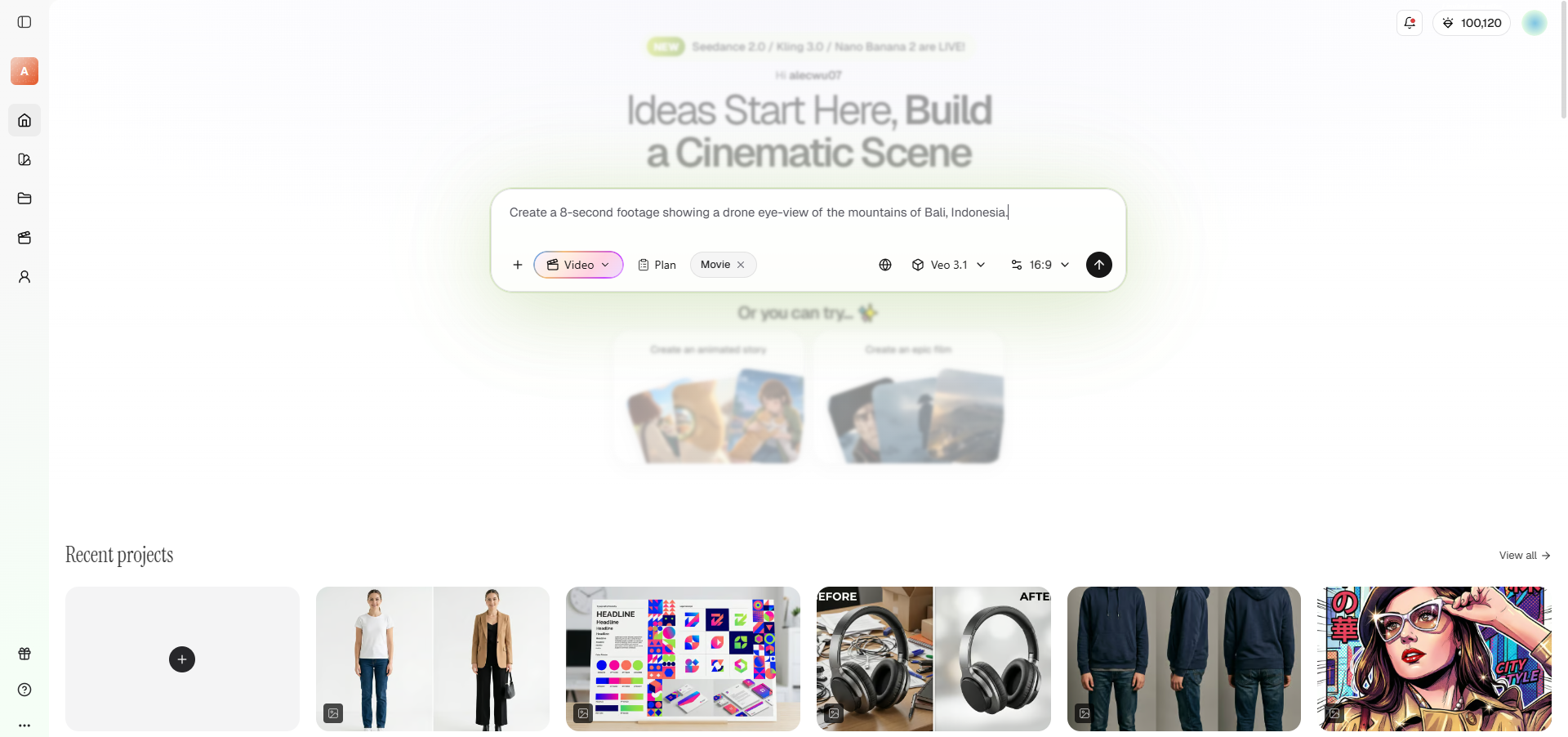
動画のコアコンセプト、希望するトーン、視覚的要素を概説する、明確で説明的なプロンプトを入力します。自然言語での詳細な情報を提供するほど、AIが生成するタイムラインの精度が高くなります。
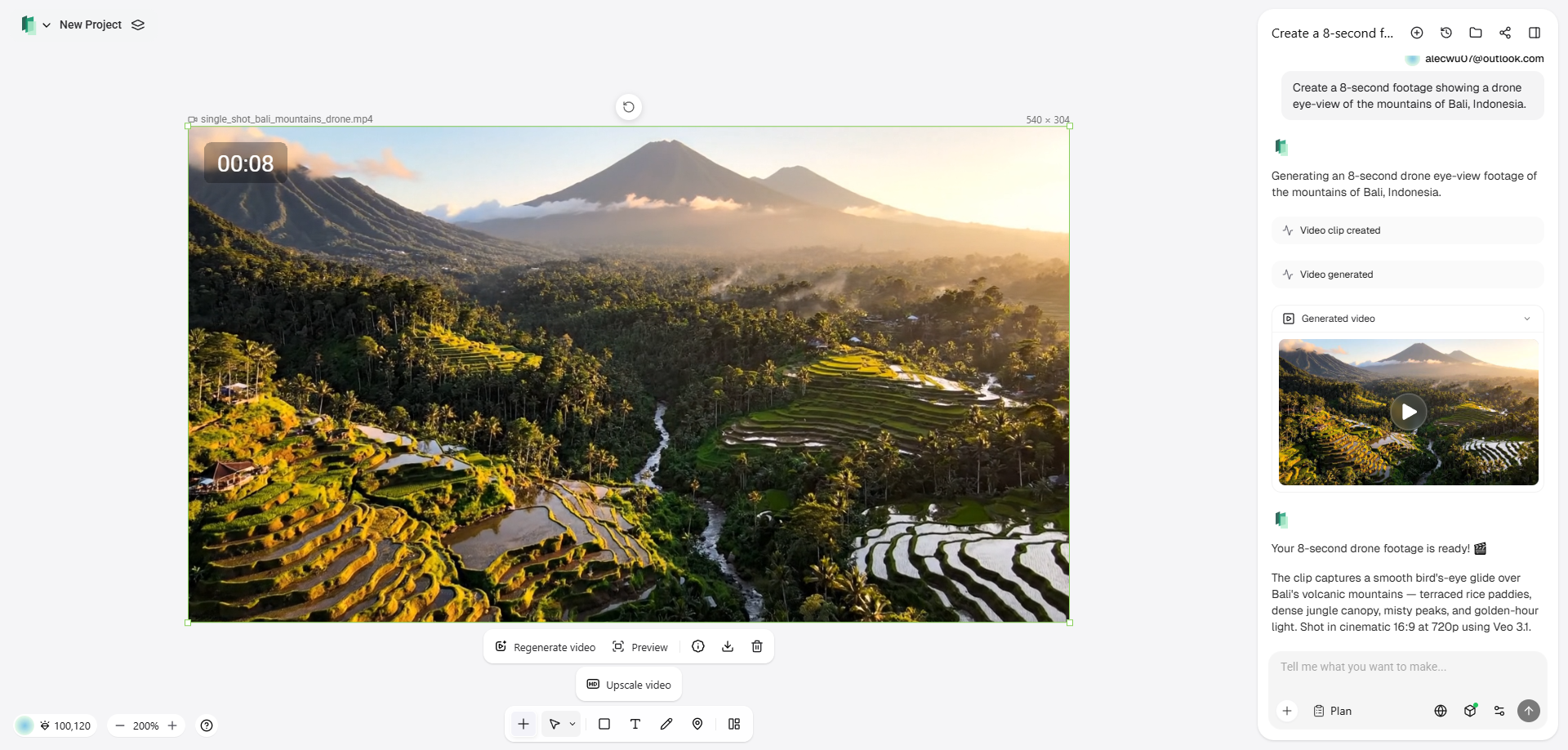
ステップ3:YouTubeで共有するために動画を仕上げてエクスポートする
生成された動画を確認し、「ビデオエディターで編集」オプションを介して対話的なコマンドを使用し、音楽、Bロール、または字幕を微調整します。満足したら、YouTubeへのアップロード用に完全にフォーマットされた、最終的な高解像度のシネマティックファイルをエクスポートします。
まとめ
YouTubeのピクチャーインピクチャー(PiP)モードは、デジタルマルチタスクにおける絶対的なゲームチェンジャーであり、他のアプリを操作しながら動画をシームレスに視聴することができます。
Androidスマートフォン、iPhone、またはデスクトップコンピューターでのブラウジングのいずれを使用している場合でも、PiPを有効にすることは簡単なプロセスであり、即座に生産性を向上させ、エンターテインメントを中断することなく楽しめます。時折不具合が発生することがありますが、アプリのアップデートやPremiumステータスの確認などの簡単なトラブルシューティング手順で、すぐに解決できます。
さらに、Framia Proのような新興の生成AIツールを使用すれば、動画を消費することから、独自のコンテンツを簡単に作成することへの移行がかつてないほど身近になります。
よくある質問
ピクチャーインピクチャーを使用するにはYouTube Premiumが必要ですか?
米国にお住まいの場合、YouTubeアプリのピクチャーインピクチャーモードは音楽以外の動画であれば無料で利用できます。ただし、米国以外のユーザーや、世界中で音楽動画を視聴するすべての人は、有効なYouTube Premiumサブスクリプションが必要です。
なぜ私のピクチャーインピクチャーYouTube機能が突然動作しなくなったのですか?
アプリのアップデートが必要な場合や、デバイスの権限がリセットされている可能性があります。また、Premiumアカウントなしで音楽動画を再生しようとした場合にも動作しなくなります。
パソコンでYouTubeのPiPを有効にするにはどうすればよいですか?
再生中の動画の上にマウスを置き、右クリックを2回連続で行ってYouTube独自のメニューをバイパスし、ブラウザのネイティブリストから「ピクチャー イン ピクチャー」を選択するだけです。
YouTubeの画面を小さくする方法, パソコンまたはモバイルで?
YouTube動画の画面を閉じずに小さくするには、モバイルではホーム画面に向かって上にスワイプするか、デスクトップブラウザでダブル右クリックのPiP方法を使用するだけです。
スマートフォンでピクチャー イン ピクチャーのウィンドウサイズを変更することはできますか?
はい、フローティングウィンドウは完全にカスタマイズ可能です。画面の任意の隅にドラッグしたり、2本の指でピンチインまたはピンチアウトのジェスチャーを行って縮小または拡大したりできます。
YouTubeのピクチャー イン ピクチャーのサイズを変更する方法, モバイルまたはパソコンで?
YouTubeのピクチャー イン ピクチャーのサイズを変更するには、モバイル画面では2本指のピンチジェスチャーを使用するか、パソコンではフローティングウィンドウの端をクリックしてドラッグします。
画面がロックされているとき、YouTubeのPiPはバックグラウンド再生に対応していますか?
画面が完全にロックされている状態で音声を再生することは、特定のバックグラウンド再生機能であり、米国に居住している場合であっても、厳密にYouTube Premiumのサブスクリプションが必要です。
PCでYouTubeミニプレーヤーを表示する方法?
PCでYouTubeミニプレーヤーを表示する方法を学ぶのは簡単です。動画の上にカーソルを置き、右クリックを2回行ってカスタムメニューをバイパスし、「ピクチャー イン ピクチャー」をクリックします。





