
目を引くYouTubeチャンネルアートを作成することは、強力なブランドを構築するための最も重要なステップの1つです。正しいYouTubeチャンネルアートのサイズにすることで、バナーがモバイル、デスクトップ、テレビで、見苦しい切り抜きやぼやけなしに完璧に表示されるようになります。
2026年現在も、YouTubeはチャンネルバナーを2560 x 1440ピクセル(アスペクト比16:9)でアップロードすることを推奨しています。これにより、重要な要素をどこでも表示させながら、最高の画質を維持できます。ゲームチャンネル(PUBGやJonathanスタイルのライブ配信など)向けの洗練された黒の背景が必要な場合でも、鮮やかなデザインが必要な場合でも、プロフェッショナリズムと視聴者のエンゲージメント向上のためには、寸法を正しく設定することが不可欠です。このガイドでは、チャンネルアートの正確な寸法、セーフエリア、レイアウトのヒントについて解説します。また、Framia Proを使って魅力的なチャンネルアートを簡単にデザインする方法についても説明します。
YouTubeチャンネルアートとは?
YouTubeチャンネルアート(YouTubeバナーとも呼ばれます)は、チャンネルページの最上部に表示される大きなヘッダー画像です。訪問者が最初に目にするものの1つであり、チャンネルのブランディングにおいて極めて重要な要素となります。
優れたデザインのバナーは、あなたのジャンル、個性、アップロードスケジュールを一目で伝えます。プロフィール写真を引き立て、一貫したブランドカラーとフォントを使用し、そして最も重要なこととして、どのデバイスでも引き伸ばされたり、ぼやけたり、切り取られたりして表示されないよう、正しいサイズにする必要があります。
YouTubeチャンネルアートのサイズ:公式寸法
寸法を正しく設定することは譲れません。従うべき公式のYouTubeバナーサイズの仕様は以下の通りです:
主な寸法のチートシート:
- 推奨サイズ: 2560 x 1440 px
- 最小アップロードサイズ: 2048 x 1152 px
- 最大ファイルサイズ: 6 MB
- アスペクト比: 16:9
- 対応ファイル形式: JPG, PNG, BMP, GIF
これらの数値は大きく見えるかもしれませんが、それには正当な理由があります。YouTubeは、小さなスマートフォンから大きな4Kテレビまで、大きく異なる画面サイズに合わせて拡大縮小できる単一の画像を必要としているからです。
YouTubeバナーのセーフゾーンを理解する
多くのクリエイターが見落としがちな点があります。それは、ほとんどのデバイスで2560 x 1440 pxのバナー全体が表示されることはないということです。画面のタイプによって画像の切り取られ方が異なるため、YouTubeはデバイスに関係なく確実に表示される領域として「セーフゾーン」を定義しています。
セーフゾーンの内訳:
- テレビ表示領域: 2560 x 1440 px(画像全体が表示)
- デスクトップ表示領域: 約2560 x 423 px(中央を横切る広い帯状の領域)
- タブレット表示領域: 約1855 x 423 px
- モバイル表示領域: 約1546 x 423 px
- テキストとロゴの標準セーフゾーン(すべてのデバイス): 1546 x 423 px
- 最小セーフエリア: 1235 x 338 px
最も重要なルール:すべてのテキスト、ロゴ、および主要なデザイン要素は、1546 x 423 pxの中央セーフゾーン内に収めてください。この領域の外側にあるものは、モバイルやタブレットの画面で切り取られる可能性があります。外側の領域を背景色、パターン、または装飾的なビジュアルで埋めることは問題ありませんが、重要なものは配置しないようにしてください。
バナーの枠を超えて:必須のYouTubeサイズ
バナーがあなたの「看板」である一方で、他の視覚的要素もチャンネルの成功に貢献します。
YouTubeサムネイルのサイズ
あなたのYouTubeサムネイルは、間違いなくYouTubeでクリックを獲得するための最も強力な単一のツールです。誰かがあなたのチャンネルページにたどり着く前に、検索結果、ホームページのフィード、そしておすすめ動画であなたのサムネイルを目にすることになります。
公式のYouTubeサムネイルサイズ仕様
- 推奨サイズ: 1280 x 720ピクセル
- 最小サイズ: 640 x 360ピクセル
- アスペクト比: 16:9
- 最大ファイルサイズ: 2 MB
- 対応ファイル形式: JPG, PNG, GIF, BMP
1280 x 720 pxの寸法は最適なバランスです。高解像度のディスプレイでも鮮明に見えるほど十分に大きく、ファイルサイズを管理しやすい程度に十分に小さいサイズです。
YouTubeサムネイルのベストプラクティス:
- 背景に対してコントラストの高い、太くて読みやすいテキストを使用する
- 視覚的な分かりやすさのために、色は最大2〜3色に抑える
- 焦点として、はっきりとした表情豊かな顔やオブジェクトを含める
- YouTubeが動画の長さを重ねて表示する右下隅には、重要な要素を配置しないようにする
- すべての動画でスタイルの一貫性を保ち、ブランドがすぐに認識されるようにする
強力なサムネイルと素晴らしいタイトルの組み合わせこそが、成長するチャンネルと停滞するチャンネルを分けるものです。常に正しいYouTubeのサムネイルサイズ(1280 x 720 px)でデザインしましょう。
YouTube動画のサイズ:解像度ガイド
YouTubeにおける動画のサイズは、アップロード時の見え方だけでなく、動画の品質、ファイルサイズ、圧縮、そしてYouTubeのアルゴリズムがコンテンツをどのように扱うかに直接影響します。コンテンツが許す限り最高の解像度でアップロードすることが、常に最善の選択です。
YouTube動画のサイズと解像度のオプション:
| 解像度 | 名称 | 寸法 |
| 4K Ultra HD | 2160p | 3840 x 2160 px |
| Quad HD | 1440p | 2560 x 1440 px |
| Full HD | 1080p | 1920 x 1080 px |
| HD | 720p | 1280 x 720 px |
| 標準 | 480p | 854 x 480 px |
| 低 | 360p | 640 x 360 px |
| 極低 | 240p | 426 x 240 px |
ほとんどのクリエイターに推奨されるYouTube動画のサイズは1920 x 1080 px(1080p Full HD)です。動画の品質とファイルサイズのバランスが非常に優れており、YouTubeの圧縮処理も適切に行われます。
ゲーム実況を録画したり、映画のような映像を撮影したり、大画面で視聴する視聴者をターゲットにしている場合は、1440pまたは4Kでのアップロードを検討してください。YouTubeはチャンネルを優遇し、より高解像度のアップロードに対しては圧縮を抑えるため、視聴者が低解像度で視聴している場合でも、多くの場合、より優れた画質が得られます。
追加のYouTube動画仕様:
- アスペクト比: 16:9(標準)、4:3も受け付けられますが、黒い帯が表示されます
- 最大ファイルサイズ: 256 GBまたは12時間(いずれか小さい方)
- 対応フォーマット: MP4、MOV、AVI、WMV、FLV、WebMなど
- 推奨ビデオコーデック: H.264
- 推奨オーディオコーデック: AAC-LC、384 kbps ステレオ
YouTube プロフィール写真
あなたの YouTube プロフィール写真は、チャンネルアイコンとも呼ばれ、バナーの横、検索結果、コメント欄、そして公開するすべての動画の横に表示されます。非常に小さなサイズでも見栄えが良くある必要があります。
- 推奨サイズ: 800 x 800 ピクセル
- 最小サイズ: 98 x 98 ピクセル
- アスペクト比: 1:1(正方形)
- ファイル形式: JPG、PNG、GIF(アニメーションなし)
- 最大ファイルサイズ: 4MB
Framia Proで完璧なYouTubeチャンネルアートを作成する方法
インパクトのあるバナーの作成は、Framia Proの対話型AIエージェントを使えば簡単です。複雑なデザインソフトウェアと格闘する代わりに、デザインエージェントにビジョンを説明するだけです。プロフェッショナルなYouTubeバナーサイズ黒のデザインや、ダイナミックなゲーム用レイアウトが必要な場合でも、AIが技術的な精度を処理し、グラフィックが2560 x 1440 pxのキャンバスに完全に収まるようにします。インテリジェントキャンバスを使用すると、ロゴ、色、テキストを調整して「セーフエリア」内に収まるように、要素をリアルタイムで微調整できます。Framia Proは、すべてのデバイスでチャンネルアートのキャラクターの一貫性を保ち、視覚的に素晴らしいものに仕上げます。
Framia Proでプロフェッショナルなチャンネルアートをデザインする手順
Framia Proを使えば、プロフェッショナルなYouTubeチャンネルアートを簡単に作成できます。モバイル、デスクトップ、テレビで鮮明に表示されるバナーをデザインするために、以下の簡単な手順に従ってください。
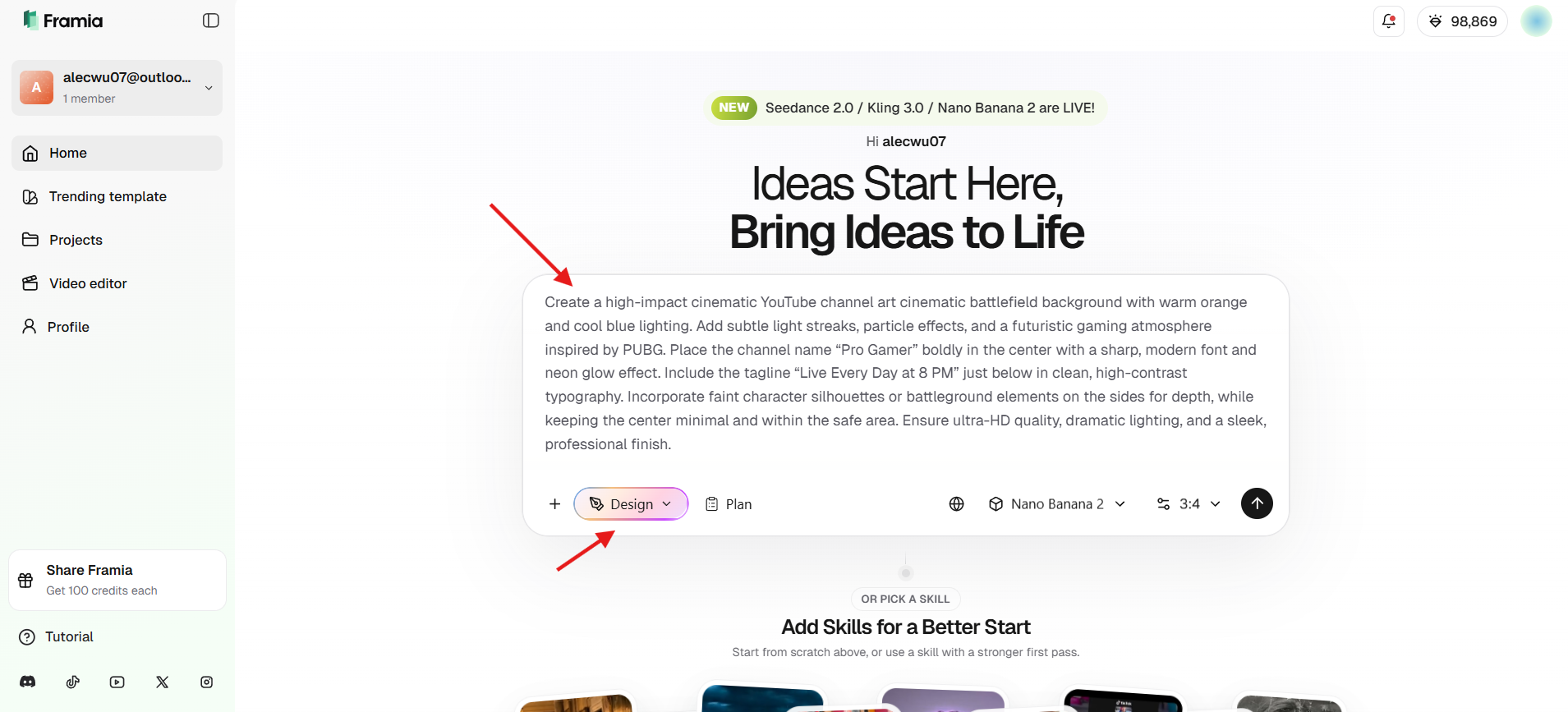
ステップ 1: バナーを説明する
Framia Proにログインします。ダッシュボードに入ったら「Design Agent」を選択し、バナーを簡単な言葉で説明します。最適な結果を得るために、ニッチ、色、スタイル(例:ゲーム、ミニマル)、ロゴやキャッチコピーなどの要素を含めてください。必要に応じて、参考画像を追加します。
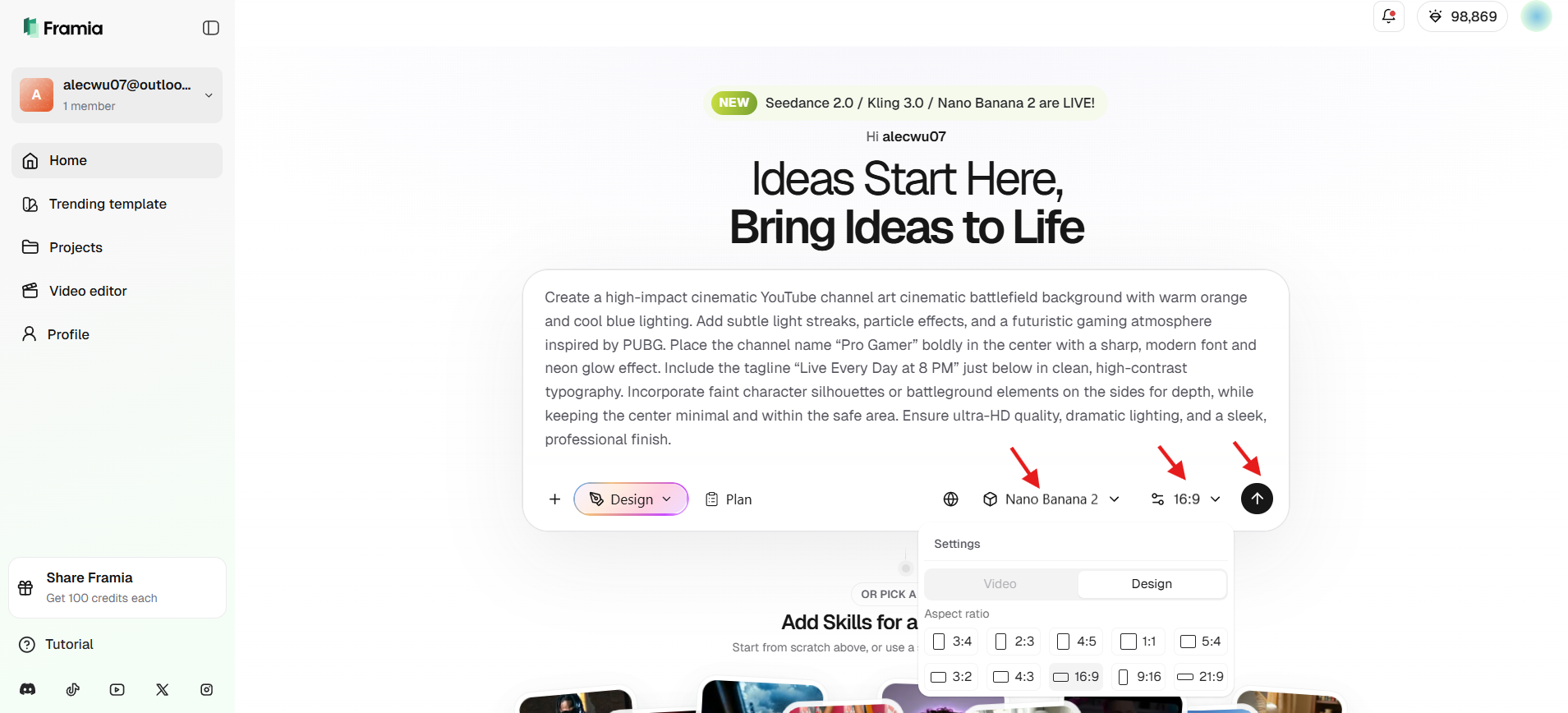
ステップ 2: 設定を調整して生成する
説明を入力した後、正確な寸法を設定します。アスペクト比16:9を選択し、リストから画像モデルを選択して、「Generate」を押します。
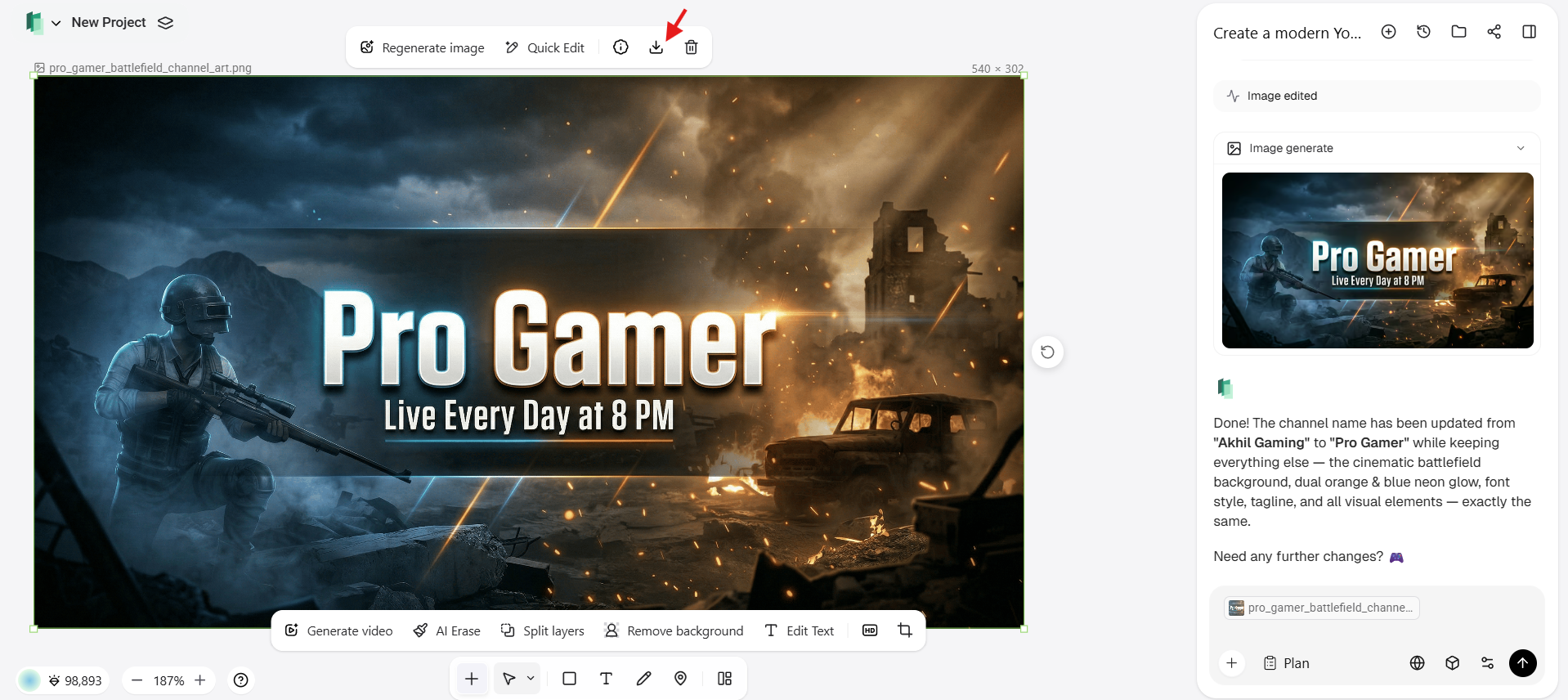
ステップ 3: 微調整してダウンロードする
下書きがインテリジェントキャンバスに表示されたら、最終調整を行うことができます。チャットを使用して、「背景を深い黒に変更して」や「アクセントカラーを明るくして」などの具体的な変更を依頼します。満足したら、高解像度でバナーをダウンロードし、YouTubeチャンネルにアップロードします。
YouTube チャンネル アートをアップロードする方法
バナーが正しいYouTube channel art sizeでデザインされたら、アップロードにかかる時間は2分未満です。
- YouTube.com にアクセスし、右上隅にあるプロフィール アイコンをクリックします
- YouTube Studio を選択します
- 左側のサイドバーで「カスタマイズ」をクリックします
- 「ブランディング」タブに移動します
- 「バナー画像」の下にある「アップロード」をクリックします
- 2560 x 1440 px の画像ファイルを選択します
- デスクトップ、モバイル、テレビでバナーがどのように表示されるかのプレビューが YouTube に表示されます
- 「完了」をクリックし、次に「公開」をクリックします
画像が拒否された場合は、最小サイズ要件である 2048 x 1152 px を満たしており、6 MB 未満であることを確認してください。PNG 形式は、テキストやロゴが含まれるバナーで最も鮮明な結果が得られる傾向があります。
YouTube チャンネル アートをデザインするためのベスト プラクティス
巨大な 4K テレビとコンパクトなスマートフォンの画面の両方で美しく見えるバナーを作成するには、戦略的なアプローチが必要です。お使いの YouTube channel art size がブランドの妨げになるのではなく、ブランドに有利に働くようにするために、以下の業界標準のベスト プラクティスに従ってください:
- コンテンツを安全領域内に収める: モバイルや小さな画面での切り取りを防ぐため、テキスト、ロゴ、コール トゥ アクションなどの重要な要素は、常に安全領域(1546 x 423 px)内に配置してください。
- 高解像度の画像を使用する: 背景がぼやけていると、大きなテレビ画面では特に見栄えが悪くなります。常に推奨解像度以上の画像を使用し、小さな画像のアップスケーリングは避けてください。アートを鮮明に保つために、Framia Pro の AI アップスケーラーを使用してください。
- 一貫したブランディングを維持する: 強力で認知されやすいチャンネル アイデンティティを構築するために、バナー、サムネイル、動画全体で同じ色、フォント、スタイルを使用します。
- すっきりと読みやすいタイポグラフィを選択する: 雑然としたデザインを避け、太くて明確なフォントを使用することで、小さな画面でもメッセージが読みやすくなります。
- すべてのデバイス向けに最適化する: モバイル、デスクトップ、テレビのフォーマットでバナーをプレビューし、正しく表示され、どこでも視覚的なバランスが維持されていることを確認します。
結論
適切な YouTube channel art size をマスターすることは、単なる技術的な要件ではありません。デバイスに関係なく、すべての視聴者にブランドのメッセージを明確に届けるためのものです。2560 x 1440 px の標準にこだわり、モバイルの安全領域を尊重することで、不自然な切り取りやプロフェッショナルとは言えないレイアウトのリスクを排除できます。
エネルギッシュな PUBG YouTube live banner layout をデザインする場合でも、洗練されたミニマリストな YouTube banner with black background, 適切な寸法が成長の基盤を提供します。Framia Pro を使用すれば、従来のデザイン ツールの手動の手間を省くことができます。当社の AI 駆動型プラットフォームがピクセル単位の正確さを処理するため、お客様は最も得意なこと、つまり素晴らしいコンテンツの作成に集中できます。
チャンネルを変革する準備はできましたか?今すぐ Framia Pro にアクセスして、プロフェッショナルな YouTube アセットのデザインを始めましょう。
よくある質問
- 正しい YouTube channel art size は何ですか?
正しい YouTube channel art size は 2560 x 1440 ピクセルです。これにより、バナーがすべてのデバイスで適切に表示されます。モバイル画面での切り取りの問題を避けるため、重要なテキストは 1546 x 423 ピクセルの安全領域内に収めてください。
- なぜ私のYouTubeバナーは切り抜かれてしまうのですか?
YouTubeバナーが切り抜かれるのは、デバイスによって画像が表示される範囲が異なるためです。重要な要素がセーフエリアの外に配置されている場合、モバイルや小さな画面で正しく表示されないことがあります。
- YouTubeバナーをプロフェッショナルに見せるにはどうすればよいですか?
バナーをプロフェッショナルにするには、高解像度を使用し、要素をセーフエリア内に収め、一貫したブランディングを維持し、すっきりとしたタイポグラフィを選択してください。Framia Proのようなツールを使用すると、洗練されたデザインを素早く簡単に作成できます。
- YouTubeのチャンネルアートはどのくらいの頻度で更新すべきですか?
YouTubeのチャンネルアートは、ブランディングが変更されたとき、特別なイベントのとき、または長尺動画かYouTube Shortsかを問わず新しいコンテンツを宣伝するときに更新する必要があります。定期的に更新することで、新規の視聴者とリピーターの両方にとってチャンネルを新鮮で魅力的な状態に保つことができます。Framia Proを使用すれば、更新されたプロフェッショナルなデザインを素早く簡単に作成できます。
- YouTubeのチャンネルアートはどのようなフォーマットにするべきですか?
YouTubeのチャンネルアートは、JPG、PNG、またはGIF形式(アニメーションなし)でアップロードする必要があります。特にデザインにテキスト、ロゴ、または詳細なグラフィックが含まれている場合は、画質と鮮明さを向上させるためにPNGが推奨されます。





