Teilen


Wichtigste Erkenntnisse
- Ich habe fünf Canva-Alternativen mit demselben Keramikbecher-Briefing, Referenzfoto, Brand Kit, Bild-Prompt und einem 2- bis 10-sekündigen Video-Prompt getestet. Ich habe die Ausgabequalität, die Projektkontinuität, die Lernkurve, den tatsächlichen monatlichen Preis und die Kosten pro AI-Credit verglichen.
- Canva kam mit den statischen Posts gut zurecht. In dem Moment, als mein Briefing Bilder und Videos aus demselben Quellfoto erforderte, musste ich exportieren, neu hochladen und verlor den Look, den ich bereits freigegeben hatte.
- Framia Pro löste diesen Teil des Briefings, da sich jedes Asset in einem einzigen Projekt auf einem verbundenen Canvas befand, sodass eine Änderung am Anfang der Kette die nachfolgenden Teile aktualisierte.
- Zum Thema Geld: Canva Pro kostet 18 $ im Monat mit 500 AI-Credits, also etwa 3 Cent pro Credit. Der Basis-Tarif von Framia Pro liegt im aktuellen Angebot bei 16 $ im Monat mit 1500 Credits.
- Springen Sie direkt zur Vergleichstabelle, wenn Sie nur Preise und Credit-Kosten sehen möchten.
Ich verantworte seit neun Jahren visuellen Content für kleine E-Commerce-Marken, hauptsächlich in den Bereichen Haushaltswaren und Hautpflege, und bin seit 2019 zahlender Canva-Nutzer. In den letzten zwei Jahren haben sich meine Briefings verändert. Kunden verlangen nicht mehr nur einen einzelnen Instagram-Post, sondern den Post, den Story-Schnitt, die Produkt-Nahaufnahme und ein kurzes horizontales Video – alles aus einem einzigen Shooting und alles aufeinander abgestimmt.
An diesem Punkt stieß mein Canva-Abonnement an seine Grenzen, also habe ich drei Wochen lang eine Alternative zu Canva mit meinem eigenen Geld und meinem eigenen Kunden-Briefing getestet.
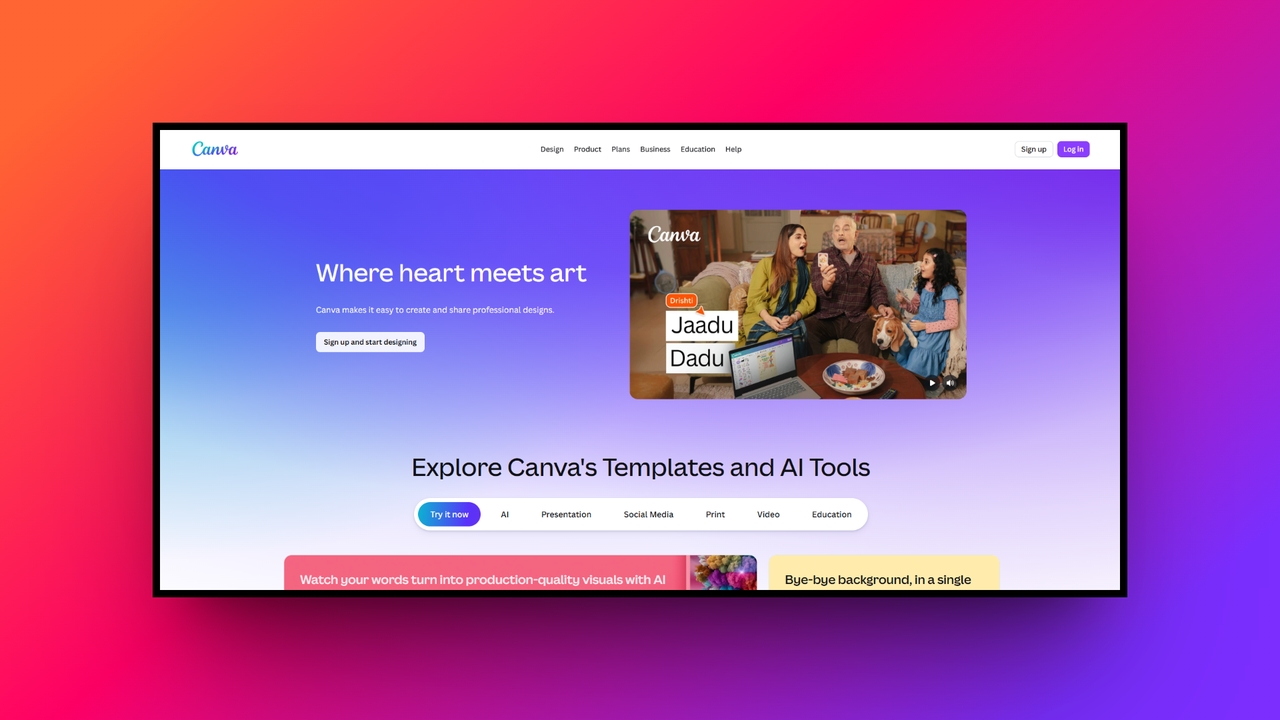
Was ist Canva?
Canva ist eine äußerst beliebte, webbasierte Grafikdesign-Plattform, die die Erstellung visueller Inhalte komplett demokratisiert hat.
Mit der Mission gestartet, jedem das Designen zu ermöglichen, bietet es eine äußerst intuitive Drag-and-Drop-Benutzeroberfläche, die keinerlei Design-Vorkenntnisse erfordert. Egal, ob Sie ansprechende Social-Media-Grafiken, professionelle Präsentationen, Marketing-Flyer oder sogar schnelle Videobearbeitungen erstellen möchten – Canva bietet eine umfangreiche Bibliothek an anpassbaren Vorlagen, Stockfotos und Designelementen.
Es richtet sich gleichermaßen an Einzelpersonen, kleine Unternehmen und Großkonzerne und dient als zentraler Hub für visuelle Kommunikation, der eine nahtlose Zusammenarbeit in Echtzeit ermöglicht und Marken dabei hilft, mühelos visuelle Konsistenz zu wahren.
Hauptmerkmale von Canva
Canva überzeugt mit einem vielfältigen Toolkit, das den kreativen Prozess für Nutzer aller Erfahrungsstufen optimiert. Hier sind vier herausragende Funktionen, die es zu einer erstklassigen Wahl für digitale Creator machen:
- KI-Bildgenerierung
Die Text-to-Image-KI-Generierung von Canva, angetrieben von Tools wie Magic Media und Dream Lab, ermöglicht es Ihnen, einfache Text-Prompts in atemberaubende visuelle Kunstwerke zu verwandeln. Sie können sofort einzigartige, hochwertige Bilder in verschiedenen Stilen wie Aquarell, 3D oder Cinematic erstellen und so unzählige Stunden bei der Suche nach dem perfekten Stockfoto sparen.
- KI-Videogenerierung
Das Erstellen dynamischer Videoinhalte ist mit der Text-to-Video-Generierung von Canva und dem intuitiven Timeline-Editor mühelos. Nutzer können Text-Prompts oder statische Bilder nahtlos in kurze, ansprechende Videoclips umwandeln. In Kombination mit Tools wie Beat Sync und automatisierten Animationen vereinfacht dies die schnelle Produktion von professionellen Social-Media-Reels und Marketingvideos.
- Magic Studio Fotobearbeitung
Die Magic Studio-Suite bringt leistungsstarke KI-Fotobearbeitung direkt in Ihren Arbeitsbereich. Funktionen wie Magic Edit, Magic Eraser und Background Remover ermöglichen es Ihnen, Elemente nahtlos auszutauschen, unerwünschte Objekte zu löschen oder Motive mit einem einzigen Klick freizustellen. Dadurch wird komplexe, anspruchsvolle Software wie Adobe Photoshop überflüssig.
- Brand Kits & Zusammenarbeit
Canva zeichnet sich durch Teamproduktivität aus, dank seiner Tools zur Zusammenarbeit in Echtzeit und zentralisierten Brand Kits. Teams können gleichzeitig auf einem einzigen Canvas arbeiten, Kommentare hinterlassen und die visuelle Konsistenz gewährleisten, indem sie offizielle Logos, Farbpaletten und Schriftarten speichern. Dies macht es unglaublich einfach, alle Marketingmaterialien des Unternehmens perfekt markenkonform zu halten.
Canva-Tarife & Struktur
Canva bietet ein flexibles, gestaffeltes Preismodell, um den unterschiedlichen Bedürfnissen der Nutzer gerecht zu werden.
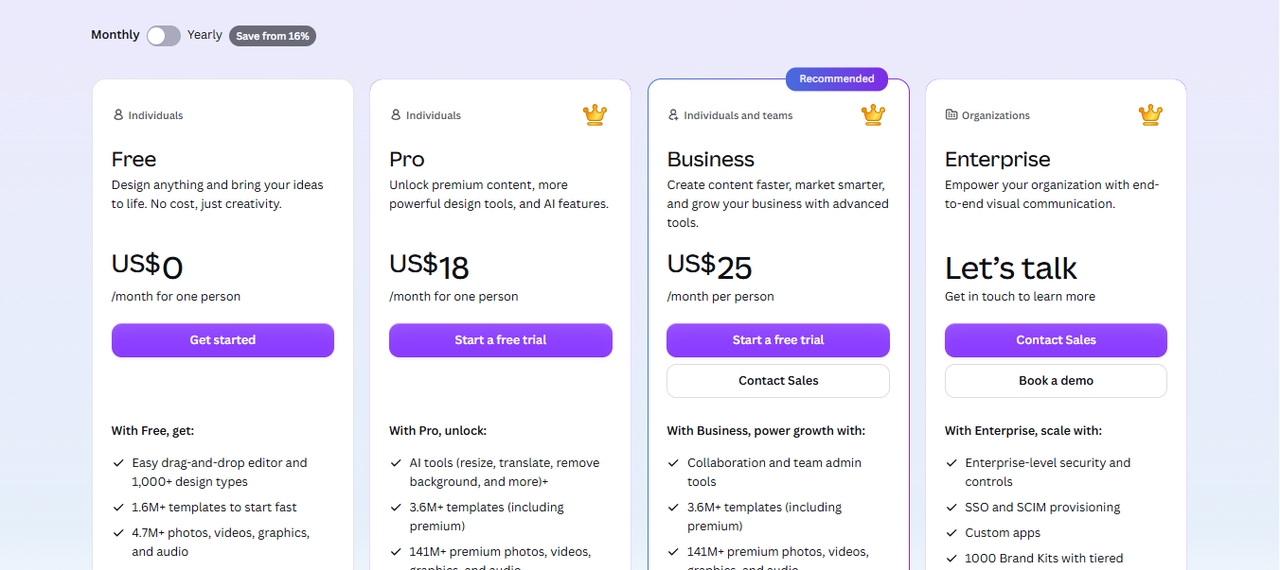
Der "Canva Free"-Tarif bietet großzügigen Zugriff auf grundlegende Designtools, Tausende von Vorlagen und 5 GB Cloud-Speicher kostenlos. Für fortgeschrittenere Anforderungen kostet "Canva Pro" 18 $ pro Monat für Einzelpersonen und schaltet Premium-Assets, 100 GB Speicherplatz und fortschrittliche KI-Funktionen frei.
Darüber hinaus beginnt "Canva for Busienss" für Gruppen bei $25 pro Nutzer/Monat und bietet 100 GB Speicherplatz pro Person, verbesserte Teamzusammenarbeit und strenge Markenrichtlinien. Für sehr große Organisationen, die erweiterte Sicherheit benötigen, sind auch maßgeschneiderte Enterprise-Preise verfügbar.
Canva-Bewertungen: Was Nutzer über die Plattform sagen
Um Ihnen eine ausgewogene Perspektive zu bieten, haben wir Nutzerbewertungen im gesamten Web durchsucht. Hier ist ein kurzer Blick auf das am häufigsten geäußerte Lob und die Frustrationen von alltäglichen Canva-Nutzern.
Das Gute
- Die Drag-and-Drop-Benutzeroberfläche macht professionelles Design für Anfänger unglaublich einfach.
- Eine riesige Bibliothek an wunderschönen Vorlagen spart Stunden an Erstellungszeit.
- Die Teamzusammenarbeit in Echtzeit optimiert den Workflow und steigert die Gesamtproduktivität des Projekts.
- Integrierte KI-Generierungstools helfen dabei, kreative Ideen zum Leben zu erwecken.
Das Schlechte
- Die fortgeschrittene grafische Anpassung ist im Vergleich zu Adobe Illustrator stark eingeschränkt.
- Die kostenlose Version schränkt den Zugriff auf die besten Elemente stark ein.
- KI-generierten Bildern und Videos fehlt es manchmal an hochauflösender, professioneller Ausgabequalität.
- Eine webbasierte Plattform, die vollständig auf eine stabile Internetverbindung angewiesen ist.
Warum Menschen im Jahr 2026 nach Canva-Alternativen suchen
Bei der Recherche nach Canva-Alternativen habe ich das Feedback von Nutzern auf Plattformen wie Capterra, G2, und Trustpilot. Ich habe mir auch Diskussionen in Design-Communitys angesehen, um zu verstehen, warum Nutzer andere Optionen in Betracht ziehen.
Einige Bedenken tauchten immer wieder auf:
- Eingeschränkte erweiterte Bearbeitungskontrolle: Einige professionelle Designer erwähnen, dass Canva nicht das gleiche Maß an Flexibilität bietet wie spezielle Tools für detaillierte Layouts, Vektorbearbeitung und komplexe Designarbeiten.
- Einschränkungen bei Premium-Funktionen: Rezensenten weisen oft darauf hin, dass viele Vorlagen, Assets und KI-Funktionen einen kostenpflichtigen Tarif erfordern.
- Auf Vorlagen basierende Designs können sich ähneln: Einige Nutzer haben das Gefühl, dass es durch die starke Abhängigkeit von beliebten Vorlagen schwieriger wird, einzigartig aussehende Designs zu erstellen.
- Grundlegende Videofunktionen: Nutzer, die fortgeschrittenere Videos erstellen, suchen oft nach Alternativen mit leistungsstärkeren Bearbeitungswerkzeugen, KI-Videoerstellung oder detaillierteren Timeline-Steuerungen.
- Herausforderungen bei größeren Projekten: Einige Bewertungen erwähnen eine langsamere Leistung bei der Arbeit mit komplexen Dateien oder größeren Designs.
Canva bleibt nützlich für schnelle Grafiken, Präsentationen und Social-Media-Inhalte. Ich habe jedoch festgestellt, dass Nutzer oft nach Alternativen suchen, wenn sie spezialisiertere Tools für professionelles Design, KI-Erstellung, Videoproduktion oder fortgeschrittene Bearbeitungs-Workflows benötigen.
Wie ich diese Canva-Alternativen getestet habe
Ich habe für jedes Tool dieselbe Maschine, dasselbe Kern-Briefing und denselben Testzeitraum verwendet. Außerdem habe ich die gemeinsamen Tests von den plattformspezifischen Aufgaben getrennt, damit die Ergebnisse leichter zu vergleichen waren.
Gemeinsames Test-Setup
Gemeinsames Briefing: Eine Keramiktasse, ein Handy-Referenzfoto und ein Brand Kit mit zwei Hex-Codes, einem Logo und einer Serifenschrift.
Bild-Prompt: "Matte, cremefarbene Keramiktasse auf einer Leinenoberfläche, weiches Fensterlicht von links, warmer Schatten, quadratischer Zuschnitt, Produktkatalog-Stil."
Video-Prompt: "Langsames Heranfahren auf dieselbe Tasse, aufsteigender Dampf, 2 bis 10 Sekunden, horizontal."
Ich habe dasselbe Briefing verwendet, um fünf Bereiche zu überprüfen:
- Ausgabequalität: Hat die Tasse ihre Form, Glasur, ihren Henkel und andere wichtige Details behalten?
- Projektkontinuität: Konnte ich ein früheres Asset oder eine Quelle ändern und diese Änderung in spätere Ausgaben übernehmen?
- Lernkurve: Wie viel Arbeit war nötig, um ein brauchbares Ergebnis zu erzielen?
- Tatsächlicher monatlicher Preis: Was hat der Tarif unter der von mir getesteten Abrechnungsoption gekostet?
- KI-Credit-Kosten: Wenn die Plattform ein definiertes monatliches Credit-Guthaben nutzt, habe ich den getesteten monatlichen Preis durch die enthaltenen Credits geteilt.
Plattformspezifische Tests
Ich habe auch Funktionen getestet, die sich nicht auf allen Plattformen fair vergleichen ließen. Dazu gehörten fortschrittliche KI-Generierung, Fotoretusche, Vorlagen, Brand-Tools, Dokumentenerstellung, vernetzte Workflows und andere Funktionen, die nur auf bestimmten Plattformen verfügbar sind.
Ich habe diese Aufgaben nicht genutzt, um einer Plattform im gemeinsamen Vergleich einen Vorteil zu verschaffen. Stattdessen habe ich sie genutzt, um zu zeigen, was jedes Tool über das gemeinsame Tassen-Briefing hinaus leisten kann.
Dies trennt die gemeinsamen Aufgaben, nach denen jedes Tool beurteilt werden konnte, von den spezialisierten Aufgaben, die zeigen, was jede Plattform über den gemeinsamen Test hinaus bietet.
| Tool | Bestens geeignet für | Projektkontinuität in meinem Test | Ausgabequalität beim Tassen-Briefing | Einstiegspreis (monatlich) | Monatliche KI-Credits und Kosten pro Credit |
| Canva | Vorlagenbasierte Social-Media-Beiträge | Assets existieren als separate Designs, keine Kette | Saubere Standbilder, Tasse driftete bei Videoaufnahmen ab | $18 Pro, $25 pro Sitzplatz Business | Gemeinsames monatliches Guthaben; die Nutzung variiert je nach KI-Tool und Komplexität der Generierung. |
| Framia Pro | Ein einziges Briefing, das Bilder, Videos und Audio zusammen erstellt | Vollständige Kette, Austausch der Quelle aktualisierte spätere Assets | Die Tasse behielt ihre Glasur und Form bei allen 7 Assets bei, einschließlich des 2–10-sekündigen horizontalen Videos. | $16 Basic im Angebot ($20 Listenpreis), $32.50 Pro | 1.500 Basic, 3.000 Pro |
| Adobe Express | Einzelne, hochwertige Bilder innerhalb von Adobe | Bild- und Videoflüsse bleiben getrennt | Schärfstes einzelnes Rendering der fünf | $9,99 Premium | 250 Credits, ca. $0,04 pro Stück |
| Pixlr | Retuschieren echter Fotos mit Generierung im selben Editor | Bearbeitung pro Datei; generierte Bilder öffnen sich im selben Editor, keine plattformübergreifende Asset-Kette | Beste manuelle Korrektur meines echten Fotos; Generierung läuft über Drittanbieter-Modelle | $9,99 Premium | Ca. 1.000 Credits; Kosten pro Clip nicht veröffentlicht |
| Snappa | Schnelle Social-Media-Grafiken aus eigenen Fotos | Keine, jede Grafik ist eigenständig | Keine Generierung, nur Layout | $15 Pro ($10 jährlich) | Kein KI-Credit-System |
| Visme | Diagramme, Infografiken und kundenorientierte Dokumente | Pro Dokument, keine plattformübergreifende Asset-Kette | Stärkste Datenseiten, schwächste Social-Media-Inhalte | $29 ($12,25 jährlich) | Kein veröffentlichtes Credit-Guthaben |
Die 5 besten Canva-Alternativen, die ich getestet habe
- Framia Pro
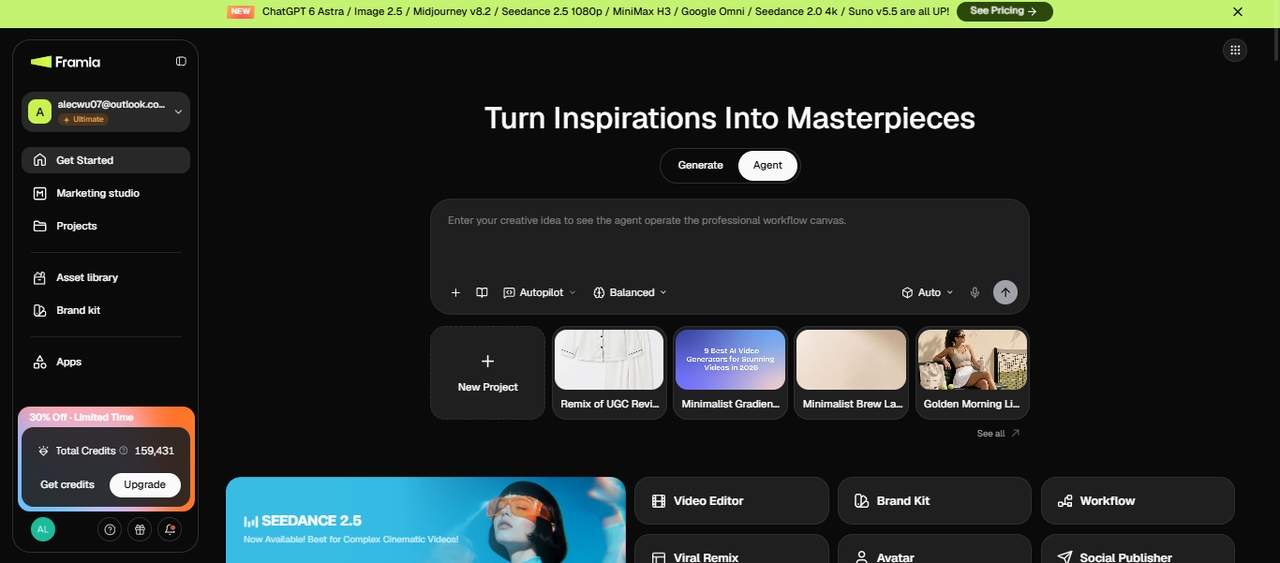
Framia Pro ist die Kreativplattform von Converge AI, und ihr Herzstück ist eine Workflow-Canvas, auf der ein einziges Projekt Ihr Skript, Ihre Bilder, Videos und Audioaufnahmen als miteinander verbundene Nodes enthält.
Preis: Basic kostet regulär $20 im Monat, aktuell $16 im Angebot, mit 1.500 Credits plus täglich 10 Refresh-Credits. Pro kostet regulär $44,50, aktuell $32,50, mit 3.000 monatlichen Credits plus einmalig 1.000 Credits.
Hauptmerkmale:
- Workflow-Canvas: Verbindet Quellfoto, Bildgenerierung, Videogenerierung, und Export als Nodes, die Sie jederzeit neu verknüpfen können.
- Brand Kit: Speichert Logo, Markenfarben und Schriftarten und wendet sie auf jeden Node im Projekt an.
- Node-Flow für Produktaufnahmen: Verkettet ein Produktfoto durch Hintergrundauswahl, Beleuchtung und Optimierung in einer einzigen visuellen Pipeline.
- Social Publisher: Plant und veröffentlicht fertige Assets aus demselben Workspace.
Gesamteindruck: Framia Pro hat den gemeinsamen Keramikbecher-Test gut gemeistert. Ich habe dasselbe Becher-Briefing, Foto, Brand Kit, denselben Image-Prompt und denselben 2 bis 10 Sekunden langen horizontalen Video-Prompt wie bei den anderen Tools verwendet. Der generierte Becher behielt seine Hauptform und Glasur über die von mir getesteten Assets hinweg bei, und die verbundene Leinwand bot mir eine Möglichkeit, das Projekt vom Quellbild in spätere Ausgaben zu übertragen. Als ich die Quelle früher im Workflow änderte, wurden die späteren Assets aktualisiert, anstatt dass ich jedes einzelne neu starten musste.
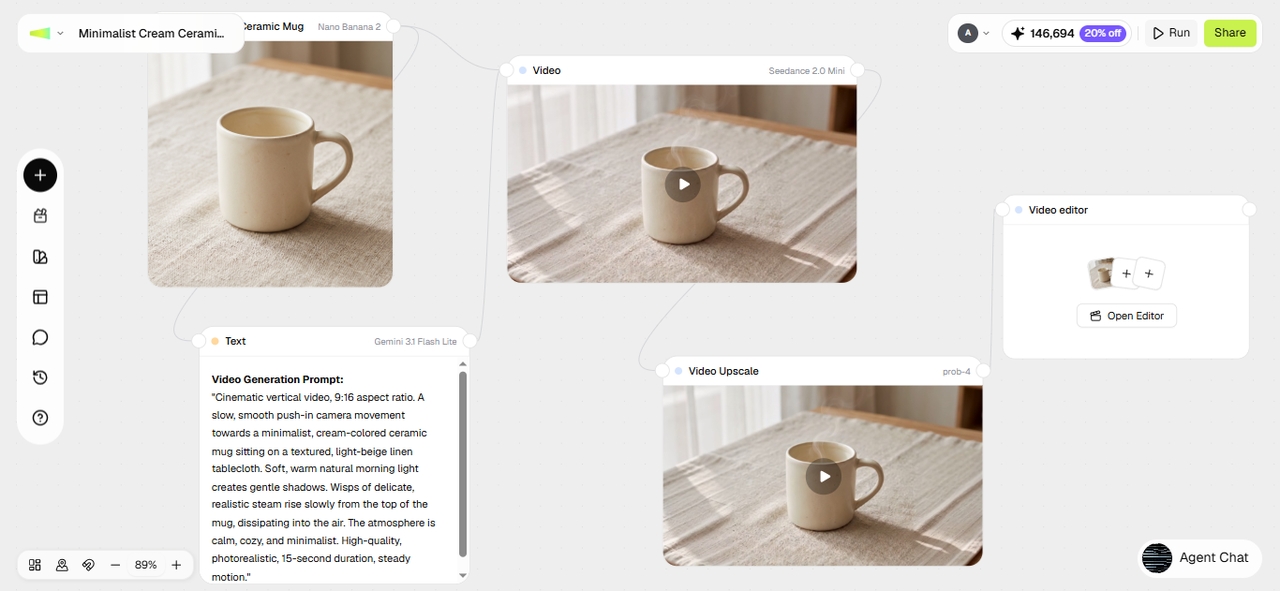
Erstellt mit Framia Pro
Vorteile:
- Spitzenmodelle sparen Zeit bei kompletten Videoproduktions-Workflows.
- Konversationsbasierte Bearbeitungsfunktionen machen gezielte Korrekturen unglaublich schnell und einfach.
- Die Split-Layer-Technologie bietet echte Designflexibilität für generierte Kunst.
- Sorgt für perfekte Charakterkonsistenz über mehrere komplexe generierte Videoaufnahmen hinweg.
Nachteil:
- Die starke Abhängigkeit von der Generierung erfordert das Erlernen völlig neuer Prompting-Workflows.
- Adobe Express
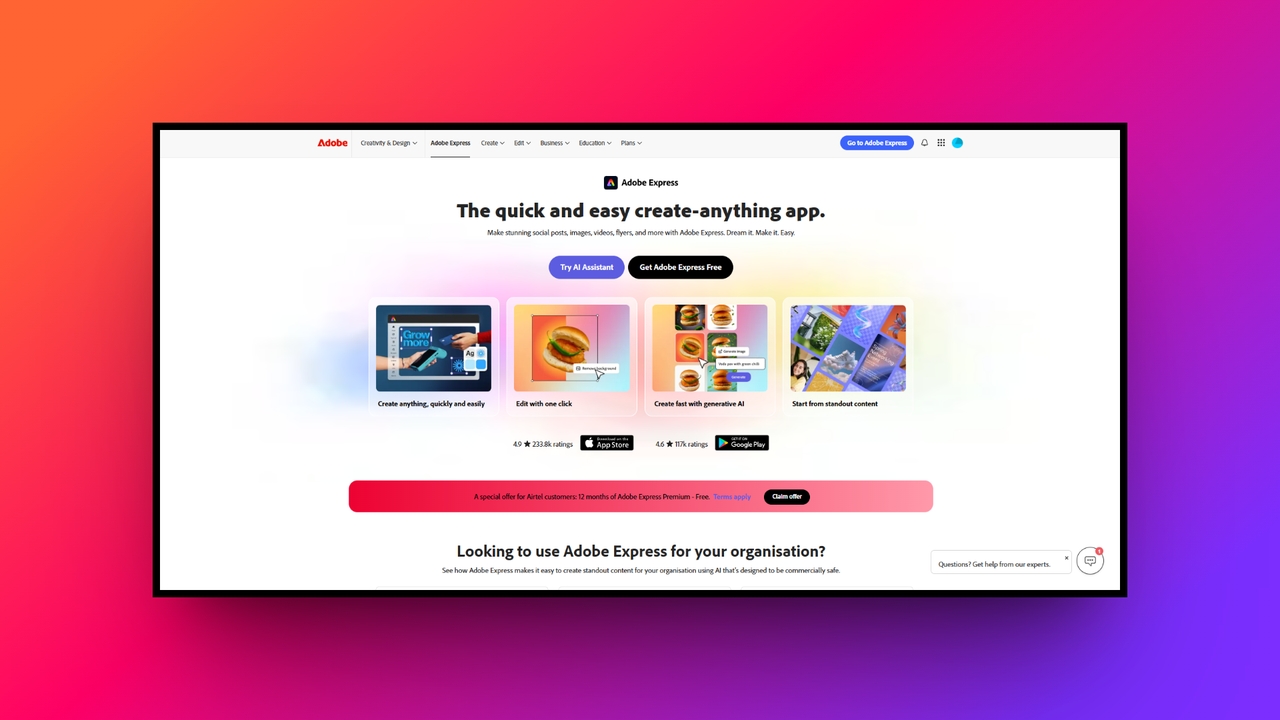
Adobe Express nutzt das kreative Erbe von Adobe in einem benutzerfreundlichen, webbasierten Format. Es lässt sich nahtlos in das breitere Adobe Creative Cloud-Ökosystem integrieren, was es zu einer hervorragenden Wahl für Benutzer macht, die professionelle Ergebnisse, KI-gestützte Funktionen und ein robustes Markenmanagement auf einer einzigen, zugänglichen Plattform suchen.
Preis: Kostenlose Version für 0 $. Premium kostet 9,99 $ pro Monat oder 99,99 $ pro Jahr mit 250 Credits und 100 GB Speicherplatz. Teams startet bei 4,99 $ pro Platz im ersten Jahr und verlängert sich für 7,99 $, Mindestabnahme zwei Plätze.
Hauptmerkmale:
- Firefly-Generierung: Erstellt Bilder und Texteffekte aus schriftlichen Prompts direkt im Editor.
- Creative Cloud-Verknüpfung: Öffnet Assets aus Photoshop und Illustrator ohne erneuten Export.
- Zugriff auf Adobe Stock: Enthält über 200 Mio. lizenzierte Fotos, Videos und über 30.000 Schriftarten in der Premium-Version.
- Schnellaktionen: Entfernt Hintergründe, ändert die Größe und konvertiert Clips mit nur einem Klick.
Mein Gesamteindruck: Meine Katalogbilder wurden von allen hier getesteten Vorlagen-Tools am saubersten. Firefly hat „matte cream ceramic“ auf Anhieb richtig interpretiert, und die Leinentextur sah eher fotografiert als generiert aus. Als ich dann das Video anforderte, brach der Workflow in sich zusammen. Ich exportierte Standbilder, brachte sie in eine separate Timeline und baute das Marken-Styling von Hand neu auf. Meine 250 monatlichen Credits waren am vierten Tag aufgebraucht, hauptsächlich für Video-Fehlversuche bei etwa 10 Credits pro Sekunde.
Vorteile:
- Unterstützt durch die branchenführende Technologie von Adobe für eine herausragende Qualität der Designergebnisse.
- Nahtlose Integration mit Illustrator und Photoshop für die erweiterte Bearbeitung von Assets.
- Bietet unglaubliche KI-Funktionen, die auf dem robusten Adobe Firefly basieren.
- Bietet Zugriff auf eine riesige Bibliothek von Premium-Adobe Stock.
Nachteil:
- Die Benutzeroberfläche kann sich anfangs etwas überladen und überwältigend anfühlen.
- Pixlr
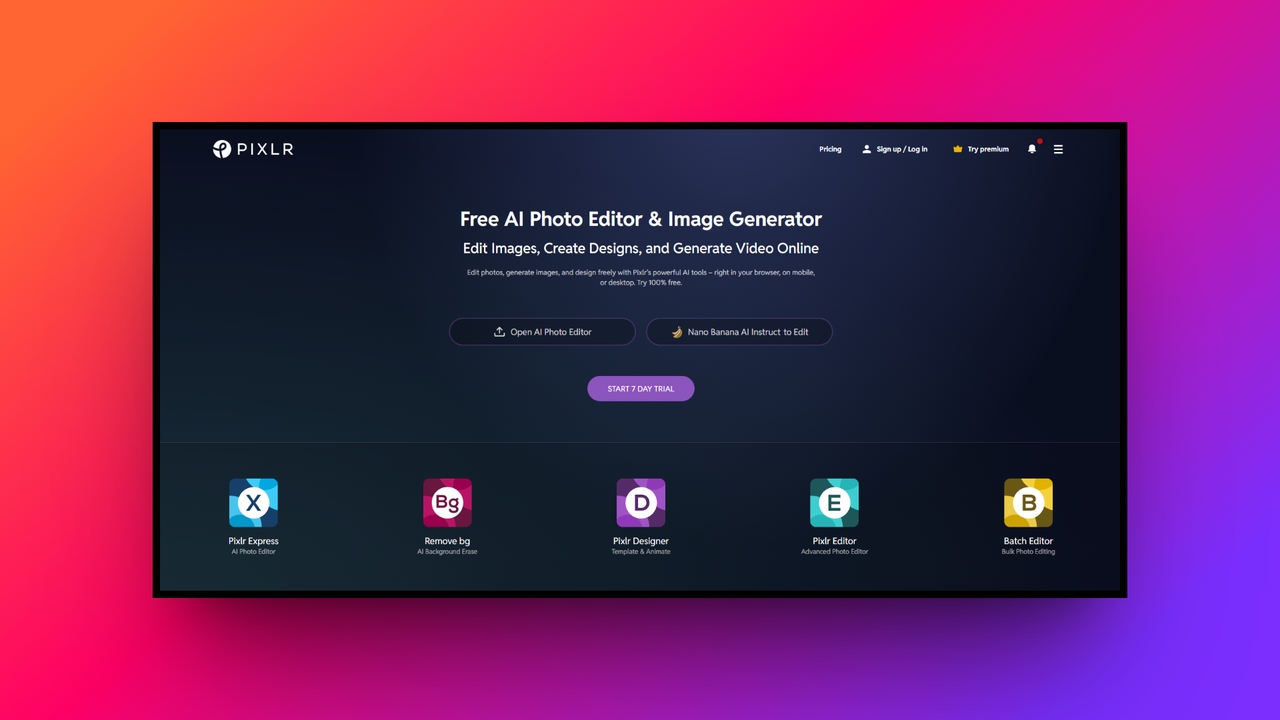
Pixlr ist ein browserbasierter Fotoeditor mit integrierter KI-Bild- und Videogenerierung im selben Arbeitsbereich. Er bietet einen einfachen und einen fortgeschrittenen Editor mit Ebenen, und seine Generatoren laufen auf Modellen von Drittanbietern wie Flux, Kling und Google Veo. Er eignet sich für Personen, die echte Fotos retuschieren und dennoch neue Assets in einem einzigen Editor erstellen möchten.
Preis: Kostenlos mit Werbung. Plus kostet etwa 2,49 $ pro Monat bei jährlicher Abrechnung. Premium kostet 9,99 $ pro Monat bei monatlicher Abrechnung, etwa 6,49 $ bei jährlicher Abrechnung, mit rund 1.000 KI-Credits. Team-Tarife beginnen bei etwa 16,99 $ pro Monat.
Hauptmerkmale:
- Ebenenbasierte Bearbeitung: Unterstützt Masken, Mischmodi und PSD-Dateien im Browser.
- KI-Ausschnitt und -Retusche: Entfernt Hintergründe und bereinigt Schönheitsfehler mit einer einzigen Aktion.
- Benutzerdefinierte Pinsel-Engine: Bietet Mal- und Retuschierkontrolle für Detailarbeiten.
- Filterbibliothek: Wendet Farbüberlagerungen und Lichteffekte auf fertige Aufnahmen an.
Meine Gesamterfahrung: Pixlr hat das eine Problem behoben, das die Generatoren immer wieder falsch gemacht haben. Mein echtes Tassenfoto hatte ein hartes Highlight am Rand, und ich habe es in etwa vier Minuten mit einer Maske und einem weichen Pinsel bereinigt, was schneller ist als die gleiche Bearbeitung in Canva. Ich habe Pixlr hauptsächlich als Reparaturbank für dieses Foto verwendet. Es generiert auch Bilder und Videos auf Modellen von Drittanbietern, obwohl Videos im Premium-Tarif enthalten sind und ich die generierte Ausgabe nicht mit dem Tassen-Briefing verglichen habe.
Vorteile:
- Fotomanipulations- und Retuschierfunktionen direkt in Ihrem Browser.
- Bietet sowohl einfache als auch fortgeschrittene Bearbeitungsoberflächen für jeden Bedarf.
- Unterstützt eine Vielzahl komplexer Dateiformate, einschließlich PSD.
- Eine sehr leichtgewichtige Webanwendung, die auch auf älteren Computern reibungslos läuft.
Nachteil:
- Es fehlt die umfangreiche Bibliothek an vorgefertigten Marketing-Vorlagen, die Canva bietet.
- Snappa
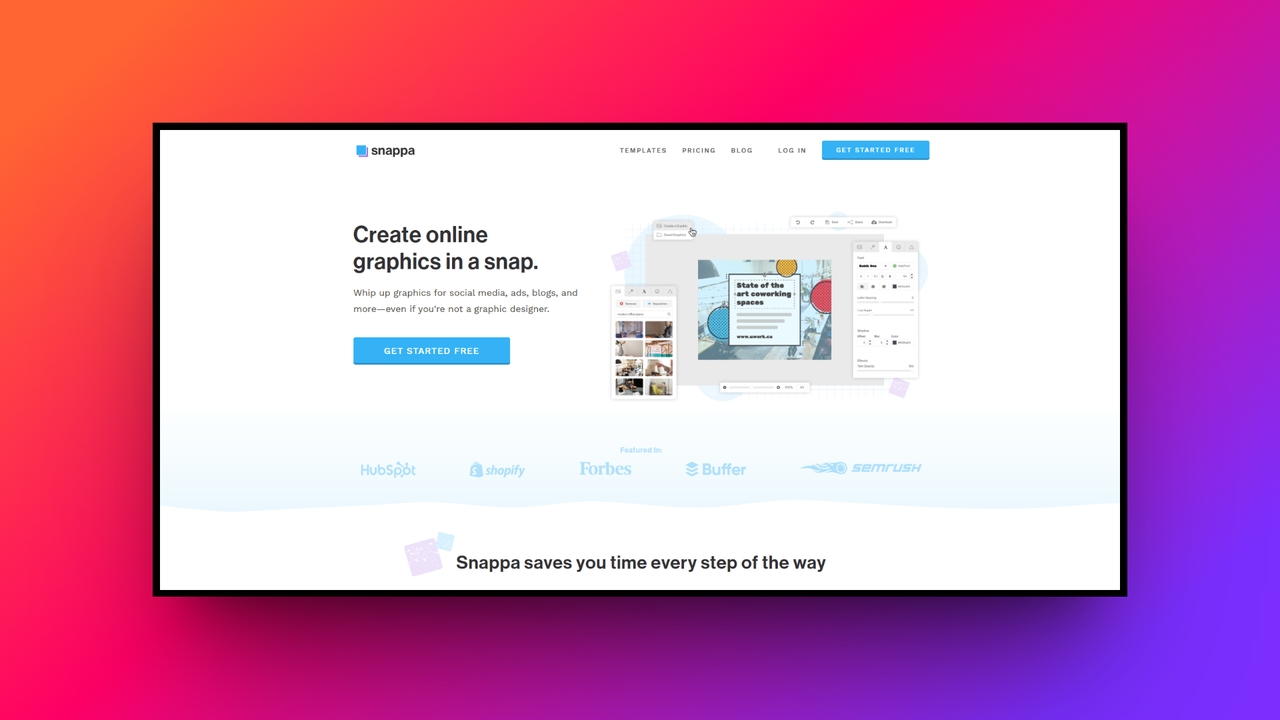
Snappa konzentriert sich voll und ganz auf Geschwindigkeit und Einfachheit, was es zum ultimativen Tool für Marketer und Unternehmer macht, die schnell Grafiken benötigen. Es verzichtet komplett auf unnötige Komplexität und bietet ein hochgradig optimiertes Dashboard, das speziell für das sehr schnelle Erstellen von perfekt dimensionierten Social-Media-Beiträgen, ansprechenden Blog-Grafiken und auffälligen digitalen Display-Anzeigen optimiert ist.
Preis: Starter ist kostenlos mit drei Downloads pro Monat. Pro kostet 15 $ pro Monat oder 10 $ bei jährlicher Abrechnung, mit unbegrenzten Downloads. Team kostet 30 $ pro Monat oder 20 $ jährlich für fünf Benutzer.
Hauptmerkmale:
- Voreingestellte Abmessungen: Öffnet jedes Projekt in der richtigen Größe für die jeweilige Social-Media-Plattform.
- Stock-Bibliothek: Enthält mehr als 5 Mio. lizenzfreie Fotos direkt im Editor.
- Größenänderung mit einem Klick: Konvertiert eine fertige Grafik in andere Plattformgrößen.
- Buffer-Integration: Sendet fertige Grafiken direkt in eine Posting-Warteschlange.
Meine Gesamterfahrung: Ich habe in 19 Minuten vier Werbegrafiken erstellt, was der schnellste Durchlauf der Woche war. Kein Schreiben von Prompts, kein Credit-Zähler, keine Lernkurve. Es konnte allerdings die Teile des Briefings nicht umsetzen, die eine Generierung erforderten. Meine Tasse musste zuerst an anderer Stelle fotografiert und freigestellt werden. Für einen Ladenbesitzer, der seine eigenen Produktfotos macht und wöchentliche Beiträge schnell veröffentlichen möchte, ist dieser Kompromiss völlig in Ordnung.
Vorteile:
- Der schnellste Weg von einer leeren Leinwand zur geposteten Grafik
- Kostenloser Tarif erfordert keine Kreditkarte und bietet über 6.000 Vorlagen
- Die Größenanpassung für sechs Plattformen dauerte weniger als zwei Minuten
Nachteile
- Keine KI-Bild- oder Videogenerierung
- Der kostenlose Tarif ist auf drei Downloads pro Monat beschränkt
- Individuelle Illustrationsarbeiten sind nicht möglich
- Visme
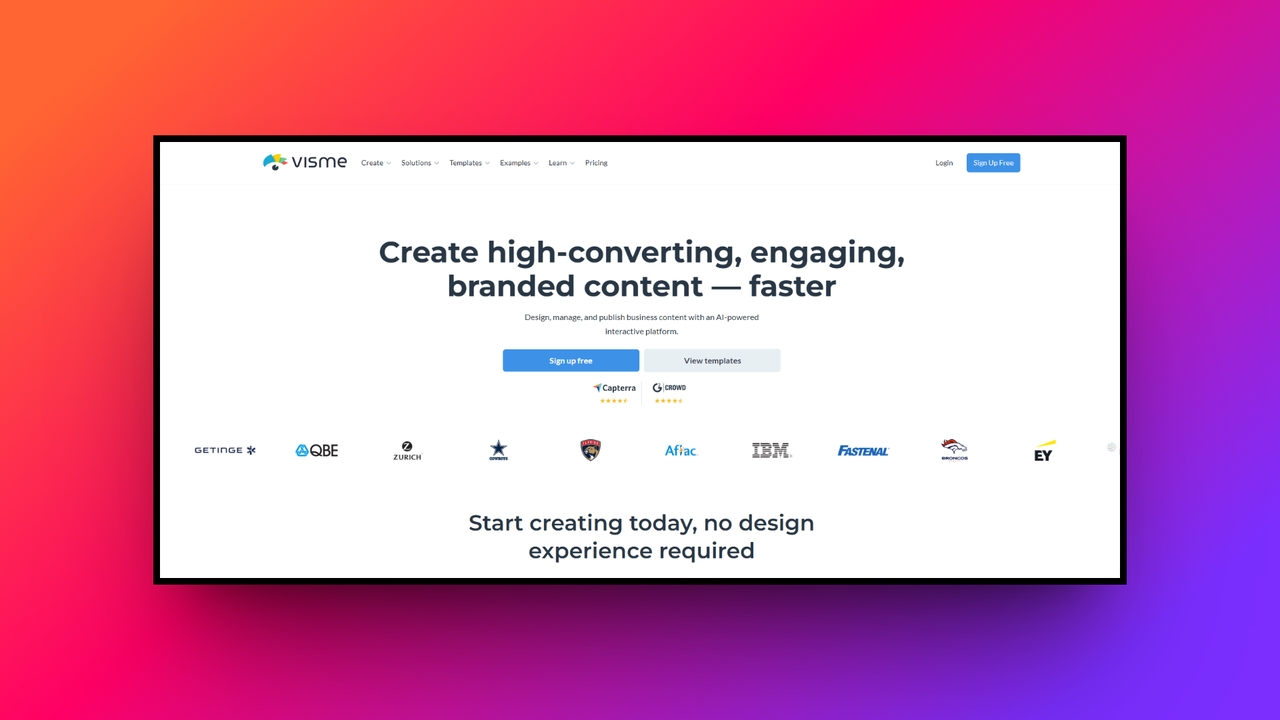
Visme ist eine Canva-Alternative zur Erstellung ansprechender Präsentationen, detaillierter Infografiken, und interaktiver digitaler Dokumente. Es geht über einfache statische Bilder hinaus und ermöglicht es Lehrkräften und Geschäftsleuten, langweilige Daten mit absoluter Leichtigkeit in fesselnde visuelle Geschichten zu verwandeln – mithilfe von dynamischen Diagrammen, eingebetteten Videos und hochgradig interaktiven Designelementen auf der Seite.
Preis: Kostenpflichtige Tarife beginnen bei 29 $ pro Monat und sinken bei jährlicher Abrechnung auf etwa 12,25 $ pro Monat. Es gibt einen kostenlosen Tarif mit Exportbeschränkungen.
Hauptmerkmale:
- Datenvisualisierung: Konvertiert Zahlen in Diagramme, Grafiken und Karten-Widgets.
- Interaktive Inhalte: Fügt einer Seite anklickbare Hotspots, Pop-ups und Voiceover hinzu.
- Asset-Bibliothek: Enthält Stock-Fotos, Vektorsymbole, animierte 3D-Grafiken und Clips.
- Marken-Assistent: Zieht Markenfarben und Schriftarten von einer Live-Website-URL.
Meine Gesamterfahrung: Der Marken-Assistent hat die Website meines Kunden eingelesen und die Farbpalette sowie die Schriftarten geladen, noch bevor ich überhaupt etwas eingegeben hatte, was echte Einrichtungszeit sparte. Ich habe Visme dann für den Teil des Briefings verwendet, den ich nicht geplant hatte: ein einseitiges Produktdatenblatt für einen Großhandelskäufer, mit einem Verkaufsdiagramm und einer Spezifikationstabelle. Es war das richtige Werkzeug für diese Seite und das falsche Werkzeug für alles andere. Social-Media-Beiträge dauerten hier länger als in Snappa, und die Generierung steht nicht im Fokus.
Vorteile:
- Stärkste Diagramme und Infografiken der fünf
- Marken-Assistent hat das Kit in weniger als einer Minute aus einer URL erstellt
- Interaktive Dokumente bieten Ihnen etwas, das die anderen nicht erstellen können
Nachteile:
- Teuerster Einstiegspreis in diesem Test bei monatlicher Abrechnung
- Social-Media- und Videoarbeiten sind langsamer als bei den oben genannten Alternativen
- Editor verzögert bei langen Dokumenten
Wo Framia Pro sich vom Rest abhebt
Zwei Fragen haben dies für mich entschieden: Was geschah mit dem Projekt, nachdem ich das erste Asset freigegeben hatte, und was kostete ein brauchbarer Clip nach mehreren Versuchen.
Projektkontinuität:
Canva, Adobe Express und Pixlr können alle Bilder und Videos generieren, der Unterschied lag also nicht an den Funktionen. Jedes dieser Tools behandelt das Bild, das Video und das Brand-Styling als separate Dateien. In Framia Pro liegen das Quellfoto, das Bild und das Video als verbundene Knoten vor. Als mein Kunde eine wärmere Lasur wünschte, änderte ich die Quelle einmal und die nachfolgenden Assets wurden aktualisiert. In den anderen Tools musste ich jedes Asset einzeln überarbeiten.
Versuche und Kosten: Ein horizontaler 5-Sekunden-Clip mit drei Versuchen verbrauchte in Framia Pro 30 bis 90 Credits. Das sind etwa 2 % bis 6 % eines Monats mit 1.500 Credits, oder ungefähr 32 to 96 Cent im 16-Dollar-Aktionstarif (40 Cent bis 1,20 Dollar zum Listenpreis von 20 Dollar). Dieselben drei Versuche verbrauchten etwa 150 der 250 Credits von Adobe Express, was etwa 6,00 Dollar im 9,99-Dollar-Tarif entspricht. Das Tool „Einen Videoclip erstellen“ von Canva liefert einen 8-Sekunden-Clip pro Prompt und startete mit einem Limit von fünf Videogenerierungen pro Monat, sodass drei Versuche den Großteil dieses Kontingents verbrauchen. Pixlr veröffentlicht keinen Preis pro Clip.
Tipps & Tricks zur Auswahl der idealen Canva-Alternative
Da heute so viele leistungsstarke Design-Plattformen zur Verfügung stehen, erfordert die Suche nach der perfekten Lösung eine Bewertung Ihres spezifischen Workflows. Hier sind fünf wichtige Tipps, die Ihnen bei der Auswahl der idealen Alternative helfen.
- Bewerten Sie Ihre primären Bedürfnisse: Evaluieren Sie sorgfältig, ob Ihr täglicher Workflow komplexe Videoproduktion, fortgeschrittene digitale Fotoretusche oder einfache Grafikerstellung für soziale Medien stark priorisiert, bevor Sie sich für eine völlig neue Grafikdesign-Plattform entscheiden.
- Berücksichtigen Sie KI-Funktionen: Suchen Sie nach Plattformen, die leistungsstarke Tools für künstliche Intelligenz bieten. Fortgeschrittene Funktionen wie dialogbasierte Bearbeitung, intelligente Ebenenaufteilung und automatisierte Videogenerierung können Ihre gesamte Bearbeitungszeit bei der Inhaltserstellung drastisch verkürzen.
- Überprüfen Sie die Teamzusammenarbeit: Wenn Sie mit anderen Kreativprofis zusammenarbeiten, stellen Sie sicher, dass die von Ihnen gewählte Software die direkte Bearbeitung im Mehrspielermodus, zentralisierte Brand-Kits, und nahtlose Asset-Freigabe unterstützt, um eine perfekte visuelle Konsistenz über alle Projekte hinweg zu gewährleisten.
- Bewerten Sie die Lernkurve: Testen Sie immer die Benutzeroberfläche, bevor Sie Premium-Abonnements erwerben. Obwohl einige professionelle Tools eine unglaubliche Leistung bieten, erfordern sie möglicherweise eine umfassende technische Einarbeitung, die Ihre unmittelbaren Ergebnisse im Content-Marketing stark verzögert.
- Überprüfen Sie die Preisstrukturen: Vergleichen Sie die monatlichen Abonnementkosten mit den tatsächlich angebotenen Funktionen. Stellen Sie sicher, dass die Plattform problemlos in Ihr Marketingbudget passt und dennoch die erforderlichen Assets, Speicherkapazitäten und Exportoptionen bietet.
Fazit
Canva eignet sich gut für Vorlagen, Social-Media-Beiträge und alltägliche Designaufgaben, aber die richtige Wahl hängt von Ihrem Workflow ab. Diese Canva-Alternativen decken unterschiedliche Anforderungen ab, von der Bildbearbeitung und Social-Media-Grafiken bis hin zu Präsentationen und KI-Inhaltserstellung.
Unter den Alternativen zu Canva, sticht Framia Pro bei Workflows hervor, die Bild-, Video- und Audiogenerierung kombinieren. Die vernetzte Arbeitsfläche, KI-Modelle, geteilte Ebenen und dialogbasierte Bearbeitung halten diese Aufgaben in einem einzigen Projekt.
FAQs
Wie funktioniert der Canva KI-Bildgenerator?
Der Canva KI-Bildgenerator übersetzt Text-Prompts in einzigartige visuelle Inhalte. Für mehr Designflexibilität bieten Plattformen wie Framia Pro eine ebenenbasierte Bearbeitung bei der Generierung unter Verwendung fortschrittlicher Modelle wie Flux Max.
Welche Funktionen sind im Canva Pro pricing-Tarif enthalten?
Der Canva Pro pricing-Tarif bietet unbegrenzten Zugriff auf Premium-Vorlagen, 100 GB Cloud-Speicher, fortschrittliche Tools zur Hintergrundentfernung und die vollständige Nutzung ihrer proprietären KI-Grafikgenerierungssuite.
Gibt es leistungsfähige Canva alternatives free kostenlos?
Ja, es gibt zahlreiche Canva alternatives free-Pläne für die grundlegende Bearbeitung. Professionelle Anwender, die automatisierte Workflows und intelligente geteilte Ebenen benötigen, investieren jedoch in der Regel in fortschrittliche KI-Designplattformen wie Framia Pro.
Wie schneiden die verschiedenen Canva pricing plans im Vergleich ab?
Die Canva pricing plans umfassen eine „Kostenlos“-Stufe für die grundlegende Nutzung, eine „Pro“-Stufe für einzelne Ersteller und eine Teams-Stufe, die eine umfassende Verwaltung des gemeinsamen Arbeitsbereichs und strenge Markenrichtlinien bietet.
Kann ich professionelle Clips mit dem Canva AI video generator erstellen?
Ja, der Canva AI video generator konvertiert Prompts ganz einfach in kurze Clips. Für komplexe Workflows automatisieren Alternativen wie Framia Pro das gesamte Storyboarding und die Audiosynchronisierung mithilfe von filmischen Video-Agenten.
Gibt es Canva-Alternativen, die für die kommerzielle Nutzung kostenlos sind?
Einige. Die Premium-Stufe von Pixlr deckt die kommerzielle Nutzung ab, und Adobe Express Premium lizenziert seine Stock-Assets für kommerzielle Arbeiten. Die meisten kostenlosen Stufen, einschließlich der von Framia Pro, schränken die kommerziellen Rechte ein, bis Sie ein Upgrade durchführen. Lesen Sie daher die Lizenz, bevor Sie einen Auftrag für einen Kunden fertigstellen.
Kann ich Canva-Alternativen auf meinem Handy nutzen?
Canva, Adobe Express und Pixlr bieten alle mobile Apps an, sodass Sie auf einem Smartphone oder Tablet bearbeiten können. Die Funktionen können sich von der Webversion unterscheiden, testen Sie die App also, bevor Sie sie abonnieren.
Verliere ich meine Canva-Vorlagen, wenn ich wechsle?
Ihre Designs verbleiben in Ihrem Canva-Konto, und Sie können fertige Dateien vor der Kündigung als PNG, JPG, PDF oder MP4 exportieren. Editierbare Vorlagendateien können nicht zwischen Plattformen übertragen werden, sodass Sie Ihre am häufigsten verwendeten Layouts im neuen Tool neu erstellen müssen.