 Teilen


Wichtigste Erkenntnisse
- Framia Pro: Bestens geeignet für Creator, Marketer, Agenturen und E-Commerce-Teams, die KI-Bild- und Videoerstellung in einem einzigen Arbeitsbereich benötigen.
- DaVinci Resolve richtet sich an Editoren, die eine detaillierte Kontrolle über Timeline, Farben, Effekte und Audio benötigen. Die kostenlose Version ist weiterhin verfügbar, während DaVinci Resolve Studio für 295 $ gelistet ist.
- Filmora: Eignet sich für Creator, die einen einfacheren Desktop-Editor mit KI-gestützten Tools und Vorlagen suchen.
- Final Cut Pro: Entwickelt für Mac- und iPad-Nutzer, die einen voll ausgestatteten Apple-Videoeditor suchen.
- Adobe Premiere Pro: Eignet sich für professionelle Editoren, die eine detaillierte Timeline-Kontrolle und ein umfangreiches Bearbeitungs-Toolset benötigen.
- Canva: Nützlich für Marketer und Teams, die Kurzvideos mit Grafikdesign kombinieren.
- VEED: Eignet sich gut für die browserbasierte Erstellung von Social-Media- und Marketing-Videos.
- InShot: Konzentriert sich auf die schnelle mobile Bearbeitung von Kurzvideos.
- Movavi Video Editor: Bietet Desktop-Bearbeitung mit grundlegenden KI-Tools und einer einfacheren Benutzeroberfläche.
- Slate Teams: Konzentriert sich auf gebrandete Social-Media-Inhalte und Team-Workflows.
CapCut ist nach wie vor eine praktische Wahl für die Bearbeitung von Kurzvideos, aber es ist nicht die einzige Option. Die richtige Alternative hängt davon ab, ob Sie eine traditionelle Timeline, mobile Bearbeitung, professionelle Farbbearbeitung, textbasierte Bearbeitung oder KI-generierte Videos benötigen.
Für diesen Vergleich habe ich mir die aktuellen Versionen von 10 Alternativen anhand derselben Bewertungskriterien angesehen: Plattformunterstützung, Bearbeitungskontrolle, KI-Funktionen, Optionen zur Inhaltserstellung, Export-Workflow, Preise und die Art von Creator, für die sich das jeweilige Produkt eignet. Ich habe auch Framia Pro einbezogen, da es einen anderen Ansatz als traditionelle Editoren verfolgt.
Der Aufstieg von CapCut und warum Creator nach Alternativen suchen
CapCut, entwickelt von ByteDance, dem Mutterkonzern von TikTok, ist eine Videobearbeitungsplattform für Social-Media-Creator, kleine Unternehmen, Marketer und andere Nutzer, die leicht zugängliche Bearbeitungstools suchen. Es unterstützt Inhalte wie TikTok-Videos, Instagram Reels, YouTube-Videos und Tutorials durch Funktionen wie Vorlagen, Trend-Musik, automatische Untertitel, Hintergrundentfernung und Drag-and-Drop-Bearbeitung. Einige Nutzer suchen jedoch nach CapCut-Alternativen, wenn sie spezialisiertere Bearbeitungsfunktionen, eine bessere Desktop-Leistung, andere Datenschutzoptionen oder fortschrittlichere KI-Tools benötigen.

Wesentliche Funktionen, auf die man bei einer CapCut-Alternative achten sollte
Die entscheidende Frage ist nicht, welcher Editor die längste Funktionsliste hat. Es geht darum, ob das Tool zu der Art von Inhalten passt, die Sie tatsächlich erstellen.
Für diesen Vergleich habe ich sechs Kriterien herangezogen:
- Plattform: Desktop, Mobilgeräte, Web oder eine Kombination davon.
- Bearbeitungskontrolle: Timeline-Bearbeitung, Zuschneiden, Übergänge, Audio, Effekte und fortgeschrittenere Steuerelemente.
- KI-Erstellung: Generatives Video, Bildgenerierung, Avatare, Untertitel, Audio-Tools oder KI-Bearbeitung.
- Workflow: Ob sich das Produkt auf die Bearbeitung von vorhandenem Bildmaterial konzentriert oder auch neue kreative Assets generieren kann.
- Export: Auflösung, Wasserzeichen-Einschränkungen, Formatoptionen und Unterstützung für die Veröffentlichung in sozialen Netzwerken.
- Preis: Der tatsächlich beworbene Abonnement- oder Kaufpreis anstelle eines vagen „Kostenlos + Kostenpflichtig“-Labels.
Diese Unterscheidung ist wichtig, da CapCut-Alternativen in sehr unterschiedliche Kategorien fallen. Ein professioneller Editor wie DaVinci Resolve löst nicht genau dasselbe Problem wie eine browserbasierte KI-Inhaltsplattform.
Top 10 Alternativen zu CapCut, die Sie im Jahr 2026 ausprobieren sollten
Sich auf dem überfüllten Markt der Video-Editoren zurechtzufinden, kann überwältigend sein. Um Ihnen bei der Erweiterung Ihres kreativen Toolkits zu helfen, habe ich eine ultimative Liste der besten CapCut-Alternativen zusammengestellt, die heute verfügbar sind.
Wie habe ich die besten CapCut-Alternativen ausgewählt?
Ich habe jedes Tool anhand derselben Kernkriterien verglichen: Plattformunterstützung, Bearbeitungsfunktionen, KI-Features, Workflow, Preisgestaltung, Exportoptionen und die Art des Creators, für den es sich eignet. Ich habe jeden Editor im Rahmen eines praktischen Videoprojekts getestet, anstatt die Funktionen nur anhand der Feature-Liste zu beurteilen.
Für jedes Tool habe ich ein kurzes E-Commerce-Video erstellt oder bearbeitet. Bei traditionellen Editoren habe ich bereitgestelltes Videomaterial verwendet und das Briefing als Bearbeitungsaufgabe behandelt. Bei KI-fokussierten Tools habe ich das Briefing als Generierungsaufgabe genutzt, sofern die Plattform diesen Workflow unterstützte.
Ich habe die wichtigsten in jedem Tool verfügbaren Bearbeitungsschritte getestet, darunter das Schneiden von Clips, das Hinzufügen von Text, das Anwenden von Übergängen, das Anpassen von Farben, das Hinzufügen von Audio, die Verwendung von Effekten und das Exportieren des fertigen Videos. Ich habe auch die Plattformverfügbarkeit, Exportbeschränkungen, Wasserzeichen und andere Einschränkungen überprüft, die während des Tests auftraten.
| Tool | Plattform | Preise | KI-Video & Generierung | Bearbeitungskontrolle | Am besten für | Hauptsächliche Einschränkung |
| Framia Pro | Web | 16 $ im ersten Monat, danach 20 $/Monat | Mehrere KI-Bild- und Videomodelle, KI-Avatare, UGC, Produktvideos | KI-gestützte Bearbeitung und kreative Workflows | KI-Anzeigen, Produktvideos, UGC und Marketinginhalte | Weniger geeignet für detaillierte Einzelbildbearbeitung |
| Filmora | Desktop, Web, Mobil | 9,99 $ pro Monat | KI-Bearbeitungs- und Generierungstools | Fortgeschritten | YouTuber und allgemeine Creator | Einige erweiterte Funktionen erfordern ein kostenpflichtiges Abonnement |
| DaVinci Resolve | Desktop | Kostenlos; Studio 295 $ einmalig | KI-gestützte Bearbeitungsfunktionen | Fortgeschritten | Professionelle Bearbeitung, Farbe, VFX und Audio | Steilere Lernkurve |
| Canva | Web, Mobil | Kostenlos; kostenpflichtige Abonnements ab 18 $ pro Monat | KI-Video- und Designtools | Einfach bis fortgeschritten | Marketer und kleine Unternehmen | Eingeschränkte erweiterte Timeline-Steuerung |
| Final Cut Pro | Mac, iPad | 299,99 $ einmalig; Apple Creator Studio ab 12,99 $/Monat | KI-gestützte Funktionen | Fortgeschritten | Apple-Nutzer und professionelle Editoren | Nur für Apple-Geräte |
| InShot | Mobil | Kostenlos; Pro verfügbar | KI-gestützte Funktionen variieren | Einfach bis fortgeschritten | TikTok-, Reels- und Shorts-Creator | Nicht für komplexe Projekte geeignet |
| VEED | Web | Kostenlos; kostenpflichtige Abonnements ab 20 $ pro Arbeitsplatz | KI-Video- und Bearbeitungstools | Fortgeschritten | Social-Media- und Marketing-Teams | Weniger Kontrolle als bei professionellen Editoren |
| Adobe Premiere Pro | Desktop | 22,99 $/Monat | KI-gestützte Bearbeitung | Fortgeschritten | Professionelle Editoren | Abonnement erforderlich |
| Movavi | Desktop | 19,95 $/Monat | KI-gestützte Bearbeitung | Fortgeschritten | Anfänger und Gelegenheits-Creator | Weniger professionelle Steuerungsmöglichkeiten |
| Slate Teams | Web | Individuelle Preisgestaltung | KI-gestützte Erstellung von Social-Media-Inhalten | Fortgeschritten | Marken- und Social-Media-Teams | Stärker auf Team- und Marken-Workflows ausgerichtet als auf traditionelle professionelle Bearbeitung |
- Framia Pro
Plattform: Web
Preise: Basic kostet 16 $ im ersten Monat, danach 20 $/Monat. Es enthält 300 Credits plus 10 Bonus-Credits pro Tag.
Am besten für: Marketer, Agenturen, E-Commerce-Teams, Creator und Unternehmen, die KI-Videos, Produktanzeigen, UGC, Avatare und Markeninhalte erstellen.
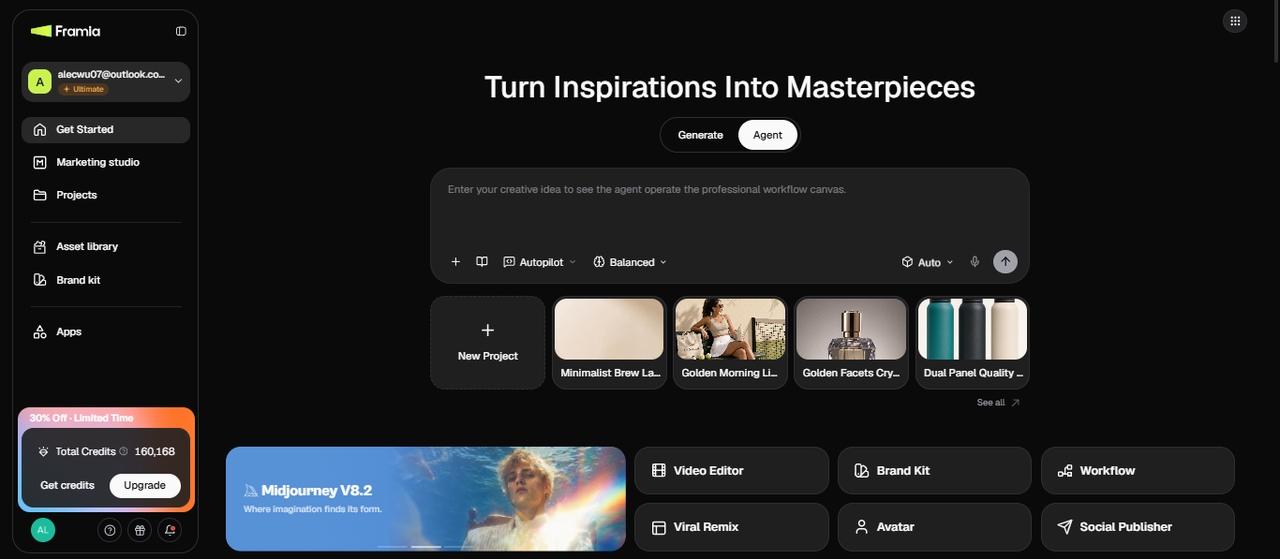
Framia Pro verfolgt einen anderen Ansatz als CapCut. Es kann mit einem Produkt, einer Idee, einem Prompt, einem Referenzbild oder einem Kampagnen-Briefing beginnen. Sein aktueller Workflow bringt mehrere KI-Bild- und Videomodelle in einem Arbeitsbereich zusammen, was es nützlich für die Erstellung von Produktvideos, UGC, Anzeigen, Avataren und anderen Marketinginhalten macht.
Testerfahrung:
Für einen Sneaker-Anzeigen-Test startete Framia Pro mit dem Produktbild und dem Briefing und generierte dann eine Produkt-Nahaufnahme, eine Lifestyle-Laufszene und eine abschließende Produktaufnahme. Sie können verschiedene Videomodelle mit demselben kreativen Briefing testen.
Im Gegensatz zu einem traditionellen Video-Editor, ist Framia Pro nützlich, wenn das Bildmaterial erst noch erstellt werden muss. Es eignet sich weniger für die detaillierte Einzelbildbearbeitung als Premiere Pro oder DaVinci Resolve.
Hauptmerkmale:
- Spezialisierte Videofähigkeiten: Nutzen Sie den dedizierten Shorts Video Director für schnelle Erklärvideos oder Movie Director für atemberaubendes filmisches Storytelling, komplett mit tief emotionalen, fesselnden Dialogen.
- Vollständige SOP-Automatisierung: Generieren Sie automatisch verfeinerte Skripte, detaillierte Storyboards, perfektes B-Roll-Material mit Kontextbewusstsein und perfekt synchronisierte Hintergrundmusik ohne manuellen Aufwand.
- Visuelle Storyboard-Timeline: Bearbeiten Sie mühelos mit einer visuellen Timeline und nutzen Sie agentengestützte Tools, um einzelne misslungene Aufnahmen gezielt neu zu generieren, ohne das Projekt jemals neu starten zu müssen.
- Design-Split-Ebenen: Verwandeln Sie KI-generierte Designs in vollständig bearbeitbare Elemente, sodass Sie Text oder Hintergründe separat verschieben, präzise in der Größe anpassen und sauber löschen können.
Vorteile
- Zeitersparnis: Reduziert traditionelle Video-Regenerations-Workflows um erstaunliche achtzig Prozent.
- Konsistenz: Behält identische Charaktere in mehreren generierten filmischen Videoaufnahmen bei.
- Chat-Bearbeitung: Geben Sie einfach Befehle ein, um gezielte Segmente problemlos zu korrigieren, ohne sie neu generieren zu müssen.
- Omnichannel: Passt die Größe generierter visueller Inhalte automatisch perfekt für jede soziale Plattform an.
Nachteile
- Leichte Lernkurve: Die schiere Menge an fortschrittlichen KI-Tools erfordert eine kurze Einarbeitung.
- Filmora
Plattform: Desktop, Web, Mobil Preise: Kostenpflichtige Tarife beginnen bei 9,99/Monat Am besten für: YouTuber und Social-Media-Creator
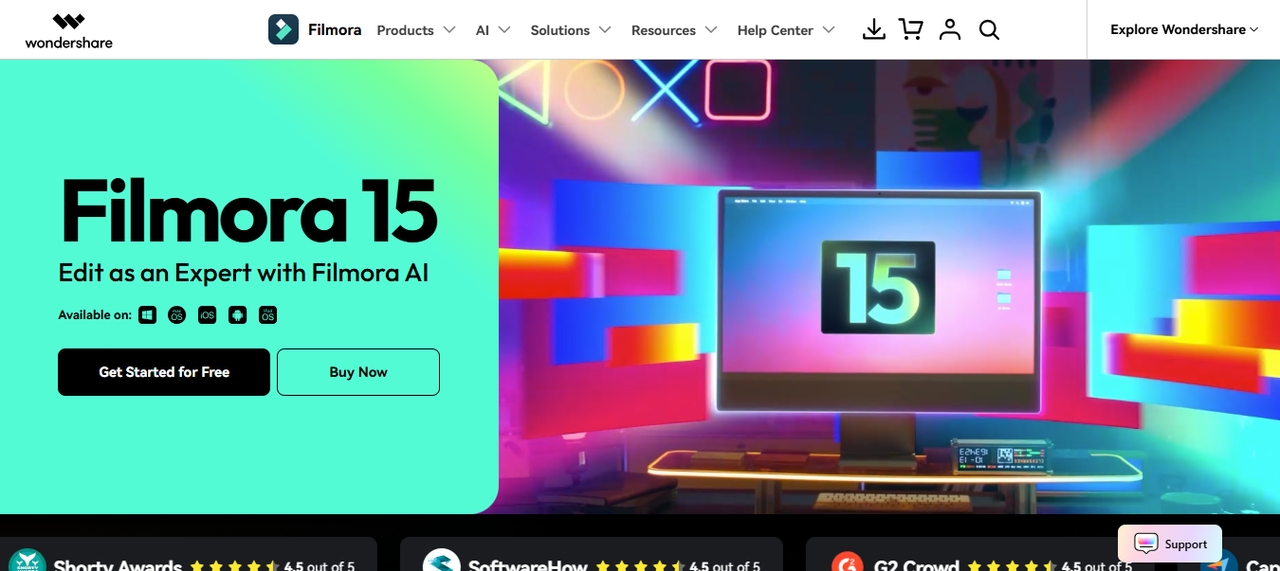
Filmora stammt von Wondershare und ordnet sich zwischen einfachen mobilen Editoren und schwererer Desktop-Software wie Premiere Pro oder DaVinci Resolve ein. Es läuft auf Desktop, Web und Mobilgeräten, und die kostenlose Version exportiert mit einem Wasserzeichen, sodass die meisten Creator letztendlich auf einen kostenpflichtigen Tarif umsteigen, sobald sie saubere Exporte wünschen. Der Editor richtet sich an Personen, die regelmäßig auf YouTube oder sozialen Plattformen posten und eine kürzere Lernkurve als bei Branchenstandard-Tools wünschen.
Testerfahrung:
Ich habe das kurze E-Commerce-Video importiert, Schnitte, Text, Übergänge und einige Effekte hinzugefügt und das Projekt dann exportiert. Der Bearbeitungs-Workflow war einfach, und ich konnte die Rohaufnahmen in ein fertiges kurzes Video mit dem gewünschten Text und den Übergängen verwandeln. Der kostenlose Export fügte dem endgültigen Video ein großes Wasserzeichen hinzu, obwohl das exportierte Material ansonsten die erwartete Qualität und Auflösung beibehielt. Ich habe auch die exportierte Datei überprüft, um ihre Qualität mit der Quelle zu vergleichen. Die Haupteinschränkung, die ich feststellte, war das Wasserzeichen beim kostenlosen Export, wodurch die kostenlose Version für einen sauberen endgültigen Upload ungeeignet ist.
Hauptmerkmale:
- Objekte mit KI ausschneiden: Löschen Sie unerwünschte Objekte oder tauschen Sie einen Hintergrund komplett aus, ohne dass ein Greenscreen oder manuelles Maskieren erforderlich ist.
- Rohaufnahmen sofort in einen Rohschnitt verwandeln: Laden Sie Ihr Material hoch, und die Software stellt automatisch ein Video mit einer für Sie ausgewählten Hintergrundmusik zusammen.
- Farbkorrektur mit einem Klick zwischen Clips kopieren: Übernehmen Sie die exakten Farbeinstellungen von einer Aufnahme und wenden Sie sie auf eine andere an, um einen einheitlichen Look zu erzielen.
- Sich bewegende Motive automatisch verfolgen: Fügen Sie einem Motiv Text, Grafiken oder Effekte hinzu und lassen Sie diese dessen Bewegung durch das Bild folgen.
Vorteile
- Die Benutzeroberfläche gruppiert Werkzeuge so, dass neue Editoren sie auch ohne Tutorial finden können.
- Die Bibliothek für Effekte und Übergänge wird häufig aktualisiert, sodass sie nach einem Jahr nicht veraltet wirkt.
- Die Rendering-Geschwindigkeit hält auch auf Laptops der Mittelklasse stand, nicht nur auf High-End-Geräten.
- Projekte werden zwischen Desktop und Mobilgeräten synchronisiert, sodass Sie die Bearbeitung auf einem Gerät beginnen und auf einem anderen beenden können.
Nachteile
- Das Wasserzeichen und die Exportbeschränkungen des kostenlosen Tarifs drängen die meisten Nutzer bereits nach wenigen Projekten zu einem Abonnement.
- DaVinci Resolve
Plattform: Windows, Mac, Linux, iPad Preise: Kostenlos; Studio $295 einmalig Am besten für: Professionelle Bearbeitung, Farbe, VFX und Audio
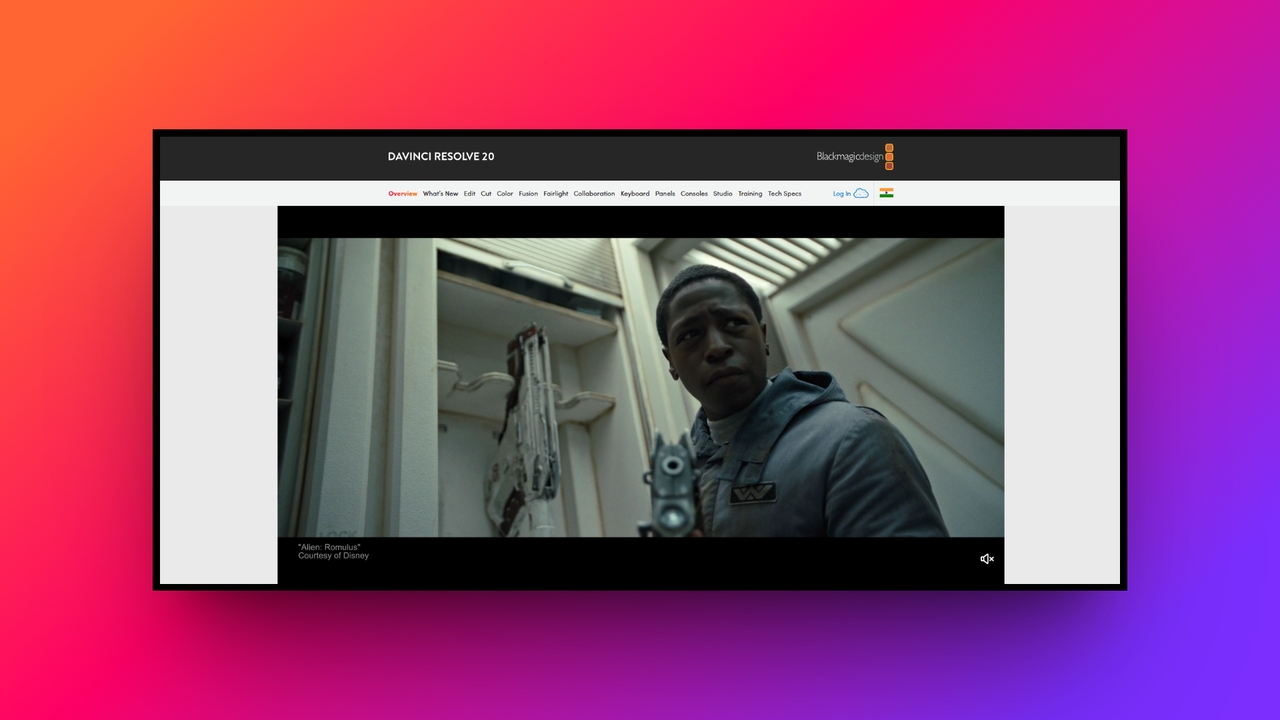
Blackmagic Design entwickelt DaVinci Resolve, und die kostenlose Version enthält bereits Bearbeitung, Farbkorrektur, visuelle Effekte und Audiowerkzeuge in einer App, was für kostenlose Software ungewöhnlich ist. Die kostenlose Version unterstützt die Bearbeitung und Fertigstellung bis zu Ultra HD 3840 × 2160 bei bis zu 60 fps. Studio fügt die DaVinci Neural Engine und zusätzliche KI-Funktionen hinzu.
Testerfahrung:
Ich habe dasselbe kurze E-Commerce-Video importiert, das ich auch für meinen Test der CapCut-Alternativen verwendet habe, und grundlegende Schnitte, Farbkorrekturen, Übergänge und die Wiedergabe auf demselben System überprüft, das ich auch für die anderen Editoren verwendet habe. Ich konnte einen fertigen 4K-Schnitt mit Schnitten, Übergängen und einem korrigierten Look erstellen, mit weitaus mehr Kontrolle über die Farben als bei den einfacheren Editoren im Test. Der finale Export behielt die 4K-Auflösung bei und wurde nach dem Rendern korrekt wiedergegeben. Die 4K-Wiedergabe lief während meines Tests ohne optimierte Medien oder Proxys nicht flüssig, insbesondere wenn aufwendigere Effekte hinzugefügt wurden. DaVinci Resolve unterstützt Proxy-Workflows für Situationen, in denen das System die Medien nicht in Echtzeit verarbeiten kann, daher habe ich das Wiedergabeproblem eher als Testbeobachtung und nicht als feste Einschränkung der Software betrachtet.
Hauptmerkmale:
- Farben mit knotenbasierten Werkzeugen korrigieren: Erstellen Sie Farbkorrekturen über verbundene Knoten anstelle eines einzelnen Regler-Stapels, was Ihnen mehr Kontrolle über bestimmte Teile des Bildes gibt.
- Audio in Fairlight mischen: Erledigen Sie Mehrspur-Audiomischung, EQ und Rauschunterdrückung auf einer speziellen Audio-Seite, ohne in eine andere App exportieren zu müssen.
- VFX in Fusion erstellen: Erstellen Sie visuelle Effekte und Motion Graphics auf einer knotenbasierten Arbeitsfläche, die in dieselbe Timeline integriert ist.
- An einer gemeinsamen Timeline arbeiten: Mehrere Editoren, Coloristen und Toningenieure können dasselbe Projekt öffnen und gleichzeitig daran arbeiten.
Vorteile
- Die einmalige Gebühr von 295 $ für die Studio-Version ersetzt das, was andernorts ein monatliches Abonnement wäre.
- Die Werkzeuge zur Farbkorrektur entsprechen denen, die bei Spielfilmen verwendet werden, und sind keine abgespeckte Version.
- Bearbeitung, Farbe, VFX, Motion Graphics und Audio sind in derselben Anwendung verfügbar.
Nachteile
- Die große Anzahl an professionellen Werkzeugen kann Einarbeitungszeit erfordern, wenn Sie neu in der Videobearbeitung sind.
- Einige fortschrittliche KI-Funktionen und andere Werkzeuge sind nur in der kostenpflichtigen Studio-Version verfügbar.
- Canva
Plattform: Web, Mobil Preise: Kostenlos; kostenpflichtige Abonnements beginnen bei 18 $/Monat Am besten für: Marketer und kleine Unternehmen
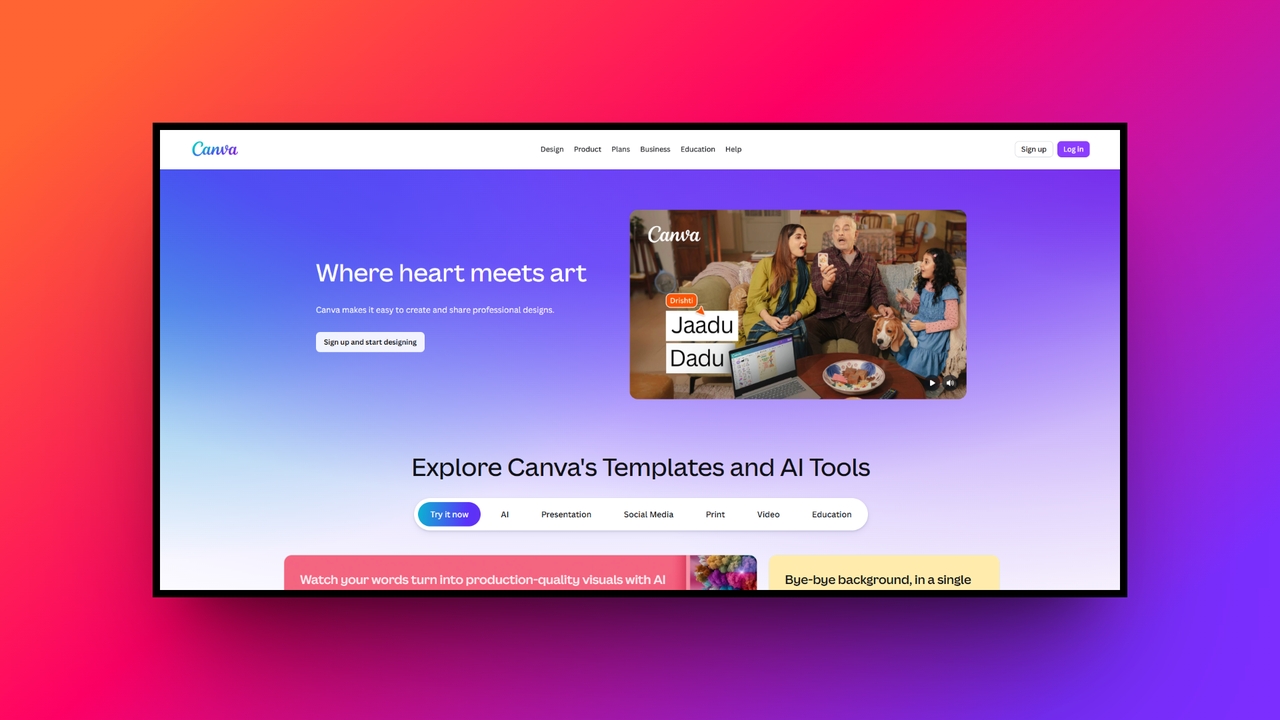
Canva begann als Grafikdesign-Tool und fügte später die Videobearbeitung hinzu, sodass es am besten für Personen geeignet ist, die es bereits für Social-Media-Grafiken verwenden und Videos am selben Ort haben möchten. Diese CapCut-Alternative ist im Web, auf Windows, Mac und Mobilgeräten verfügbar, sodass Sie während der Arbeit an denselben Projekten zwischen den Geräten wechseln können. Die Videowerkzeuge sind mehr auf Social-Media-Inhalte und einfache Bearbeitung ausgerichtet als auf die tiefergehenden Steuerungsmöglichkeiten dedizierter professioneller Editoren.
Testerfahrung:
Ich habe mit einer Videovorlage begonnen und die Stock-Clips durch meinen eigenen E-Commerce-Clip ersetzt. Ich habe Text, Animationen, Musik und mehrere Timeline-Elemente hinzugefügt, bevor ich das Projekt exportiert habe, um ein fertiges Werbevideo im Social-Media-Stil zu erstellen. Das exportierte Video war bereit für die Online-Nutzung, wobei die Vorlagenelemente, der Text und die Musik im finalen Dokument korrekt dargestellt wurden. Der grundlegende Workflow war leicht verständlich, aber ich stellte fest, dass einige Bearbeitungsaufgaben weniger detailliert gesteuert werden konnten als in dedizierten Video-Editoren. Die spezifische Einschränkung war das Fehlen tiefergehender Timeline-Steuerungen für präzise Schnitte.
Hauptmerkmale:
- Mit einer Vorlage starten: Wählen Sie aus Vorlagen in der passenden Größe für Reels, TikTok oder YouTube, anstatt ein Layout von Grund auf neu zu erstellen.
- Ihr Brand Kit automatisch anwenden: Speichern Sie Ihre Schriftarten, Farben und Ihr Logo einmalig ab und wenden Sie diese dann auf neue Videos an, ohne sie jedes Mal neu einstellen zu müssen.
- Mit den KI-Tools von Magic Studio bearbeiten: Entfernen Sie Hintergründe, erstellen Sie Untertitel oder synchronisieren Sie Clips mit integrierten KI-Funktionen zu einem Beat.
- In Echtzeit zusammenarbeiten: Teammitglieder können ein Projekt in derselben freigegebenen Datei kommentieren, bearbeiten und freigeben.
Vorteile
- Die Stock-Bibliothek umfasst Millionen von Videoclips, Fotos und Audiotiteln in einem einzigen Abonnement.
- Projekte werden automatisch in der Cloud gespeichert, sodass Sie mitten in der Bearbeitung zwischen Laptop und Telefon wechseln können.
- Brand Kits verkürzen die Zeit, die für das Zurücksetzen von Schriftarten und Farben bei jedem neuen Video aufgewendet werden muss.
- Die Lernkurve ist so flach, dass man noch am selben Tag, an dem man die App öffnet, ein fertiges Video veröffentlichen kann.
Nachteile
- Die Timeline unterstützt keine bildgenaue Keyframe-Animation, sodass präzise Bewegungsarbeiten hier nicht möglich sind.
- Final Cut Pro
Plattform: Mac, iPad Preise: 299,99 $ einmaliger Kauf oder Apple Creator Studio ab 12,99 $/Monat Ideal für: Apple-Nutzer und professionelle Editoren
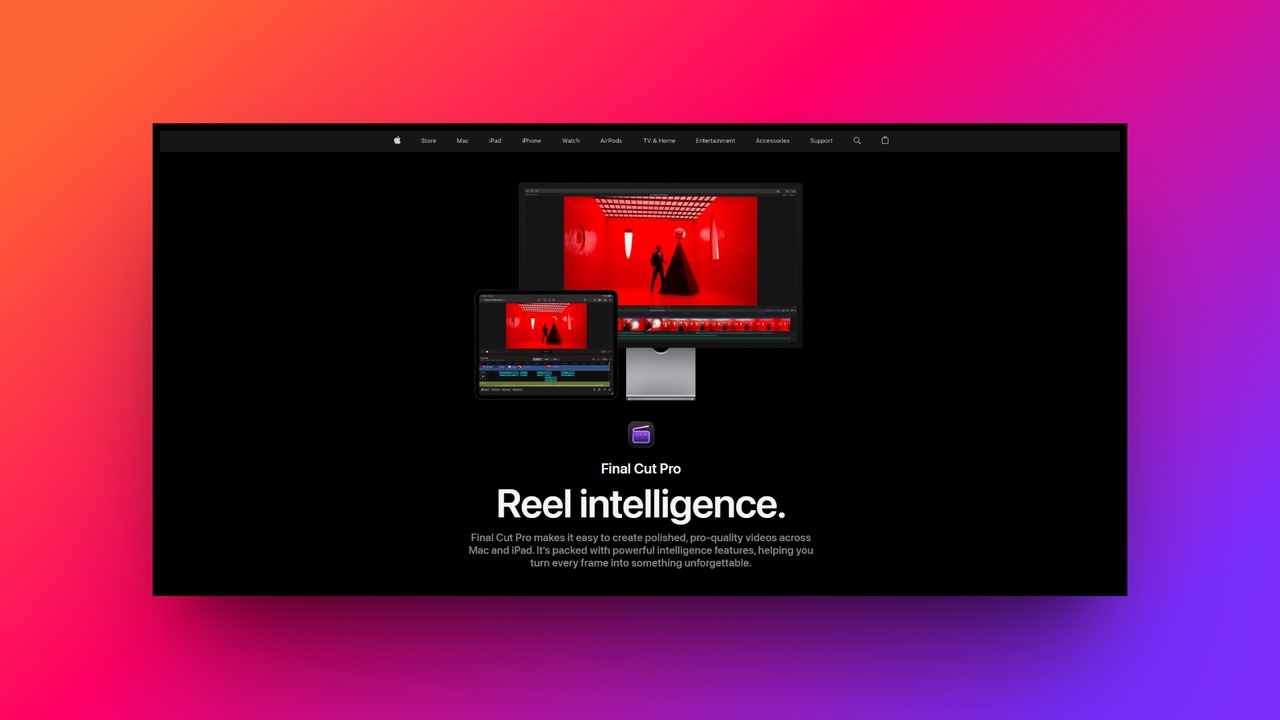
Apple entwickelt Final Cut Pro exklusiv für Mac und iPad, daher ist es keine Option, wenn Sie auf Windows arbeiten. Der einmalige Kaufpreis unterscheidet es von den meisten professionellen Editoren, die in der Regel auf Abonnementbasis laufen. Diese CapCut-Alternative ist für Editoren gedacht, die bereits im Apple-Ökosystem arbeiten und Rendering-Geschwindigkeiten wünschen, die auf Apple Silicon-Hardware abgestimmt sind.
Testerfahrung:
Ich habe dasselbe E-Commerce-Video importiert und das Schneiden, die Übergänge, die Audio-Ebenen und die Wiedergabe vor dem Rendern des Projekts getestet. Ich konnte das Rohmaterial in ein fertiges 4K-Video mit mehreren Clips, Übergängen und mehrschichtigem Audio verwandeln, und das Material wurde während meines Tests flüssig abgespielt. Der gerenderte Export behielt die 4K-Qualität der Quelle bei, während das Rendern auf dem von mir verwendeten Mac schnell war. Ich habe auch die Platzierung von Clips und Audio auf der Timeline getestet. Die Haupteinschränkung war die Plattformunterstützung, da Final Cut Pro Apple-Hardware erfordert und Windows-Nutzer denselben Workflow nicht nutzen können.
Hauptmerkmale:
- Clips auf einer magnetischen Timeline anordnen: Clips rasten automatisch aneinander ein, sodass beim Trimmen eines Clips keine Lücke dahinter entsteht.
- Multicam-Material synchronisieren: Richten Sie mehrere Kamerawinkel aus derselben Aufnahmesitzung aus und wechseln Sie zwischen ihnen.
- Objekte für Text und Effekte verfolgen: Platzieren Sie Text oder einen Farbeffekt auf einem sich bewegenden Motiv, damit dieser der Bewegung des Motivs automatisch folgt.
- Schärfentiefe nach dem Filmen anpassen: Verwenden Sie den Kinomodus bei iPhone-Aufnahmen, um die Fokuspunkte während der Bearbeitung statt zum Zeitpunkt der Aufnahme zu ändern.
Vorteile
- Die Rendering-Geschwindigkeit auf Apple Silicon übertrifft viele Editoren, die sowohl Mac als auch Windows unterstützen.
- Die einmalige Gebühr vermeidet die monatlichen Kosten, die die meisten professionellen Editoren verlangen.
- Die Verschlagwortung (Keyword-Tagging) erleichtert das Durchsuchen einer großen Medienbibliothek nach Aufnahmetyp oder Thema.
- Es lässt sich direkt in Logic Pro und andere Apple-Produktionssoftware integrieren.
Nachteile
- Es läuft nur auf Mac und iPad, daher ist ein Wechsel zu oder die Zusammenarbeit mit Windows-Nutzern keine Option.
- InShot
Plattform: iOS, Android Preise: Kostenlos; Pro über In-App-Käufe erhältlich Am besten für: TikTok, Reels und Shorts
InShot ist rein mobil und für die Bearbeitung direkt auf dem Telefon konzipiert, anstatt das Material zuerst auf einen Computer zu exportieren. Diese CapCut-Alternative richtet sich an Personen, die kurze vertikale Videos für TikTok, Reels oder Shorts erstellen und diese aufnehmen, bearbeiten und posten möchten, ohne ihr Telefon zu verlassen.
Testerfahrung:
Ich habe dasselbe E-Commerce-Videobriefing auf einem Telefon verwendet und die bereitgestellten Clips in die App importiert. Anschließend habe ich das Zuschneiden, Text, Übergänge, Musik und grundlegende Effekte getestet. Es gelang mir, das Material in ein fertiges vertikales Werbevideo mit dem erforderlichen Text, der Musik, den Übergängen und Effekten zu verwandeln. Die exportierte Datei war für kurze Social-Media-Inhalte formatiert und behielt die Bearbeitungen und Overlays bei. Die Haupteinschränkung bestand darin, dass die Bearbeitung mehrerer Ebenen und das Maskieren eingeschränkter waren als in CapCut.
Hauptmerkmale:
- Größenänderung für jede Plattform mit einem Fingertipp: Wechseln Sie zwischen voreingestellten Seitenverhältnissen für TikTok, Reels oder YouTube Shorts, anstatt manuell zuzuschneiden.
- Text und Sticker mit Keyframes animieren: Fügen Sie Text, Stickern und Bild-in-Bild-Overlays Bewegung hinzu, indem Sie die für Touchscreens entwickelten Keyframe-Steuerungen verwenden.
- Geschwindigkeit mit einem Kurven-Tool anpassen: Erstellen Sie Zeitlupen- oder Zeitraffer-Abschnitte, indem Sie eine Geschwindigkeitskurve anstelle eines einfachen Multiplikators anpassen.
- Integrierte Musik- und Soundbibliothek nutzen: Nutzen Sie lizenzfreie Titel und Soundeffekte oder nehmen Sie ein Voiceover auf, ohne die App zu verlassen.
Vorteile
- Die Bearbeitung komplett auf dem Telefon bedeutet, dass keine Dateiübertragungen zwischen Geräten erforderlich sind.
- Die Export-Voreinstellungen entsprechen den Anforderungen von TikTok, Reels und Shorts, sodass Formatierungsprobleme selten sind.
- Die Benutzeroberfläche ist so einfach, dass ein neuer Benutzer eine Bearbeitung in einer einzigen Sitzung abschließen kann.
- Die Sticker- und Emoji-Bibliothek wird häufig aktualisiert.
Nachteile
- Ein Telefonbildschirm macht die Bearbeitung mehrerer Spuren eng, sobald ein Projekt mehr als ein paar Ebenen hat.
- Veed.io
Plattform: Web Preise: Kostenlose Version; kostenpflichtige Tarife beginnen bei $20 pro Benutzer und Monat Am besten für: Social-Media- und Marketing-Teams
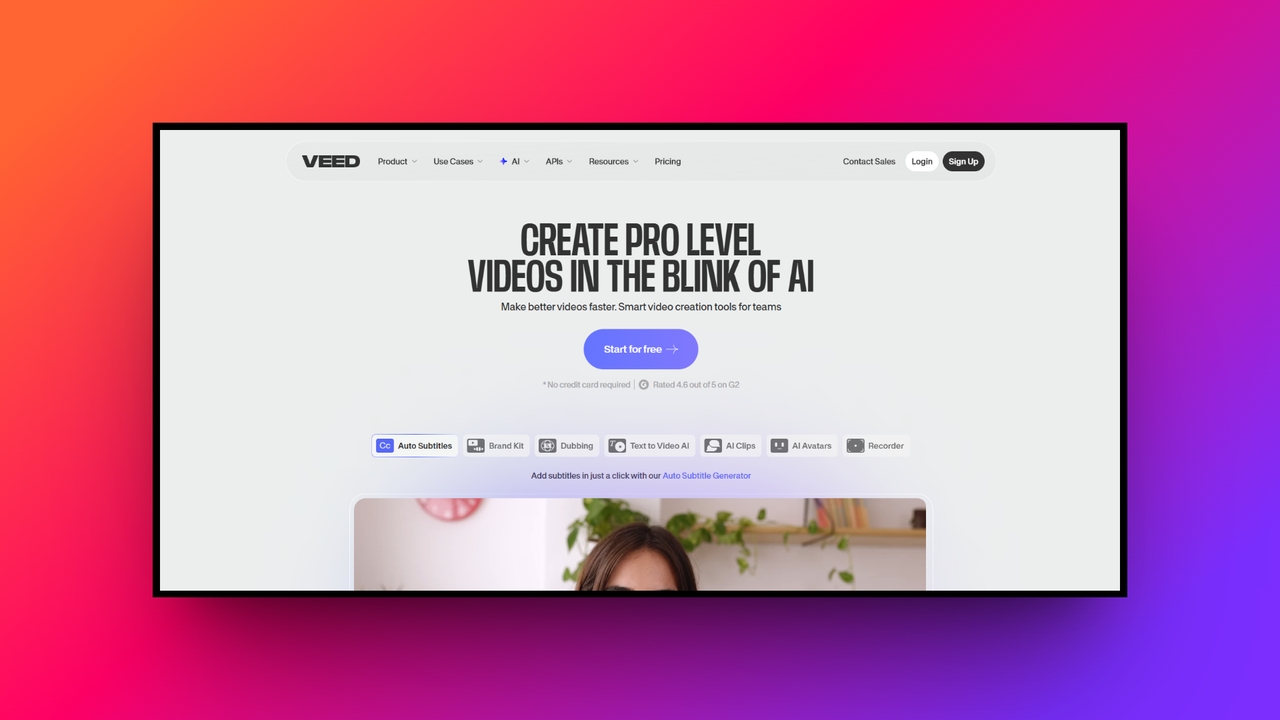
Veed.io läuft vollständig im Browser, sodass nichts installiert werden muss, was für Teams wichtig ist, die an verschiedenen Computern oder Betriebssystemen arbeiten. Es ist vor allem für seine Untertitelgenauigkeit und Audiobereinigung bekannt und richtet sich eher an Podcaster und Marketing-Teams, die regelmäßig Inhalte produzieren, als an einmalige Videoprojekte.
Testerfahrung:
Ich habe dasselbe E-Commerce-Video über den Browser-Editor auf Veed.io hochgeladen und das Zuschneiden, Untertitel, Text, Musik und grundlegende Effekte getestet. Dasselbe Material wurde ohne Installation von Desktop-Software in ein fertiges Social-Media-Video mit Untertiteln und anderen Bearbeitungen verwandelt. Anschließend habe ich das Projekt gerendert, um das Endergebnis und die Platzierung der Untertitel zu überprüfen. Der Browser-Workflow war praktisch, aber die Leistung wurde langsamer, je mehr Material und Elemente ich hinzufügte. Diese browserbasierte Leistung war die Haupteinschränkung, die mir während des Tests auffiel.
Hauptmerkmale:
- Untertitel automatisch generieren und übersetzen: Erstellen Sie Untertitel mit einem Klick und übersetzen Sie sie in andere Sprachen, ohne sie neu eingeben zu müssen.
- Audio mit KI bereinigen: Entfernen Sie Hintergrundgeräusche, Brummen oder Windstörungen aus einer Tonspur.
- Bildschirm und Webcam zusammen aufnehmen: Nehmen Sie gleichzeitig eine Bildschirmaufnahme mit Webcam und Mikrofonton auf, was für Tutorials nützlich ist.
- Marken-Assets zur Wiederverwendung speichern: Speichern Sie Ihr Logo, Ihre Schriftarten und Ihre Farbpalette, damit jeder Export dem gleichen Look folgt.
Vorteile
- Da nichts heruntergeladen oder aktualisiert werden muss, funktioniert es auf jedem Computer mit einem Browser gleich.
- Die Genauigkeit der Untertitel bleibt über mehrere Sprachen hinweg erhalten, nicht nur auf Englisch.
- Durch das Teilen eines Projektlinks können Teammitglieder das Projekt überprüfen, ohne die Datei herunterzuladen.
- Podcast- und Social-Media-Vorlagen verkürzen die Einrichtungszeit für wiederkehrende Inhaltsformate.
Nachteile
- Rendering und Wiedergabe hängen von einer stabilen Internetverbindung ab, weshalb es offline oder bei schwachem WLAN Probleme gibt.
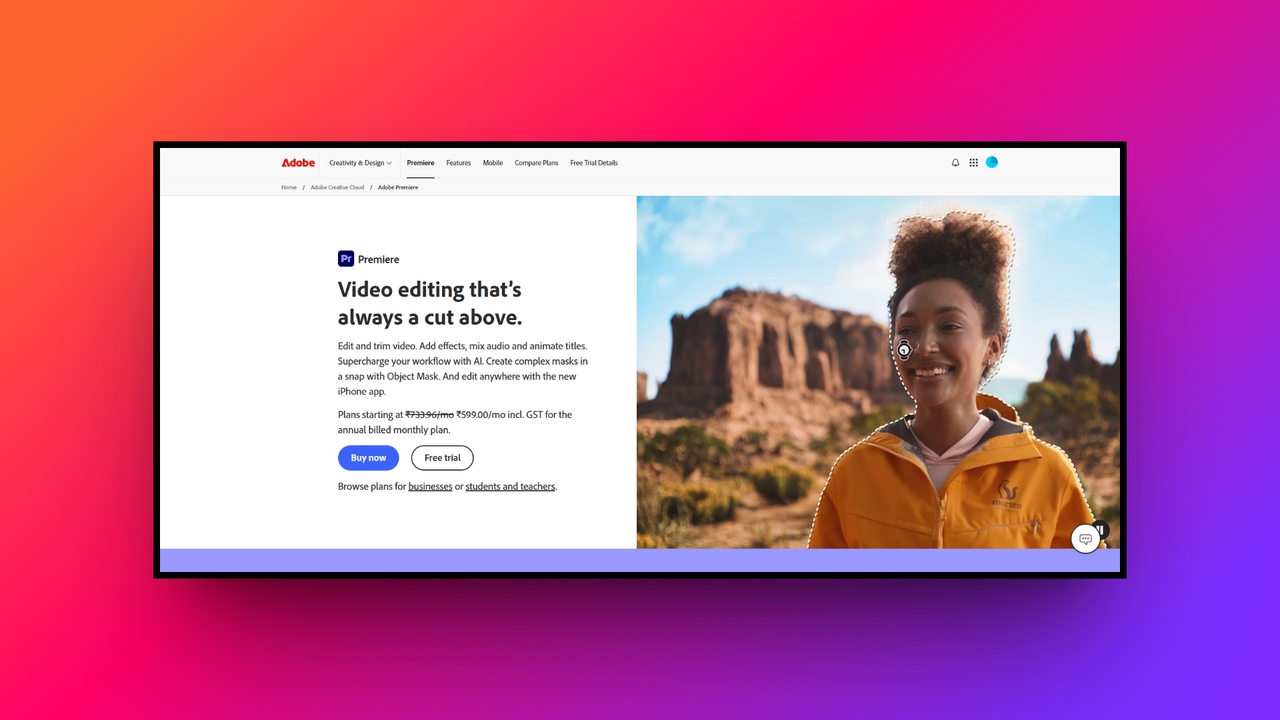
- Adobe Premiere Pro
Plattform: Windows, Mac Preise: $22.99/Monat für die einzelne App Am besten für: Professionelle Editoren und Produktionsteams
Premiere Pro ist der Editor, den die meisten Film- und Fernsehproduktionen verwenden, und es ist auch die Software, die in Stellenausschreibungen für Videoschnitt-Rollen am häufigsten genannt wird. Es läuft nur auf dem Desktop, und sein Abonnement ist mit den anderen Creative Cloud-Apps von Adobe verknüpft, sodass es für Personen geeignet ist, die bereits Photoshop oder After Effects verwenden. Die Lernkurve ist steiler als bei den Consumer-Editoren auf dieser Liste.
Testerfahrung:
Ich habe dasselbe E-Commerce-Video importiert und dann die Schnitt-, Effekt-, Übergangs-, Audio-, Farb- und Wiedergabesteuerungen von Premiere Pro überprüft. Ich konnte einen fertigen 4K-Schnitt mit detaillierten Anpassungen auf der Timeline erstellen und das fertige Projekt in der gewünschten Auflösung exportieren. Das Hauptproblem trat auf, als ich komplexere Effekte hinzufügte, was die Wiedergabe auf meinem System weniger reaktionsschnell machte. Proxy-Dateien halfen, die Wiedergabe zu verbessern, aber die Leistungsanforderungen bleiben höher als bei einfacheren CapCut-Alternativen.
Hauptmerkmale:
- Durch Löschen von Text aus einem Transkript bearbeiten: Schneiden Sie ein Video, indem Sie Wörter aus einem automatisch generierten Transkript entfernen, anstatt die Timeline zu durchsuchen.
- Videomaterial automatisch neu rahmen: Erkennen Sie das Hauptmotiv in einer Aufnahme und halten Sie es zentriert, wenn Sie das Seitenverhältnis ändern.
- Farbkorrektur mit Lumetri-Farbrädern: Passen Sie die Farbe mithilfe von Rad- und Kurvensteuerungen an, die für die Farbkorrektur auf Broadcast-Niveau entwickelt wurden.
- Clips ohne Rendering an After Effects senden: Verschieben Sie einen Clip für visuelle Effekte in After Effects und bringen Sie ihn zurück, ohne ihn vorher zu exportieren.
Vorteile
- Das Toolset deckt Farb-, Audio- und Effektarbeiten ab, für die man ansonsten separate Apps benötigen würde.
- Dynamic Link mit After Effects und Photoshop macht einen Render- und Reimport-Schritt überflüssig.
- Es unterstützt fast jedes Videodateiformat, das Sie von einer Kamera oder einem Telefon importieren würden.
Nachteile
- Die Kosten von 22,99 $/Monat summieren sich für jemanden, der das Bearbeiten eher als Hobby statt als Beruf betreibt.
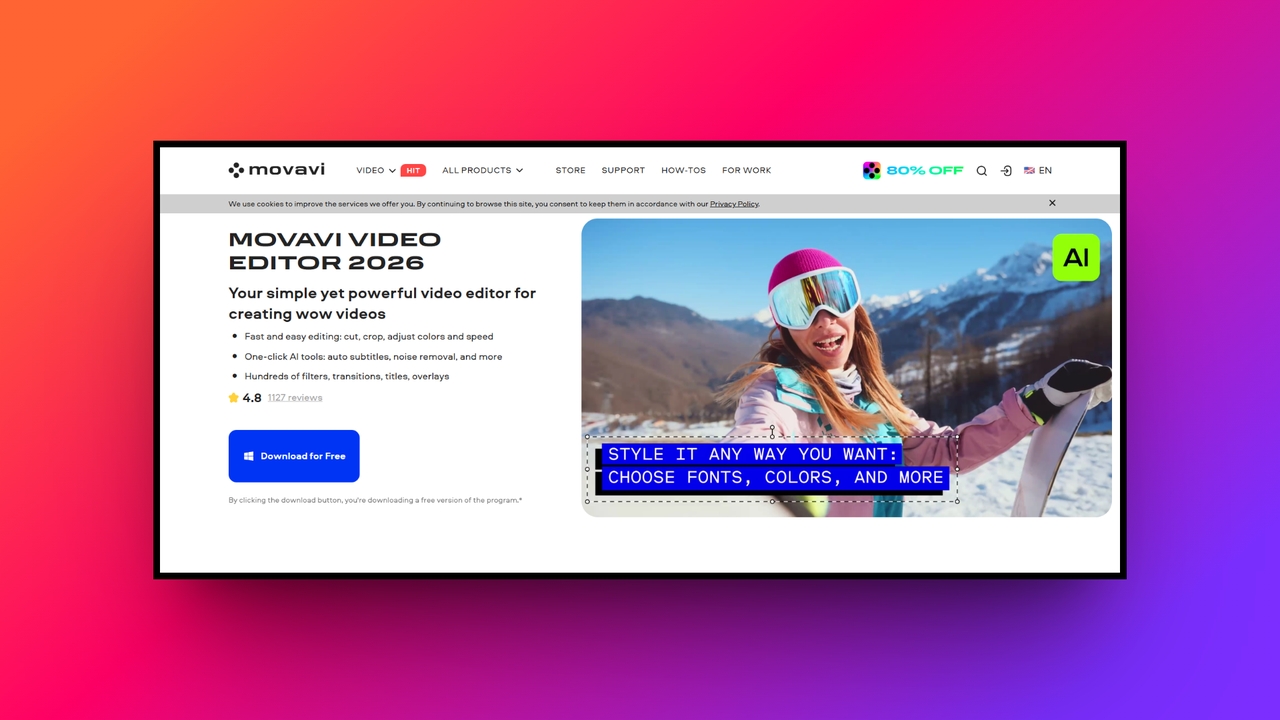
- Movavi Video Editor
Plattform: Windows, Mac Preise: 19,95 $/Monat
Am besten für: Anfänger, Pädagogen und Gelegenheits-Creator
Movavi liegt in der Komplexität unter Premiere Pro und DaVinci Resolve und richtet sich an Personen, die ein fertiges Video erstellen möchten, ohne eine professionelle Benutzeroberfläche erlernen zu müssen. Diese CapCut-Alternative läuft sowohl auf Mac als auch auf Windows und wird häufig von Lehrern, Familien-Vloggern und Gelegenheits-YouTubern gewählt, die eher gelegentlich als täglich Videos bearbeiten.
Testerfahrung:
Ich habe dasselbe kurze E-Commerce-Video für Movavi verwendet und das Trimmen, Übergänge, Text, Farbanpassungen, Effekte und die KI-Hintergrundentfernung getestet. Das bereitgestellte Rohmaterial wurde in ein fertiges kurzes Video mit Titeln, Übergängen, Farbänderungen und Effekten umgewandelt, bevor ich den Export getestet habe. Die Testversion fügte ein Wasserzeichen hinzu und schränkte das exportierte Video ein, was mich daran hinderte, eine saubere, uneingeschränkte finale Datei zu erstellen. Die Haupteinschränkung lag daher eher in den Exportbeschränkungen der Testversion als im grundlegenden Bearbeitungs-Workflow.
Hauptmerkmale:
- Hintergründe ohne Greenscreen entfernen: Ersetzen Sie einen langweiligen Hintergrund mithilfe von KI-Erkennung durch ein Bild oder eine transparente Ebene.
- Verrauschtes Audio automatisch bereinigen: Entfernen Sie Straßenlärm, Wind oder Rauschen aus einer Aufnahme ohne manuelle EQ-Anpassungen.
- Effekte durch Ziehen auf die Timeline anwenden: Fügen Sie Filter, Übergänge und Titel direkt zu einem Clip hinzu, ohne ein separates Menü zu öffnen.
- Ein Intro aus einer Vorlage erstellen: Erstellen Sie eine gebrandete Eröffnungssequenz für einen Kanal mithilfe von vorgefertigten Vorlagen.
Vorteile
- Die Benutzeroberfläche erfordert weniger Einarbeitungszeit als Premiere Pro oder DaVinci Resolve.
- Die Exportgeschwindigkeiten bleiben selbst auf älteren Computern oder Mittelklasse-PCs hoch.
- Eine Option für eine lebenslange Lizenz bedeutet, dass Sie nicht an ein wiederkehrendes Abonnement gebunden sind.
- Die Sticker- und Übergangsbibliothek bietet Gelegenheits-Creatorn Vielfalt ohne zusätzliche Downloads.
Nachteile
- Die Werkzeuge zur Farbkorrektur sind im Vergleich zu den Angeboten von Premiere Pro oder DaVinci Resolve eingeschränkt.
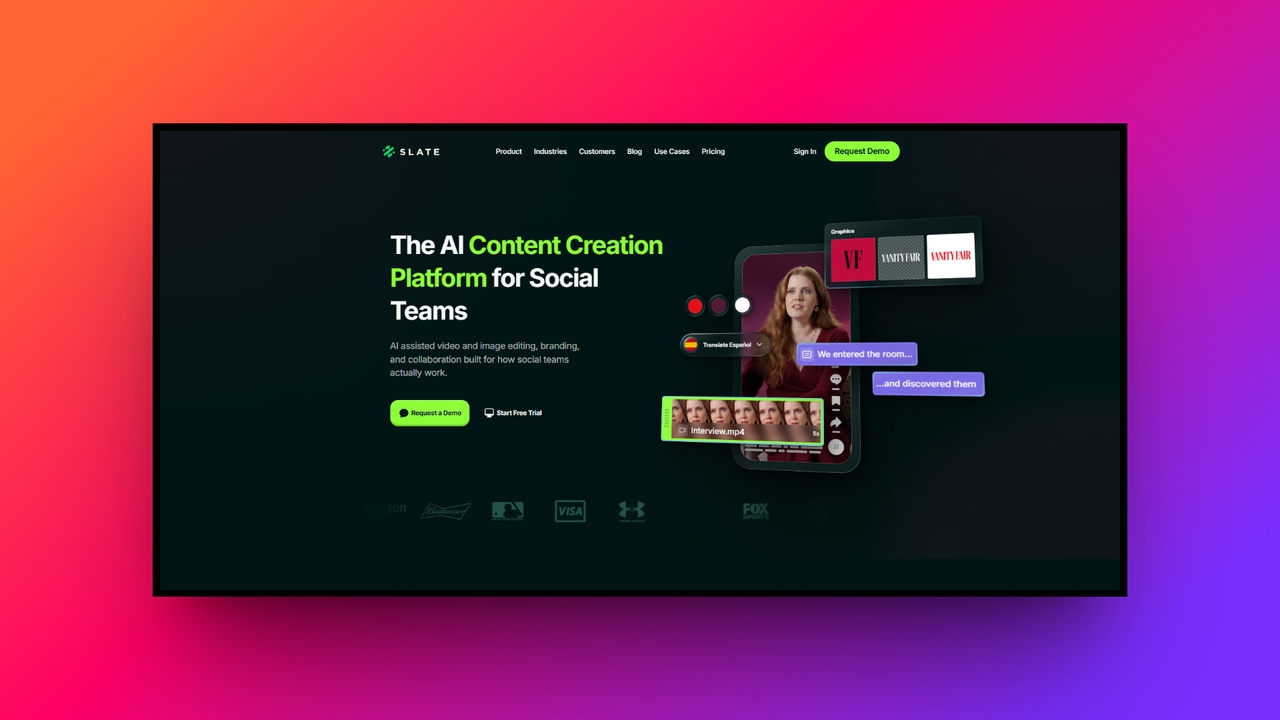
- Slate Teams
Plattform: Web
Preise: 99 $ pro Platz/Monat
Am besten für: Marken-, Marketing- und Social-Media-Teams
Slate Teams ist mit 99 $ pro Platz und Monat preislich und funktionell auf Unternehmen und nicht auf einzelne Ersteller ausgerichtet. Der Fokus liegt darauf, die visuelle Identität einer Marke für alle Mitglieder eines Marketingteams konsistent zu halten, anstatt allgemeine Bearbeitungswerkzeuge wie in Premiere Pro oder Filmora anzubieten. Es eignet sich für Organisationen, in denen mehrere Personen Social-Media-Inhalte veröffentlichen und eine gemeinsame Kontrolle über Schriftarten, Farben und Logos benötigen.
Testerfahrung:
Ich habe dasselbe E-Commerce-Videobriefing für Slate Teams verwendet und das Video zusammen mit Marken-Assets wie Logos, Schriftarten und Farben hochgeladen. Die Plattform ermöglichte es mir, mithilfe der gespeicherten Assets eine gebrandete Version des Videos zu erstellen, wodurch der Fokus eher auf der Beibehaltung der Markenpräsentation als auf einer detaillierten Videobearbeitung lag. Ich habe den fertigen Inhalt und dessen Export für die Social-Media-Nutzung überprüft und anschließend den Workflow auch auf dem Mobiltelefon getestet. Die Haupteinschränkung bestand darin, dass die mobile Version weniger Bearbeitungsoptionen bot als der Desktop-Workflow.
Hauptmerkmale:
- Marken-Assets in einem Hub speichern: Bewahren Sie Schriftarten, Logos und Hex-Farben in einem gemeinsamen Portal auf, anstatt sie auf einzelnen Computern zu verteilen.
- Gebrandete Overlays auf Videos anwenden: Fügen Sie Wasserzeichen, Bauchbinden und Rahmen hinzu, die der visuellen Identität eines Unternehmens entsprechen.
- Sicherheitszonen der Plattformen in der Vorschau anzeigen: Sehen Sie, wo die UI-Elemente einer Plattform über Ihrem Video liegen werden, damit Text und Grafiken nicht verdeckt werden.
- Inhalte im Team überprüfen und freigeben: Ermöglichen Sie es mehreren Teammitgliedern, Videos in einem gemeinsamen Arbeitsbereich zu erstellen, zu überprüfen und freizugeben.
Vorteile
- KI-gestützte Video- und Bildbearbeitung.
- Marken-Assets und Markenkontrollen für Social-Media-Teams.
- Tools für Zusammenarbeit und Projektüberprüfung.
- KI-Untertitel und ein KI-Editor sind im Pro-Plan enthalten.
- Speziell auf Workflows für Social-Media-Inhalte ausgelegt.
Nachteile
- Der Pro-Plan für 99 $/Platz/Monat richtet sich eher an Teams als an budgetorientierte einzelne Ersteller.
- Enterprise-Funktionen erfordern ein individuelles Angebot.
- Durch den Fokus auf Social-Media-Inhalte eignet es sich weniger für eine detaillierte professionelle Postproduktion.
Wichtige Tipps & Tricks zur Auswahl der besten Alternative zu CapCut
Die Wahl einer Alternative zu CapCut hängt von Ihrem Gerät, der Art der Inhalte, Ihren Bearbeitungskenntnissen und den benötigten Funktionen ab.
- Überprüfen Sie Ihre Hardware: Ältere Laptops funktionieren möglicherweise besser mit leichtgewichtigen Web- oder mobilen Editoren als mit anspruchsvoller Desktop-Software.
- Berücksichtigen Sie Ihre Plattform: Wählen Sie mobile Apps für TikTok und ähnliche Kurzform-Inhalte oder Desktop-Editoren für lange YouTube-Videos.
- Prüfen Sie die Lernkurve: Wählen Sie ein Tool, das Ihren Bearbeitungsfähigkeiten und der verfügbaren Zeit entspricht.
- Überprüfen Sie die Asset-Bibliothek: Integrierte Musik, Soundeffekte und Übergänge können den Bedarf an zusätzlichen Ressourcen verringern.
- Achten Sie auf KI-Funktionen: Automatische Untertitel, Hintergrundentfernung und Audiobereinigung können gängige Bearbeitungsaufgaben vereinfachen.
Fazit
Die richtige CapCut-Alternative hängt davon ab, was Sie von Ihrem Editor erwarten. DaVinci Resolve und Premiere Pro eignen sich für eine detaillierte Postproduktion. Final Cut Pro ist ideal für Apple-Nutzer, die einen professionellen Bearbeitungs-Workflow wünschen. InShot konzentriert sich auf mobile Inhalte, während Canva und VEED für Social-Media- und Marketingarbeiten geeignet sind.
Für Creator, die mehr als nur traditionelle Videobearbeitung benötigen, bietet Framia Pro einen anderen Workflow. Der Wert liegt darin, die Erstellung von KI-Inhalten in denselben Prozess zu integrieren, anstatt separate Tools für verschiedene kreative Aufgaben zu benötigen.
FAQs
Gibt es mobile Apps ähnlich wie CapCut, die professionelle Tools bieten?
Zu den Apps ähnlich wie CapCut gehören InShot, Filmora, Canva, VEED und andere Editoren. Die richtige Option hängt davon ab, ob Sie mobile Bearbeitung, Browser-Zugriff, professionelle Postproduktion oder die Erstellung von KI-Inhalten benötigen.
Was ist die zuverlässigste CapCut-Alternative für PC-Nutzer?
DaVinci Resolve, Filmora, Movavi Video Editor und Adobe Premiere Pro unterstützen alle Desktop-Workflows. Vergleichen Sie deren Bearbeitungsfunktionen, Preise, Systemanforderungen und die Lernkurve, bevor Sie sich für eines entscheiden.
Gibt es eine webbasierte Alternative zu CapCut, die keinen Software-Download erfordert?
Absolut. Framia Pro ist eine erstklassige webbasierte Alternative zu CapCut, die vollständige Automatisierung bietet. Veed.io ist eine weitere hervorragende Browser-Option, die für ihre blitzschnelle automatische Untertitelung und Bildschirmaufzeichnungsfunktionen bekannt ist.
Welche Bearbeitungssoftware wie CapCut eignet sich am besten für absolute Anfänger?
Canva und der Movavi Video Editor sind fantastische Optionen. Diese Bearbeitungssoftware wie CapCut bietet intuitive Drag-and-Drop-Benutzeroberflächen und umfangreiche Vorlagenbibliotheken, was sie perfekt für absolute Anfänger macht.
Welche CapCut-Alternativen unterstützen die KI-Videogenerierung?
Mehrere Optionen enthalten KI-Videofunktionen, aber die verfügbaren Tools variieren je nach Plattform. Framia Pro konzentriert sich stark auf KI-generierte Videos, Bilder, UGC, Avatare und Produktinhalte.
Kann ich von CapCut wechseln, ohne meinen gesamten Workflow zu ändern?
Normalerweise ja. Der Übergang ist einfacher, wenn die Alternative Ihre bevorzugte Plattform, Dateiformate, Bearbeitungsfunktionen und Exporteinstellungen unterstützt. Speziellere Tools erfordern möglicherweise einige Änderungen am Workflow.
Welche CapCut-Alternativen funktionieren offline?
Desktop-Editoren wie DaVinci Resolve, Filmora, Final Cut Pro, Premiere Pro und Movavi können die Offline-Bearbeitung unterstützen. Webbasierte Tools benötigen für ihre Haupt-Workflows eine Internetverbindung.
Welche CapCut-Alternative unterstützt Plugins von Drittanbietern?
Die Plugin-Unterstützung variiert, aber Adobe Premiere Pro und DaVinci Resolve unterstützen Plugins von Drittanbietern für Effekte, Übergänge, Audio und andere Bearbeitungstools.