 Teilen


Ein Gemälde, das einen näher herantreten lässt. Eine einsame Figur über einer weiten Landschaft. Eine Stadt, die sich aus orangefarbenem Staub erhebt. Die stärksten KI-Kreationen geben einem etwas zu fühlen, bevor sich überhaupt etwas bewegt. Beginnen Sie mit GPT Image 2.5 in Framia damit, dieses Bild sehenswert zu machen – und entscheiden Sie dann, wie weit Sie gehen wollen.
Was ist GPT Image 2.5?
GPT Image 2.5 ist die Bildgenerierungs- und Bildbearbeitungs-Modellfamilie von OpenAI. Flare konzentriert sich auf die schnelle, qualitativ hochwertige Erstellung im Alltag; Sunburst legt den Schwerpunkt auf Präzision bei der Bearbeitung. In Framia bietet Ihnen das einen Ausgangspunkt für ausdrucksstarke Kunstwerke, Charakterkonzepte und filmische Szenen – und eine Möglichkeit, diese Bilder in einen vernetzten Video-Workflow zu übertragen.
GPT Image 2.5 vs. GPT Image 2: Wählen Sie für die kreative Aufgabe
Image 2 kombiniert bereits Generierung und Bearbeitung. GPT Image 2.5 bietet Kreativen zwei unterschiedliche Optionen: visuelle Richtungen mit Flare zu erkunden oder Sunburst zu wählen, wenn eine sorgfältig kontrollierte Bearbeitung im Vordergrund steht. Das ist eine nützliche Unterscheidung, wenn Sie sich von einem interessanten ersten Ergebnis zu einem Bild bewegen, auf dem Sie aufbauen möchten.
| Kreative Überlegung | GPT Image 2 | GPT Image 2.5 |
|---|---|---|
| Modellauswahl | GPT Image 2 | Flare und Sunburst |
| Positionierung von OpenAI | Schnelle, qualitativ hochwertige Bildgenerierung und -bearbeitung | Flare für die schnelle Generierung im Alltag; Sunburst für Workflows, bei denen es am meisten auf Präzision bei der Bearbeitung ankommt |
| Arbeiten mit Bildern | Text- und Bildeingaben, Generierung und lokale Bearbeitung | Text- und Bildeingaben, Generierung und lokale Bearbeitung in beiden Varianten |
| Standard-API-Token-Preise | Gleiche Tarife wie bei beiden 2.5-Varianten | Keine Erhöhung der veröffentlichten Standard-Token-Tarife im Vergleich zu Image 2 |
Quellen: OpenAIs Image 2, Flare und Sunburst Modell-Leitfäden.
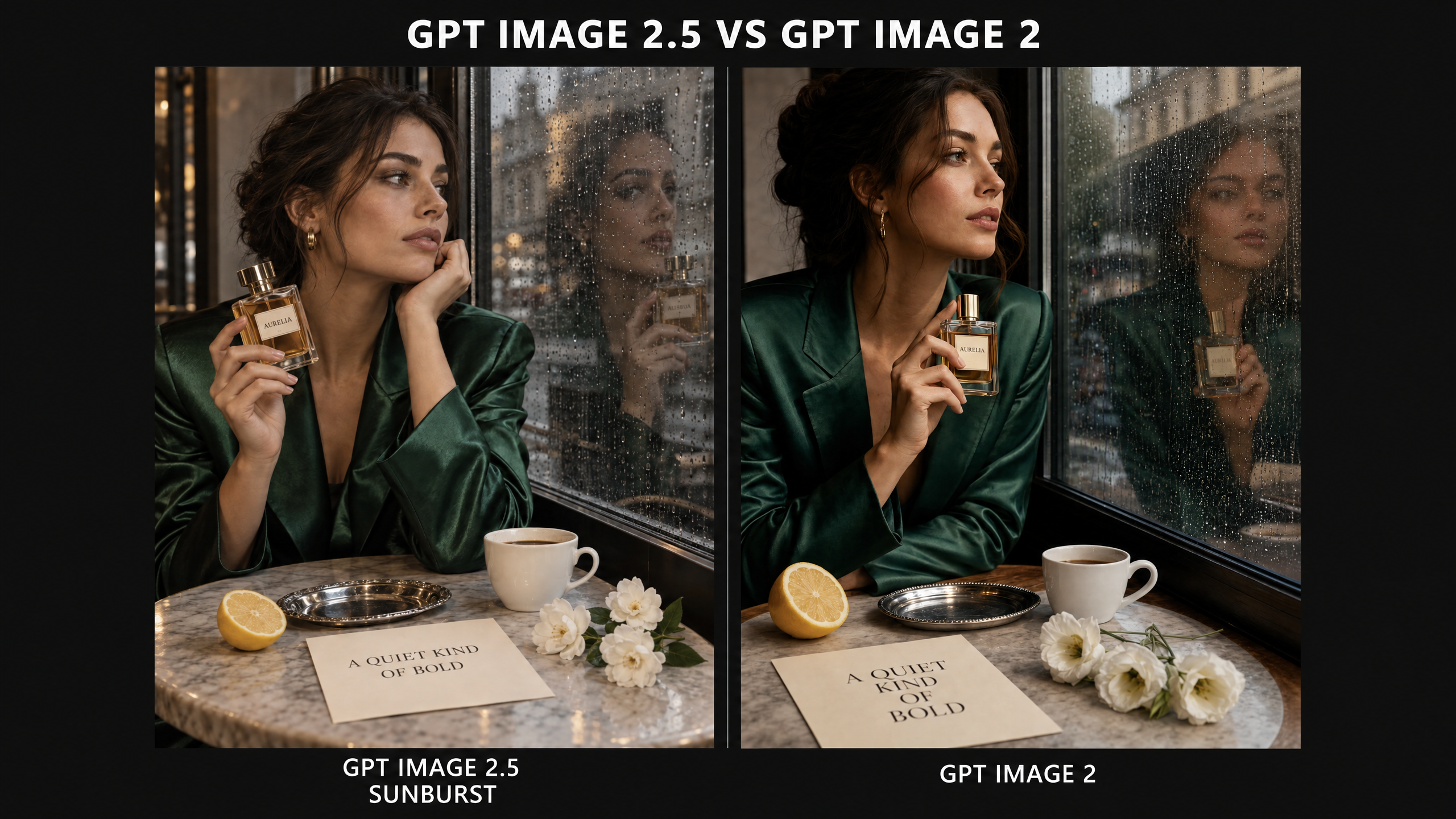
Das Bild ist bereits ein fertiges kreatives Asset
Bevor Sie über Animation nachdenken, stellen Sie sich eine einfachere Frage: Würde dieses Bild jemanden dazu bringen, mit dem Scrollen aufzuhören?
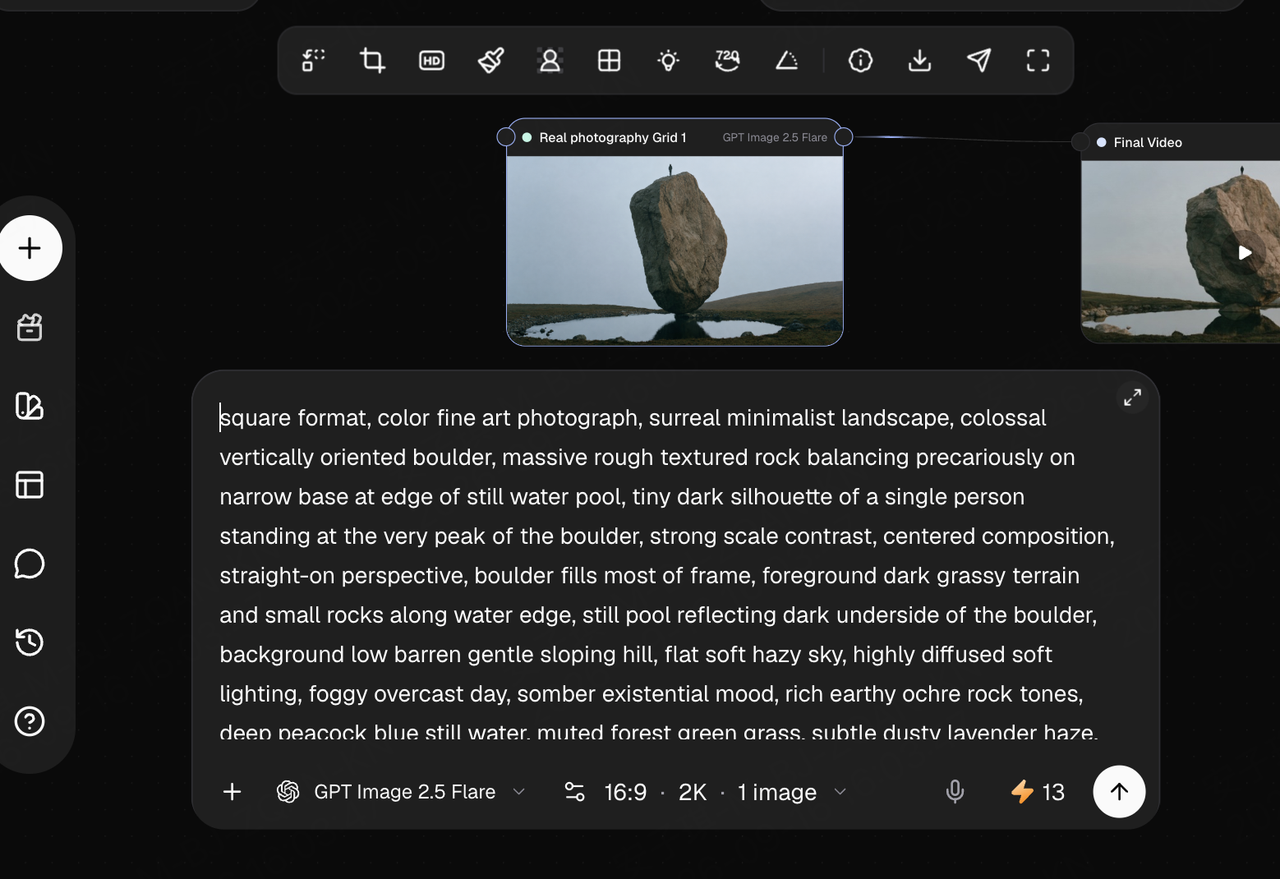
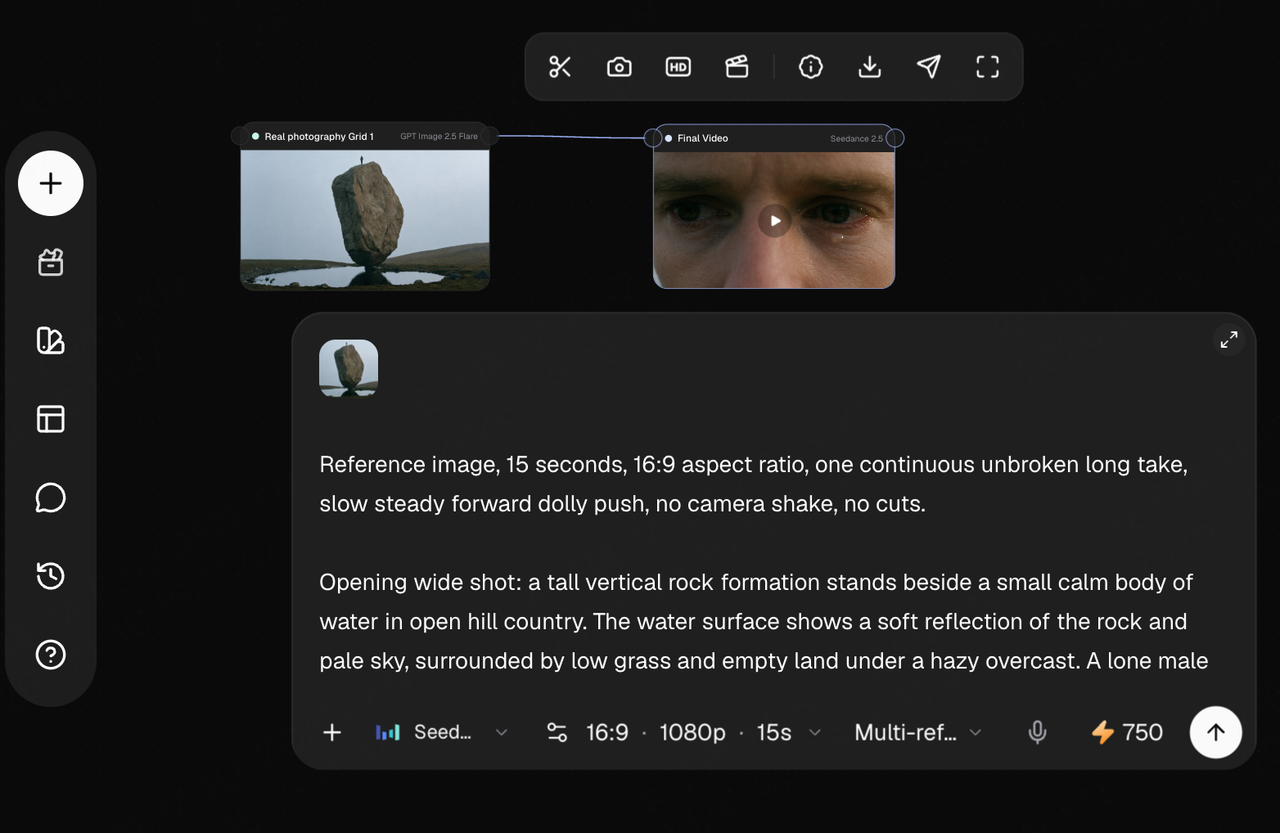
In den vier folgenden Beispielen beginnt die visuelle Anziehungskraft mit dem Bild selbst: sanfte Pinselstriche und eine vertraute Geste; eine winzige Figur vor einem riesigen Felsen; warmer Staub, der eine futuristische Skyline einhüllt; eine dunkle Silhouette, die von einer Orbitalstation eingerahmt wird. Jedes bietet etwas anderes zum Anschauen.
Genau hier verdient GPT Image 2.5 Aufmerksamkeit über das Video hinaus. Nutzen Sie es, um die Komposition zu gestalten, einen Charakter zu entwickeln, einen visuellen Stil zu erkunden oder eine Szene zu verfeinern. Ein ausgewähltes Bild kann zu einem Poster, einer Konzeptkunst-Präsentation, einem Cover-Visual oder der Grundlage eines größeren Projekts werden.
Framia verleiht diesem Bild den nächsten Schritt. Behalten Sie die gewählte visuelle Richtung bei, nutzen Sie das Bild als Referenz für die Videogenerierung und bauen Sie Bewegung darum herum auf. Sie beginnen das kreative Briefing nicht von vorn – Sie entwickeln es weiter.
So nutzen Sie GPT Image 2.5 in Framia
Stellen Sie sich den Workflow so vor: Bild entwerfen → Details verfeinern → Bewegung hinzufügen → das Werk fertigstellen. Entscheiden Sie, wie Ihre Kreation aussehen soll, bevor Sie entscheiden, wie sie sich bewegen soll.
1. Geben Sie dem Bild ein klares kreatives Briefing
Wählen Sie das Motiv, die Stimmung, den visuellen Stil und den Verwendungszweck. Ein Poster braucht einen gut erkennbaren Fokuspunkt; ein Charakterkonzept benötigt ein unverwechselbares Aussehen; ein für die Animation bestimmtes Bild erfordert eine Komposition, die Raum für die Handlung lässt.
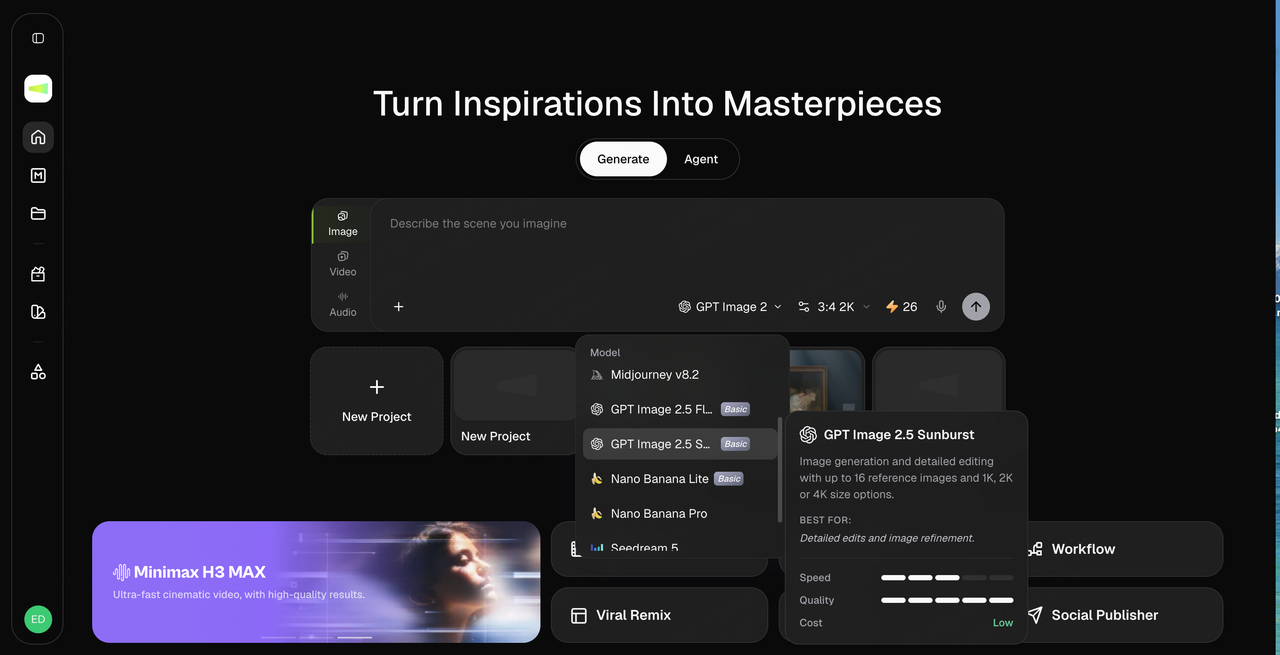
2. Generieren Sie das Bild und wählen Sie die zu verwendende Version aus
Nutzen Sie GPT Image 2.5, um das Motiv und die Umgebung zu erstellen. Legen Sie die Komposition, die Beleuchtung, die Farben und wichtige Details fest. Vergleichen Sie die Ergebnisse, passen Sie an, was geändert werden muss, und wählen Sie das Bild aus, das Sie verwenden möchten. Behalten Sie es als eigenständiges Bild oder nutzen Sie es als Input für Ihr Video.
3. Generieren Sie das Video und überprüfen Sie das Ergebnis
Verwenden Sie das ausgewählte Bild als Referenz für die Videostufe in Framia. Beschreiben Sie, was sich bewegen soll und wie sich die Kamera bewegen soll. Geben Sie beispielsweise eine kleine Kopfdrehung für die Gemäldeszene oder eine kamerafahrt für die Landschaft an. Halten Sie Anweisungen zum Aussehen im Bild-Prompt und Anweisungen zur Bewegung im Video-Prompt.
Generieren Sie den Clip, sehen Sie sich das Ergebnis in der Vorschau an und wählen Sie die Version aus, die Sie behalten möchten. Wenn das Werk mehrere Einstellungen enthält, ordnen Sie die ausgewählten Clips der Reihe nach an. Bereiten Sie die finale Ausgabe für das gewünschte Format vor und behalten Sie das Originalbild für ein Cover, ein Poster oder einen separaten Beitrag.
Kreative Wege, um Bilder aus GPT Image 2.5 in Videos zu verwandeln
Workflow 1: Ein Gemälde in einen animierten Kunst-Clip verwandeln
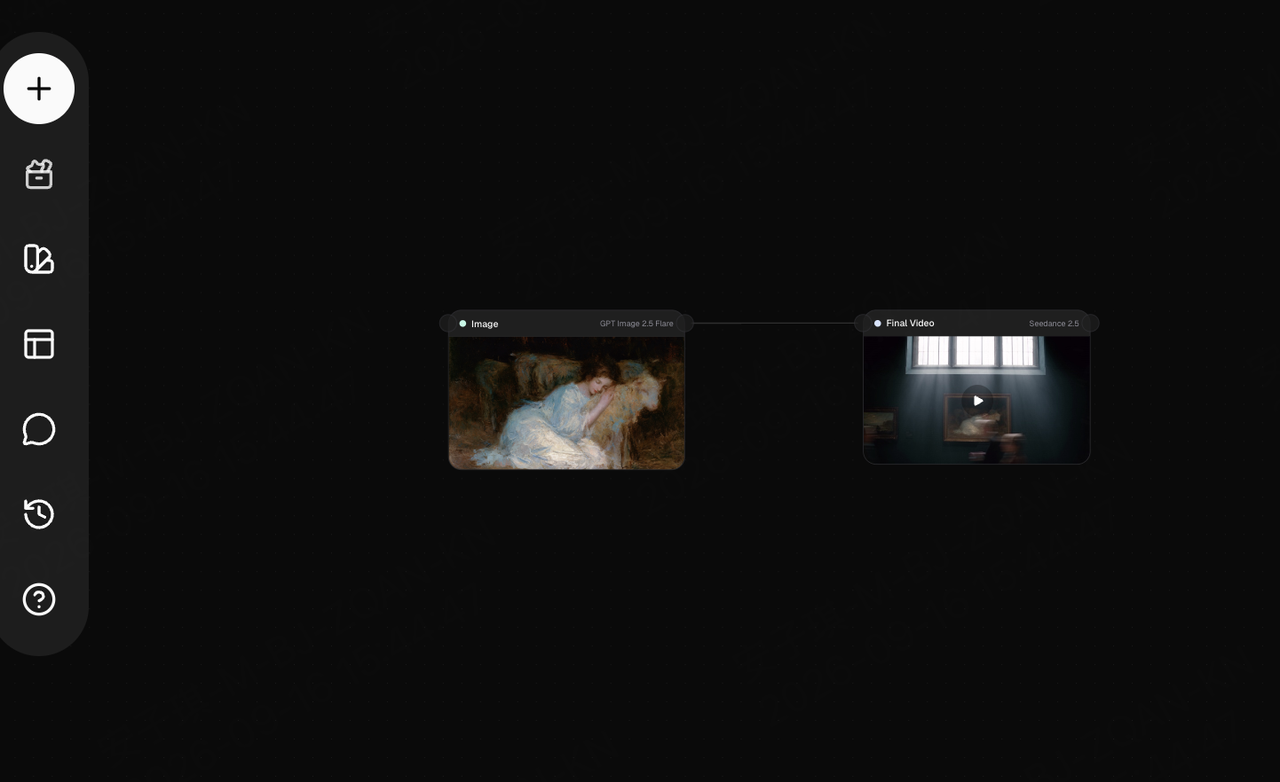
Ein mit GPT Image 2.5 erstelltes Gemälde muss kein Standbild bleiben. Bringen Sie es in den Image-to-Video-Workflow von Framia, um kleine Aktionen – ein Drehen des Kopfes, eine erhobene Hand, eine Änderung des Blicks – zusammen mit Kamerabewegungen hinzuzufügen. Nutzen Sie das Ergebnis als animiertes Cover, als Kunstpräsentation oder als Social-Media-Clip.
Erstellen Sie zuerst das Bild mit GPT Image 2.5
Definieren Sie zunächst den Kunststil, die Posen der Motive, die Beleuchtung und die Komposition. Um eine Interaktion zu betonen, machen Sie die Positionen und Gesten der Motive deutlich. Um einen gemalten Look hervorzuheben, geben Sie die Pinselführung, die Palette und die Materialien im Bild-Prompt an.
Das resultierende Bild kann bereits als Cover oder kunstbasierte Illustration dienen. Wenn Sie in Framia mit dem Video fortfahren, bauen Sie auf dessen Motiven und Stil auf, anstatt die gesamte Szene neu zu entwerfen.
Lassen Sie eine Aktion im Bild stattfinden
Verbinden Sie das Bild mit einem Video-Node und beschreiben Sie dann die Aktion des Motivs und die Kamerabewegung separat. Lassen Sie beispielsweise eine Person den Kopf drehen, während sich die Kamera langsam nähert, oder lassen Sie ein Tier den Kopf heben, während die Person reagiert.
Dieser Ansatz erfordert keine komplizierte Geschichte. Ein vollständiges Bild und eine klare Aktion können zu einem animierten Werk werden, das bereit zur Präsentation ist.
Workflow 2: Eine Charakterszene in ein kinoreifes Intro verwandeln
Ein Bild, das einen Charakter und eine Umgebung enthält, kann zu einer Kamerafahrt (Push-in), einer Drehung des Charakters oder einer Szenenenthüllung werden. Nutzen Sie es für eine Charaktervorstellung, einen Story-Anfang, ein Musikvideo-Intro oder einen bewegten Teaser, der aus einem statischen Poster entwickelt wurde.
Definieren Sie den Charakter und die Umgebung im Bild
Beschreiben Sie in GPT Image 2.5 das Aussehen des Charakters und die Umgebung zusammen: was er trägt, wo er steht, in welche Richtung er blickt sowie den Raum und die Beleuchtung um ihn herum.
Fügen Sie für eine Kamerafahrt von der Totalen zur Nahaufnahme genügend Umgebung in die Ausgangskomposition ein, um die Proportionen des Charakters zu etablieren. Konzentrieren Sie sich bei einer Drehung oder einer Profilenthüllung auf die Pose und die Gesichtszüge.
Verwenden Sie in Framia das ausgewählte Bild als visuelle Referenz, bevor Sie die Kameraarbeit entwickeln. Das statische Poster und die bewegte Sequenz können dann dasselbe Charakterdesign teilen.
Nutzen Sie Kamerabewegungen, um den Fokus zu verschieben
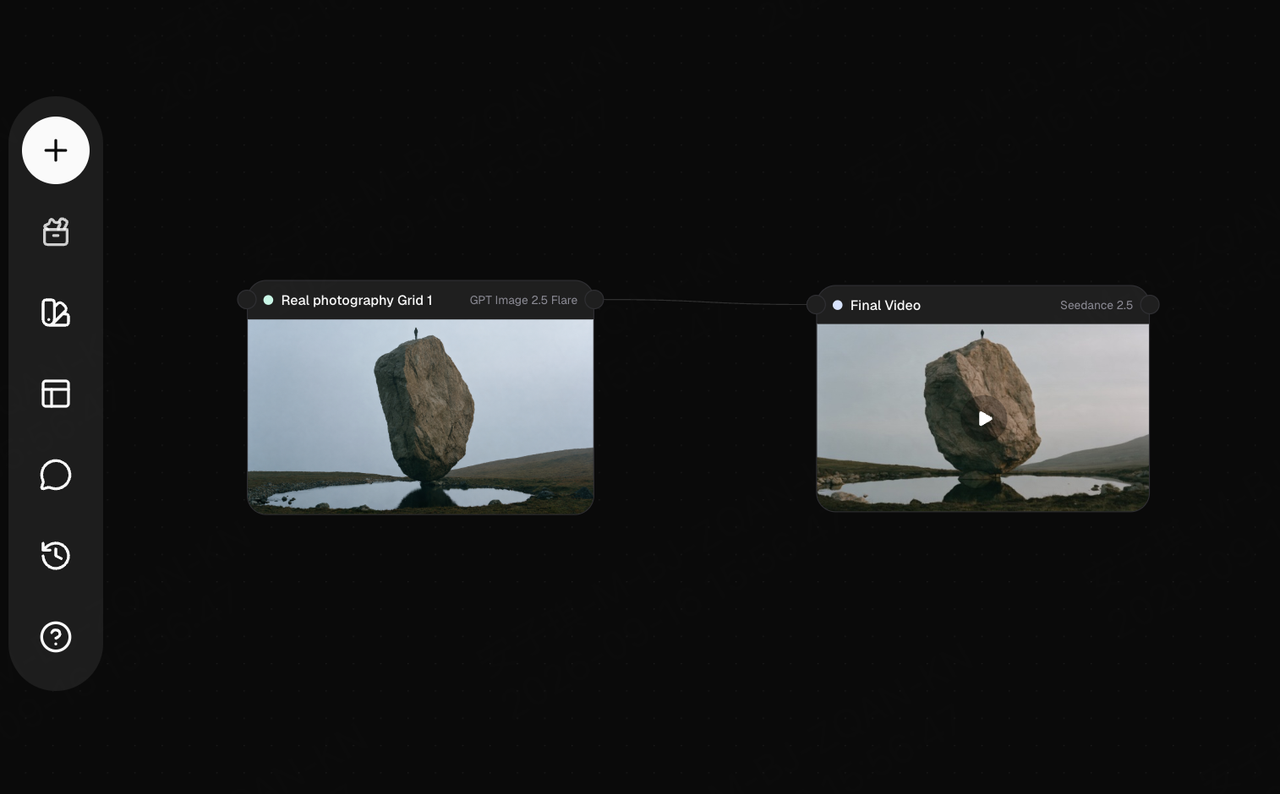
Nachdem Sie das Bild mit der Videogenerierung verbunden haben, konzentrieren Sie den Prompt darauf, wie sich die Kamera bewegt und was der Charakter tut, anstatt das gesamte Bild erneut zu beschreiben.
Zum Beispiel:
- Die Kamera nähert sich langsam dem Charakter und bewegt sich von einer weiten Umgebungsansicht zu einer Nahaufnahme.
- Die Kamera bewegt sich um den Charakter herum, um sein Profil und seine Umgebung zu zeigen.
- Der Charakter dreht sich für eine kurze Vorstellung zur Kamera.
Das Bild definiert, wie der Charakter aussieht; das Video stellt diesen Charakter dem Publikum vor. Eine visuelle Idee kann sowohl ein Cover als auch eine Eröffnungssequenz unterstützen.
Workflow 3: Eine Konzeptszene in einen Worldbuilding-Teaser verwandeln
Sci-Fi-Städte, Fantasy-Architektur und futuristische Basen können mehr tun, als nur ein Konzept zu illustrieren. Entwickeln Sie sie in Framia zu Videos zur Szenenerkundung. Eine Kamerafahrt nach vorne, eine Seitwärtsbewegung oder ein Vorbeifahren hinter Vordergrundelementen lässt die Zuschauer die Tiefe der Umgebung erleben, anstatt nur ein unbewegtes Design zu sehen.
Dieser Ansatz eignet sich für Game-Konzept-Präsentationen, Story-Pitches, Worldbuilding-Teaser und atmosphärische Umgebungsclips.
Entwerfen Sie eine Szene, die die Kamera erkunden kann
Gehen Sie bei der Generierung mit GPT Image 2.5 über das bloße Auflisten von Elementen wie einer Stadt, einem Raumschiff und einer Wüste hinaus. Beschreiben Sie deren Positionen und Proportionen: was den Vordergrund einnimmt, wo die Gebäude stehen und wie viel Platz der Himmel benötigt.
Halten Sie Beleuchtung, Farbpalette und Architekturstil kohärent. Erstellen Sie zuerst ein Konzeptbild, das für sich allein funktioniert, und nutzen Sie es dann, um in Framia bewegte Aufnahmen zu entwickeln.
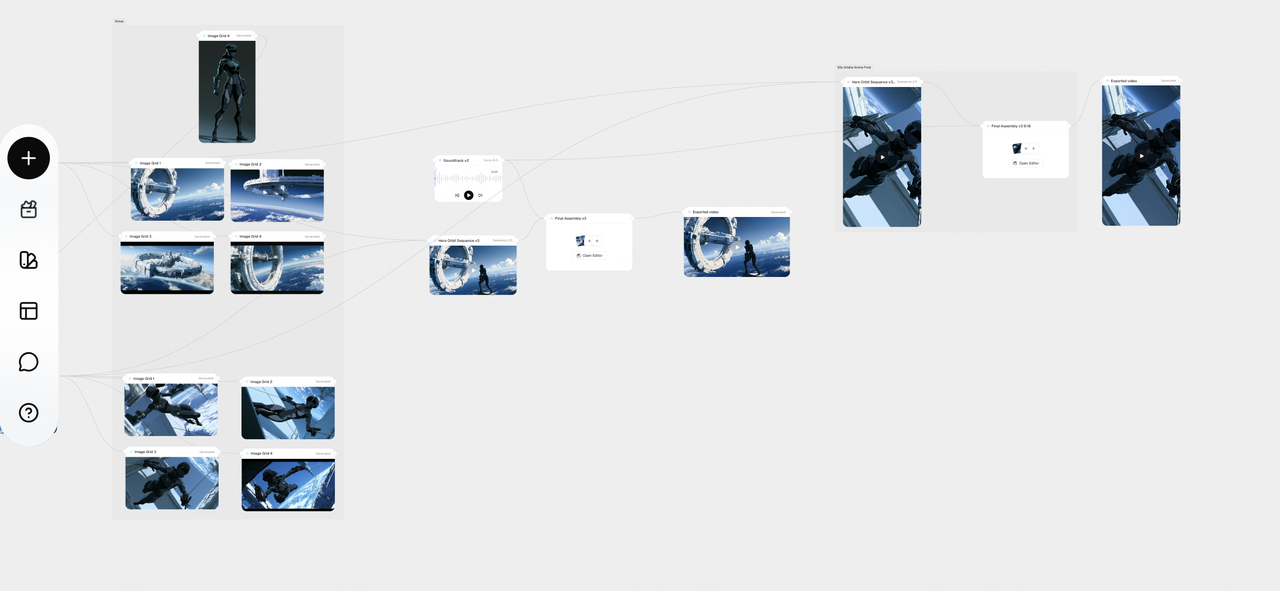
Geben Sie der Kamera eine Route durch die Umgebung
Geben Sie mit dem Bild als Videoreferenz an, wohin die Kamera zuerst blickt und wohin sie sich als Nächstes bewegt. Sie könnte sich vom Vordergrund in Richtung der Stadt bewegen, eine Straße entlangfahren oder den Blick halten, während ein fliegendes Objekt das Bild betritt.
Beginnen Sie mit einem Bild, um eine vollständige Szenenaufnahme zu erstellen. Um diese zu einem Teaser auszubauen, bereiten Sie zusätzliche Blickwinkel im gleichen visuellen Stil vor und generieren und montieren Sie die Aufnahmen dann in Framia weiter.
Das Konzeptbild kann nicht nur zeigen, wie die Welt aussieht, sondern auch, wie es sich anfühlt, sie zu betreten.
Workflow 4: Ein Charakterbild in eine Action-Präsentation verwandeln
Sobald Sie einen Charakter entworfen haben, gehen Sie mit Laufen, Springen, Landen oder Drehen noch einen Schritt weiter. Verbinden Sie eine GPT Image 2.5-Charakterszene mit dem Video-Workflow von Framia, um ein statisches Design in einen Action-Teaser, eine Spielcharakter-Enthüllung oder eine Kurzfilmaufnahme zu verwandeln.
Bereiten Sie ein Bild vor, das der Action Raum gibt
Im Vergleich zu einem herkömmlichen Porträt erfordert eine Action-Szene eine klarere Körperhaltung und räumliche Beziehungen. Legen Sie in GPT Image 2.5 die Kleidung, Ausrüstung, Startpose und Position des Charakters in der Umgebung fest.
Lassen Sie bei einem Sprung eine klare Beziehung zwischen dem Charakter und dem Landepunkt. Lassen Sie bei einem Lauf Platz in Bewegungsrichtung. Das Ausgangsbild kann als eigenständiges Charakter-Key-Art funktionieren und der Action gleichzeitig einen klaren Ausgangspunkt geben.
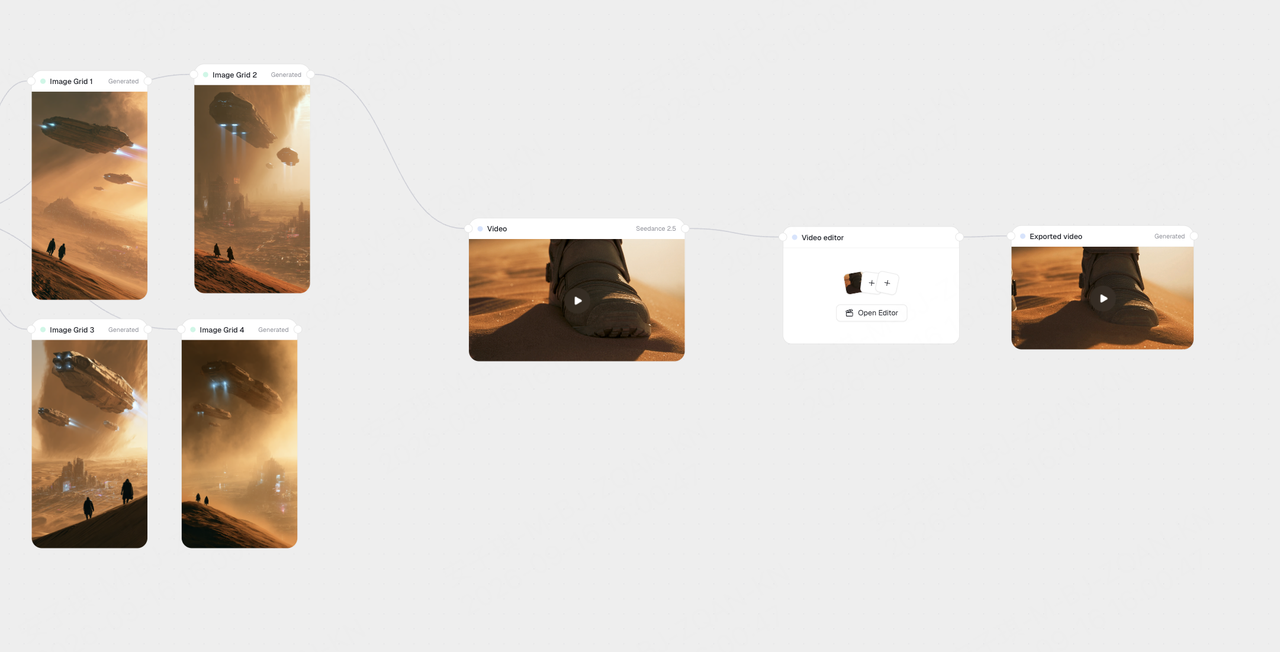
Beschreiben Sie die Action und fügen Sie dann die Kamerarichtung hinzu
Beschreiben Sie die Bewegung selbst im Video-Prompt, anstatt sich nur auf Wörter wie „cool“ oder „cinematic“ zu verlassen.
Beginnen Sie mit einer kurzen Action:
- Der Charakter läuft vorwärts, während die Kamera von der Seite mitfährt.
- Der Charakter springt in Richtung einer Plattform, während die Kamera folgt.
- Der Charakter landet und steht auf, während sich die Kamera nähert.
Entwickeln Sie diese Aufnahmen um das ausgewählte Charakterbild in Framia herum und wählen Sie dann die Ergebnisse aus, um sie zu einer Sequenz zusammenzufügen. Dasselbe Charakterdesign kann in einer statischen Präsentation funktionieren und durch Bewegung noch einprägsamer werden.
GPT Image 2.5 Prompts: Entwerfen Sie den Look, steuern Sie dann die Bewegung
Ein nützlicher Prompt tut mehr, als nur ein Motiv zu nennen. Er sagt dem Modell, was das Bild so besonders macht, dass es erstellt werden sollte. Bei diesen vier Workflows sind die wichtigsten Entscheidungen dieselben: ein Fokuspunkt, eine Beziehung zwischen den Elementen, eine Lichtrichtung und ein erkennbarer Stil.
| Für den GPT Image-Prompt | Für die Videophase |
|---|---|
| Beschreiben Sie Aussehen, Pose und Komposition. | Beschreiben Sie die Aktion und ihre Richtung. |
| Legen Sie Beleuchtung, Farbpalette und Materialien fest. | Wählen Sie Kamerabewegung und Tempo. |
| Machen Sie wichtige visuelle Beziehungen deutlich. | Entscheiden Sie, welche Beziehung die Bewegung enthüllen soll. |
Für eine von Gemälden inspirierte Szene könnte ein Prompt-Starter so aussehen:
Eine malerische Szene mit einer sitzenden Figur neben einem Schaf, wobei eine Hand auf dessen Schulter ruht. Weiches Seitenlicht, sichtbare Pinselstriche, eine gedämpfte Palette in Blau und Creme und eine intime Komposition. Machen Sie die Geste zwischen den beiden Motiven zum Fokuspunkt.
Geben Sie der bewegten Version dann eine eigene Richtung:
Die Figur dreht sich sanft zum Schaf um, während dieses den Kopf hebt. Die Kamera nähert sich in einem ruhigen, bewussten Tempo und hält die Interaktion im Zentrum der Aufnahme.
Der erste Prompt entwirft das Bild. Der zweite entwickelt einen Moment darin. Halten Sie diese Entscheidungen in Framia miteinander verknüpft, und Sie haben einen zielgerichteteren Ausgangspunkt, als von einem einzigen Prompt zu verlangen, alles zu erklären. Für weitere Möglichkeiten, das Standbild zu gestalten, lesen Sie unseren Leitfaden für Bild-Prompts.
GPT Image 2.5 Preise vs. GPT Image 2
Es gibt keine Erhöhung der von OpenAI veröffentlichten Standard-API-Token-Preise beim Wechsel von GPT Image 2 zu einer der beiden GPT Image 2.5-Varianten. Hier ist der Vergleich:
| Abrechnungsposten | GPT Image 2 | 2.5 Flare | 2.5 Sunburst |
|---|---|---|---|
| Texteingabe | $5.00 | $5.00 | $5.00 |
| Gecachte Texteingabe | $1.25 | $1.25 | $1.25 |
| Bildeingabe | $8.00 | $8.00 | $8.00 |
| Gecachte Bildeingabe | $2.00 | $2.00 | $2.00 |
| Bildausgabe | $30.00 | $30.00 | $30.00 |
Preise der OpenAI Standard-API in USD pro 1 Million Token, Stand 16. September 2026. Die tatsächlichen Bildkosten hängen von der Nutzung ab; Videogenerierung und Framia-Preise sind separat. Offizielle Preisquelle.
Wählen Sie das Modell passend zur kreativen Aufgabe: Flare für das Erkunden alltäglicher Bildideen oder Sunburst, wenn präzise Bearbeitung im Mittelpunkt der Arbeit steht. Verwenden Sie für in Framia erstellte Projekte die im Produkt angezeigten Preis- und Aufgabendetails, um Ihren Workflow zu planen.
Eine visuelle Idee, mehrere Formate in Framia
Ein starkes Bild muss nicht nur zu einem einzigen Ergebnis führen. In Framia kann dieselbe visuelle Richtung zu einem eigenständigen Kunstwerk, einem Video im Querformat, vertikalen Social-Media-Inhalten und einem Coverbild für Veröffentlichungen werden.
Beginnen Sie mit dem GPT Image 2.5-Ergebnis, das Sie behalten möchten. Verwenden Sie es als visuelle Referenz für andere Inhaltsformate, anstatt Charakter, Stil und Umgebung jedes Mal neu zu entwerfen.
Zum Beispiel:
- Verwandeln Sie ein malerisches Bild in animierte Kunstinhalte.
- Nutzen Sie eine filmische Landschaft sowohl als Poster als auch als Video-Eröffnung.
- Erweitern Sie ein Sci-Fi-Konzeptbild zu einem Worldbuilding-Kurzfilm.
- Passen Sie eine Charakterszene für horizontale und vertikale Action-Inhalte an.
Dies verleiht jedem generierten Bild eine längere kreative Lebensdauer. Framia hilft Ihnen, ein visuell konsistentes Set von Assets für verschiedene Veröffentlichungsanforderungen rund um dieselbe Idee zu entwickeln, anstatt nur ein einzelnes, isoliertes Inhaltselement zu produzieren.
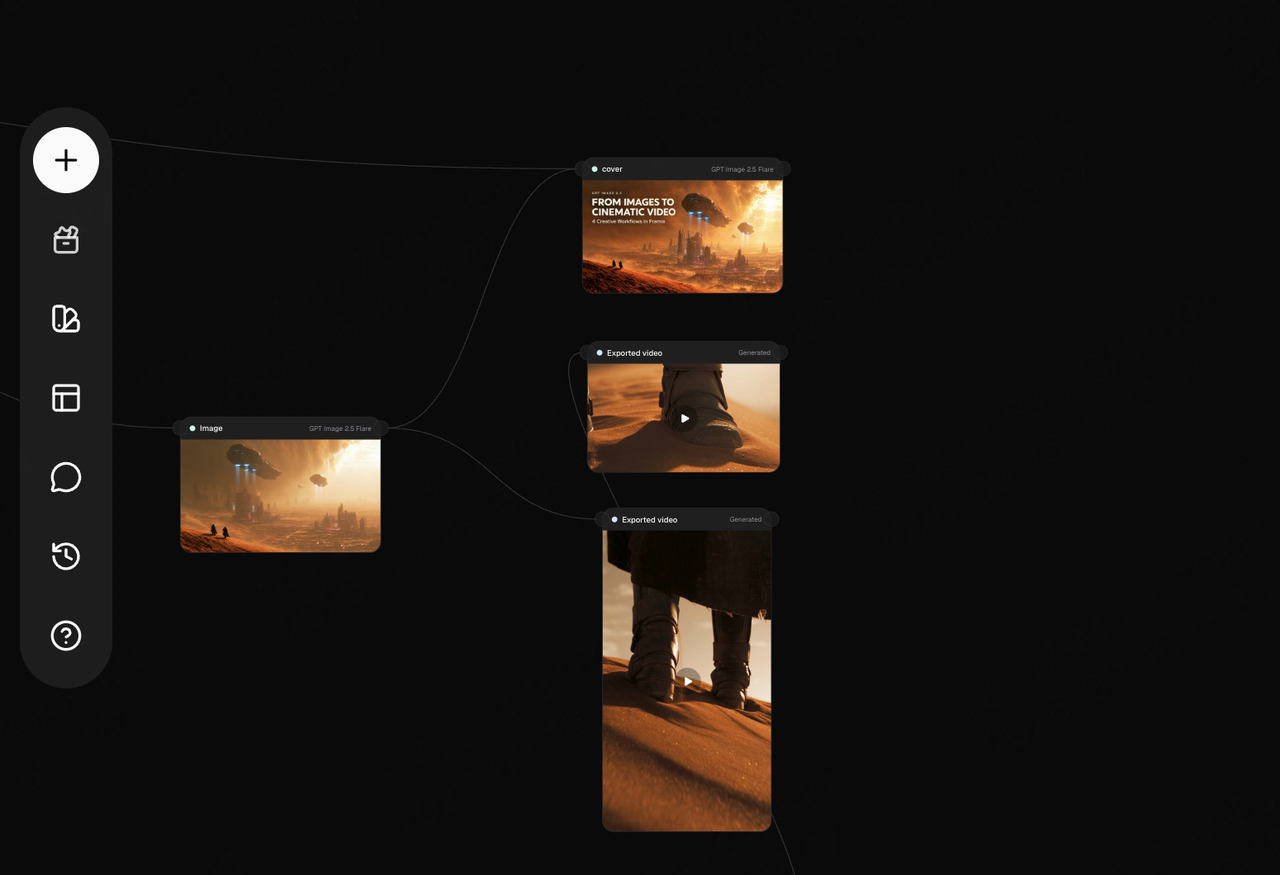
Beginnen Sie mit dem Erstellen in Framia. Wählen Sie eine der vier Richtungen, erstellen Sie ein Bild, das Sie behalten möchten, und verwandeln Sie es in ein Werk, das Sie teilen möchten.
FAQ
Was kann ich mit GPT Image 2.5 außer Video-Quellbildern erstellen?
Nutzen Sie es für eigenständige Kunstwerke, Charakterkonzepte, Szenendesign, Posterentwürfe und Cover-Visuals. Dasselbe ausgewählte Bild kann auch den Stil eines größeren Projekts in Framia bestimmen.
Wie verwandle ich ein GPT Image 2.5-Bild in Framia in ein Video?
Beginnen Sie mit dem Bild, das Sie entwickeln möchten, verbinden Sie es mit der Phase der Videoerstellung und beschreiben Sie die Aktion und die Kamerabewegung. Die obigen Workflow-Screenshots zeigen, wo das Bild in jedes der vorgestellten Projekte passt.
Sollte ich Flare oder Sunburst wählen?
OpenAI positioniert Flare für die schnelle, qualitativ hochwertige alltägliche Bildgenerierung und Sunburst für Workflows, bei denen es am meisten auf Präzision bei der Bearbeitung ankommt. Treffen Sie Ihre Wahl danach, ob Sie eine visuelle Richtung erkunden oder ein bestimmtes Bild verfeinern möchten.
Kann ich das Bild als eigenständiges Werk behalten?
Ja. Betrachten Sie das Standbild und das Video als zwei Ergebnisse derselben kreativen Richtung. Sie können das Standbild als Cover oder Pitch-Visualisierung verwenden und die bewegte Version als Teaser oder Social-Media-Post.