
Kling Motion Control ist eine fortschrittliche Funktion von Kling AI, die eine präzise Bewegungsübertragung von einem Referenzvideo auf ein statisches Charakterbild ermöglicht. Dieses leistungsstarke Tool generiert realistische Videos mit kontrollierten Körperbewegungen, Gesten, Gesichtsausdrücken und sogar Lippensynchronisation, was es ideal für Kreative, Animatoren und Filmemacher macht.
Verfügbar in Kling 2.6 und der verbesserten Version 3.0 (mit überlegener Gesichtskonsistenz und Element Binding) unterstützt es Uploads von bis zu 30 Sekunden und liefert High-Fidelity-Ergebnisse. Auf Framia Pro können Sie diese Funktionen ganz einfach erkunden und anwenden, um Ihre Videoprojekte auf ein neues Level zu heben. Egal, ob Sie nach kostenlosen Testversionen für Kling Motion Control oder Pro-Tutorials suchen, dieser Leitfaden deckt alles ab, was Sie brauchen.
Was ist Kling Motion Control?
Kling Motion Control ist eine KI-gestützte Funktion, die von Kuaishou entwickelt wurde und es Ihnen ermöglicht, reale Bewegungen aus einem Referenzvideo auf einen Charakter in einem neu generierten Clip zu übertragen. Anstatt Bewegungen nur über Text zu beschreiben, laden Sie ein Video hoch, in dem jemand eine Aktion ausführt – einen Tanz, eine Kampfsportbewegung, einen emotionalen Ausdruck – und die KI überträgt diese Bewegung Bild für Bild auf Ihr ausgewähltes Motiv.
Das Ergebnis ist ein generiertes Video, in dem sich Ihr Charakter genau wie die Referenz bewegt, während seine visuelle Identität, Kleidung und der Kontext der Szene erhalten bleiben.
Verfügbar in Kling VIDEO 2.6 und dem neueren Kling VIDEO 3.0 hat sich Motion Control von einem einfachen Werkzeug zur Körperübertragung zu einem System entwickelt, das komplexe Gesichtsausdrücke, 360-Grad-Kopfdrehungen, die Wiederherstellung bei teilweiser Verdeckung und eine filmische Kamerasteuerung bewältigen kann.
Wie funktioniert Kling AI Motion Control? Die Kernfunktionen erklärt
Nachdem Sie nun die Grundlagen verstanden haben, wollen wir die wichtigsten Funktionen von Kling AI Motion Control aufschlüsseln, die für realistische, filmische Animationen sorgen.
Bewegungsextraktion aus Referenzvideos
Kling analysiert Ihr hochgeladenes Referenzvideo Bild für Bild und extrahiert Gesten, Körperhaltungen, Timing und Übergänge. Dieser extrahierte Bewegungsplan wird dann auf Ihr ausgewähltes Motiv angewendet – sei es eine Person, ein illustrierter Charakter oder ein Produktmaskottchen.
Element Binding für Gesichtsidentität
Eine der leistungsstärksten Funktionen in Kling 3.0 ist Element Binding. Sie erstellen ein „Element“, indem Sie Bilder oder Kurzvideos des Gesichts Ihres Charakters aus verschiedenen Winkeln hochladen. Kling bindet diese Gesichtsdaten dann an das generierte Ergebnis und stellt sicher, dass das Gesicht des Charakters erkennbar und konsistent bleibt – selbst wenn die Aktion vollständige Kopfdrehungen, Nahaufnahmen oder teilweise Gesichtsverdeckungen beinhaltet.
Steuerung der Charakterausrichtung
Standardmäßig generiert Kling Videos, bei denen die Ausrichtung des Charakters der Bewegungsreferenz folgt (Character Orientation Matches Video). Alternativ können Sie „Character Orientation Matches Image“ wählen, wodurch die Blickrichtung des Charakters so gesperrt wird, dass sie mit dem Quellbild übereinstimmt, während die Bewegungen aus der Referenz weiterhin angewendet werden. Dies ermöglicht filmische Kamerabewegungen – Heranzoomen, Wegzoomen, Kamera nach oben, Kamera nach unten –, die alle über Text-Prompts gesteuert werden.
Die Bewegungsbibliothek
Nicht jeder hat ein fertiges Referenzvideo zum Hochladen. Die integrierte Motion Library von Kling bietet eine kuratierte Sammlung vorgefertigter Action-Clips, die Sie direkt auswählen können – kein Filmen erforderlich. Durchsuchen Sie Kategorien, die von alltäglichen Gesten bis hin zu hochenergetischen Darbietungen reichen, und wenden Sie diese sofort auf Ihr Charakterbild an. Dies ist der schnellste Weg, um mit Kling Motion Control ohne zusätzliche Assets zu beginnen.
Kling 2.6 vs. Kling 3.0 Motion Control: Was ist der Unterschied?
Wenn Sie die Unterschiede zwischen den Versionen verstehen, können Sie das richtige Tool für Ihr Projekt auswählen.
Kling VIDEO 2.6 Motion Control führte das grundlegende Framework ein: Laden Sie ein Bewegungsreferenzvideo hoch, verknüpfen Sie es mit einem Charakterbild und generieren Sie einen Clip, in dem der Charakter die Bewegungen der Referenz widerspiegelt. Zu den wichtigsten Highlights gehören synchronisierte Ganzkörperbewegungen, präzise Handbewegungen, Unterstützung für 30-sekündige One-Shot-Aktionen und die Steuerung von Szenendetails über Text-Prompts. Der Standard-Modus kostet 5 Credits pro Sekunde; der Professional-Modus kostet 8 Credits pro Sekunde.
Kling VIDEO 3.0 Motion Control baut auf diesem Fundament auf und legt einen deutlichen Schwerpunkt auf die Gesichtskonsistenz. Während die Gesichtsidentität bei Version 2.6 bei langen Sequenzen, verschiedenen Winkeln oder schnellen Bewegungen manchmal ungenau werden konnte, führt Version 3.0 eine verbesserte Technologie zur Gesichtskonsistenz ein, die auf Element Binding basiert. Dadurch bleibt das Gesicht eines Charakters stabil und präzise, selbst wenn er sich von der Kamera abwendet, teilweise verdeckt ist oder komplexe emotionale Übergänge durchläuft. Der Professional-Modus kostet 12 Credits pro Sekunde, der Standard-Modus 9 Credits pro Sekunde. Für Kreative, die filmische Charakterdarstellungen oder lang andauernde Bewegungssequenzen erstellen, lohnt sich das Upgrade auf 3.0.
Wie man Kling Motion Control verwendet: Schritt für Schritt
Hier ist der Standard-Workflow auf der Kling AI-Webplattform:
Schritt 1: Laden Sie Ihre Bewegungsreferenz hoch
Wählen Sie ein Video der Aktion aus, die Sie replizieren möchten. Sie können es aus dem lokalen Speicher hochladen oder aus der Motion Library auswählen. Der Clip sollte 3 bis 30 Sekunden lang, kontinuierlich und als One-Shot aufgenommen sein (keine Schnitte oder Kamerawechsel).
Schritt 2: Laden Sie Ihr Charakterbild hoch
Dies ist das Subjekt, das die Bewegung ausführen wird. Stellen Sie sicher, dass der Bildausschnitt des Körpers (Halbkörper oder Ganzkörper) mit dem Bildausschnitt der Bewegungsreferenz übereinstimmt, um die besten Ergebnisse zu erzielen.
Schritt 3: Ein Gesichtselement binden (nur Kling 3.0)
Klicken Sie unter dem Charakterbild auf „Bind Facial Element to Enhance Facial Consistency“ (Gesichtselement binden, um die Gesichtskonsistenz zu verbessern). Sie können ein neues Element erstellen, indem Sie Gesichtsreferenzbilder oder ein kurzes Gesichtsreferenzvideo hochladen, oder ein vorhandenes Element aus Ihrer Bibliothek auswählen.
Schritt 4: Charakterausrichtung auswählen
Wählen Sie aus, ob die Ausgabe dem Kamerawinkel der Bewegungsreferenz oder der ursprünglichen Ausrichtung des Bildes folgen soll.
Schritt 5: Einen Text-Prompt hinzufügen
Verwenden Sie das Prompt-Feld, um Hintergrunddetails, Beleuchtung, Kleidungsdetails und andere Szenenelemente zu steuern, die nicht allein durch das Referenzbild definiert sind.
Schritt 6: Generieren und überprüfen
Klicken Sie auf Generieren. Das ausgegebene Video entspricht der Dauer Ihres Bewegungsreferenz-Clips.
Kling-Bewegungssteuerung: Tipps und Tricks für bessere Ergebnisse
Hier sind 5 praktische, praxiserprobte Tipps, um die Qualität, Konsistenz und den Realismus Ihrer Videos mit Kling-Bewegungssteuerung drastisch zu verbessern (funktioniert hervorragend sowohl für Kling 2.6 als auch für 3.0):
- Bildausschnitt des Körpers in beiden Eingaben anpassen: Die mit Abstand häufigste Ursache für schlechte Ergebnisse ist eine Diskrepanz zwischen dem Referenzvideo und dem Charakterbild. Wenn Ihre Bewegungsreferenz eine Person in Ganzkörperansicht zeigt, Ihr Charakterbild jedoch auf die Taille zugeschnitten ist, wird die KI Schwierigkeiten haben, die Bewegungen des Unterkörpers genau abzubilden. Gleichen Sie vor der Generierung immer Halbkörper an Halbkörper und Ganzkörper an Ganzkörper an.
- Verwenden Sie Bewegungsreferenzen mit moderater Geschwindigkeit und großem Bewegungsspielraum: Kling erbringt die beste Leistung, wenn das Referenzvideo ein breites Spektrum an Bewegungen in einem gemessenen Tempo aufweist. Extrem schnelle Bewegungen können zu einer kürzeren Ausgabe als erwartet führen, da das Modell nur die nutzbaren, kontinuierlichen Aktionssegmente extrahiert. Wenn Ihre Ausgabe immer wieder kürzer als die erwartete Dauer ist, verlangsamen Sie die Referenzaktion und versuchen Sie es erneut.
- Erstellen Sie reichhaltigere Gesichtselemente für Kling 3.0: Die Qualität Ihres Elements hat direkten Einfluss auf die Gesichtskonsistenz in der Ausgabe. Für einfache Kopfdrehungen laden Sie ein Bild von vorne zusammen mit Profilaufnahmen von links und rechts hoch. Um Gesichtsausdrücke genau zu erfassen, fügen Sie ein neutrales Bild von vorne hinzu, gepaart mit dem gewünschten Gesichtsausdruck. Wenn die Darstellung schnelle emotionale Übergänge in Kombination mit Kopfbewegungen beinhaltet, liefert das Hochladen eines kurzen Gesichtsvideos die reichhaltigsten und kontinuierlichsten Gesichtsdaten.
- Geben Sie Charakteren Raum zur Bewegung: Für große körperliche Bewegungen wie Springen, Drehen oder weite Armbewegungen benötigt der Charakter im Referenzbild freien Raum um sich herum. Ein eng gefasstes Porträt lässt der KI keinen Raum, um die vollständige Bewegung ohne Beschnitt oder Verzerrung darzustellen. Ein breiterer Bildausschnitt im Charakterbild führt bei dynamischen Aktionen durchweg zu saubereren Ergebnissen.
- Steuern Sie die Szene mit Ihrem Text-Prompt: Die Bewegungsreferenz steuert die Charakterbewegung – der Text-Prompt steuert alles andere. Verwenden Sie ihn, um die Umgebung, die Lichtstimmung, Hintergrundelemente und sekundäre Subjekte zu definieren, die das Referenzvideo nicht liefern kann. Ein gut geschriebener Prompt wie „ein Corgi läuft herein und kreist um die Füße des Mädchens“ kann der Szene Tiefe und narrative Details verleihen, die einen einfachen Bewegungsclip in ein vollständiges Video verwandeln.
Anwendungsfälle: Was können Sie mit Kling-Bewegungssteuerung erstellen?
Kling-Bewegungssteuerung funktioniert bei einer Vielzahl von kreativen und kommerziellen Projekten. Hier sind die wirkungsvollsten Arten, wie Creator sie nutzen.
- Social-Media-Inhalte: Wenden Sie Trend-Tänze oder ausdrucksstarke Gesten auf Marken-Avatare, illustrierte Charaktere oder sogar Produktmaskottchen für TikTok, Instagram Reels, und YouTube Shorts an.
- Marken-Videokampagnen: Marketingteams können einen einzelnen Charakter mit demselben Bewegungs-Blueprint über mehrere visuelle Formate hinweg animieren, wodurch die Darstellung konsistent bleibt, während der Hintergrund oder das Styling je nach Plattform angepasst wird.
- Film- und Szenen-Prävisualisierung: Regisseure und Storyboard-Künstler können Kamera-Blocking, Charakter-Choreografie und Action-Sequenzen testen, bevor die Produktion beginnt, indem sie Kling verwenden, um grobe, aber räumlich präzise Bewegungs-Mockups zu rendern.
- Erstellung von Produktvideos: Erwecken Sie Standbilder von Produkten mit kontrollierten Kamerabewegungen und Umgebungsbewegungen zum Leben und erstellen Sie Clips in kommerzieller Qualität ohne Studio.
- Musikvideoproduktion: Choreografieren Sie energiegeladene Performance-Sequenzen für Musiker, indem Sie ein Referenz-Tanzvideo verwenden und es auf einen benutzerdefinierten Charakter oder einen stilisierten Avatar anwenden.
Warum Kling-Bewegungssteuerung auf Framia Pro nutzen?
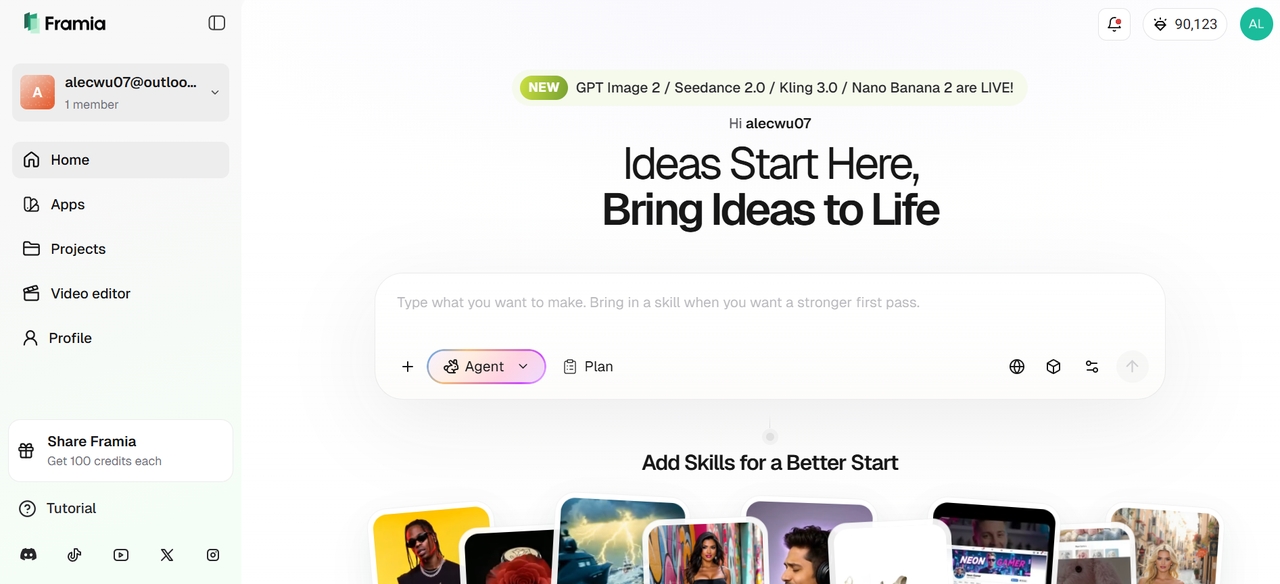
Framia Pro zeichnet sich als leistungsstarke All-in-One-KI-Kreativplattform aus, die Kling 2.6 und Kling 3.0-Bewegungssteuerung nahtlos neben über 20 Premium-Modellen integriert. Anstatt mit mehreren Konten und Benutzeroberflächen zu jonglieren, erhalten Creator eine einheitliche, intelligente Arbeitsfläche, auf der sie professionelle Videos in einem einzigen Workflow erstellen, verfeinern, bearbeiten und exportieren können.
Wesentliche Vorteile der Kling-KI-Bewegungssteuerung auf Framia Pro
- Direkter Zugriff auf die neuesten Versionen: Wechseln Sie sofort zwischen Kling 2.6 für schnelle Iterationen und Kling 3.0 für überragende Gesichtskonsistenz, komplexe Emotionen und Wiedergabetreue aus mehreren Blickwinkeln, ohne die Plattform zu verlassen.
- Intelligente Agenten: Nutzen Sie spezialisierte Agenten (Movie Agent, Shorts Agent, Music Video Agent usw.), die Prompts, Charakterkonsistenz und Bewegungsreferenzen intelligent verarbeiten, um mit weniger manuellem Aufwand bessere Ergebnisse zu erzielen.
- End-to-End-Workflow: Kombinieren Sie die Bewegungssteuerung mit der Bildgenerierung, den Voiceovers, der Musik, den Untertiteln und den Bearbeitungswerkzeugen von Framia Pro im selben Projekt. Erstellen Sie eine komplette Videoserie mit konsistenten Charakteren, ohne Dateien exportieren oder importieren zu müssen.
- Guthaben-Effizienz & kostenlose Testversionen: Optimierte Guthabennutzung über verschiedene Modelle hinweg. Neue Benutzer können mit großzügigen kostenlosen Credits starten, um mit der Kling-Bewegungssteuerung zu experimentieren.
- Erweiterte Konsistenzfunktionen: Die Arbeitsfläche von Framia Pro hilft dabei, die Identität von Charakteren über mehrere Clips hinweg beizubehalten, indem Referenzen, Gesichtselemente und Prompts zur Wiederverwendung gespeichert werden.
- Schnellere Iteration: Der integrierte Verlauf, die schnelle Neugenerierung und der Multi-Modell-Vergleich ermöglichen es Ihnen, verschiedene Bewegungsstärken zu testen oder Kling mit anderen Engines wie Veo 3.1 oder Seedance 2.0 zu kombinieren.
Fazit
Die Kling-Bewegungssteuerung ist derzeit eines der leistungsstärksten Tools für Creator, die eine Kontrolle auf Regieniveau über KI-generierte Videos wünschen. Unabhängig davon, ob Sie Kling 2.6 für schnelle Iterationen oder Kling 3.0 für überragende Gesichtskonsistenz und komplexe Darstellungen verwenden, kann die Beherrschung der Bewegungsübertragung die Qualität Ihrer Inhalte drastisch steigern.
Indem Sie die richtigen Richtlinien für den Upload, Framing-Techniken und die fünf oben genannten Tipps befolgen, können Sie bemerkenswert realistische und konsistente Ergebnisse erzielen. Auf Framia Pro wird dies noch leistungsfähiger – mit nahtloser Integration, intelligenten Agenten und einer End-to-End-Kreativarbeitsfläche, die Ihnen Zeit und Credits spart.
Die Zukunft der Videoerstellung ist da. Experimentieren Sie noch heute mit der Kling-Bewegungssteuerung, verfeinern Sie Ihre Fähigkeiten und erwecken Sie Ihre kreative Vision wie nie zuvor zum Leben.
FAQs
- Kann ich die Kling-KI-Bewegungssteuerung kostenlos nutzen?
Ja, Kling AI bietet begrenzte kostenlose tägliche Credits für die Bewegungssteuerung. Framia Pro bietet großzügige kostenlose Testversionen und eine optimierte Nutzung. Kostenpflichtige Abonnements schalten längere Clips und eine Generierung mit höherer Priorität frei.
- Was sind die Richtlinien für den Video-Upload für die Kling-Bewegungssteuerung?
Videos müssen 3–30 Sekunden lang sein, eine einzige kontinuierliche Aufnahme ohne Schnitte oder Kamerawechsel. Ein Motiv muss durchgehend deutlich sichtbar sein. Kurze Kante mindestens 340 px, lange Kante maximal 3.850 px. Für die beste Bewegungsgenauigkeit werden echte menschliche Aktionen empfohlen.
- Was ist Element Binding in der Kling-Bewegungssteuerung?
Element Binding ist eine Funktion von Kling 3.0, die die Gesichtsidentität eines Charakters im Output verankert. Sie laden Gesichtsbilder aus verschiedenen Blickwinkeln oder ein kurzes Video hoch, und Kling nutzt diese Daten, um das Gesicht über alle Frames hinweg konsistent zu halten.
- Ist Kling AI sicher in der Anwendung?
Ja, Kling AI ist auf Framia Pro sicher zu verwenden. Die Plattform wendet Nutzungsrichtlinien, Inhaltsfilter und Community-Richtlinien an, um sicherzustellen, dass die Ergebnisse angemessen und für die professionelle Videoerstellung geeignet sind.
- Wie lang können Kling-Bewegungssteuerung-Videos sein?
Bei der Verwendung der Kling-Bewegungssteuerung auf Framia Pro entspricht die Dauer der generierten Videos der hochgeladenen Bewegungsreferenz, wobei ein Bereich von 3 bis 30 Sekunden unterstützt wird. Wenn die Bewegung zu schnell oder komplex ist, kann das Ergebnis kürzer ausfallen, da das Modell nur nutzbare, kontinuierliche Aktionen extrahiert.





