
In der wettbewerbsintensiven Landschaft digitaler Inhalte ist die visuelle Qualität das Erste, was einem Publikum auffällt. Egal, ob ein Zuschauer auf einem riesigen 4K Smart-TV einschaltet oder auf dem Weg zur Arbeit durch sein Smartphone scrollt – wie Ihr Inhalt auf den Bildschirm passt, entscheidet darüber, ob er bleibt oder wegklickt. Das Hochladen eines Videos mit der falschen YouTube-Video-Größe führt oft zu störenden schwarzen Balken, einer unscharfen Auflösung oder dazu, dass wichtige visuelle Informationen durch die Benutzeroberfläche der Plattform abgeschnitten werden.
Die Beherrschung der technischen Seite Ihrer Uploads ist nicht nur eine Frage der Ästhetik; sie ist ein wesentlicher Bestandteil Ihrer SEO-Strategie. Im Jahr 2026 priorisiert der Algorithmus von YouTube zunehmend High-Fidelity-Inhalte, die ein nahtloses Seherlebnis auf allen Geräten bieten. Dieser Leitfaden führt Sie durch die wichtigsten Abmessungen, das YouTube-Video-Größenverhältnis und die Dateianforderungen, die Sie kennen müssen, um sicherzustellen, dass Ihr Kanal professionell aussieht und Ihre Videos die absolut beste Leistung erbringen.
Was ist die ideale Größe für ein YouTube-Video?
Die ideale YouTube-Videogröße hängt von der Auflösung und dem Seitenverhältnis ab. YouTube unterstützt eine Vielzahl von Formaten, aber das am meisten empfohlene Setup ist:
Auflösung: 1920 × 1080 Pixel (Full HD);
Seitenverhältnis: 16:9;
Größenbeschränkung: maximal 256 GB (oder 12 Stunden unabhängig von der Größe);
Beste Formatauswahl: MOV, MP4, AVI, WMV.
Diese Kombination sorgt dafür, dass Ihr Video auf allen Geräten scharf aussieht, ohne dass die Dateigröße unnötig ansteigt.
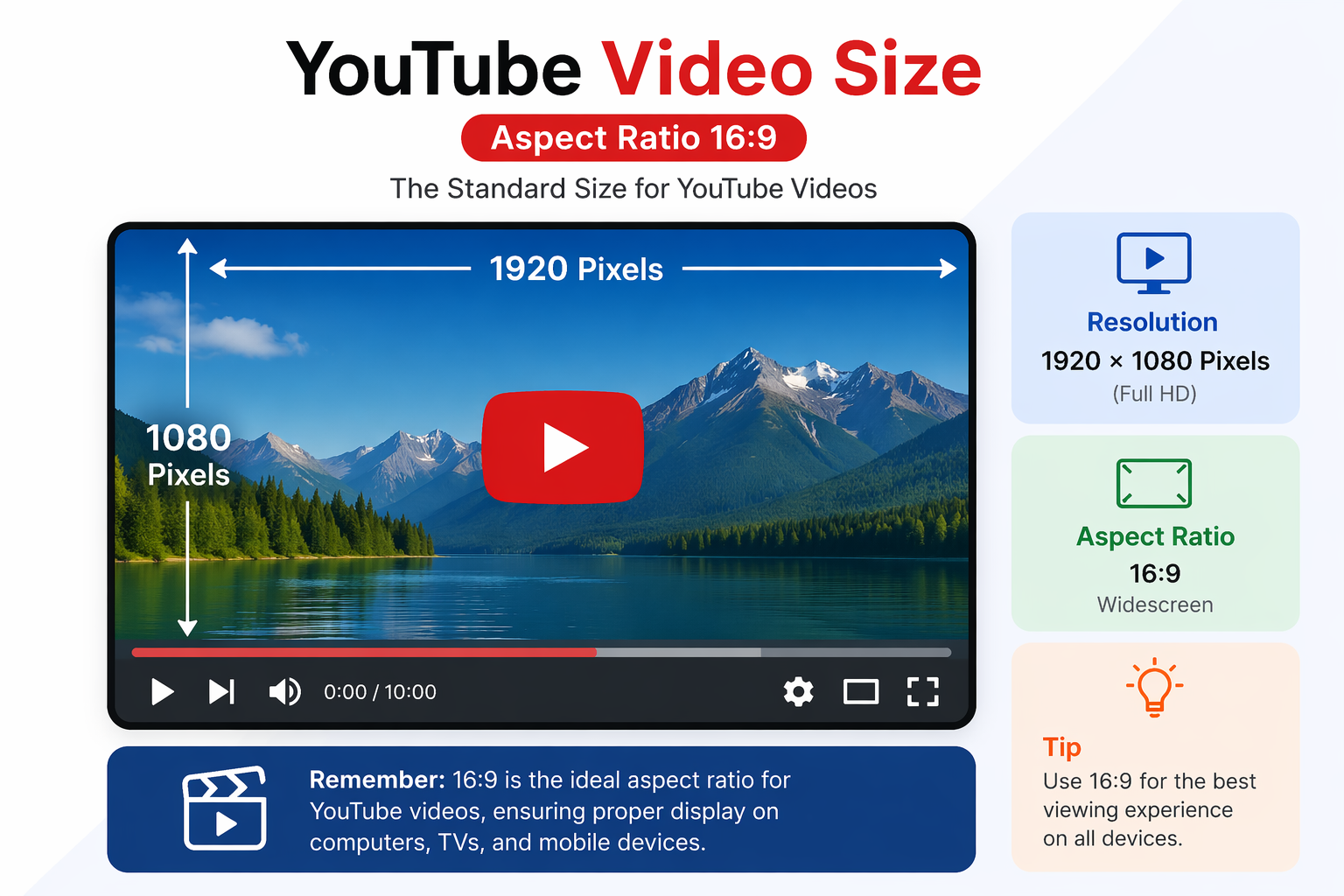
Empfohlene YouTube-Videoabmessungen und -Auflösungen
YouTube unterstützt eine Vielzahl von Auflösungen, aber nicht alle liefern die besten Ergebnisse. Hier ist der aktuelle Standard für 2026 für 16:9-Videos:
| Auflösung | Abmessungen | Qualitätsstufe |
| 240p | 426 × 240 | Niedrig |
| 360p | 640 × 360 | Standard |
| 480p | 854 × 480 | SD |
| 720p | 1280 × 720 | HD |
| 1080p | 1920 × 1080 | Full HD |
| 1440p | 2560 × 1440 | 2K |
| 2160p | 3840 × 2160 | 4K |
| 4320p | 7680×4320 | 8K |
Für die meisten Creator bietet der Export in 1920 × 1080 (1080p) oder höher (wie 4K) eine hervorragende Qualität, während die Upload- und Verarbeitungszeiten im Rahmen bleiben. Dies wird weithin als die ideale Größe aller YouTube-Videos für eine ausgewogene Leistung angesehen.
YouTube Shorts-Abmessungen
Virale YouTube Shorts haben sich zu einem Kraftpaket für das Kanalwachstum entwickelt. Eine Studie aus dem Jahr 2024 ergab, dass Shorts zwar weniger Kommentare als Langform-Videos generieren, aber insgesamt deutlich mehr Aufrufe und mehr Likes pro Aufruf verzeichnen, was sie zu einem wesentlichen Bestandteil der Strategie jedes Creators macht.
Shorts sind speziell für die mobile, vertikale Wiedergabe konzipiert. Die Spezifikationen sind im Wesentlichen das Gegenteil eines Standard-YouTube-Videos:
- Ideale Auflösung: 1080 × 1920 Pixel (ideal); mindestens 480p auf Mobilgeräten / 720p auf dem Desktop;
- Seitenverhältnis: 9:16;
- Maximale Länge: 60 Sekunden (kann bis zu 3 Minuten betragen);
- Dateiformat: MP4 (bevorzugt);
- Sicherheitsbereich: Die mittleren 80 % des Bildes, um Überlagerungen der Benutzeroberfläche zu vermeiden;
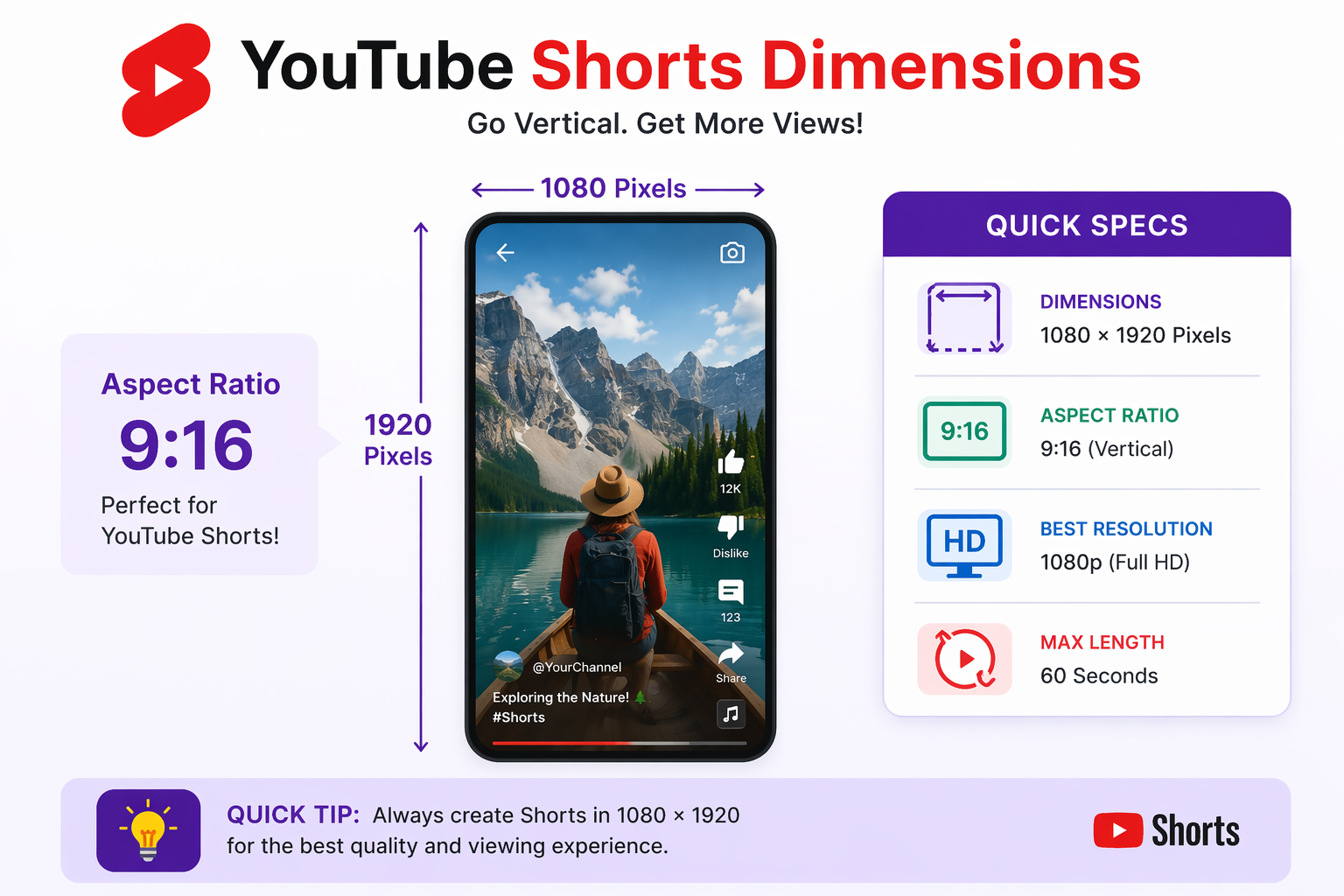
Halten Sie Ihre wichtigsten visuellen Elemente, Gesichter, Text-Overlays, Produktaufnahmen, mittig im Bild verankert. Der obere und untere Rand des Shorts-Players sind von UI-Elementen wie der Abonnieren-Schaltfläche, dem Titel und den Tonsteuerungen verdeckt, sodass alles, was zu nah an den Rändern platziert wird, Gefahr läuft, verdeckt zu werden.
Größen für YouTube-Thumbnails & Kanalbilder
Ihr Thumbnail ist der mit Abstand stärkste Klick-Treiber auf YouTube. Die richtige YouTube-Video-Abmessungsgröße für Thumbnails zu wählen, stellt sicher, dass sie auf jeder Oberfläche, auf der sie erscheinen, gestochen scharf und professionell aussehen – in Suchergebnissen, empfohlenen Feeds, Kanalseiten und externen Freigaben.
Video-Thumbnails
Im Jahr 2026 beträgt die minimale YouTube-Thumbnail-Größe 640 × 360 Pixel, während die empfohlene Größe für die beste visuelle Qualität bei 1280 × 720 Pixeln liegt. Dies folgt einem Seitenverhältnis von 16:9, was den standardmäßigen YouTube-Videoabmessungen entspricht. Darüber hinaus dürfen Thumbnail-Dateien eine Größe von 2 MB nicht überschreiten.
Kanalbanner (Kanalbild)
Ihr Kanalbanner ist eines der am schwierigsten richtig zu dimensionierenden Assets, da es auf verschiedenen Geräten unterschiedlich angezeigt wird – Fernseher, Desktop, Tablet und Mobilgeräte zeigen jeweils unterschiedliche Ausschnitte desselben Bildes.
Im Jahr 2026 beträgt die minimale Bannergröße 2048 × 1152 Pixel, während die empfohlene Abmessung 2560 × 1440 beträgt. Als Seitenverhältnis ausgedrückt ist dies 16:9. Die maximale Dateigröße für YouTube-Banner beträgt 6 MB. Unterstützte Bannerformate sind JPG, PNG und nicht-animierte GIFs.
Um sicherzustellen, dass Ihr Design auf allen Geräten perfekt aussieht, ist es wichtig, wesentliche Elemente wie Text und Logos innerhalb des sicheren Bereichs von 1546 × 423 Pixeln zu halten, zentriert auf dem Banner. Dies liegt daran, dass verschiedene Geräte das Banner unterschiedlich anzeigen – Fernseher zeigen das vollständige Bild, während mobile Bildschirme nur den mittleren Teil anzeigen.
Profilbild
YouTube empfiehlt ein Profilbild von 800 × 800 Pixeln mit einem Seitenverhältnis von 1:1 (quadratisch) und einer maximalen Dateigröße von 2 MB. Da es auf der gesamten Plattform als Kreis angezeigt wird, sollten Sie es vermeiden, wichtige Elemente in den Ecken zu platzieren.
Spezifikationen für YouTube-Videoanzeigen
Wenn Sie eine Marketingkampagne durchführen, müssen Ihre YouTube-Videogröße und -länge strengen Werberichtlinien entsprechen. Unten finden Sie die Standardanforderungen für 2026:
- Überspringbare In-Stream-Anzeigen: Seitenverhältnis 16:9, maximale Dateigröße 128 GB, Videolänge 12 Sekunden bis 6 Minuten.
- Nicht überspringbare In-Stream-Anzeigen: Seitenverhältnis 16:9, maximale Dateigröße 128 GB, Videolänge bis zu 15 Sekunden.
- Bumper-Anzeigen: Seitenverhältnis 16:9, maximale Dateigröße 128 GB, Videolänge bis zu 6 Sekunden.
- TrueView-Anzeigen: Seitenverhältnis 16:9, maximale Dateigröße 128 GB, Videolänge 12 Sekunden bis 3 Minuten.
- Video Discovery-Anzeigen: Seitenverhältnis 16:9, Mindestauflösung 640 × 360, maximale Dateigröße 1 GB.
- Display-Anzeigen: Seitenverhältnis 4:3, Auflösung 300 × 250, maximale Dateigröße 150 KB, Videolänge bis zu 30 Sekunden.
Schnellreferenz-Spickzettel für YouTube-Videogrößen
Benötigen Sie eine schnelle Übersicht über YouTube-Videogrößen und -formate? Dieser Spickzettel fasst alle wesentlichen Spezifikationen zusammen – von Videoauflösungen bis hin zu Thumbnails und Bannern –, damit Sie die richtigen Abmessungen auf einen Blick finden. Hier ist eine vereinfachte Übersicht darüber, welche Größe YouTube-Videos haben:
| Inhaltstyp | Abmessungen | Seitenverhältnis | Details |
| Standard-Video | 1920 × 1080 | 16:9 | Full HD, MP4 (H.264), ideal für die meisten Inhalte |
| 4K-Video | 3840 × 2160 | 16:9 | Ultra HD, am besten für große Bildschirme |
| YouTube Shorts | 1080 × 1920 | 9:16 | Vertikal, bis zu 60 Sekunden, Mobile-First |
| Thumbnail | 1280 × 720 | 16:9 | JPG oder PNG, max. 2 MB |
| Kanalbanner | 2560 × 1440 | 16:9 | Sicherer Bereich: 1546 × 423 px, max. 6 MB |
| Profilbild | 800 × 800 | 1:1 | JPG oder PNG, max. 2 MB, wird als Kreis angezeigt |
Best Practices für den Export von YouTube-Videos mit der richtigen Größe
Der Export Ihrer YouTube-Videos mit den richtigen Einstellungen sorgt für höchste Qualität und eine reibungslose Wiedergabe. Befolgen Sie diese Best Practices, um Auflösung, Format und Leistung auf allen Geräten zu optimieren.
- Verwenden Sie die richtige Auflösung: Exportieren Sie Ihr Video immer in der höchsten verfügbaren Auflösung, idealerweise 1920 × 1080 (Full HD) oder höher, wie z. B. 4K (3840 × 2160). Das Hochladen in einer höheren Auflösung trägt dazu bei, die visuelle Qualität auch nach der Komprimierung Ihres Videos durch YouTube zu erhalten, was ein schärferes und professionelleres Endergebnis gewährleistet.
- Halten Sie sich an das Standard-Seitenverhältnis: Die Verwendung des richtigen Seitenverhältnisses ist für eine korrekte Anzeige unerlässlich. Ein Seitenverhältnis von 16:9 ist am besten für Standard-YouTube-Videos, während 9:16 ideal für Shorts ist. Das Einhalten dieser Formate verhindert schwarze Balken und sorgt dafür, dass Ihre Inhalte auf allen Geräten sauber aussehen.
- Wählen Sie das empfohlene Format: Für die beste Kompatibilität und Qualität exportieren Sie Ihre Videos im MP4-Format unter Verwendung des H.264-Videocodecs und des AAC-Audiocodecs. Diese Kombination ist für YouTube optimiert und bietet ein perfektes Gleichgewicht zwischen Dateigröße und Videoklarheit.
- Bitrateneinstellungen optimieren: Die Bitrate beeinflusst direkt Ihre Videoqualität und Dateigröße. Für 1080p-Videos wird eine Bitrate von 8–12 Mbit/s (30 fps) oder 12–15 Mbit/s (60 fps) empfohlen. Die Wahl der richtigen Bitrate stellt sicher, dass Ihr Video klar bleibt, ohne unnötig große Dateien zu erzeugen.
- Originale Bildrate beibehalten: Es ist wichtig, Ihr Video mit derselben Bildrate zu exportieren, mit der es aufgenommen wurde, sei es 24, 30 oder 60 Bilder pro Sekunde. Das Ändern der Bildrate kann zu Bewegungsproblemen führen und die Flüssigkeit Ihres Videos beeinträchtigen.
- Richtige Audioeinstellungen verwenden: Klarer Ton ist ebenso wichtig wie die Videoqualität. Exportieren Sie Ihr Audio mit dem AAC-Codec, einer Bitrate von 320 kbit/s und einer Abtastrate von 48 kHz. Diese Einstellungen sorgen dafür, dass Ihr Ton klar und professionell bleibt.
- Dateigröße vor dem Hochladen überprüfen: Obwohl YouTube große Dateigrößen unterstützt, hilft eine angemessene Optimierung Ihres Videos, die Upload- und Verarbeitungszeit zu verkürzen. Eine effiziente Dateigröße sorgt zudem für einen reibungsloseren Veröffentlichungs-Workflow.
- Vorschau vor dem Hochladen ansehen: Überprüfen Sie Ihr Video vor dem Hochladen immer auf verschiedenen Geräten, um potenzielle Probleme zu erkennen. Achten Sie auf visuelle Klarheit, korrekten Zuschnitt und Audiosynchronisation, um sicherzustellen, dass alles wie gewünscht aussieht und klingt.
Wie automatisiert Framia Pro die perfekte Videogröße?
Die technischen Spezifikationen richtig hinzubekommen ist notwendig – aber es sollte nicht Ihre kreative Energie rauben. Framia Pro ist eine KI-gestützte Plattform für kreative Agenten, die für Solo-Creator entwickelt wurde, die polierte, plattformfertige Inhalte ohne ein ganzes Produktionsteam erstellen möchten.
Jeder kreative Agent, vom Shorts-Skills-Agenten bis hin zu den Ad-Skills- und Musikvideo-Agenten, gibt Videos automatisch in den richtigen Abmessungen und Seitenverhältnissen für die jeweilige Plattform aus. Sie beschreiben Ihre Idee, und der Agent kümmert sich um das technische Gerüst.
Das bedeutet kein manuelles Ändern der Größe, kein Suchen nach Export-Voreinstellungen und kein Rätselraten, ob Ihr 9:16-Shorts-Material beim Hochladen tatsächlich als Short erkannt wird. Framia Pro kümmert sich um die Formatierung, sodass Sie sich auf das konzentrieren können, was wirklich zählt: eine großartige Geschichte zu erzählen und Ihr Publikum aufzubauen.
Egal, ob Sie vertikale Shorts, horizontale Langform-Videos, Werbemittel oder komplette Musikvideoproduktionen erstellen, die KI-Agenten von Framia Pro passen sich Ihrem Format an und liefern Ergebnisse, die sofort hochgeladen werden können – jedes Mal in der richtigen Größe, im richtigen Seitenverhältnis und in der richtigen Qualitätsstufe.
Schritte zum Erstellen von YouTube-Videos mit Framia Pro
Framia Pro macht es unglaublich einfach, aus Ideen perfekt dimensionierte YouTube-Videos zu erstellen. Hier ist ein einfacher 3-Schritte-Prozess für den Einstieg:
Schritt 1: Einloggen und Videoidee beschreiben
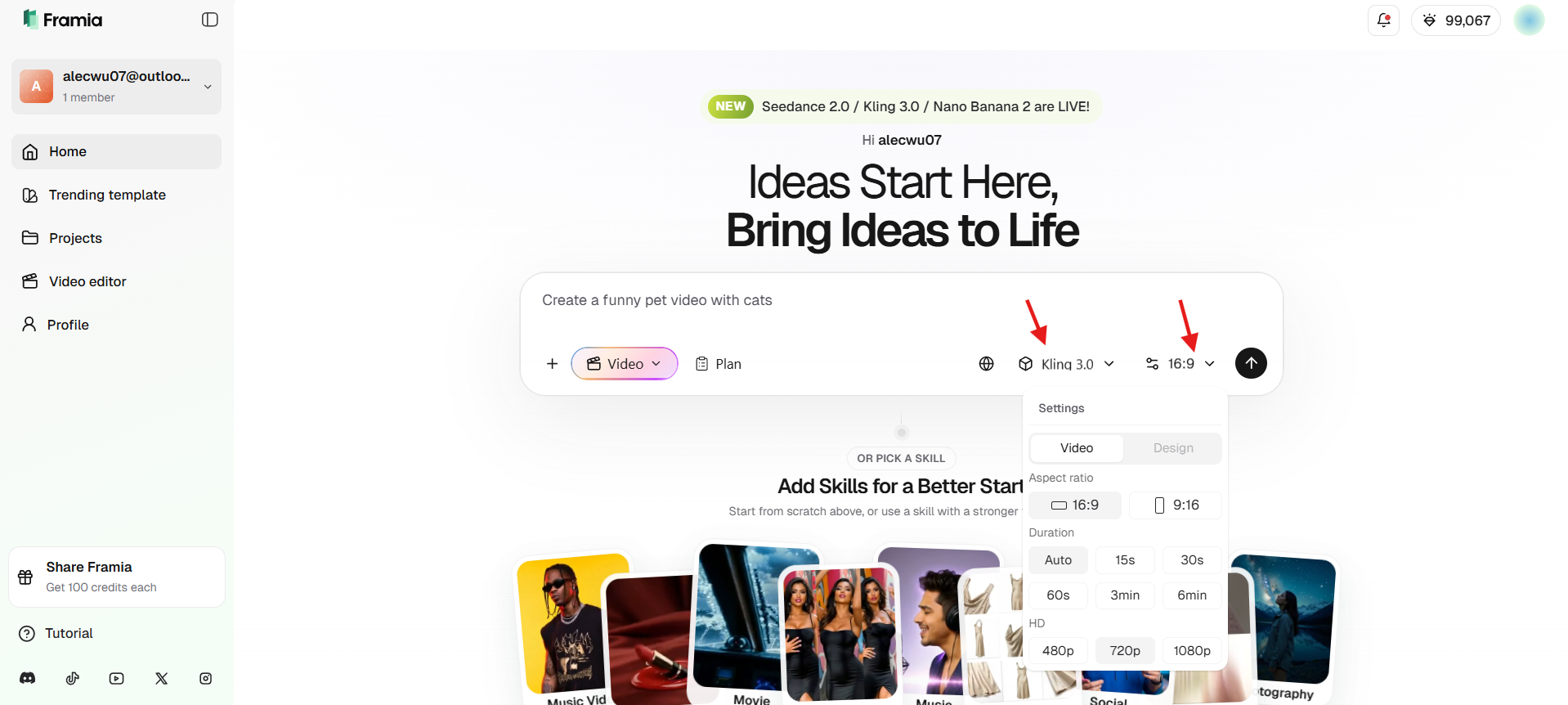
Greifen Sie auf das Framia Pro-Dashboard zu und geben Sie einen detaillierten Prompt in das Erstellungsfeld ein. Geben Sie einfach einen detaillierten Prompt ein, der Ihre Vision beschreibt und das Thema, den Tonfall sowie den spezifischen visuellen Stil erwähnt, um den automatisierten Prozess der Drehbucherstellung und Szenenplanung zu starten. Sie können Haustiervideos, gesichtslose YouTube-Videos, Avatar-Videos, Tutorials, Anzeigen und mehr erstellen.
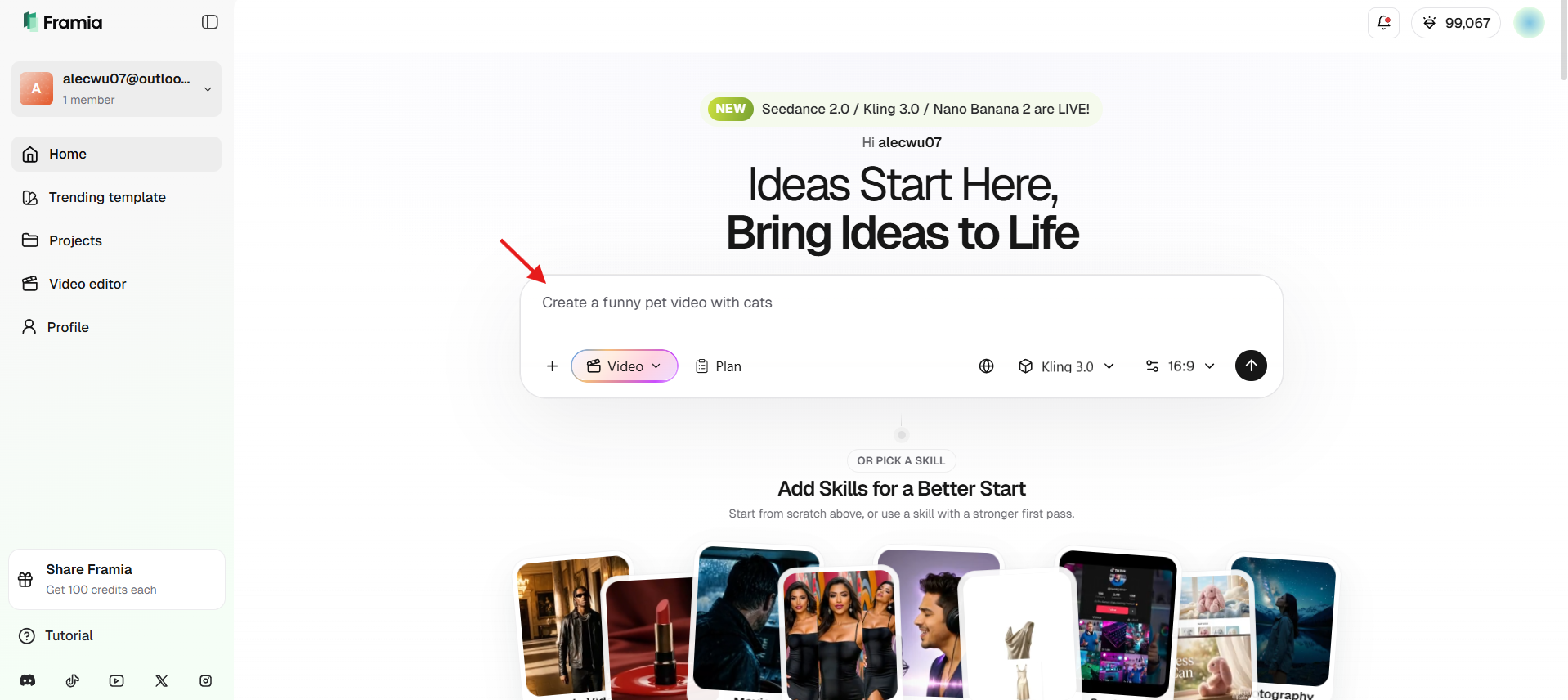
Schritt 2: Einstellungen anpassen und generieren
Nehmen Sie die Feinabstimmung Ihres Projekts vor, indem Sie das gewünschte Seitenverhältnis (16:9 oder 9:16) und die Dauer auswählen. Wählen Sie fortschrittliche Modelle wie Seedance 2.0 oder Kling 3.0 innerhalb der Plattform, um hochauflösende visuelle Effekte und kinoreife Bewegungen zu rendern, die perfekt zu Ihrer ursprünglichen Beschreibung passen. Klicken Sie dann auf „Generieren“.
Schritt 3: Verfeinern und herunterladen
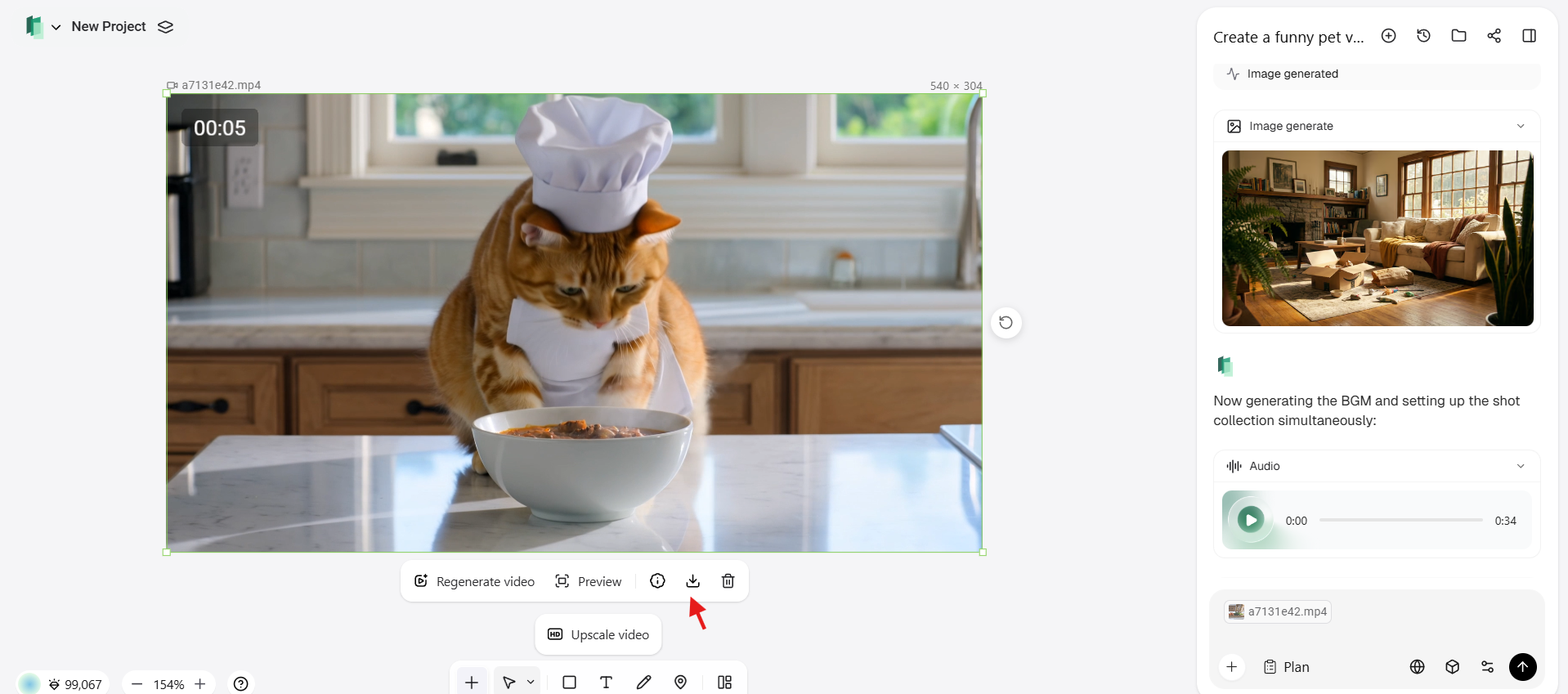
Sehen Sie sich eine Vorschau des generierten Videos an. Nehmen Sie schnelle Verfeinerungen vor, wie das Bearbeiten von Text, Tempo oder Musik. Wenn Sie zufrieden sind, laden Sie die endgültige Datei in der perfekten YouTube-Format-Videogröße herunter – vollständig optimiert und bereit zum Hochladen auf YouTube, ganz ohne Größenänderung.
Fazit
Die Wahl der richtigen YouTube-Videogröße ist entscheidend, um eine hohe Qualität beizubehalten und sicherzustellen, dass Ihre Inhalte auf allen Geräten gut funktionieren. Von der Verwendung der richtigen Auflösung und des richtigen Seitenverhältnisses bis hin zur Optimierung der Dateigröße und der Exporteinstellungen spielt jedes Detail eine Rolle dabei, wie Ihr Video aussieht und die Zuschauer anspricht.
Indem Sie die empfohlenen Abmessungen, Formate und Best Practices befolgen, können Sie Videos erstellen, die nicht nur visuell ansprechend, sondern auch für schnellere Uploads und eine bessere Leistung optimiert sind. Mit dem richtigen Ansatz bieten Sie ein nahtloses Seherlebnis und maximieren die Wirkung Ihrer Inhalte.
FAQs
- Was ist die beste Auflösung für YouTube-Videos im Jahr 2026?
Für die beste Qualität und Zukunftssicherheit ist 4K (3840 x 2160 Pixel) ideal. 1080p (1920 x 1080) bleibt jedoch der Standard für die meisten Creator und bietet ein perfektes Gleichgewicht zwischen hochauflösender Klarheit und schnelleren Upload- oder Verarbeitungszeiten.
- Kann ich ein 4:3-Video auf YouTube hochladen?
Ja, das kannst du, aber YouTube fügt automatisch Pillarboxen (schwarze Balken) an den Seiten hinzu, um in den standardmäßigen 16:9-Player zu passen. Um dies zu vermeiden, ist es besser, deine Inhalte in einem nativen 16:9-Breitbildformat aufzunehmen oder zu bearbeiten.
- Was ist die maximale Dateigröße für YouTube-Videos?
YouTube erlaubt eine maximale Dateigröße von 256 GB oder eine Länge von bis zu 12 Stunden. Eine optimale Formatierung und Komprimierung deiner Datei hilft jedoch, die Upload-Zeit zu verkürzen und die Verarbeitungsgeschwindigkeit zu verbessern, ohne die Videoqualität zu beeinträchtigen.
- Beeinflusst die YouTube-Videogröße SEO?
Ja, die YouTube-Videogröße beeinflusst SEO indirekt. Eine angemessene Auflösung, das richtige Format und eine optimierte Datei verbessern die Videoqualität, die Wiedergabezeit und die Nutzererfahrung – allesamt Schlüsselfaktoren, die das Ranking und die Gesamtleistung auf YouTube beeinflussen.
- Welches Videoformat ist am besten für YouTube?
Das beste Format für YouTube-Videos ist MP4 mit dem H.264-Videocodec und dem AAC-Audiocodec. Dieses Format bietet eine hohe Bild- und Tonqualität, während die Dateigröße überschaubar bleibt und es vollständig kompatibel mit dem YouTube-Kanal und den Plattformanforderungen ist.





