
Wichtige Erkenntnisse
- Folgen Sie der Sieben-Block-Prompt-Formel: Subjekt → Aktion → Umgebung → Kamera → Stil → Audio → Qualitätshinweise für präzisere Seedance 2.5-Videos.
- Halten Sie Prompts spezifisch und organisiert. Klare Beschreibungen von Subjekt, Bewegung, Umgebung und Kamerarichtung führen zu besseren Ergebnissen als lange, vage Prompts.
- Teilen Sie komplexe Szenen in separate Aufnahmen auf, anstatt mehrere Aktionen in einem einzigen Prompt zu kombinieren, um inkonsistente Ergebnisse zu vermeiden.
- Nutzen Sie Beispiele als Orientierung für verschiedene Videotypen, einschließlich Produktwerbung, filmischer Szenen, Dialogclips und Social-Media-Inhalten.
- Seedance 2.5 unterstützt bis zu 50 multimodale Referenzen, einschließlich Bildern, Videos, Audio und 3D-Assets, was hilft, die Konsistenz von Szenen und Charakteren zu wahren.
- Auf Framia Pro können Sie Seedance 2.5-Videos entweder über den Video Agent für eine schnelle Erstellung oder den Workflow Canvas für eine detailliertere Steuerung generieren.
Seedance 2.5 ist ein starkes KI-Videomodell, aber Ihre Ergebnisse hängen davon ab, wie Sie Ihre Prompts schreiben. Ein vager Prompt liefert ein vages Video, während ein klarer Sie näher an das bringt, was Sie sich vorgestellt haben. Dieser Seedance 2.5 Prompt-Leitfaden führt Sie durch die genaue Struktur, die funktioniert. Sie erfahren, welche Details wichtig sind, welche Wörter das Modell verwirren und wie kleine Anpassungen Ihr Ergebnis verändern. Am Ende werden Sie wissen, wie Sie eine grobe Idee in eine Beschreibung verwandeln, die Ihnen genau die Aufnahme liefert, die Sie wirklich wollen.
Verstehen, wie Seedance 2.5 Ihre Prompts liest
Seedance 2.5 verwandelt nicht einfach nur eine Textzeile in ein Video. Es liest Ihren KI-Video-Prompt als vollständige Szene, in der ein Subjekt, eine Aktion, eine Umgebung und eine Kamerabewegung alle gleichzeitig zusammenwirken. Das ist eine große Veränderung im Vergleich zu älteren Tools, bei denen man Objekte beschrieb und hoffte, dass das Modell den Rest herausfand.
Die Struktur ist hier wichtiger als die Wortanzahl. Ein kurzer Prompt mit klaren Bestandteilen (wer im Bild ist, was getan wird, wie sich die Kamera bewegt und welche Stimmung transportiert wird) schlägt einen langen Absatz voller zusätzlicher Adjektive ohne echte Reihenfolge.
Das Modell betrachtet Ihre Szene auch als eine Gesamtgeschichte und nicht als eine Liste einzelner Elemente. Wenn Sie eine Person beschreiben, die im Regen unter Neonlichtern läuft, verbindet es die Person, die Bewegung, das Wetter und die Beleuchtung zu einem einzigen bewegten Bild, anstatt jedes Teil einzeln zu generieren.
Um konsistente Ergebnisse zu erzielen, müssen Sie ihm spezifische Details in der richtigen Reihenfolge geben: zuerst das Subjekt, dann die Aktion, dann Kamera und Beleuchtung. Wenn Sie vage Wörter wie „schön“ oder „cool“ verwenden, bleibt zu viel dem Zufall überlassen, und das ist meistens der Grund, warum Clips willkürlich oder am Ziel vorbei generiert werden.
Dasselbe Prinzip gilt für verschiedene KI-Generierungsmodelle. Zu lernen, wie man Prompts in einem Veo 3 Prompt-Leitfaden strukturiert, kann Creatorn beispielsweise helfen, besser zu verstehen, wie KI-Videomodelle Kamerabewegungen, Szenen und filmische Details interpretieren.
Die Kernformel für Seedance 2.5-Prompts
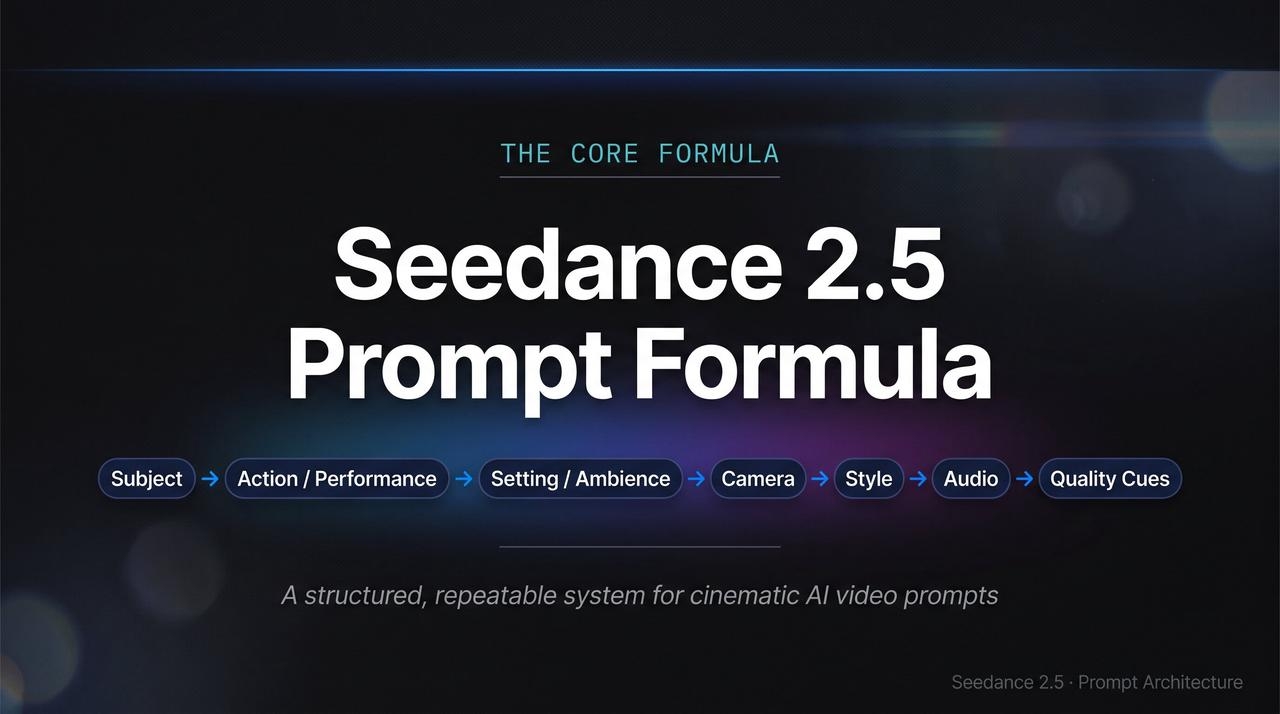
Ein starker Seedance 2.5-Prompt folgt sieben Blöcken, und jeder einzelne teilt dem Modell etwas anderes mit. Wenn Sie einen Block überspringen, füllt das Modell die Lücke selbst aus, was meistens dazu führt, dass das Video vom Drehbuch abweicht. Hier ist die Formel, die dafür sorgt, dass alle Teile zusammenarbeiten:
Subjekt → Aktion/Performance → Umgebung/Atmosphäre → Kamera → Stil → Audio → Qualitätshinweise
Wenn Sie mit einer groben Idee beginnen, kann ein KI-Prompt-Generator helfen, einfache Konzepte in detailliertere Video-Prompts zu erweitern, indem Subjekte, Umgebungen, Kamerarichtungen und Stilreferenzen hinzugefügt werden.
Die 7-Block-Prompt-Zuordnungstabelle
| Block | Zweck | Was zu schreiben ist (Beispiele) |
| 1. Subjekt | Definiert den Hauptfokus | Eine 30-jährige Architektin mit einem dunkelgrauen Rollkragenpullover |
| 2. Aktion / Performance | Beschreibt Bewegungen, Gesten oder Ausdrücke | Dreht den Kopf zum Fenster, lächelt dezent und nippt an einem Kaffee |
| 3. Umgebung / Atmosphäre | Legt den physischen Ort fest | Modernes, regennasses Büro in Tokio in der Dämmerung, verschwommene Lichter der Stadt |
| 4. Kamerabewegung | Steuert Objektivbewegung und Bildausschnitt | Langsame Kamerafahrt von links nach rechts, Halbnahaufnahme |
| 5. Beleuchtung & Stil | Legt Farbkorrektur und Beleuchtung fest | Filmische, warme Gegenlichtbeleuchtung, weicher volumetrischer Dunst, 35-mm-Filmkorn |
| 6. Audio & Dialog | Steuert native Soundeffekte oder Sprache | Leiser Regen, der gegen das Glas prasselt, Jazz-Hintergrundmusik, Dialog: „Wir fangen morgen an.“ |
| 7. Qualitätsvorgaben | Legt technische Parameter fest | 60 FPS, flüssige Bewegung, keine Verzerrung der Charaktere, gestochen scharfer Fokus |
Hinweis: Sie können auch negative Prompts verwenden, um KI-Modellen mitzuteilen, was sie vermeiden sollen. Dies hilft, Probleme wie unerwünschte Objekte, visuelle Artefakte, verzerrte Gesichter oder inkonsistente Details zu reduzieren.
Hinweis: Seedance 2.5 akzeptiert bis zu 50 Referenz-Assets in einer einzigen Generierung. Dieser Pool kann Bilder, Videoclips, Audiodateien und sogar 3D-Blockout-Modelle umfassen. Jede Referenz erfüllt eine andere Aufgabe, daher ist es hilfreich zu kennzeichnen, was Sie hochladen und warum.
Schritt für Schritt: Wie man einen Seedance 2.5-Prompt schreibt
Sobald Sie die sieben Blöcke kennen, besteht der nächste Schritt darin, jeden einzelnen mit den richtigen Details zu füllen. Hier erfahren Sie, wie Sie einen Prompt von Anfang bis Ende durcharbeiten.
Beschreiben Sie das Subjekt
Jeder Prompt beginnt mit einer klaren Antwort auf eine Frage: Um wen oder was geht es in diesem Video? Sagen Sie nicht einfach „eine Frau“ oder „ein Produkt“. Geben Sie dem Modell etwas, woran es sich festhalten kann, wie ihre Altersgruppe, was sie trägt oder die genaue Form und Farbe des Produkts. Stellen Sie es sich so vor, als würden Sie jemandem einen Freund beschreiben, der ihn noch nie getroffen hat. Je spezifischer Sie hier sind, desto weniger muss das Modell raten, und beim Raten geraten die Dinge meistens ins Wanken.
Bei der Verwendung von Bildreferenzen sind detaillierte visuelle Beschreibungen besonders wichtig. Ähnliche Techniken, wie sie im Nano Banana Prompt-Leitfaden verwendet werden, können Ihnen helfen, Charaktere, Objekte und visuelle Stile genauer zu definieren, bevor Sie sie in AI-Videos umwandeln.
Aktionen und Bewegungen hinzufügen
Hier laufen viele Seedance 2.5-Prompts schief. Menschen versuchen, drei oder vier Aktionen in einen einzigen Satz zu quetschen, und das Modell ist am Ende verwirrt darüber, welche davon es priorisieren soll. Wählen Sie ein klares Verb und bleiben Sie dabei. „Geht auf die Kamera zu“ liefert Ihnen ein sauberes Ergebnis. „Geht, dreht sich dann um, winkt dann, lächelt dann“ führt zu einem Durcheinander. Wenn Sie eine Abfolge von Aktionen wünschen, unterteilen Sie diese in separate Aufnahmen statt in eine einzige überladene Zeile.
Definieren Sie die Umgebung
Ihre Umgebung leistet mehr Arbeit, als den meisten Menschen bewusst ist. Zu sagen „draußen“ verrät dem Modell fast nichts, aber „eine verregnete Straße bei Nacht“ zeichnet bereits das halbe Bild, wie das nasse Pflaster, das gedimmte Licht, die Stimmung. Fügen Sie die Tageszeit und ein Ortsdetail hinzu, und das Modell füllt den Rest mit weitaus größerer Genauigkeit aus.
Kamerabewegung steuern
Die meisten Creator überspringen diesen Block ständig, und das ist oft der Grund, warum ein Clip flach oder amateurhaft wirkt. Nennen Sie den Aufnahmetyp (Nahaufnahme, Weitwinkelaufnahme) und fügen Sie eine Bewegung hinzu, wenn Sie eine möchten, wie ein langsames Heranfahren oder eine Kamerafahrt. Selbst ein einziges Kameradetail verändert, wie lebendig sich eine Szene anfühlt.
Beleuchtung und Stil festlegen
Licht bestimmt die Stimmung, noch bevor irgendetwas anderes im Bild es tut. Beschreiben Sie, woher das Licht kommt und welchen Ton es transportiert – warm und weich oder hart und kalt. Nennen Sie dann den visuellen Stil, den Sie anstreben, wie z. B. filmisch, animiert oder im Dokumentarstil, damit das Modell nicht standardmäßig auf etwas Generisches zurückgreift.
Audio und Dialoge einbeziehen
Seedance 2.5 erstellt Ton und Bild im selben Durchgang, behandeln Sie Audio also nicht als Nebensache. Setzen Sie gesprochene Zeilen in Anführungszeichen und beschreiben Sie den Hintergrundton oder den Musikstil, den Sie im Hintergrund hören möchten.
Qualitätsbeschränkungen hinzufügen
Heben Sie sich die technischen Details für den Schluss auf. Auflösung, Seitenverhältnis und Cliplänge gehören hierher, getrennt von Ihrer kreativen Beschreibung, damit sie nicht verloren gehen oder versehentlich als Teil der Szene selbst behandelt werden.
Schnelle Vergleichstabelle „Schwacher vs. starker Prompt“
Kleine Änderungen in der Formulierung machen einen größeren Unterschied, als die meisten Menschen erwarten. Hier ist ein kurzer Blick darauf, wie ein paar zusätzliche Details einen flachen Seedance-Prompt in einen verwandeln, der tatsächlich gut gerendert wird:
| Schwacher Prompt | Starker Prompt |
| Eine Frau geht in einer Stadt | Eine Frau im roten Mantel geht nachts durch eine verregnete Straße in Tokio, Kamerafahrt, Neonreflexionen auf dem Pflaster, filmische Beleuchtung |
| Ein fahrendes Auto | Ein rotes Vintage-Cabrio fährt bei Sonnenuntergang eine Küstenstraße entlang, Drohnenaufnahme zieht sich zurück, warmes goldenes Licht, sanfte Ambient-Musik |
| Sprechende Person | Ein Koch in weißer Schürze sagt „Bestellung fertig!“ über dem Geräusch einer geschäftigen Küche, Nahaufnahme, warme Restaurantbeleuchtung |
Seedance 2.5 Prompt-Beispiele für verschiedene Videos
Die Formel ergibt mehr Sinn, wenn man sie in echten Prompts in Aktion sieht. Hier erfahren Sie, wie sich dieselben sieben Blöcke verändern, je nachdem, was Sie erstellen.
Produkt-/Werbevideos
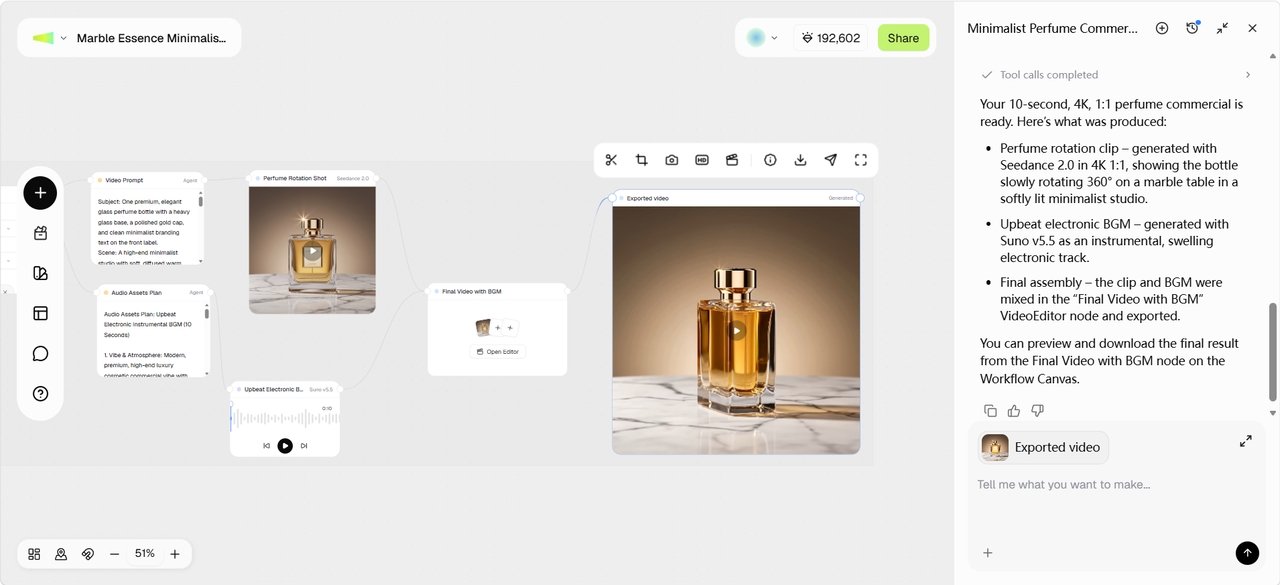
Ein eleganter, mattschwarzer kabelloser Lautsprecher dreht sich langsam auf einem Marmortisch in einem minimalistischen Studio, das mit weichem Umgebungslicht beleuchtet ist. Die Kamera hält eine langsame 360-Grad-Drehung im minimalistischen Werbestil, während im Hintergrund fröhliche elektronische Musik anschwillt. Rendern Sie dies in 4K über 10 Sekunden.
Filmische/Kurzfilm-Aufnahmen
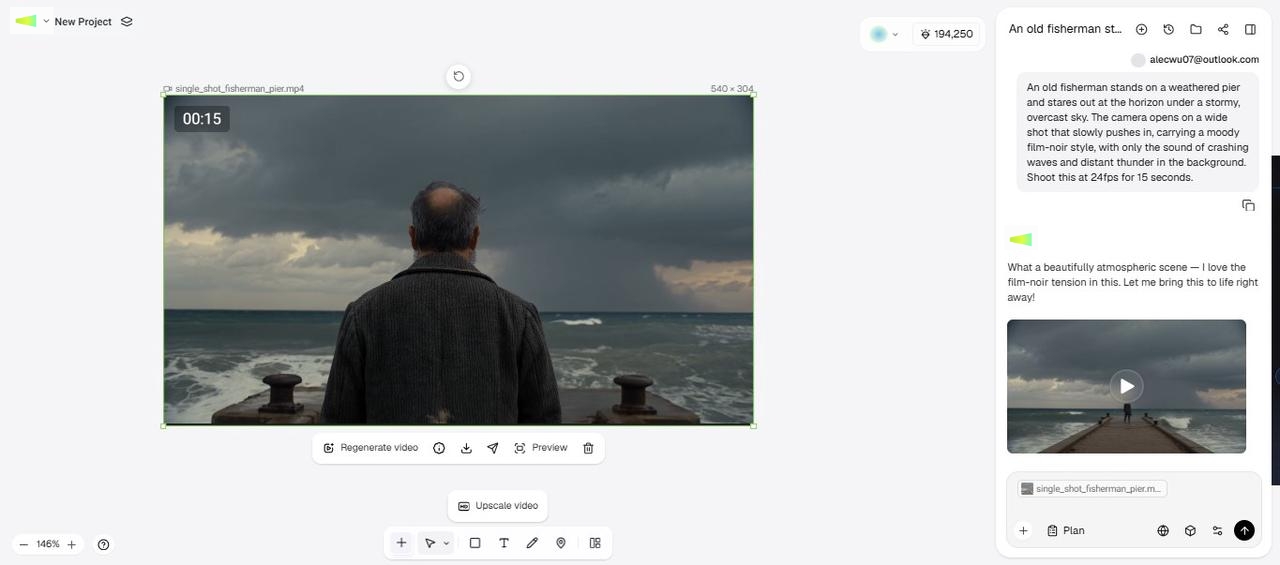
Ein alter Fischer steht auf einem verwitterten Steg und starrt unter einem stürmischen, bewölkten Himmel auf den Horizont. Die Kamera beginnt mit einer weiten Einstellung, die langsam heranzoomt und einen stimmungsvollen Film-Noir-Stil vermittelt, während im Hintergrund nur das Geräusch brechender Wellen und ferner Donner zu hören sind. Filmen Sie dies mit 24 fps für 15 Sekunden.
Charaktergetriebene/Dialogszenen
Ein junger Barista dämpft Milch hinter der Theke eines belebten Cafés, blickt dann auf und sagt: „Ein Hafermilch-Latte, kommt sofort.“ Die Kamera verweilt in einer halbnahmen Einstellung unter warmer Café-Beleuchtung, während das Hintergrundsummen von Espressomaschinen und leises Gemurmel die Szene erfüllen. Halten Sie diesen Clip auf 8 Sekunden.
Für Ersteller, die Inhalte für Plattformen wie YouTube produzieren, kann die Kombination von strukturierten Prompts mit bewährten KI-Prompts zur Erstellung viraler YouTube-Videos helfen, ansprechendere Szenen zu generieren und die Zuschauerbindung zu verbessern.
Clips im Social-/UGC-Stil
Eine Frau probiert vor ihrem Badezimmerspiegel, der von natürlichem Tageslicht erhellt wird, ein neues Hautpflegeprodukt aus. Sie filmt es aus der Hand in einer lässigen TikTok-Ästhetik und sagt: „Okay Leute, das ist mein neuer Favorit.“ Liefern Sie dies in 720p über 10 Sekunden.
Sobald Ihre Seedance 2-Prompts optimal eingestellt sind, besteht der nächste Schritt darin, eine Plattform zu wählen, die sie reibungslos ausführt, und genau hier kommt Framia Pro ins Spiel.
Wie man schnell und kostenlos Seedance 2.5-Videos auf Framia Pro erstellt?
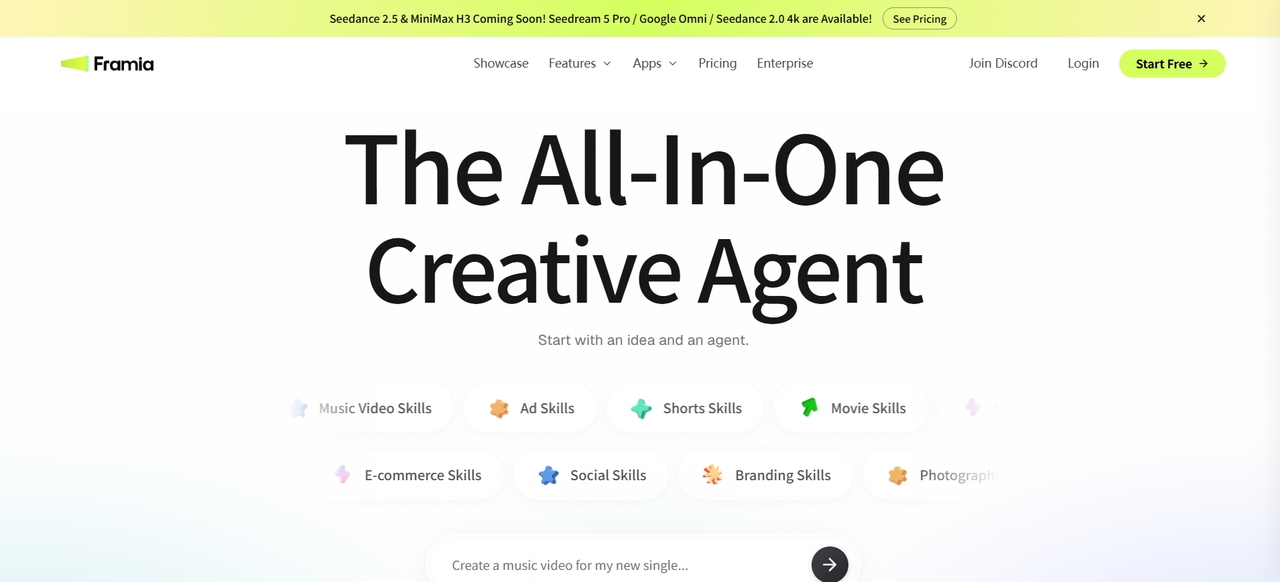
Framia Pro verfügt über einen KI-Video-Agenten der Seedance 2.5 neben Veo 3.1, Kling und anderen führenden Videomodellen enthält, sodass Sie zwischen den Modellen wechseln können, ohne denselben Arbeitsbereich zu verlassen. Die Plattform macht die Entwickler-Einrichtung überflüssig, die normalerweise für den Zugriff auf ein Modell über dessen eigene API erforderlich ist. Sie verfügt außerdem über eine integrierte Projektbibliothek, die jedes generierte Video an einem Ort organisiert hält. Das guthabenbasierte System ermöglicht es Ihnen, mehrere Modelle unter einem Konto zu nutzen, anstatt separate Abonnements zu verwalten.
Schritte zum Zugriff auf Seedance 2.5 mit dem Video-Agenten von Framia Pro?
Der Video-Agent ist der schnellste Weg, wenn Sie Ihre Idee lieber in einfachen Worten beschreiben möchten, anstatt einen Workflow Knoten für Knoten aufzubauen.
Schritt 1: Öffnen Sie den Video-Agenten über Ihr Dashboard
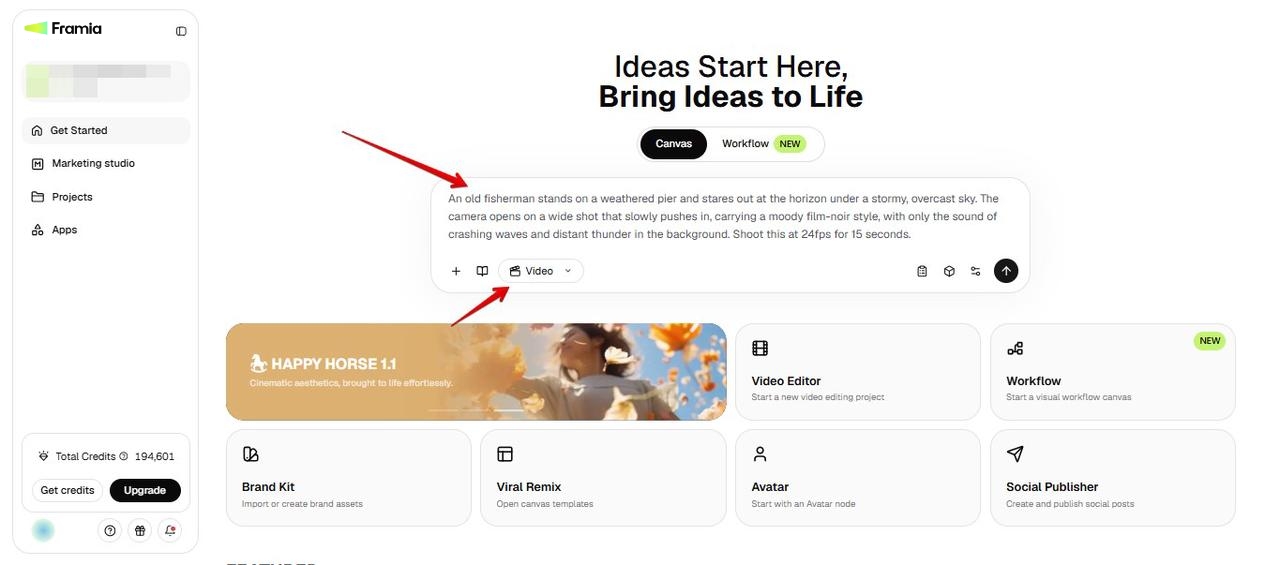
Melden Sie sich bei Ihrem Framia Pro-Konto an und gehen Sie zur Homepage. Wählen Sie dann „Video“ aus dem Dropdown-Menü im Canvas auf dem Haupt-Dashboard. Dies teilt Framia mit, dass Sie ein Video und kein Bild oder Design-Asset generieren.
Schritt 2: Wählen Sie Seedance 2.5 als Ihr Modell
Klicken Sie auf „Modell auswählen“, um das Seedance 2.5-KI-Modell aus der Liste der Optionen auszuwählen. Dieser Schritt entscheidet, welche Engine Ihren endgültigen Clip rendert, passen Sie ihn also an das Modell an, um das herum Sie Ihren Prompt geplant haben. Gehen Sie zu „Einstellungen“, um das Video-Seitenverhältnis, die Dauer und die Qualität auszuwählen.
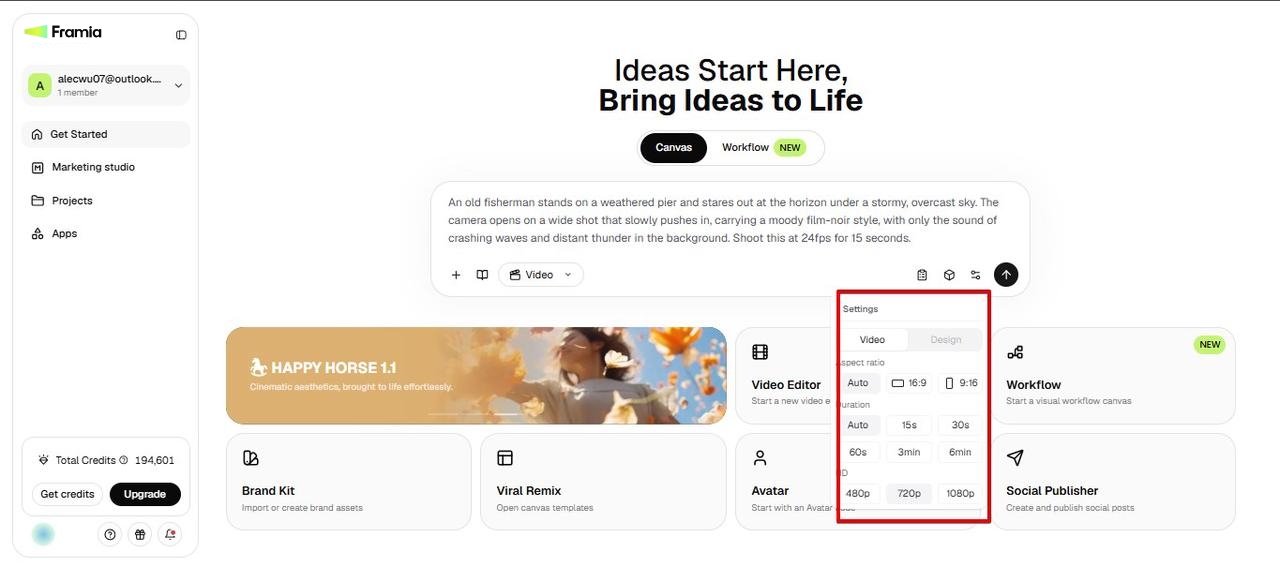
Schritt 3: Geben Sie Ihren Prompt ein und generieren Sie
Geben Sie Ihren strukturierten Prompt in das Chat-Fenster ein und achten Sie darauf, die zuvor erstellte Reihenfolge vom Motiv zu den Qualitätshinweisen einzuhalten, und klicken Sie dann auf Generieren. Der Agent plant die Ausführung und liefert Ihren Clip direkt auf das Canvas, wo Sie ihn überprüfen oder im selben Chat Änderungen anfordern können.
Schritte zur Verwendung von Seedance 2.5 auf dem Workflow-Canvas von Framia Pro?
Wenn Sie mehr direkte Kontrolle über jeden Teil der Generierung wünschen, bietet Ihnen das Workflow Canvas dies auf Node-Ebene.
Schritt 1: Öffnen Sie Workflow über das Haupt-Dashboard
Gehen Sie auf Ihrer Framia Pro-Homepage zum Reiter „Workflow“. Fügen Sie einen Prompt hinzu, der Ihr Videokonzept beschreibt, und stellen Sie sicher, dass er der zuvor behandelten Reihenfolge von Subjekt zu Qualitätshinweisen folgt. Klicken Sie auf +, um Anhänge wie Referenzbilder oder Audiodateien hochzuladen, um die Generierung zu steuern.
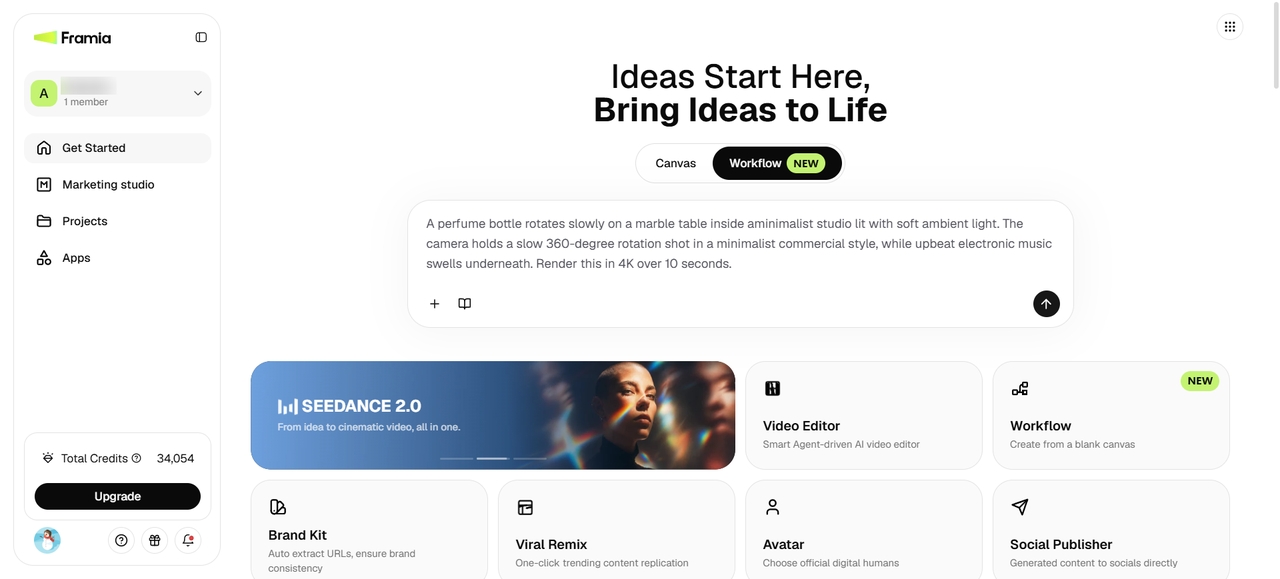
Schritt 2: Erstellen Sie Ihren Video-Workflow
Framia Pro stellt einen zusammenhängenden Workflow für Videoplanung, Asset-Generierung, Clip-Generierung und finale Bearbeitungen zusammen. Sie können das Generierte einfach überprüfen und einzelne Nodes anpassen, um sie an Ihre kreative Richtung anzupassen. Es ermöglicht Ihnen, den Prompt weiter zu verfeinern, um Kamerawinkel, Lichtstimmung oder Tempo zu ändern, während dasselbe Subjekt und dieselbe Handlung beibehalten werden. Darüber hinaus können Sie das Bild ändern, das Audio schneiden oder aktualisieren und die Einstellungen für die Videogenerierung anpassen, damit das Ergebnis Ihren ursprünglichen Plänen entspricht.
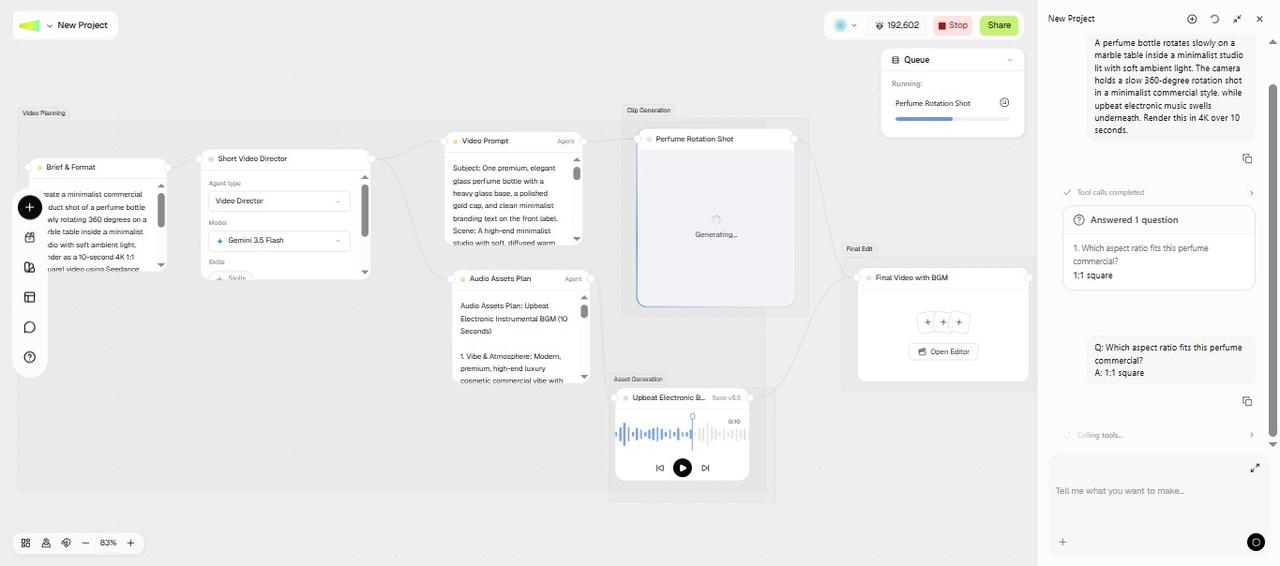
Schritt 3: Generieren und exportieren Sie Ihr fertiges Video
Sobald der Workflow eingerichtet ist, rendert Framia Pro Ihren Clip und folgt dabei dem Prompt und den Referenzen, die Sie in jeden Node eingegeben haben. Sie können das Video im Video Editor öffnen, um Untertitel hinzuzufügen, Szenen zu schneiden oder Abschnitte neu zu generieren. Wenn Sie fertig sind, klicken Sie auf „Exportieren“, um den Clip auf Ihrem Gerät zu speichern.
Was erhalten Sie mit Seedance 2.5 auf Framia Pro?
Seedance 2.5 bringt eine Handvoll Upgrades mit sich, die das verändern, was in einer einzigen Generierung tatsächlich möglich ist, und jedes einzelne davon wird direkt in Ihrem Framia Pro-Workflow angezeigt.
- Native 30-Sekunden-Single-Shot-Generierung
Ein vollständiger Clip wird in einem einzigen Durchgang mit einer Länge von bis zu 30 Sekunden gerendert, was dem Doppelten der Grenze von etwa 15 Sekunden bei Seedance 2.0 entspricht. Das bedeutet, dass ein Anfang, ein Mittelteil und ein Schlussbild alle aus derselben Generierung stammen, sodass kein Zusammenfügen von zwei Clips und Hoffen auf einen nahtlosen Übergang mehr nötig ist.
- Bis zu 50 multimodale Referenzeingaben
Ein einzelnes Projekt kann aus bis zu 50 Referenzen gleichzeitig schöpfen, darunter Bilder, Videoclips und Audiodateien. Jede Referenz legt einen anderen Teil der Szene fest: das Gesicht eines Charakters, die Form eines Produkts, eine bestimmte Kamerabewegung, sodass ein Video mit mehreren Subjekten konsistent bleibt, anstatt zwischen den Aufnahmen abzuweichen.
- 3D- und Greenscreen-Workflow-Steuerung
Seedance 2.5 unterstützt fortschrittliche Produktions-Workflows mit 3D-Weißmodell-Referenzen und Greenscreen-Footage-Transformation. In Kombination mit präziser Kamerabewegung, Performance-Blocking und Szenensteuerung hilft es Kreativen, vorvisualisierte Konzepte in vollständige kinoreife Videos zu verwandeln.
- Kinoreife Makroaufnahmen und detaillierte Nahaufnahmen
Seedance 2.5 liefert Makroaufnahmen im Filmstil mit präziser Fokussteuerung, realistischer Tiefenschärfe und detaillierten Texturen. Es hilft Kreativen, Produktdetails, Gesichtsausdrücke von Charakteren und kleine Szenen mit einem kinoreiferen visuellen Stil einzufangen.
- Bearbeitung auf Regionsebene (In-Clip)
Wenn ein Teil eines Frames nicht ganz stimmt, müssen Sie nicht den gesamten Clip neu generieren, um ihn zu korrigieren. Die Bearbeitung auf Regionsebene ermöglicht es Ihnen, nur diesen Abschnitt neu zu zeichnen, während der Rest der Aufnahme unberührt bleibt, was sowohl Zeit als auch Credits spart.
- Native Audiogenerierung
Seedance 2.5 auf Framia Pro generiert Videos und Ton in einem Durchgang, anstatt später in einem separaten Schritt hinzugefügt zu werden. Dadurch bleiben Dialoge, Umgebungston und Hintergrundmusik mit dem Geschehen auf dem Bildschirm synchronisiert, sodass nichts asynchron oder unpassend wirkt.
- Konsistenz bei langen Aufnahmen
In der gesamten 30-sekündigen Laufzeit behalten die Charaktere vom ersten bis zum letzten Frame dasselbe Gesicht, dasselbe Outfit und dieselbe Umgebung. Dies löst eine der häufigsten Frustrationen bei früheren KI-Videomodellen, bei denen sich das Aussehen eines Subjekts veränderte oder verzerrte, je länger ein Clip lief.
Fazit
Das ist alles für diesen Seedance 2.5 Prompt-Leitfaden. Die Kernidee, die Sie mitnehmen sollten, ist einfach: Struktur schlägt Klugheit. Stellen Sie sicher, dass Sie zuerst Ihr Subjekt nennen, dann Ihre Aktion, und überspringen Sie niemals die Kamerabewegung, da dies der Block ist, den die meisten Menschen vergessen. Kennzeichnen Sie jede Referenz nach ihrer beabsichtigten Funktion und gewöhnen Sie sich daran, Entwürfe in einer niedrigeren Auflösung zu erstellen, bevor Sie auf volles 4K hochgehen. Sobald Sie bereit sind zu sehen, wie sich Seedance im Vergleich zu anderen Modellen schlägt, können Sie Framia Pro verwenden, um Ihre Prompts zu testen und Ihren ersten Clip zu generieren. Es ermöglicht Ihnen sogar, Bilder, Audio und Skripte für Ihr Video zu generieren. Probieren Sie es jetzt aus!
Häufig gestellte Fragen
- Wie schreibe ich einen guten Seedance 2.5 Prompt?
Ein guter Prompt folgt der oben beschriebenen Sieben-Block-Struktur: Subjekt, Aktion, Umgebung, Kamera, Stil, Audio und Qualitätshinweise, in dieser Reihenfolge. Framia Pro ermöglicht es Ihnen, diese Struktur schnell im Video Agent oder auf dem Workflow Canvas zu testen, sodass Sie sehen können, was sich mit jeder Anpassung ändert. Für weitere Anleitungen zum Schreiben effektiver KI-Prompts lesen Sie unsere Leitfäden zu wie man Prompts für Bildgeneratoren schreibt und andere KI-Prompt-Techniken.
- Was ist der Unterschied zwischen Seedance 2.0 und 2.5 Prompts?
Seedance 2.0 arbeitet mit einer kürzeren Laufzeit und etwa einem Dutzend Referenzeingaben, während Seedance 2.5 sich über einen vollen 30-sekündigen Single-Shot-Clip erstreckt und bis zu 50 Referenzen für Bilder, Videos und Audio akzeptiert. Dieser zusätzliche Spielraum bedeutet, dass 2.5 Prompts komplexere Szenen mit mehreren Handlungsabschnitten tragen können, ohne auf halbem Weg die Konsistenz zu verlieren. Beide Modelle stehen neben Kling 3.0, Wan 2.7 und Veo 3.1 in Framia Pro zur Verfügung, sodass Sie das Modell wählen können, das am besten zur Länge und Komplexität Ihres Projekts passt.
- Wie viele Referenzen kann ich in einem Seedance 2.5 Prompt verwenden?
Seedance 2.5 akzeptiert bis zu 50 Referenzeingaben in einer einzigen Generierung und kombiniert Bilder, Videoclips und Audiodateien. Jede Referenz legt ein anderes Detail fest: ein Gesicht, ein Produkt, eine Kamerabewegung, sodass eine Szene mit mehreren Subjekten zusammenhält, anstatt auseinanderzudriften. Auf Framia Pro laden Sie diese direkt in Ihre Text-, Bild- oder Musikgenerierung-Nodes hoch, bevor Sie sie mit Ihrem Video-Node verbinden.
- Wie lang sollte ein Seedance Prompt sein?
Die meisten Seedance Prompts funktionieren am besten mit einer Länge zwischen 120 und 280 Wörtern, da kürzere Prompts dazu neigen, zu viel dem Zufall zu überlassen, während viel längere Prompts die wichtigsten Details überdecken können. In Framia Pro können Sie die Prompt-Länge direkt auf der Marketing Studio-Arbeitsfläche entwerfen, testen und anpassen, bevor Sie sich für ein vollständiges 30-Sekunden-Rendering entscheiden.
- Wo kann ich Seedance 2.5 kostenlos ausführen?
Framia Pro bietet neuen Nutzern ihr erstes Projekt kostenlos an, was ausreicht, um einen Seedance 2.5 Prompt von Anfang bis Ende zu testen. Sie können auf das Modell entweder über den Video Agent oder den Workflow Canvas zugreifen, ohne ein separates Entwicklerkonto oder einen API-Schlüssel zu benötigen.





