
Schluss mit dem Rätselraten bei der KI-Bildgenerierung. Erfahren Sie, wie Sie den perfekten Nano Banana Prompt mit unseren bewährten Formeln, Profi-Tipps und Praxisbeispielen schreiben. Erfahren Sie außerdem, wie Sie Framia Pro nutzen, um nahtlos auf Nano Banana 2 zuzugreifen.
Was ist Nano Banana?
Ähnlich wie Google Veo 3 für die Videogenerierung, ist Nano Banana die hochmoderne Modellfamilie von Google Cloud für die Bildgenerierung und -bearbeitung, die nativ auf der leistungsstarken Gemini 3-Architektur aufbaut.
Die Nano Banana-Modelle wurden entwickelt, um das endlose Ausprobieren herkömmlicher KI-Generierung zu eliminieren. Sie nutzen tiefgehende logische Denkfähigkeiten, um Ihre Prompts vollständig zu verstehen, bevor sie Pixel generieren. Sie nutzen reales Weltwissen, um präzise, detailreiche visuelle Ergebnisse zu liefern.
Egal, ob Sie hochdetaillierte Produkt-Mockups erstellen, filmische Storyboards inszenieren oder komplexe, dialogbasierte Bildbearbeitungen durchführen – Nano Banana schließt die Lücke zwischen Ihrer kreativen Vision und dem finalen visuellen Ergebnis und bietet beispiellose Kontrolle sowie atemberaubende Detailtreue.
Leistungsstarke Funktionen von Nano Banana
Nano Banana verschiebt die Grenzen der KI-generierten Kunst und des Designs durch robuste Funktionen. Hier sind die fünf herausragenden Merkmale, die es zu einem unverzichtbaren Werkzeug für moderne kreative Arbeitsabläufe machen.
- Echtzeit-Websuche-Verankerung
Im Gegensatz zu statischen Modellen integriert Nano Banana 2 aktiv Echtzeitinformationen und Bilder aus der Websuche. Dies ermöglicht es Ihnen, hochpräzise, lokalisierte visuelle Inhalte basierend auf aktuellen Ereignissen, Wetterbedingungen oder Live-Daten für dynamische Marketing- und Bildungstools zu generieren.
- Fortgeschrittene Textdarstellung und Lokalisierung
Verabschieden Sie sich von unverständlichem Text in Bildern. Nano Banana zeichnet sich durch die Generierung scharfer, lesbarer Typografie für Poster und Diagramme aus. Es unterstützt zudem modernste mehrsprachige Textgenerierung und -übersetzung in über zehn Sprachen, direkt im generierten Bild.
- Beispiellose Präzision und Kontrolle
Creative Directors können exakte Hardware, Kameraobjektive und Beleuchtungs-Setups vorgeben. Sie können spezifische fotografische Elemente wie „Froschperspektive mit geringer Schärfentiefe“ oder „Chiaroscuro-Beleuchtung“ anfordern, was Ihnen echte Kontrolle in Studioqualität über die finale Komposition gibt.
- Multimodale Referenzeingaben
Nano Banana ermöglicht es Ihnen, bis zu 14 Referenzobjektbilder in einem einzigen Prompt zu mischen. Dies ist ideal, um eine strikte Charakterkonsistenz zu wahren, Stilübertragungen zu implementieren oder ein bestimmtes Produkt nahtlos in eine völlig neue, generierte Umgebung einzufügen.
- Dialogbasierte Bearbeitung und semantische Maskierung
Die Bearbeitung ist so einfach wie ein Chat. Sie können semantische Maskierung durch Text verwenden, um bestimmte Teile eines Bildes zu ändern, während der Rest erhalten bleibt. Durch dialogbasierte Folgeanweisungen können Sie Texturen verfeinern, Elemente hinzufügen oder Stile komplett übertragen, ohne von vorne beginnen zu müssen.
Nano Banana 2 vs Nano Banana Pro: Technische Daten im Vergleich
Obwohl beide Modelle eine außergewöhnliche Qualität liefern, sind sie für unterschiedliche Produktionsanforderungen optimiert. Gemini 3.1 Flash Image (Nano Banana 2) bietet rasante Geschwindigkeit und einen erweiterten Kontext, während sich Gemini 3 Pro Image (Nano Banana Pro) auf anspruchsvolle Premium-Generierung konzentriert. Lassen Sie uns ihre technischen Spezifikationen aufschlüsseln:
| Spezifikation | Nano Banana 2 (Gemini 3.1 Flash Image) | Nano Banana Pro (Gemini 3 Pro Image) |
| Kontextfenster | Bis zu 131.072 Eingabe-Token; 32.768 Ausgabe-Token | Bis zu 65.536 Eingabe-Token; 32.768 Ausgabe-Token |
| Textdarstellung | Ja (Mehrsprachige Unterstützung, >10 Sprachen) | Ja (Mehrsprachige Unterstützung, >10 Sprachen) |
| Auflösungen | 0,5K (512px), 1K, 2K, 4K integriert | 1K, 2K, 4K integriert |
| Seitenverhältnisse | 1:1, 3:2, 2:3, 3:4, 4:3, 4:5, 5:4, 9:16, 16:9, 21:9, 1:4, 4:1, 1:8, 8:1 | 1:1, 3:2, 2:3, 3:4, 4:3, 4:5, 5:4, 9:16, 16:9, 21:9 |
| Bildeingaben | Mischen von bis zu 14 Referenzen (PNG, JPEG, WEBP, HEIC, HEIF) | Mischen von bis zu 14 Referenzen (PNG, JPEG, WEBP, HEIC, HEIF) |
| Dokumenteingaben | Text & PDF (Bis zu 50 MB über API/Cloud-Speicher, 7 MB über Konsole) | Text & PDF (Bis zu 50 MB über API/Cloud-Speicher, 7 MB über Konsole) |
| Ausgabe | Text und Bilder | Text und Bilder |
| Wissensdatenbank des Modells | Wissensstand bis Januar 2025 | Wissensstand bis Januar 2025 |
| Live-Daten | Unterstützt durch Echtzeitinformationen aus der Websuche | Unterstützt durch Echtzeitinformationen aus der Websuche |
| Vertrauen & Sicherheit | C2PA Content Credentials & SynthID-Wasserzeichen | C2PA Content Credentials & SynthID-Wasserzeichen |
Wie schreibt man einen perfekten Nano Banana Prompt?
Das Schreiben effektiver Prompts für Nano Banana erfordert ein Umdenken: Weg vom Tippen einfacher Keyword-Listen, hin zur Rolle eines Creative Directors.
Die grundlegende Formel:
[Starkes Aktionsverb] + [Spezifische Details zum Motiv] + [Umgebung/Beleuchtung] + [Kamera/Komposition] + [Stil/Medium]
Die Grundregel lautet, mit einem starken Verb zu beginnen, das die primäre Operation vorgibt (z. B. „Generieren“, „Bearbeiten“, „Transformieren“). Seien Sie bei konkreten Details sehr spezifisch und verlassen Sie sich auf eine positive Formulierung, um zu beschreiben, was Sie wollen, anstatt dessen, was Sie nicht wollen.
Verwenden Sie präzise fotografische Begriffe, um Kamera, Beleuchtung und Komposition zu steuern. Nutzen Sie schließlich die Iteration; da Nano Banana den Kontext von Unterhaltungen versteht, können Sie Ihr ursprüngliches Bild mit Folgeanweisungen kontinuierlich verfeinern, bis es perfekt Ihrer Vorstellung entspricht.
Nano Banana Prompt-Leitfaden: beste Nano Banana Prompts zum Ausprobieren
Wenn Sie nach einem kreativen Funken suchen, um den nächsten Nano Banana Prompt, zu schreiben, dann sollte Ihnen die folgende Nano Banana Prompt-Sammlung dabei helfen, Ihren Arbeitsablauf auf sinnvolle Weise zu verbessern.
1. Bildgenerierung
Mit einer leeren Leinwand zu beginnen bedeutet, dass Sie die Szene erzählerisch beschreiben müssen, anstatt nur Wörter aufzulisten, um das beste Ergebnis zu erzielen.
- Formel: [Subjekt] + [Aktion] + [Ort/Kontext] + [Komposition] + [Stil]
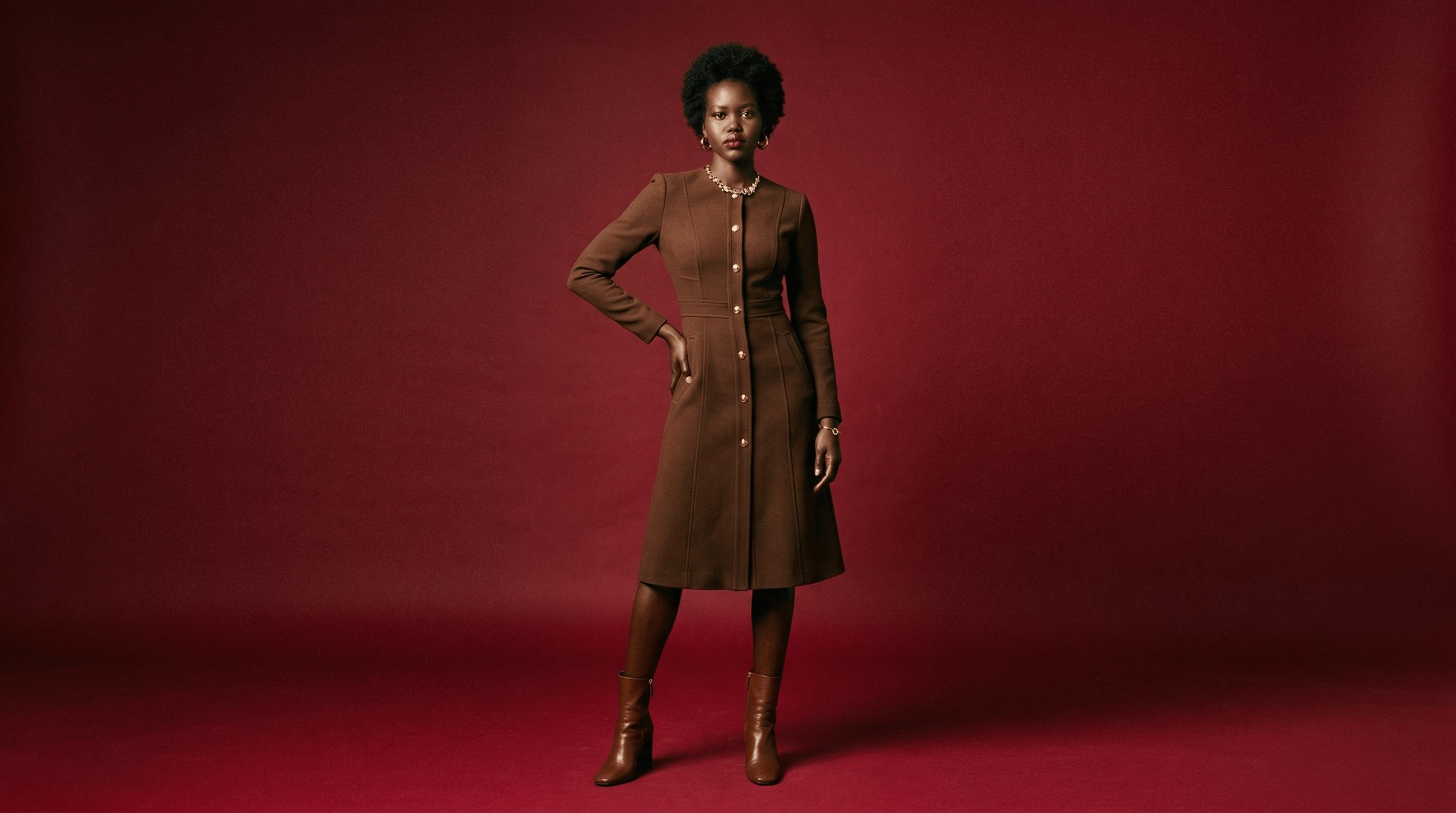
- Beispiel: Ein auffälliges Modemodell in einem maßgeschneiderten braunen Kleid. Selbstbewusst posierend. Ein nahtloser, tief kirschroter Studiohintergrund. Halbtotale, mittig zentriert. Modemagazin-Editorial-Stil, aufgenommen auf analogem Mittelformatfilm mit ausgeprägtem Korn.
Bildgenerierung mit Referenzen (multimodal)
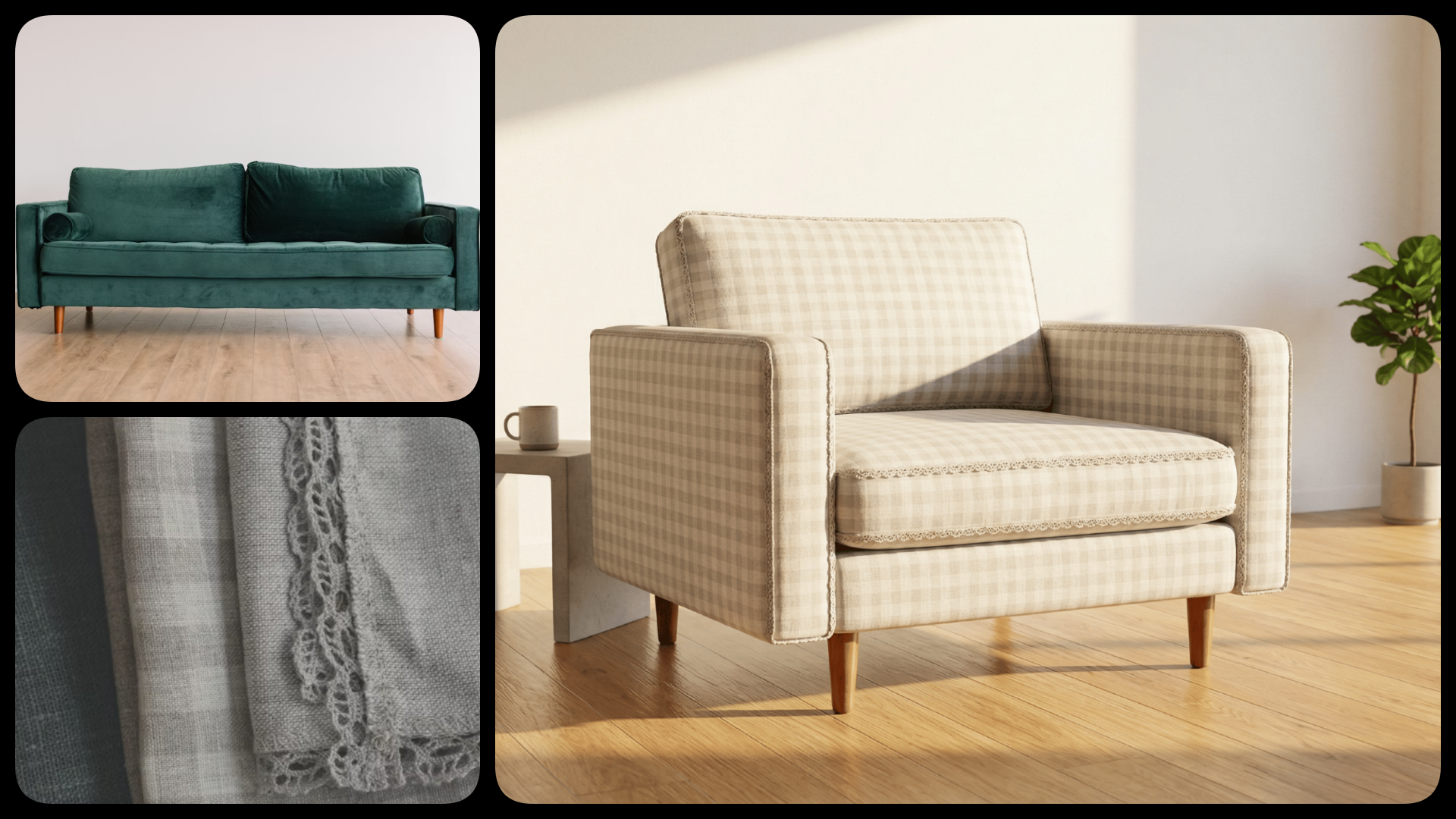
Kombinieren Sie mehrere Referenzbilder, um eine strikte Charakterkonsistenz zu wahren, oder platzieren Sie ein bestimmtes Produkt in eine völlig neue Umgebung.
- Formel: [Referenzbilder] + [Beziehungsanweisung] + [Neues Szenario]
- Beispiel: Verwenden Sie das beigefügte Sofaset als Struktur und den beigefügten Serviettenstoff als Textur, um dies in ein hochauflösendes 3D-Sessel-Rendering zu verwandeln. Platzieren Sie es in einem sonnendurchfluteten, minimalistischen Wohnzimmer.
2. Bildbearbeitung
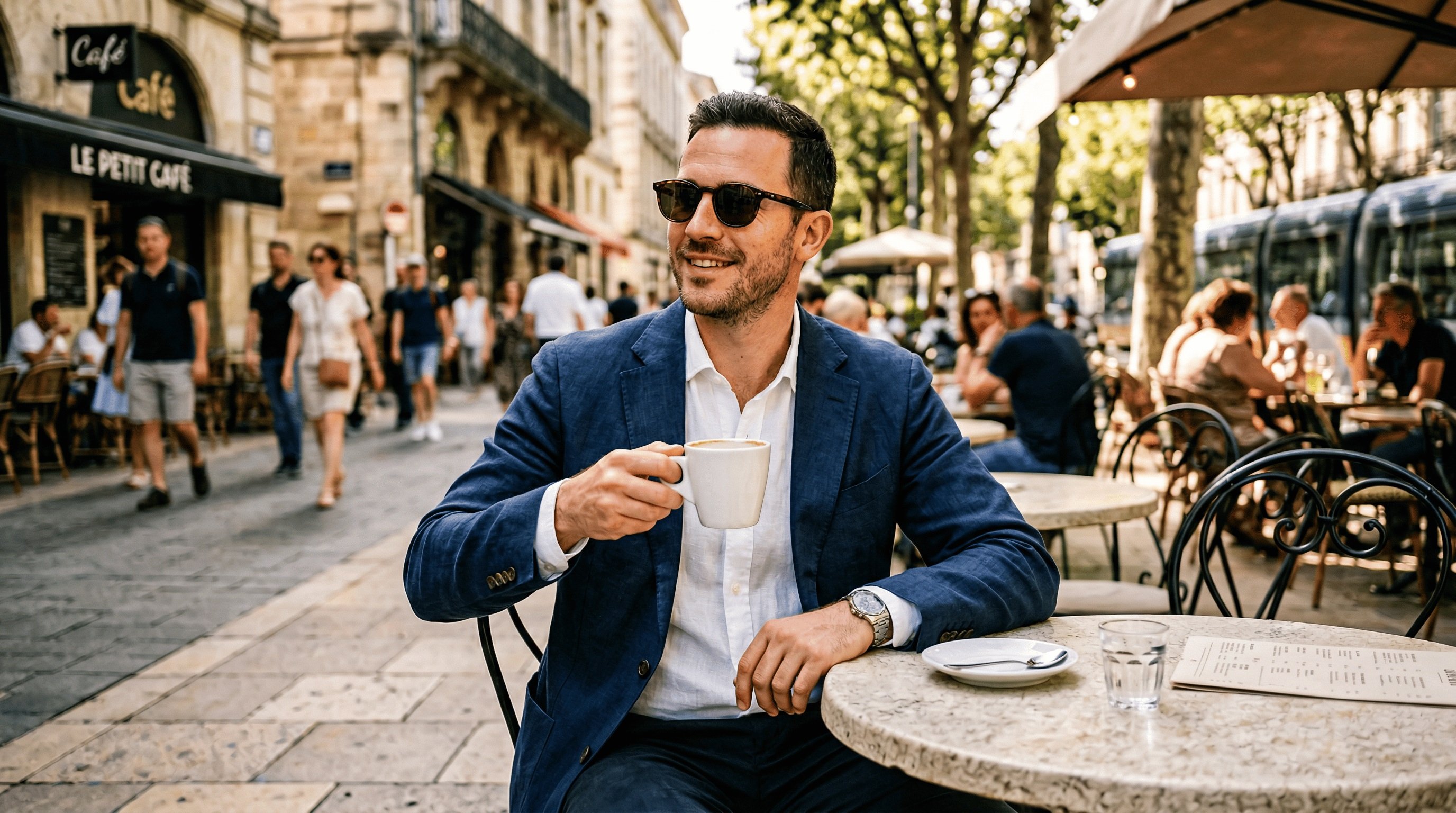
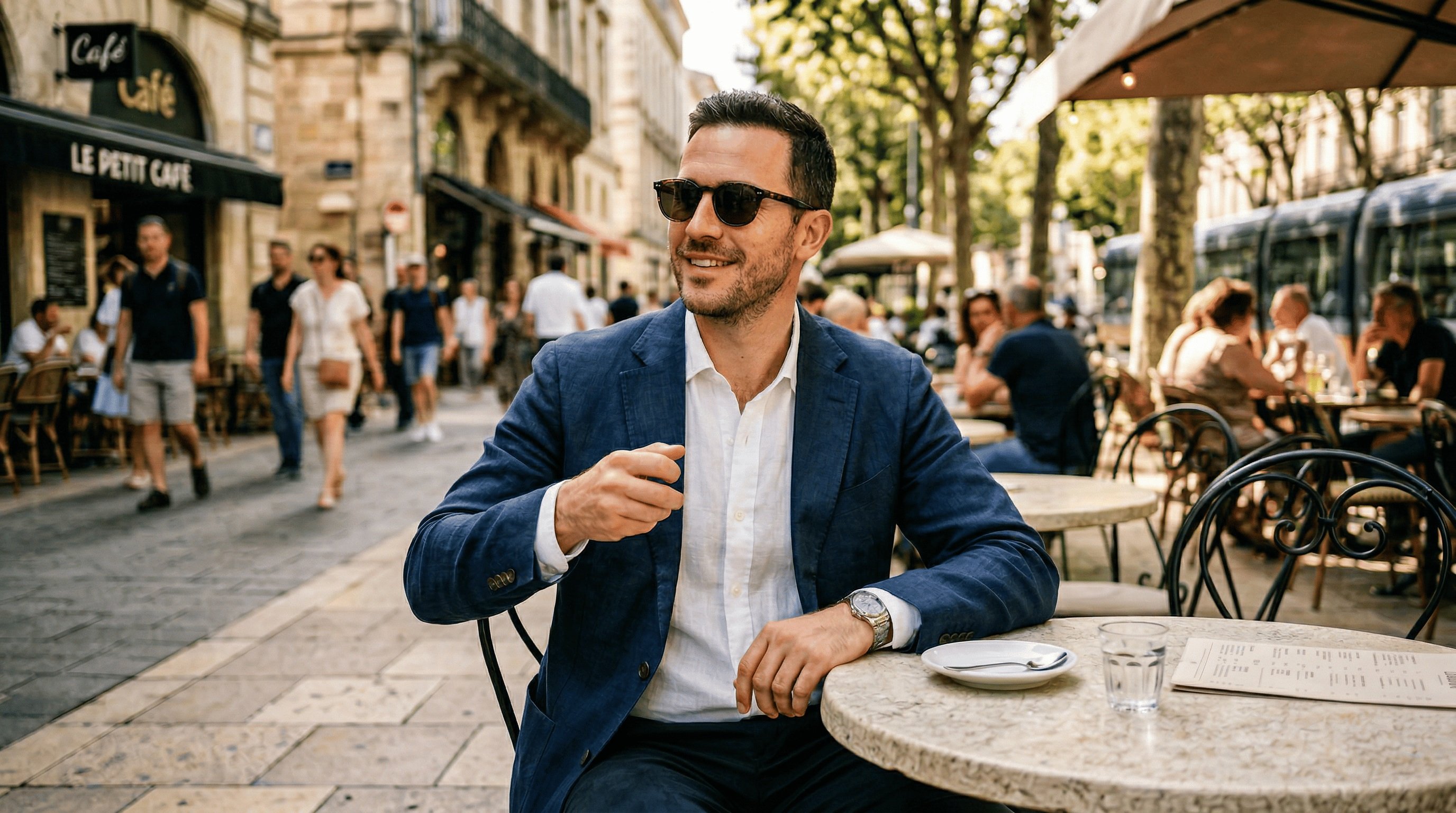
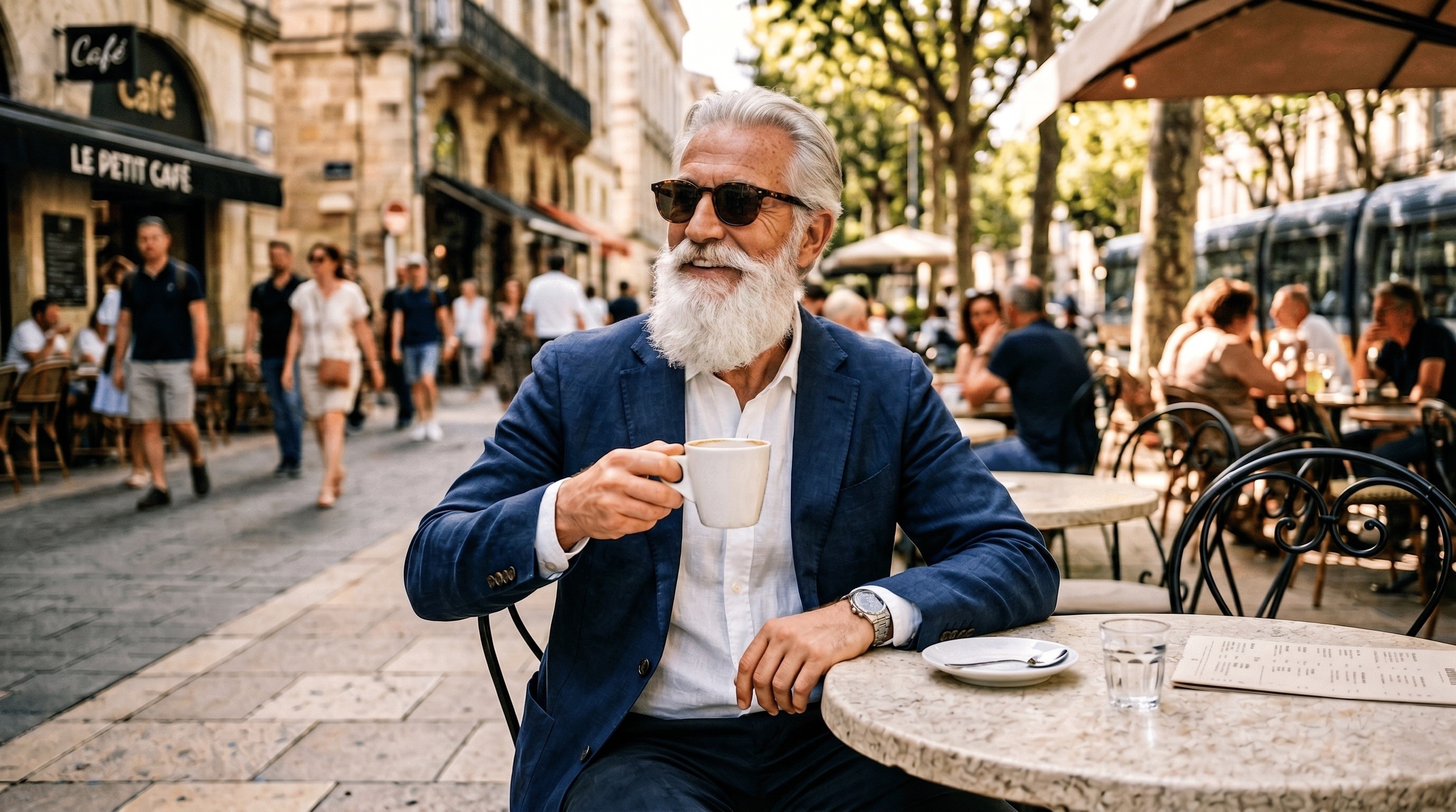
Ausgangsbild
Ein Mann im Anzug mit Sonnenbrille, der in einem Straßencafé sitzt und eine Tasse in der Hand hält
Objektentfernung
Das Bearbeiten erfordert ein dialogbasiertes Prompting, bei dem Sie eine semantische Maske durch Text definieren und dem Modell genau mitteilen, was entfernt werden soll, während der Hintergrund erhalten bleibt.
- Formel: [Aktion/Entfernen] + [Zielobjekt] + [Erhaltungskontext (Optional)]
- Beispiel: Entfernen Sie die weiße Kaffeetasse aus der Hand des Mannes, wobei seine Handhaltung und der Cafétisch dahinter genau gleich bleiben sollen.
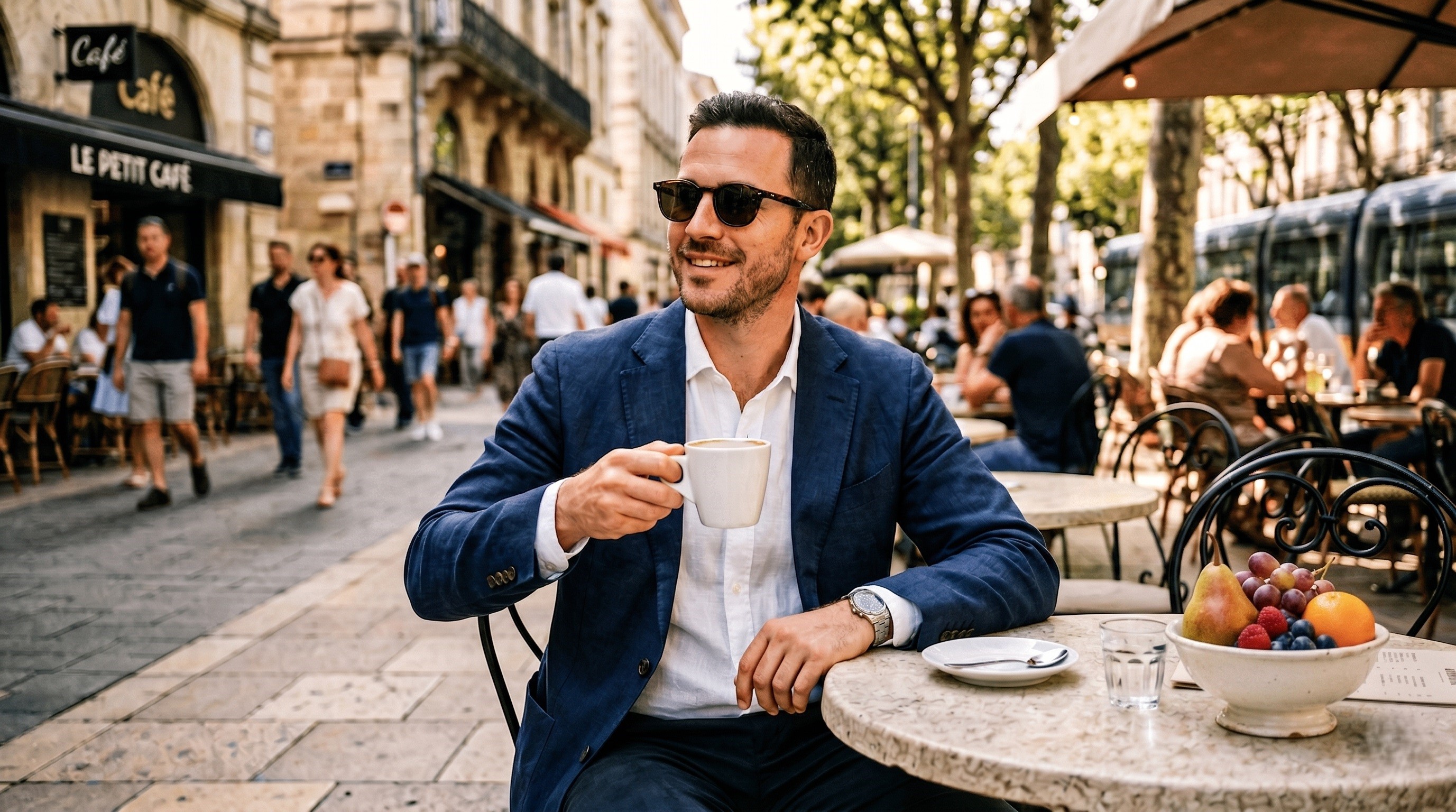
Objekthinzufügung
Sie können nahtlos neue Elemente in ein bestehendes Bild einfügen. Laden Sie Ihr Ausgangsbild zusammen mit einem Objektbild hoch und weisen Sie das Modell an, diese zu kombinieren.
- Formel: [Ausgangsbild] + [Objektbild] + [Aktion/Hinzufügen] + [Platzierung/Kontext]
- Beispiel: Nehmen Sie das Ausgangsbild des Mannes im Café und fügen Sie das beigefügte Referenzbild einer Keramik-Obstschale in den freien Bereich auf dem Tisch ein, passend zur Umgebungsbeleuchtung im Freien.
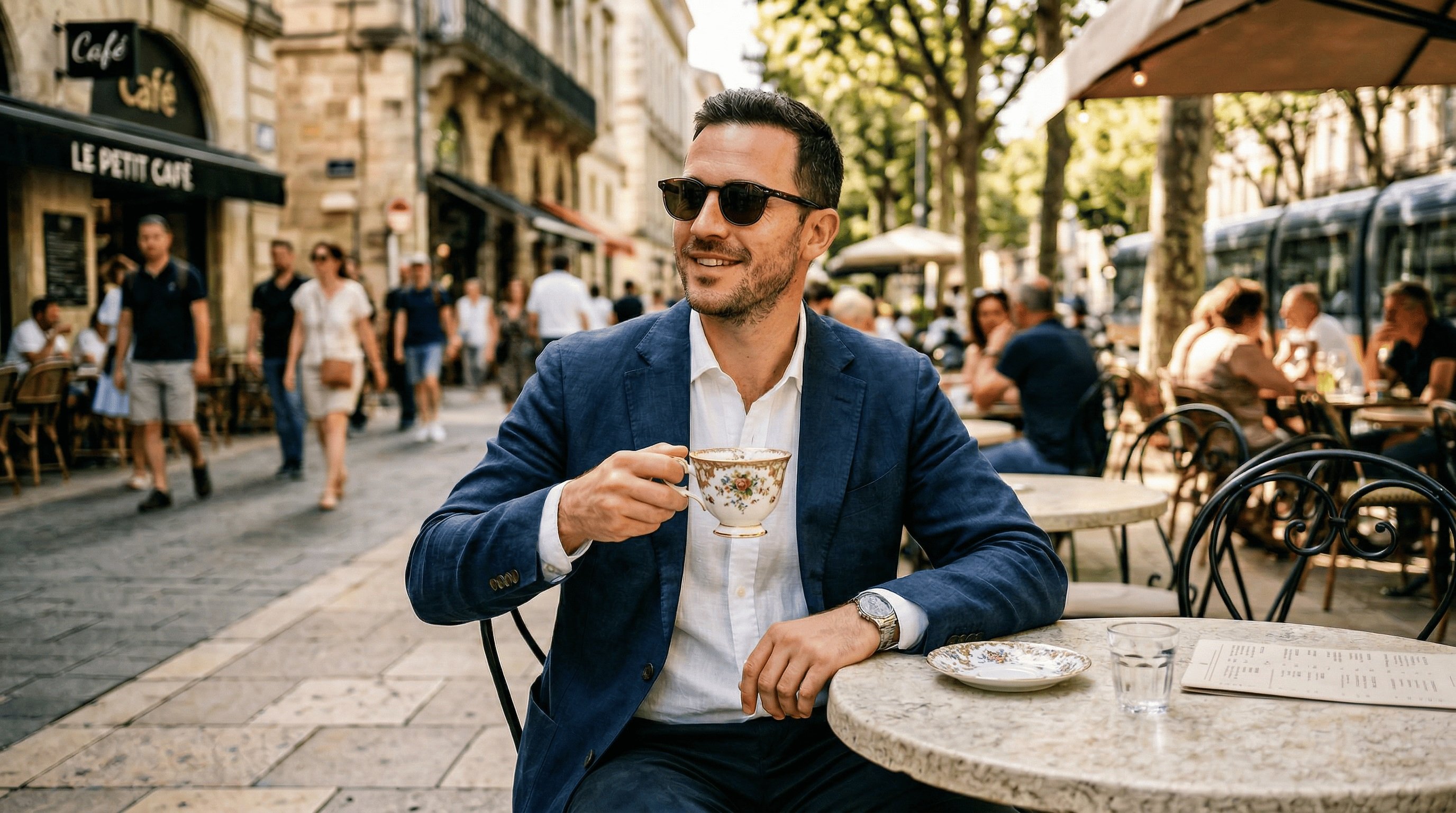
Objektersetzung
Tauschen Sie Elemente oder Motive mithilfe von semantischer Maskierung vollständig aus. Beschreiben Sie das zu ersetzende Element und geben Sie das neue Motiv an, während Sie sicherstellen, dass die umgebenden Elemente unberührt bleiben.
- Formel: [Aktion/Ersetzen] + [Altes Objekt] + [Mit neuem Objekt/Referenz] + [Kontextbeschränkung]
- Beispiel: Ersetzen Sie die standardmäßige weiße Kaffeetasse auf dem Cafétisch durch eine verzierte Teetasse im viktorianischen Stil. Behalten Sie genau denselben Hintergrund, dieselbe Tischtextur und das weiche Licht bei, das auf das Objekt fällt.
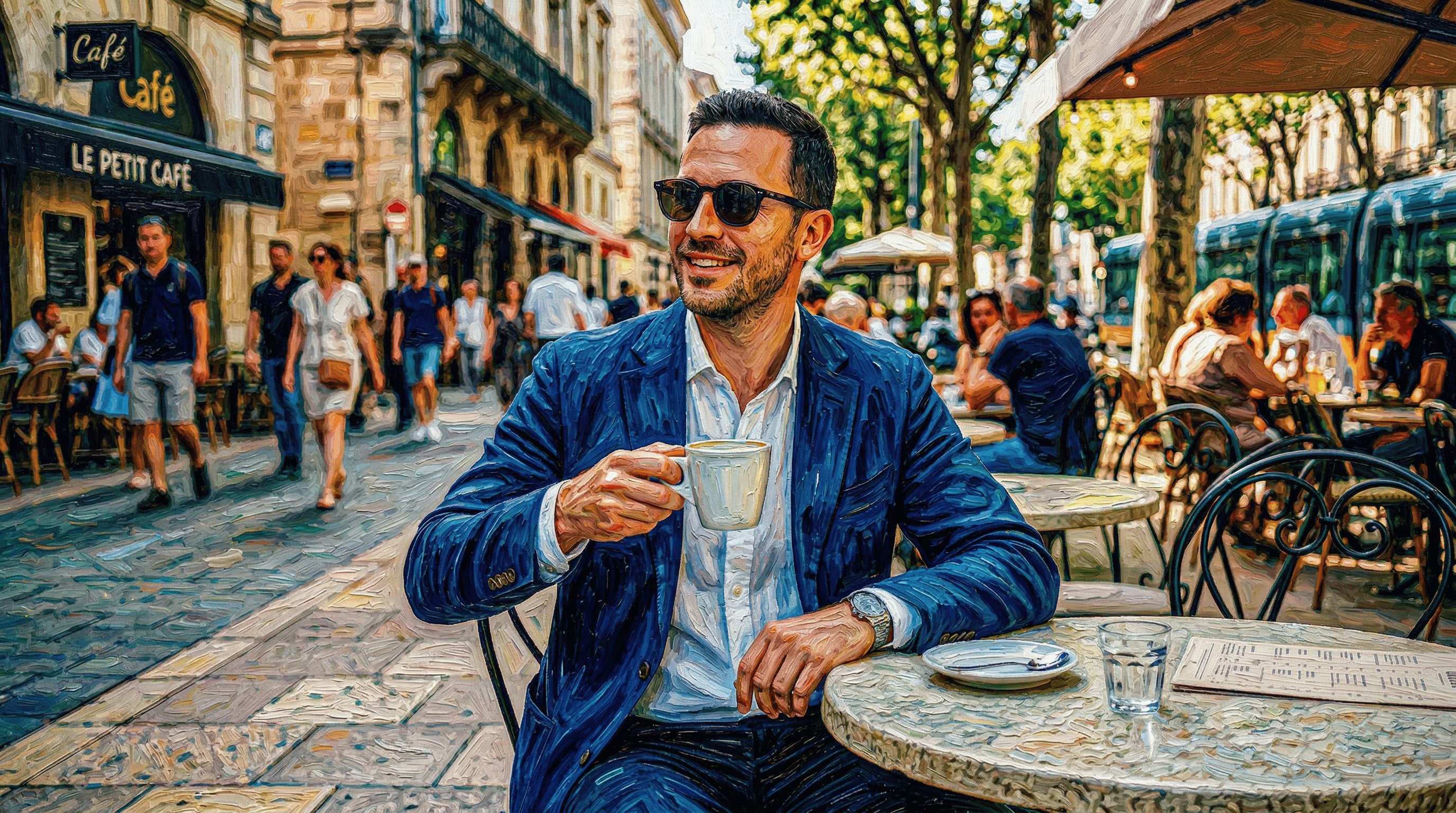
Stilübertragung
Verändern Sie das künstlerische Medium eines bestehenden Bildes drastisch, während der genaue Inhalt und die Komposition durch die Verwendung spezifischer Stilbeschreibungen erhalten bleiben.
- Formel: [Ausgangsbild] + [Aktion/Neu erstellen] + [Künstlerischer Zielstil]
- Beispiel: Nehmen Sie dieses hochgeladene Foto des Mannes, der im Straßencafé sitzt, und erstellen Sie dessen exakten Inhalt im künstlerischen Stil eines Ölgemäldes von Vincent Van Gogh mit dicken Impasto-Pinselstrichen neu.
Gesichtstausch
Mit Nano Banana-Gesichtstausch-Prompt, können Sie das Gesicht eines Charakters mithilfe von semantischer Maskierung nahtlos ersetzen, während seine ursprüngliche Pose, Kleidung und der Hintergrund erhalten bleiben. Geben Sie das Zielmotiv und die neue Gesichtsreferenz an.
- Formel: [Aktion/Tauschen] + [Zielgesicht] + [Neues Gesicht/Referenz] + [Erhaltungskontext]
- Beispiel: Tauschen Sie das Gesicht des männlichen Models mit Sonnenbrille im Café gegen das Gesicht aus dem beigefügten Referenzbild aus. Bewahren Sie die exakte Beleuchtung, die Hauttonmischung, die Sonnenbrille und den verschwommenen Straßenhintergrund.
3. Creative Direction (Fortgeschrittenenniveau)
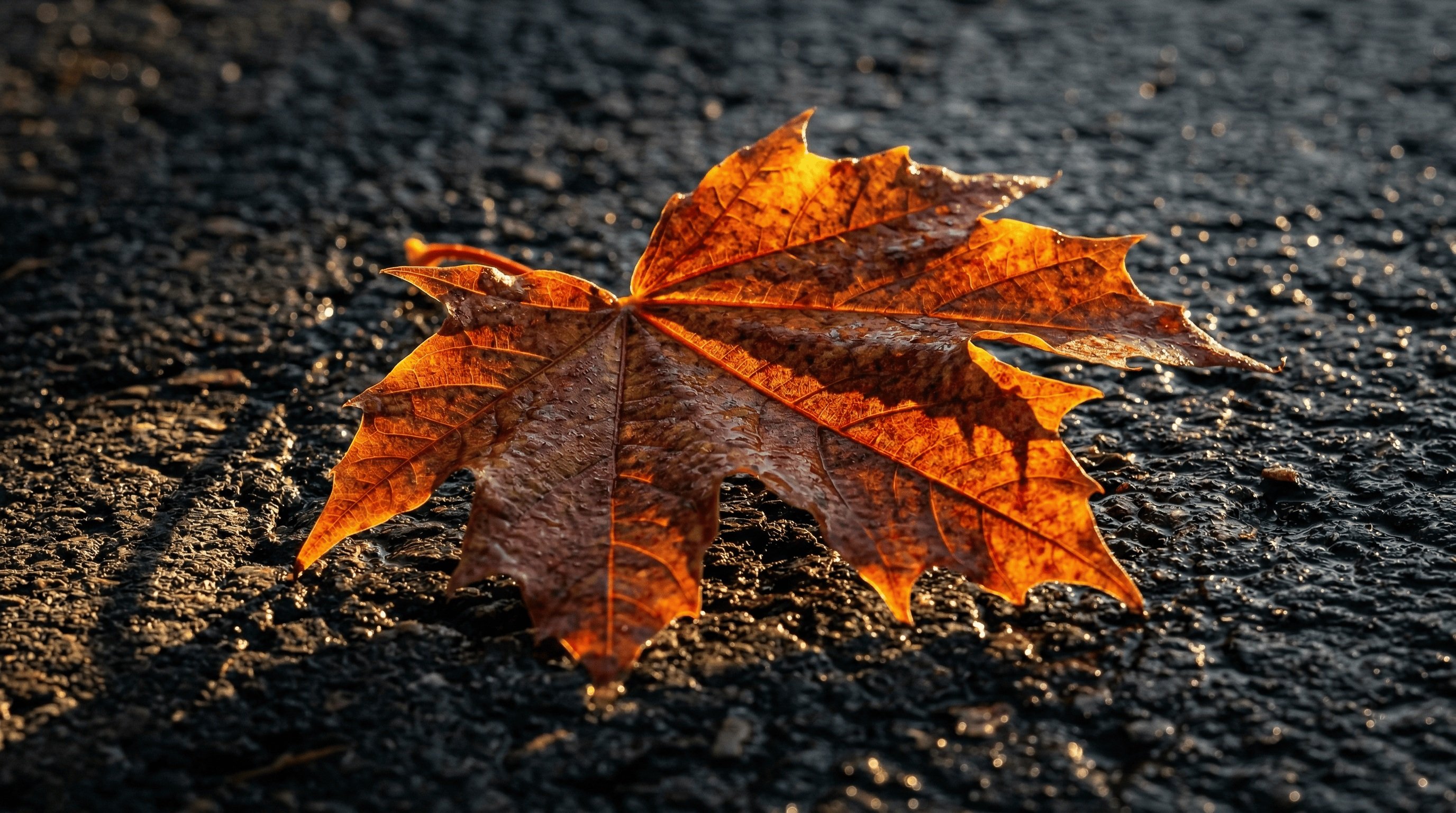
Beleuchtung
Steuern Sie die emotionale Stimmung und die visuelle Tiefe Ihres generierten Bildes, indem Sie das Studio-Setup oder die natürlichen Lichtverhältnisse explizit gestalten.
- Formel: [Motiv/Szene] + [Spezifisches Beleuchtungs-Setup] + [Gewünschter Effekt]
- Beispiel: Eine Makroaufnahme eines nassen Herbstblattes, das auf dem Pflaster liegt. Verwenden Sie eine Chiaroscuro-Beleuchtung mit hartem, hohem Kontrast und Gegenlicht zur goldenen Stunde, um lange, dramatische Schatten zu erzeugen, die die Blattadern betonen.
Kamera, Objektiv, Fokus
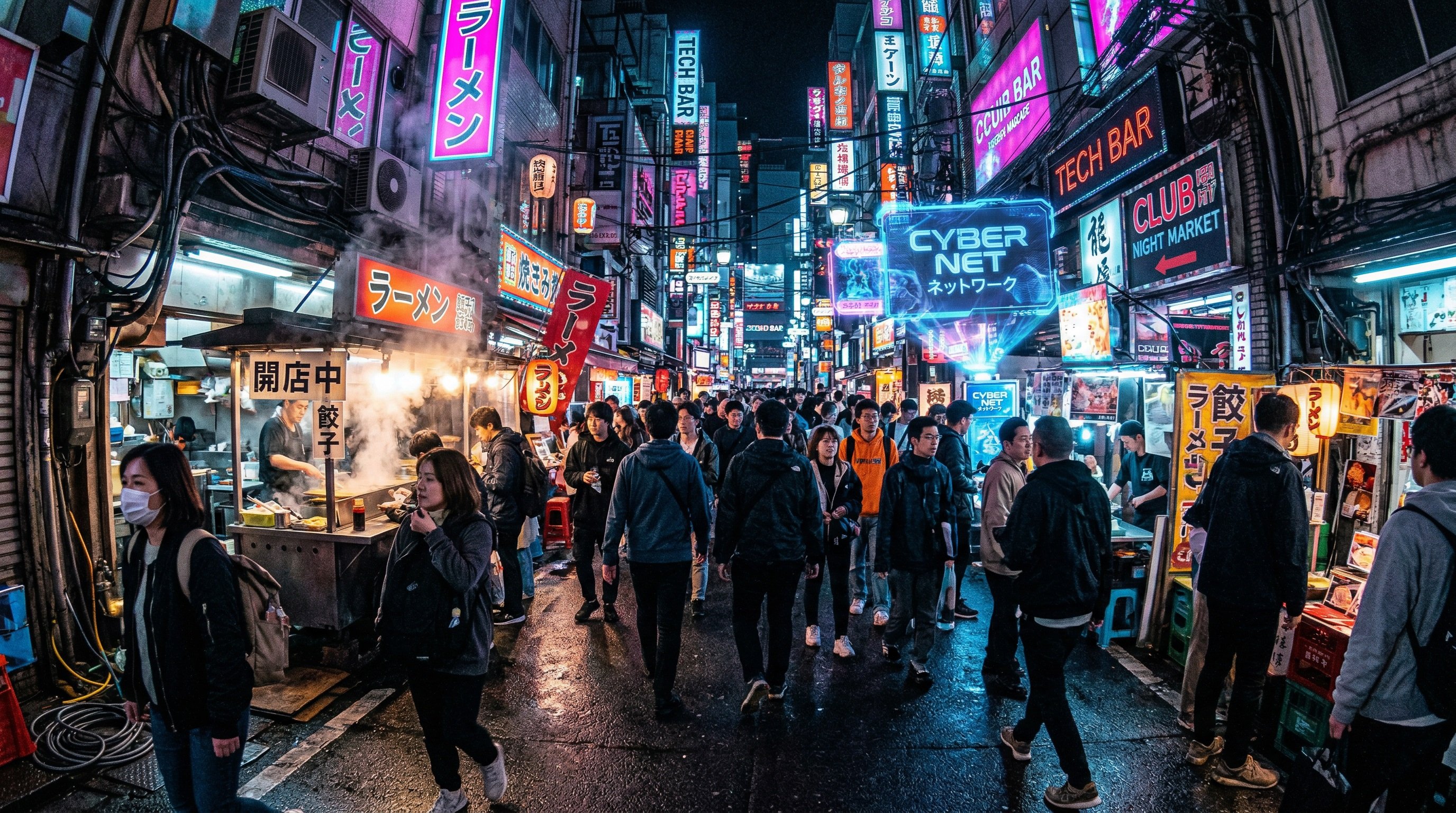
Steuern Sie Perspektive, Maßstab und visuelle DNA, indem Sie die genaue Foto-Hardware und die Objektiveinstellungen vorgeben, mit denen Ihre generierte Szene aufgenommen werden soll.
- Formel: [Motiv/Szene] + [Kameratyp] + [Objektivtyp] + [Fokus/Blende]
- Beispiel: Ein belebter, neonbeleuchteter Cyberpunk-Straßenmarkt. Aufgenommen mit einer GoPro für ein immersives, verzerrtes Action-Gefühl. Verwenden Sie ein Weitwinkelobjektiv mit großer Schärfentiefe (f/16), sodass sowohl der Vorder- als auch der Hintergrund gestochen scharf sind.
Color Grading & Filmmaterial
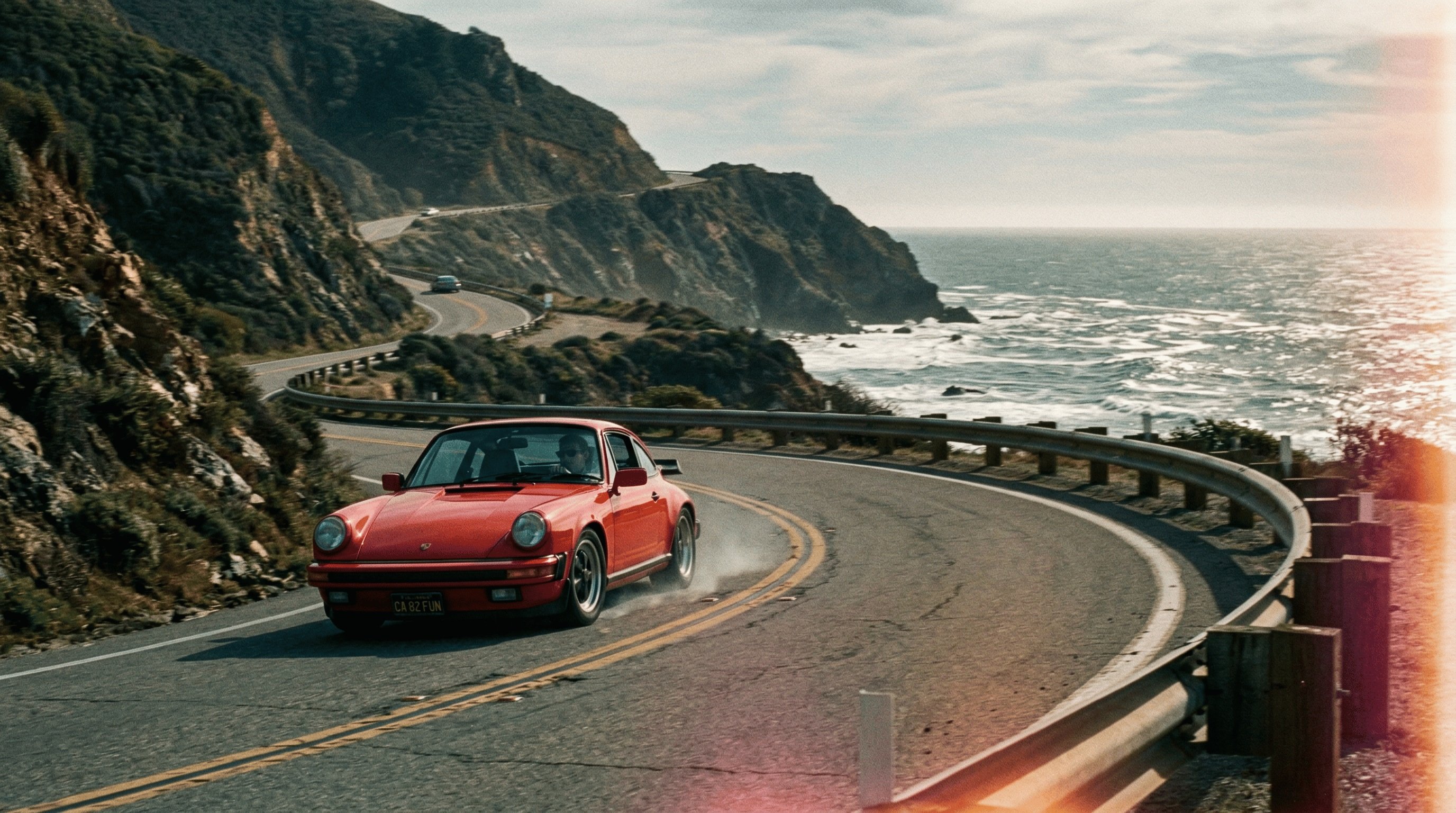
Definieren Sie die endgültige Ästhetik und Ära Ihres Bildes, indem Sie das genaue Filmmaterial, die Körnungsstärke oder den gewünschten Color-Grading-Stil angeben.
- Formel: [Motiv/Szene] + [Filmmaterial/Ära] + [Farbpalette]
- Beispiel: Ein Oldtimer-Sportwagen, der eine Küstenstraße entlangfährt. Rendern Sie das Bild so, als wäre es auf Farbfilm aus den 1980er Jahren aufgenommen worden, leicht körnig, mit filmischem Color Grading mit gedeckten Petrol- und warmen Orangetönen für eine stimmungsvolle Ästhetik.
Materialität und Textur
Erwecken Sie Ihre Motive und Produkte zum Leben, indem Sie über einfache Farbbezeichnungen hinausgehen und deren genaue physische Beschaffenheit und Oberflächeneigenschaften definieren.
- Formel: [Motiv/Objekt] + [Spezifisches Material] + [Oberflächendetail/Textur]
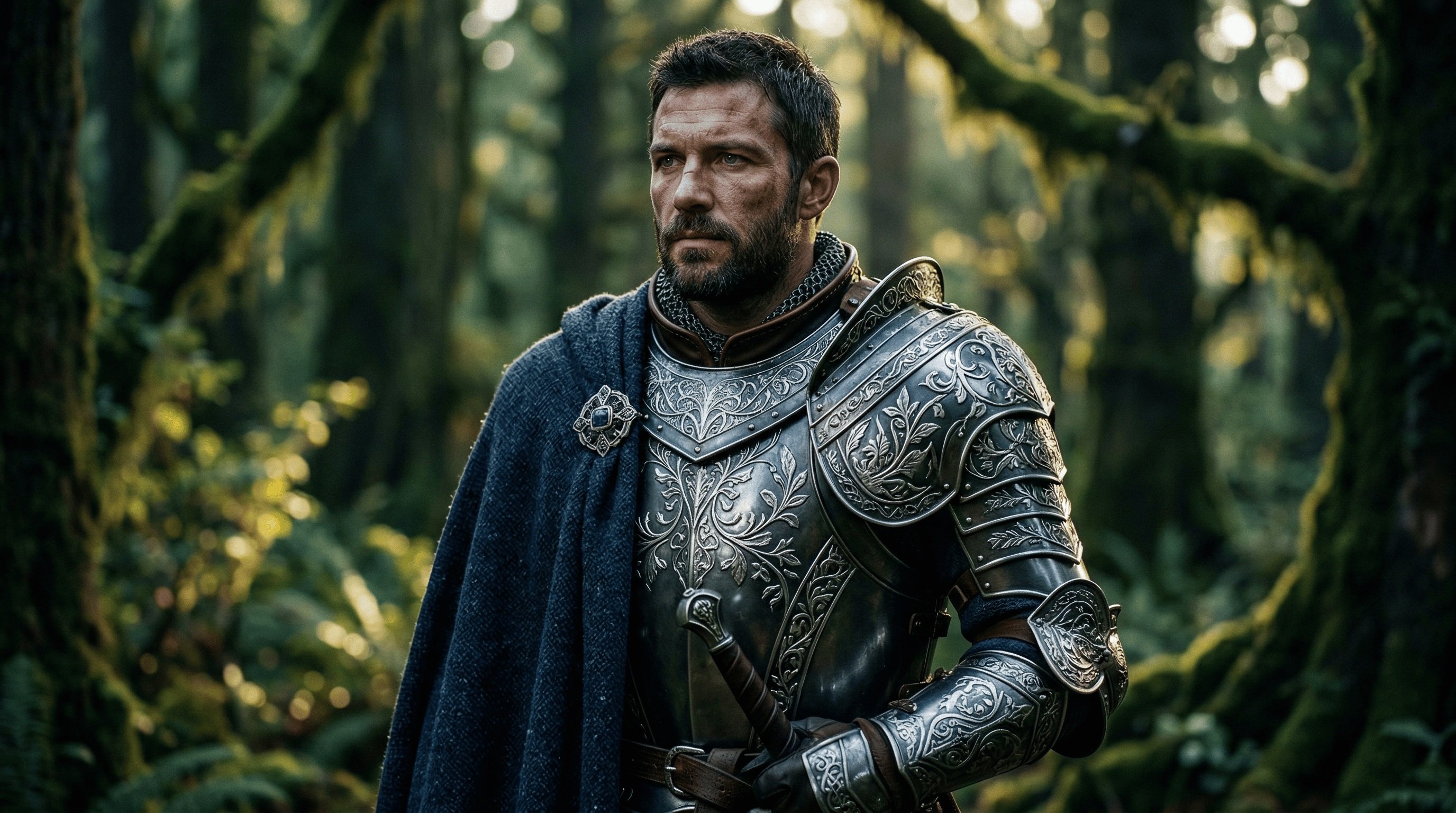
- Beispiel: Ein Porträt eines Fantasy-Ritters. Verwenden Sie nicht nur Standardmetall; beschreiben Sie die Rüstung als kunstvolle Elfen-Plattenrüstung, geätzt mit filigranen Blattsilbermustern, drapiert mit einem schweren, strukturierten, marineblauen Tweed-Umhang.
Professionelle Headshots
Mit diesem Nano Banana Prompt für professionelle Headshots können Sie unglaublich lebensechte professionelle Porträts erstellen, indem Sie strenge Kompositionsregeln mit erstklassiger Studiobeleuchtung und gezielten Kameraobjektiv-Vorgaben kombinieren.
- Formel: [Motiv] + [Kleidung] + [Beleuchtungs-Setup] + [Kamera/Objektiv] + [Hintergrund]
- Beispiel: Ein Business-Porträt einer lächelnden Frau in ihren 30ern, die einen maßgeschneiderten, anthrazitfarbenen Blazer trägt. Verwenden Sie ein Dreipunkt-Softbox-Studiobeleuchtungs-Setup. Aufgenommen mit einem 85-mm-Porträtobjektiv mit geringer Schärfentiefe (f/2.8) vor einem verschwommenen modernen Bürohintergrund.

4. Grafikdesign
Infografiken/Logos
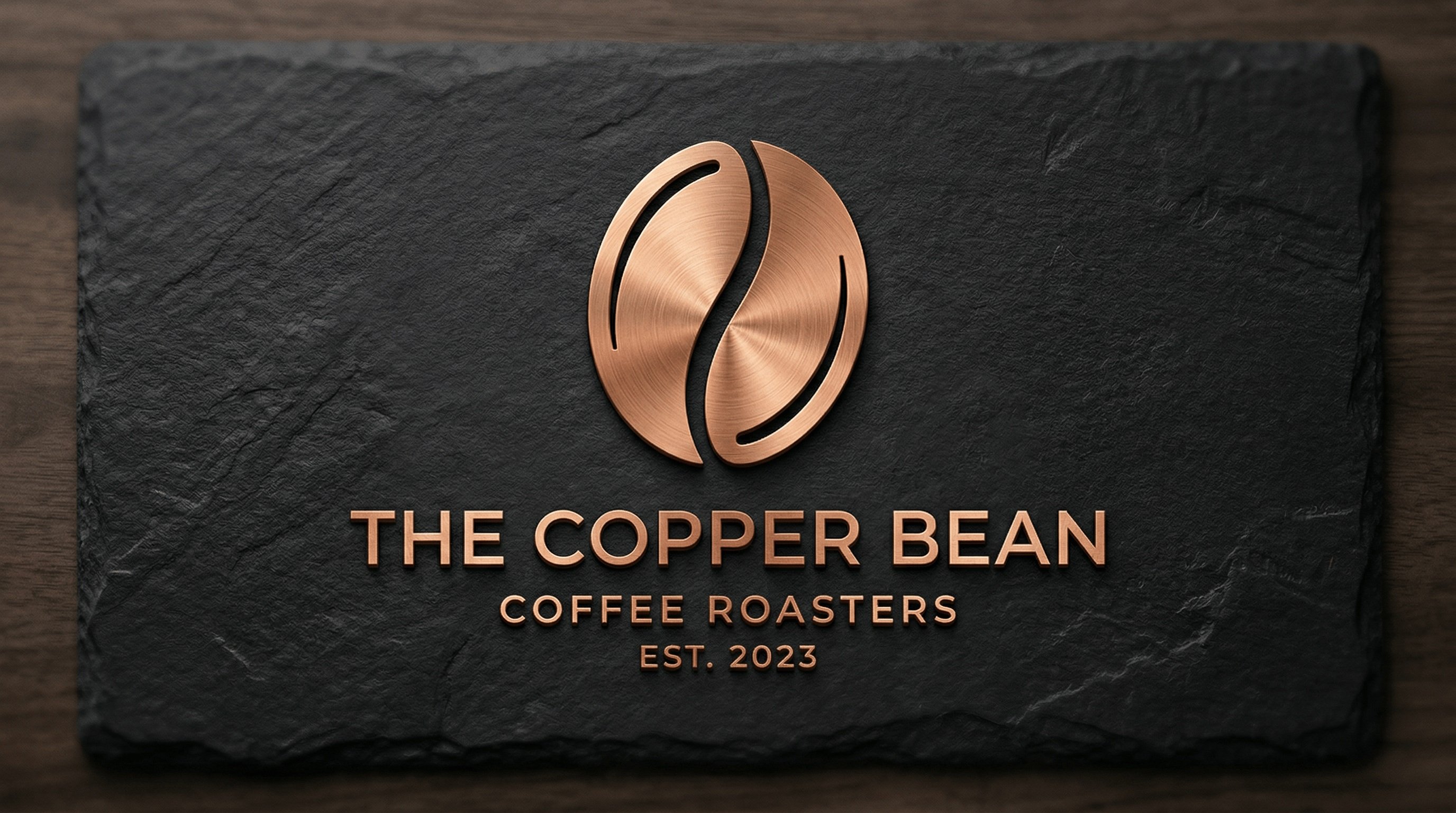
Der Nano Banana Logo-Prompt eignet sich hervorragend für die Konzeptionierung von Grafikdesign-Assets. Betonen Sie die Materialität und die physische Form des Logos, um ein detailreiches, texturiertes Ergebnis zu erzielen.
- Formel: [Asset-Typ] + [Kernkonzept] + [Material/Textur] + [Hintergrund]
- Beispiel: Generieren Sie ein minimalistisches Logo-Konzept für ein Café mit einer stilisierten Kaffeebohne. Rendern Sie das Logo so, als ob es aus gebürstetem Kupfer besteht und auf einem mattschwarzen Schieferhintergrund mit dezenter Studiobeleuchtung liegt.
5. Lokalisierung & Textdarstellung
Übersetzungen
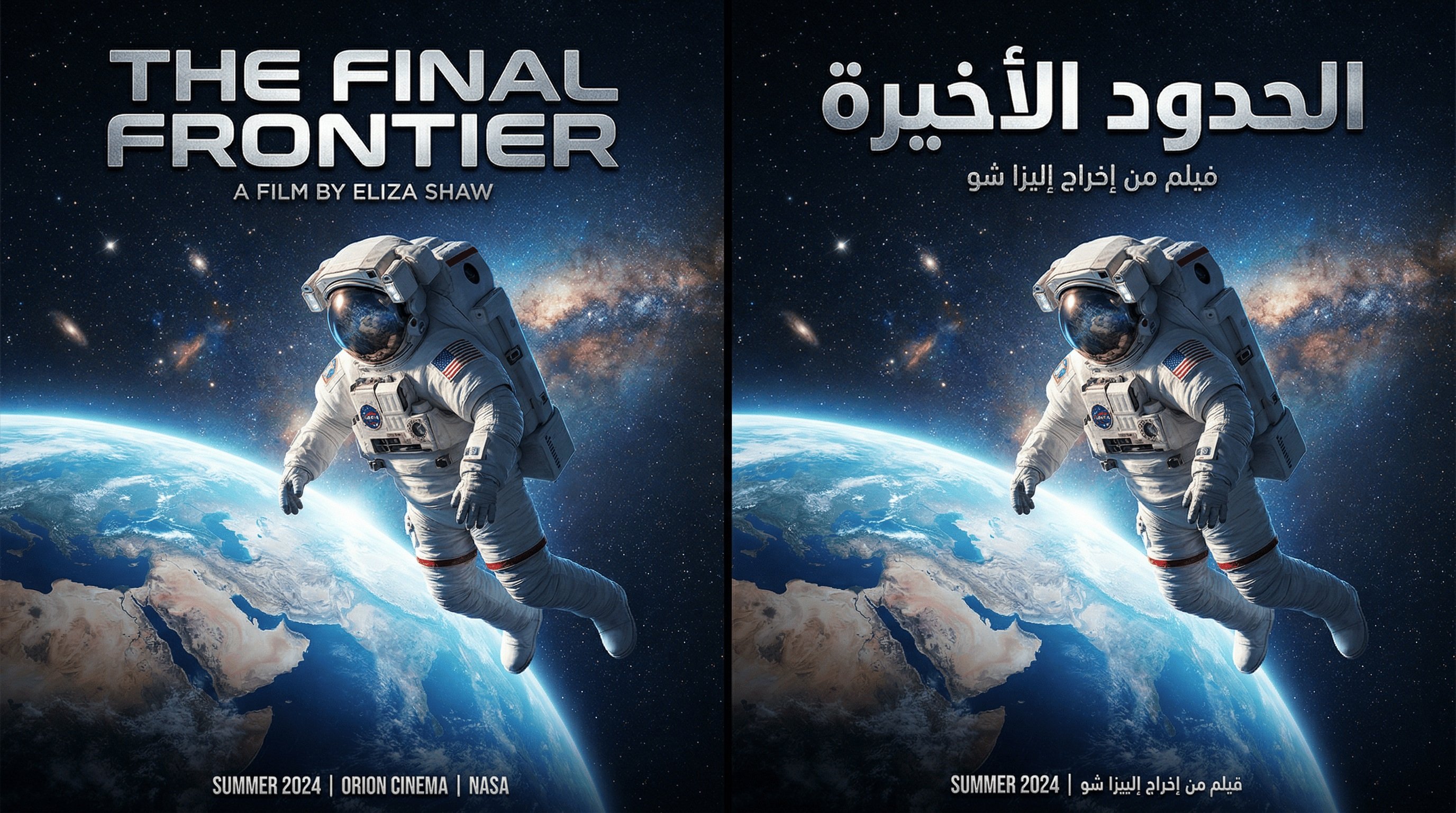
Nutzen Sie die fortschrittliche lokalisierte Textdarstellung von Nano Banana, indem Sie Ihren Prompt in einer Sprache schreiben, aber anfordern, dass die Typografie in einer anderen Sprache ausgegeben wird.
- Formel: [Szenenbeschreibung] + [Originaltext] + [Übersetzungsanweisung/Zielsprache]
- Beispiel: Ein kinoreifes Poster eines Astronauten, der auf die Erde blickt. Der Titeltext oben sollte „The Final Frontier“ lauten, dargestellt in einer fetten, metallischen, futuristischen serifenlosen Schriftart. Übersetzen Sie diesen genauen Text dann ins Arabische.
Typografie
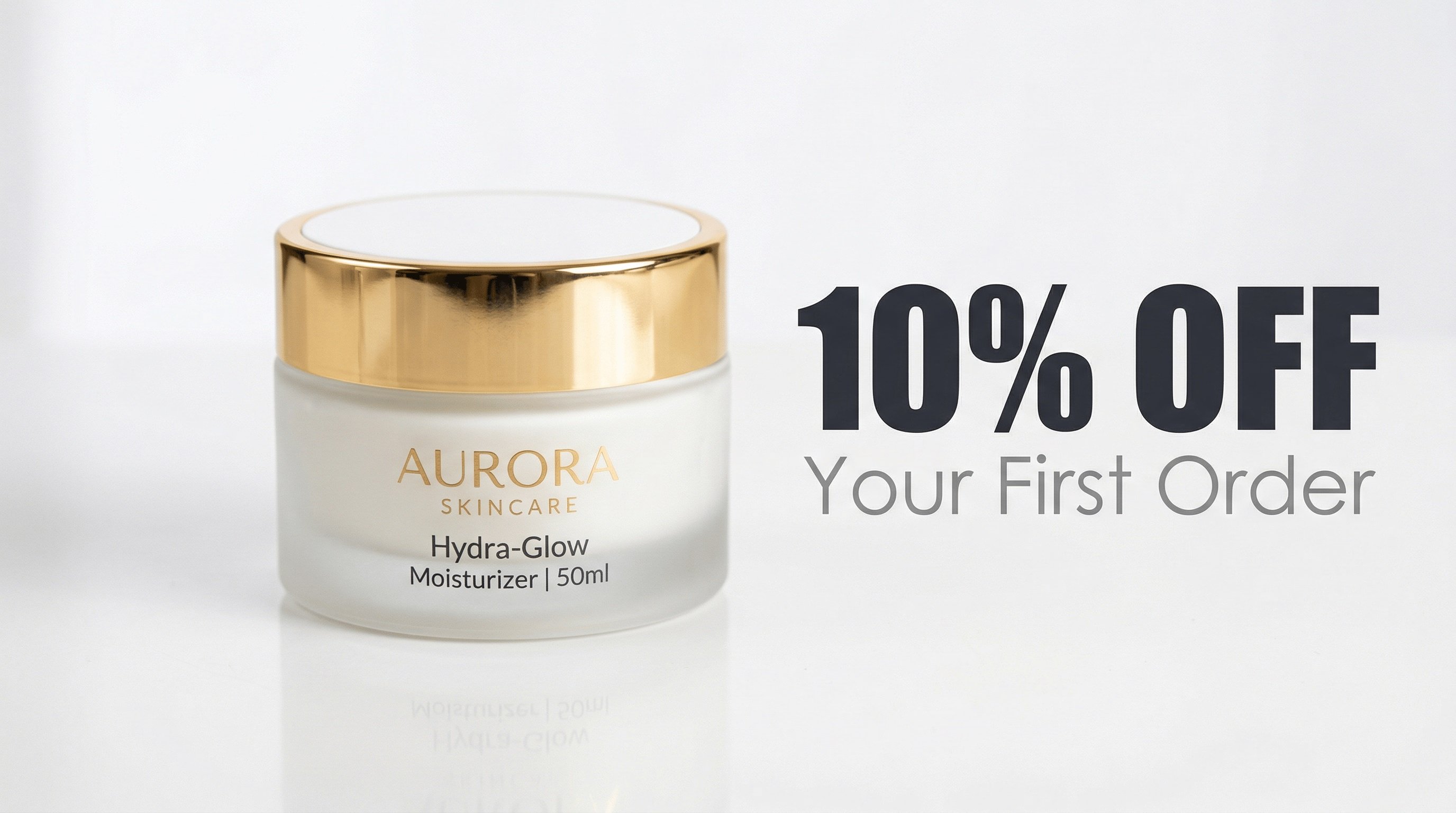
Rendern Sie scharfen, lesbaren Text direkt in Ihren generierten Bildern. Für die besten Typografie-Ergebnisse verwenden Sie Anführungszeichen für den genauen Text und geben Sie den Schriftstil an.
- Formel: [Szenenbeschreibung] + [In Anführungszeichen gesetzter Text] + [Schriftstil]
- Beispiel: Eine glänzende kommerzielle Beauty-Aufnahme eines eleganten Tiegels mit Gesichtsfeuchtigkeitscreme. Rendern Sie neben dem Produkt den Text „10% OFF“ in einer schweren, blockigen Impact-Schriftart und „Your First Order“ in einer dünnen, minimalistischen Century Gothic-Schriftart.
6. Nutzung von Echtzeit-Webinformationen
Echtzeit-Informationen aus dem Web
Weisen Sie das Modell an, reale Daten abzurufen und diese Fakten zu nutzen, um den Kontext und die Komposition des generierten Bildes dynamisch zu gestalten.
- Formel: [Suchanfrage] + [Analytische Aufgabe] + [Visuelle Übersetzung]
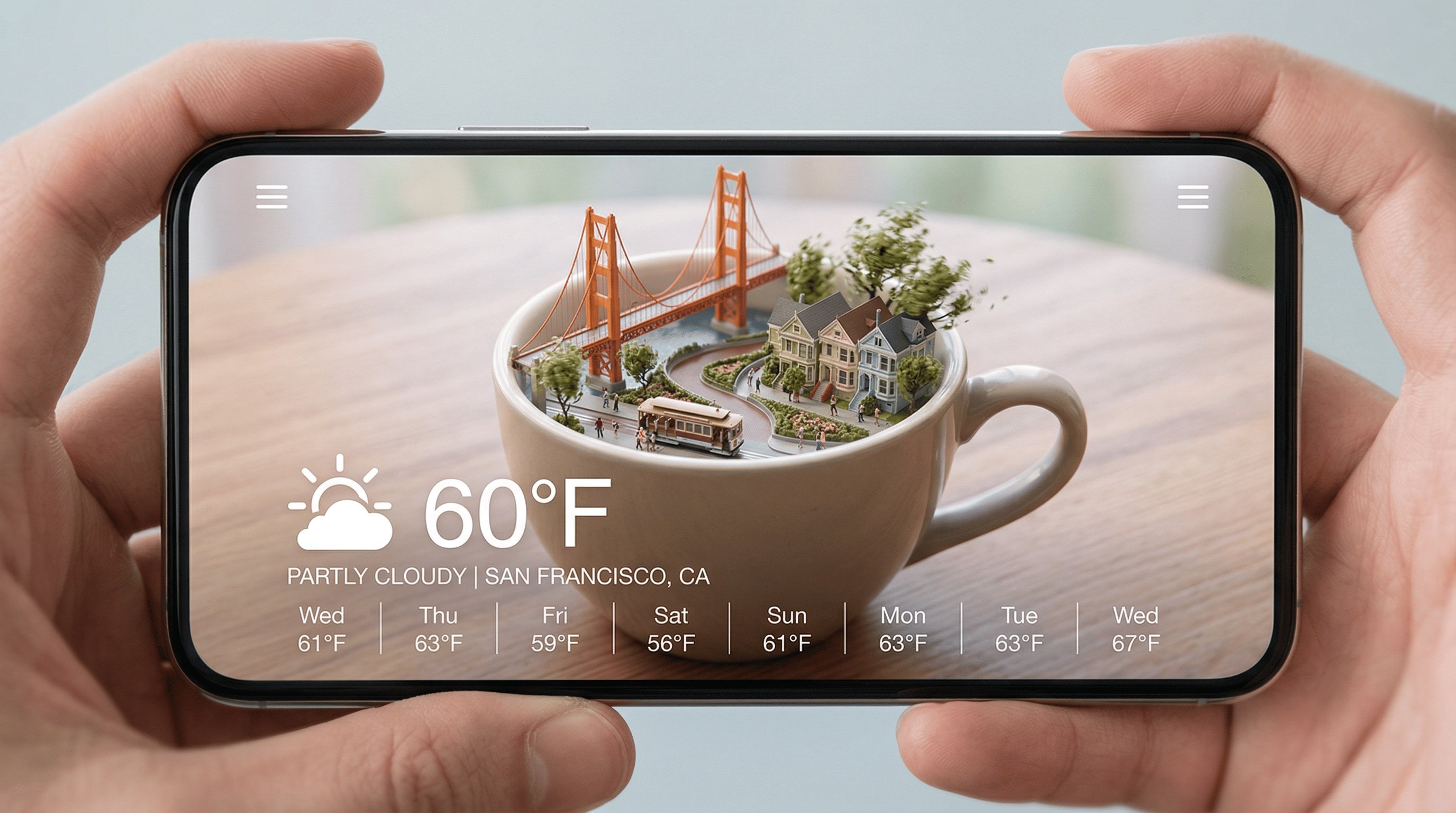
- Beispiel: [Suche nach dem aktuellen Wetter und Datum in San Francisco]. Nutzen Sie diese Daten analytisch, um die Szene zu verändern (z. B. wenn es regnet, lassen Sie sie grau und nass aussehen). Visualisieren Sie dies in einem Miniatur-„Stadt-in-einer-Tasse“-Konzept innerhalb einer Smartphone-Benutzeroberfläche.
Wie man Prompts für Nano Banana schreibt über Framia Pro?
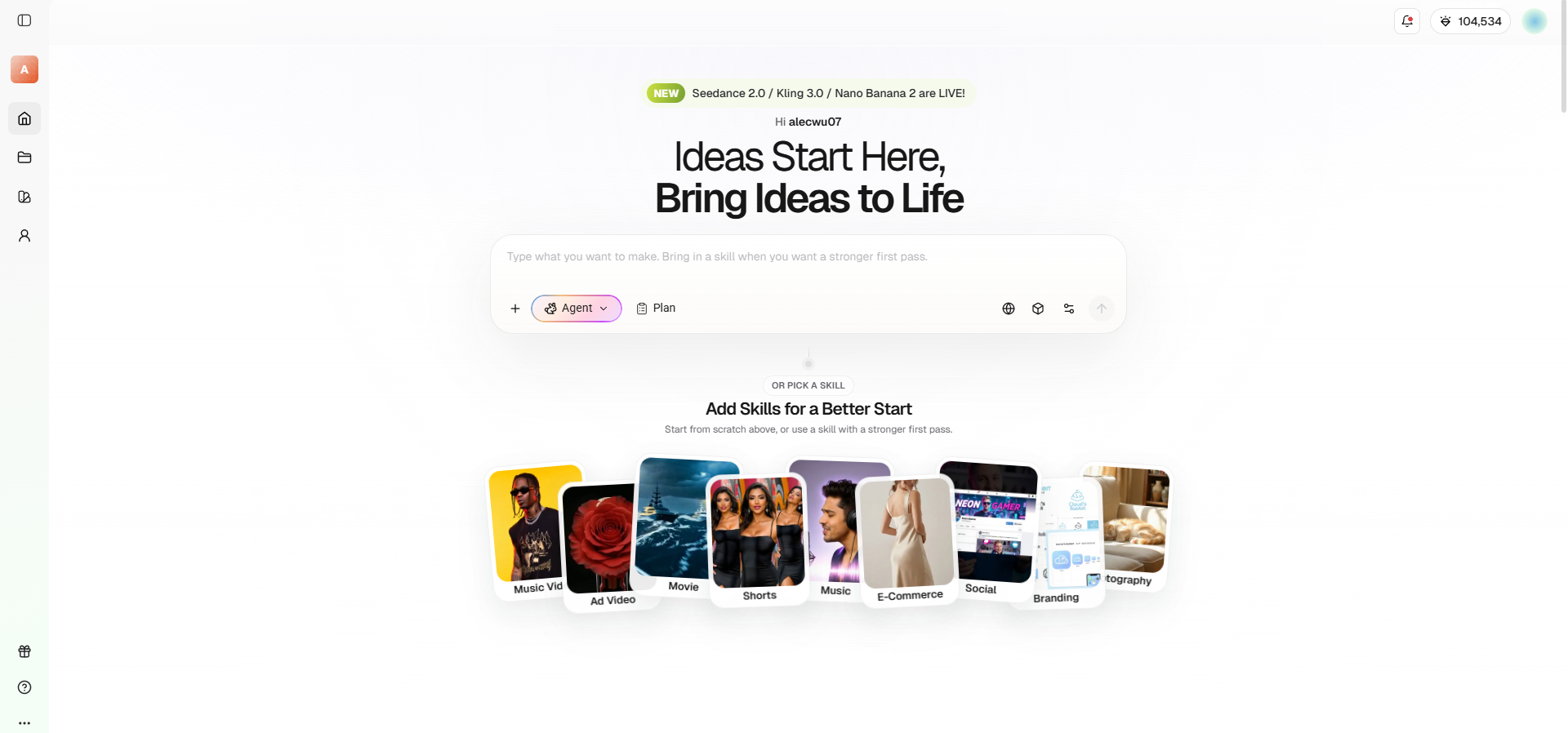
Framia Pro ist eine fortschrittliche, KI-gestützte Kreativ-Suite, die Ihren Workflow durch die Integration von Spitzenmodellen wie Nano Banana optimiert. Anstatt sich ausschließlich auf Text-Prompts, zu verlassen, ermöglicht Ihnen der intuitive „Design“-Agent von Framia Pro, die Ergebnisse von Nano Banana visuell zu generieren, zu manipulieren und zu verfeinern – mit vollständiger redaktioneller Kontrolle.
Warum Framia Pro verwenden?
- Multi-Modell-Ökosystem: Framia Pro geht über Nano Banana hinaus. Es unterstützt nativ branchenführende KI-Bildgenerierungsmodelle, einschließlich Seedream, Flux Max, und Midjourney, was Ihnen die ultimative Flexibilität gibt, die perfekte Engine auszuwählen.
- Ebenen-Aufteilungsfunktion: Werten Sie Ihre Nano Banana-Ergebnisse auf, indem Sie flache KI-Designs in vollständig editierbare Ebenen umwandeln. Sie können Text, Bilder, Formen und Hintergründe nahtlos trennen, um Elemente einzeln zu verschieben, in der Größe zu verändern oder zu löschen.
- Konversationelles Chat-to-Edit: Verabschieden Sie sich davon, ständig ganze Designs neu generieren zu müssen. Mit Framia Pro können Sie bestimmte Bearbeitungen im Gespräch präzise vorgeben, indem Sie den Agenten beispielsweise bitten, „den Hintergrund in einen Sonnenuntergangs-Verlauf zu ändern“ oder „das Logo um 20 % zu vergrößern“.
- Nahtlose Markenintegration: Bringen Sie generierte Kunstwerke sofort in die Produktion. Mit Framia Pro können Sie ganz einfach Ihre spezifische Markenfarbpalette anwenden, Produktbilder integrieren und eine konsistente Typografie für alle Ihre Nano Banana-Kreationen sicherstellen.
Schritte zur Verwendung von Nano Banana auf Framia Pro
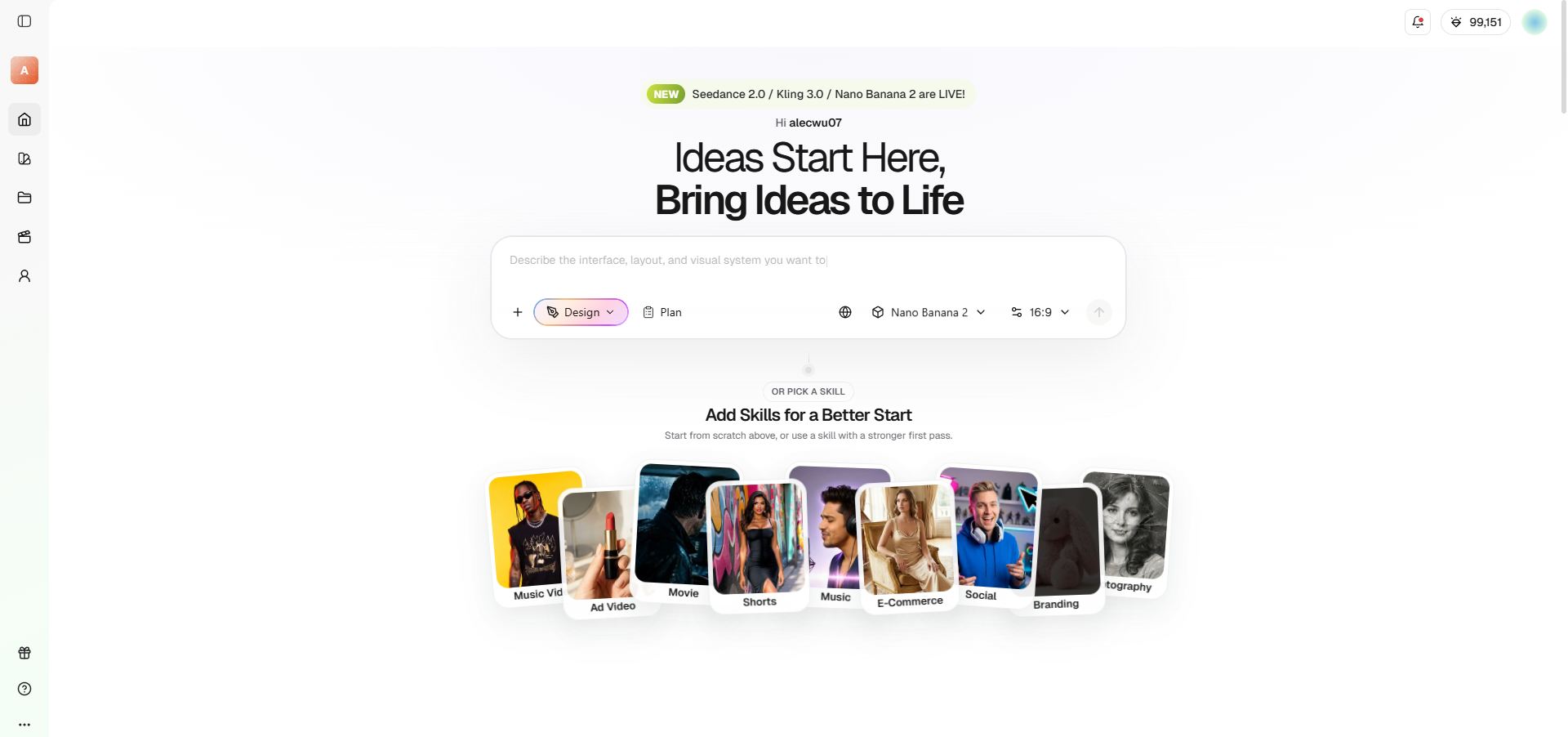
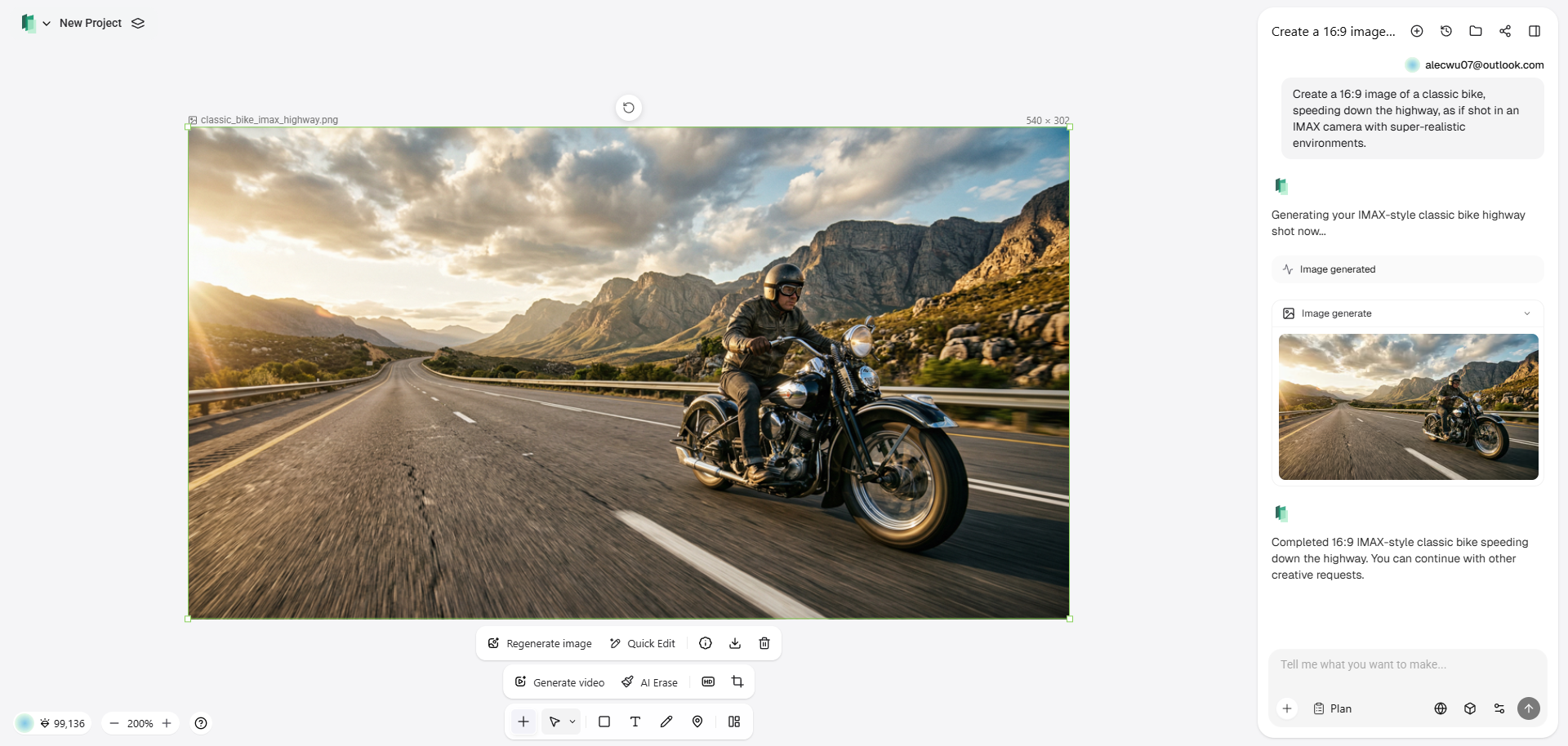
Schritt 1: Wählen Sie Framias „Design“-Agenten und wählen Sie „Nano Banana 2“
Navigieren Sie zum Framia Pro-Dashboard und wählen Sie den dedizierten „Design“-Agenten aus. Wählen Sie aus dem Dropdown-Menü der verfügbaren KI-Generierungsmodelle „Nano Banana 2“, um sicherzustellen, dass Sie die absolut besten und neuesten Argumentationsfähigkeiten für Ihr spezifisches visuelles Kunstwerk nutzen.
Schritt 2: Geben Sie Ihren detaillierten Prompt ein
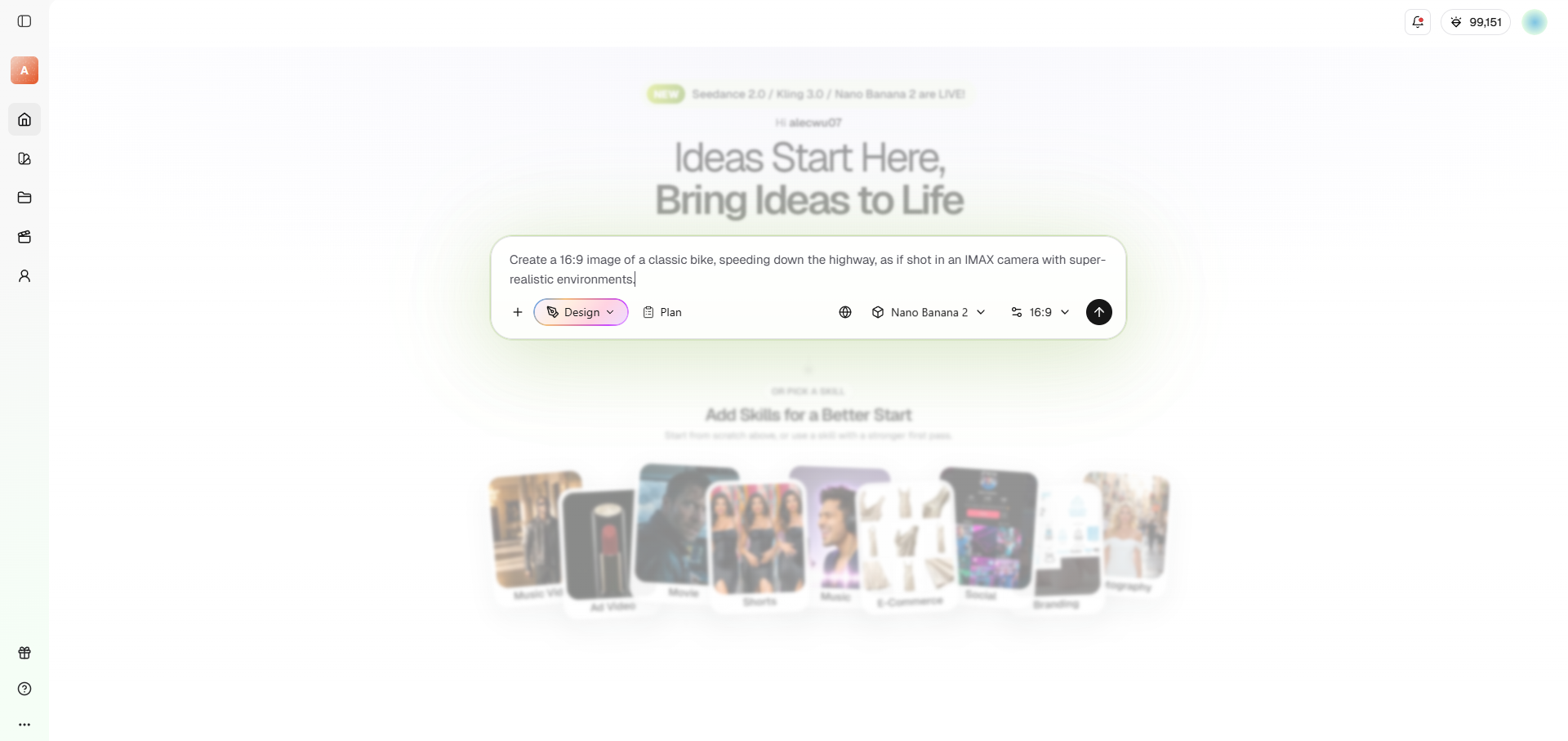
Geben Sie unter Verwendung der zuvor besprochenen Basiselement-Formel Ihren umfassenden Prompt in das Textfeld ein. Seien Sie äußerst spezifisch in Bezug auf Ihr Motiv, die Beleuchtung und die Kamerawinkel. Sie können auch Referenzbilder direkt in die Chat-Schnittstelle hochladen, um eine geführte, multimodale Generierung zu ermöglichen.
Schritt 3: Fertigstellen und Exportieren Ihres Bildes
Verwenden Sie nach der Generierung die Chat-to-Edit-Funktion von Framia Pro oder teilen Sie Ebenen auf, um bestimmte Elemente anzupassen. Wenn Sie zufrieden sind, nutzen Sie das Multiformat-Export-Tool, um die Größe Ihres finalen, verfeinerten Bildes automatisch anzupassen und es nahtlos für verschiedene Social-Media-Plattformen und Marketinganforderungen herunterzuladen.
Best Practices für effektive Nano Banana-Prompts
Um die atemberaubendsten und präzisesten visuellen Ergebnisse zu erzielen, müssen Sie die Kunst der Kommunikation beherrschen. Befolgen Sie diese fünf wesentlichen Best Practices, um Ihre Nano Banana-Prompting-Fähigkeiten noch heute zu verbessern.
- Seien Sie spezifisch: Machen Sie immer konkrete, genaue Angaben zu Ihrem Motiv, dem Beleuchtungs-Setup und der Gesamtkomposition. Vage Schlüsselwörter führen zu unvorhersehbaren Ergebnissen, während beschreibende Schilderungen jedes Mal eine präzise visuelle Generierung auf professionellem Niveau gewährleisten.
- Nutzen Sie positive Formulierungen: Sagen Sie der KI genau, was Sie sehen möchten, anstatt was vermieden werden soll. Fordern Sie beispielsweise eine leere Straße an, anstatt dem Modell explizit zu befehlen, keine Autos einzufügen.
- Kontrollieren Sie die Kamera: Nutzen Sie professionelle fotografische und filmische Begriffe, um Perspektive und Maßstab vorzugeben. Machen Sie genaue Angaben wie Froschperspektive, Luftaufnahme oder Makroobjektiv, um die DNA des finalen generierten Bildes dramatisch zu verändern.
- Beginnen Sie mit einem starken Verb: Beginnen Sie Ihren Prompt mit einem eindeutigen Aktionswort, das die primäre Operation festlegt. Verben wie generieren, bearbeiten, transformieren oder ersetzen richten das Modell sofort auf Ihre genaue kreative Kernabsicht aus.
- Nutzen Sie Iteration: Erwarten Sie beim ersten Versuch keine Perfektion. Nutzen Sie dialogbasierte Folge-Prompts, um die Beleuchtung kontinuierlich zu verfeinern, Texturen anzupassen oder unerwünschte Elemente auszumaskieren, bis das Ergebnis perfekt Ihrer Vision entspricht.
Fazit
Nano Banana stellt einen monumentalen Wandel in der Art und Weise dar, wie Kreative und Profis visuelle Inhalte generieren. Durch die Kombination der tiefgehenden Argumentationsfähigkeiten der Gemini 3-Architektur mit realem Bezug über die Google-Suche wird das unvorhersehbare Rätselraten älterer KI-Modelle eliminiert. Unabhängig davon, ob Sie das blitzschnelle Nano Banana 2 oder das leistungsstarke Nano Banana Pro verwenden, haben Sie jetzt eine beispiellose Kontrolle über Text-Rendering, Beleuchtung, Komposition und konsistente Charaktergenerierung. Tools wie Framia Pro verstärken diese Leistung zusätzlich und machen es einfacher denn je, Assets zu bearbeiten und bereitzustellen. Nutzen Sie diese Frameworks und beginnen Sie, Ihre KI-Visuals wie ein echter Profi zu steuern.
FAQs
Was ist der Unterschied zwischen Nano Banana 2 und Pro?
Nano Banana 2 (Flash) ist für die schnelle, alltägliche Generierung und Bildbearbeitung optimiert, während Nano Banana Pro für komplexe Argumentation, 4K-Auflösung und High-Fidelity-Text-Rendering entwickelt wurde.
Kann ich Nano Banana-Bilder für kommerzielle Zwecke verwenden?
Ja! Sie haben die vollen kommerziellen Rechte, generierte Bilder für Marketing, Werbung und Kundenarbeiten zu monetarisieren, vorausgesetzt, Sie halten sich an die Inhaltsrichtlinien von Google und vermeiden Urheberrechtsverletzungen.
Wie viel kostet Nano Banana 2?
Es folgt einem Freemium- und API-Preismodell. Mit Framia Pro müssen Sie sich jedoch keine Sorgen um die Kosten machen, da diese über die kostenlosen oder kostenpflichtigen Tarife von Framia Pro abgedeckt werden.
Schreibt Nano Banana Wörter tatsächlich richtig?
Ja. Im Gegensatz zu älteren KI-Modellen zeichnen sich Nano Banana-Modelle dadurch aus, scharfen, lesbaren Text in über zehn Sprachen darzustellen, was sie perfekt für Poster, Diagramme und UI-Mockups macht.
Wie stellt Google sicher, dass KI-Bilder erkennbar sind?
Alle mit Nano Banana generierten oder bearbeiteten Bilder enthalten SynthID, ein nicht wahrnehmbares digitales Wasserzeichen, das direkt in die Pixel eingebettet ist, um das Bildmaterial transparent als KI-generiert zu kennzeichnen.





