 Teilen


Wichtigste Erkenntnisse
- Ein starker Veo 3-Prompt deckt Szene, Stil, Kamerabewegung, Motiv, Hintergrund, Beleuchtung, Audio und Farbe ab, nicht nur eine einzeilige Beschreibung.
- Realistische Haut benötigt spezifische Texturbegriffe wie Poren, Subsurface Scattering und Filmkorn anstelle von generischen Begriffen wie „schöne Frau“.
- Halten Sie Prompts zwischen 80 und 180 Wörtern. Kürzere wirken vage, längere verwirren das Modell mit widersprüchlichen Anweisungen.
- Negative Prompts (die Veo 3 mitteilen, was weggelassen werden soll) reduzieren verschwommene Gesichter, zusätzliche Gliedmaßen und unerwünschte Texteinblendungen.
- Mit dem Workflow Canvas von Framia Pro können Sie einen einzelnen Veo 3-Prompt in eine vollständige Script-to-Video-Pipeline verwandeln, komplett mit Bearbeitung, Branding und Veröffentlichung, ohne die Plattform zu verlassen.
Googles Veo 3 ist eines der leistungsstärksten KI-Videogenerierungsmodelle, die heute verfügbar sind – und wie bei jedem leistungsstarken Tool hängen die Ergebnisse, die Sie erzielen, vollständig davon ab, wie Sie es verwenden. Der Unterschied zwischen einem verschwommenen, unpassenden Clip und einem ausgefeilten, filmischen Video läuft oft auf eine Sache hinaus: Ihren Prompt. Unabhängig davon, ob Sie Social-Media-Shorts, Produktdemos oder filmisches Storytelling erstellen, ist das Verständnis dafür, wie man einen starken Veo 3-Prompt schreibt, die Fähigkeit, die großartige Creator von allen anderen unterscheidet. Dieser Leitfaden führt Sie durch alles, was Sie brauchen – vom Kern-Framework bis hin zu Beispielen aus der Praxis –, damit Sie mit dem KI-Videogenerator von Framia Pro schneller bessere Videos erstellen können.
Was macht einen großartigen Veo 3-Prompt aus?
Ein Veo 3-Prompt ist eine Textanweisung, die dem Modell genau sagt, welche Art von Video es erstellen soll. Im Gegensatz zu einer einfachen Suchanfrage funktioniert ein guter Prompt eher wie das Briefing eines Regisseurs: Er beschreibt, was in der Szene passiert, wie sich die Kamera bewegen soll, wie die Beleuchtung aussieht und was der Zuschauer hören soll.
Veo 3 ist in der Lage, hochauflösende Videos mit nativem Audio – einschließlich synchronisierter Dialoge, Umgebungsgeräusche und Musik – direkt aus Ihrem Text zu generieren. Diese Leistung arbeitet nur dann zu Ihren Gunsten, wenn Ihr Prompt spezifisch, strukturiert und zielgerichtet ist.
Vage Prompts führen zu generischen Ergebnissen. Detaillierte Prompts führen zu filmischen Ergebnissen.
Das 8-teilige Veo 3-Prompt-Framework
Der zuverlässigste Ansatz für das Gemini Veo 3-Prompting besteht darin, in jedem Prompt acht Kernelemente zu berücksichtigen. Betrachten Sie dies als die Checkliste Ihres Regisseurs:
1. Szene – Ein klarer Satz, der die gesamte Handlung und Kulisse beschreibt.
2. Visueller Stil – Definieren Sie die Ästhetik: filmisch, dokumentarisch, animiert, surreal oder geschäftsmäßig.
3. Kamerabewegung – Legen Sie fest, wie sich die Kamera verhält: statisch, langsamer Schwenk, Dolly-In, Tracking-Shot, Vogelperspektive oder Handkamera.
4. Hauptmotiv – Beschreiben Sie im Detail, wer oder was im Fokus steht, einschließlich Aussehen und Handlung.
5. Hintergrund – Beschreiben Sie die Umgebung, die Ära oder den Ort.
6. Beleuchtung & Stimmung – Setzen Sie den emotionalen Ton durch die Beleuchtung: Goldene Stunde, Chiaroscuro, Studio-Keylight oder bewölktes Tageslicht.
7. Audio-Hinweis – Fügen Sie Musikgenre, Umgebungsgeräusche, Dialoge oder Stille hinzu.
8. Farbpalette – Steuern Sie das visuelle Farbschema passend zu Ihrer Marke oder Stimmung.
Sie benötigen nicht immer alle acht Elemente in jedem Prompt, aber wenn Sie mehr davon einbeziehen, erhält Veo 3 eine klarere Richtung und die Notwendigkeit von Neugenerierungen wird verringert.
Veo 3-Prompt-Beispiele, die Ergebnisse liefern
Hier sind bewährte Google Veo 3-Prompt-Beispiele für verschiedene Anwendungsfälle. Verwenden Sie diese als Ausgangsvorlagen und passen Sie sie an Ihr Projekt an.
- Filmische Wüsten-Drohnenaufnahme
Ein einsamer Reisender in abgenutzter Wüstenkleidung geht langsam durch eine weite, sonnenbeschienene Wüste, während er sein Gesicht vor der Hitze schützt. Die Kamera beginnt hinter ihm auf Schulterhöhe und steigt dann sanft zu einer filmischen Drohnen-Luftaufnahme auf, die endlose Dünen und schimmernde Hitzewellen am Horizont offenbart. Blasses Sonnenlicht erzeugt einen weichen atmosphärischen Dunst und realistische Schatten auf dem Sand. Stil: filmischer Realismus, dramatisch, minimalistisch, ultradetailliert, 4K-Film-Look. Audio: ferner Wind, leise, filmische Spannungsmusik.
Warum es funktioniert:
- Klares Motiv und klare Umgebung
- Starke Kameraführung
- Spezifische filmische Stimmung
- Realistische Licht- und Bewegungshinweise
- Realistisches Haut-Nahaufnahme-Porträt
Extreme Nahaufnahme des Porträts einer jungen Frau, die nachts an einem regenbedeckten Fenster steht, während sich weiche Neonreflexionen über ihr Gesicht bewegen. Natürliche Hautporen, dezente Sommersprossen, realistisches Subsurface Scattering der Haut, detaillierte Wimpern, feuchte Hauttextur, filmische geringe Tiefenschärfe. Die Kamera fährt langsam heran, während sie ruhigen Blickkontakt hält. Stil: hyperrealistisch, filmische Porträtfotografie, weiches blaues und magentafarbenes Licht, 85mm-Objektiv-Look, Filmkorn.
Warum es funktioniert:
- Verwendet realistische Schlüsselwörter für Hauttexturen
- Fügt Objektiv- und Beleuchtungsdetails hinzu
- Konzentriert sich auf eine einfache Handlung
- Erzeugt filmischen Realismus
- Cyberpunk-Gassen-Kamerafahrt
Ein Hacker mit Kapuze geht nachts bei starkem Regen durch eine schmale Cyberpunk-Gasse. Neonreklamen flackern auf dem nassen Pflaster, während Dampf aus unterirdischen Schächten aufsteigt. Die Kamera führt eine sanfte Kamerafahrt neben der Figur aus, während sich Reflexionen unter den Schritten kräuseln. Stil: von Blade Runner inspiriert, düsterer filmischer Realismus, atmosphärische Beleuchtung, ultradetailliert, stimmungsvolle Schatten, anamorphotischer Lens Flare. Audio: ferne Sirenen, Regen, der auf Metallrohre prallt, tiefes elektronisches Summen.
Warum es funktioniert:
- Detailliertes Environmental Storytelling
- Starke Bewegung und Atmosphäre
- Realistische Audio-Integration
- Effektive filmische Referenzen
- Luxusmode-Werbespot-Prompt
Ein Luxusmode-Model geht selbstbewusst durch einen eleganten Marmorflur in einem modernen Pariser Hotel. Die Kamera führt eine langsame Dolly-In-Fahrt aus, während weiches, goldenes Sonnenlicht durch hohe Fenster strömt und realistische Highlights auf fließendem Stoff und natürlichen Hauttönen erzeugt. Haarbewegung in Zeitlupe, filmische Tiefenschärfe, erstklassige Werbeästhetik, High-End-Fashion-Marketingkampagnen-Stil, fotorealistische Texturen, filmische 4K-Beleuchtung. Audio: sanfte Klavier-Hintergrundmusik und dezente Schritte in High Heels.
Warum es funktioniert:
- Tempo im Werbestil
- Präzise Beleuchtungsanweisungen
- Starker Material- und Stoffrealismus
- Professionelle Kamerabewegung
- Naturdokumentations-Prompt
Ein majestätischer Schneeleopard läuft bei Sonnenaufgang vorsichtig über einen felsigen Bergrücken. Die Kamera fängt eine weite, filmische Wildtieraufnahme mit einer sanften Teleobjektivbewegung ein, während goldenes Sonnenlicht treibende Schneepartikel in der kalten Luft beleuchtet. Realistische Felldetails, natürlicher Bergnebel, Realismus im Dokumentarstil, National-Geographic-Ästhetik, ultradetaillierte Landschaft, filmische Atmosphäre, HDR-Beleuchtung. Audio: kalter Bergwind und ferne Adlerrufe, die durch das Tal hallen.
Warum es funktioniert:
- Verwendet die visuelle Sprache von Dokumentarfilmen
- Kombiniert Bewegung mit Umweltrealismus
- Fügt filmische Bildgestaltung für Wildtiere hinzu
- Erzeugt eine immersive Atmosphäre
6. Produktpräsentations-Prompt
Eine Premium-Smartwatch dreht sich elegant auf einer Glasfläche in einem minimalistischen Studio. Sanfte 360-Grad-Kamerabewegung, die alle Winkel und Details enthüllt. Klare, helle Beleuchtung mit subtilen Reflexionen auf metallischen Oberflächen. Ein professioneller weiblicher Voice-over hebt die wichtigsten Funktionen hervor. Audio: sanfte Corporate-Musik, klare Erzählung. Farbpalette: makelloses Weiß, Metallsilber, Akzentblau. Moderne Tech-Ästhetik, keine Untertitel.
Warum es funktioniert:
- Klare, produktfokussierte Komposition
- Professionelle Kamerabewegung im Werbestil
- Starke Beleuchtungs- und Reflexionsdetails
- Enthält Audio-Anweisungen für realistische Werbung
- Minimalistische Ästhetik verbessert die Produktsichtbarkeit
Veo 3-Kamera-Prompt-Techniken
Die Kameraführung ist einer der wirkungsvollsten Bereiche des Veo 3 Prompt Engineering. Hier sind die Kamerabegriffe, die konsistent präzise Ergebnisse liefern:
| Kameraanweisung | Was es bewirkt |
| Langsames Dolly-In | Baut Intimität auf, zieht den Zuschauer zum Motiv |
| Kamerafahrt | Folgt dem Motiv durch den Raum, erzeugt Energie |
| Statische Totale | Statisch, beobachtend — stark für den Kontext |
| Enthüllung aus der Vogelperspektive | Zeigt Beziehungen zwischen Elementen in einem Raum |
| Handkamera | Verleiht Naturalismus und dokumentarische Authentizität |
| Fokusverlagerung | Verlagert den Fokus mitten in der Aufnahme, erzeugt narrative Tiefe |
Wie man negative Prompts in Veo 3 verwendet
Ein negativer Prompt sagt Veo 3, was in der Aufnahme weggelassen werden soll, und er leistet genauso viel Arbeit wie Ihr Haupt-Prompt. Anstatt zu hoffen, dass das Modell etwas von selbst auslässt, formulieren Sie es direkt aus, normalerweise in einer kurzen Zeile am Ende Ihres Prompts.
Fügen Sie eine Zeile wie "no text overlays, no watermark, no blurry faces, no extra limbs, no distorted hands, no cartoon style" hinzu, wann immer Ihre Szene Personen, Hände oder Text auf dem Bildschirm enthält, da dies die Bereiche sind, mit denen Veo 3 am meisten zu kämpfen hat. Dies funktioniert parallel zu den positiven Details aus Ihrem Prompt, anstatt sie zu ersetzen, also behalten Sie beide in derselben Nachricht.
- Nutzen Sie es, um ein wiederkehrendes Problem zu beheben: Wenn jeder Versuch mit deformierten Händen zurückkommt, fügen Sie "no distorted hands, no extra fingers" hinzu, anstatt den gesamten Prompt umzuschreiben.
- Halten Sie die Negativliste kurz und spezifisch. Fünf oder sechs Ausschlüsse sind klar verständlich. Zwanzig verwirren das Modell genauso wie ein überladener positiver Prompt.
- Kombinieren Sie es mit Realismus-Hinweisen. Die Paarung von "natural skin texture, subsurface scattering" mit "no plastic skin, no waxy texture" gibt Veo 3 gleichzeitig ein Ziel und eine Grenze vor.
Veo 3-Prompts: Do's und Don'ts
Die meisten Fehler beim Veo 3-Prompting sind einfach ins Gegenteil verkehrte Best Practices. Vergleichen Sie diese stärkeren Prompt-Optionen mit den Fehlern, die sie abschwächen.
- Do: Werden Sie konkret bei der Szene. Nennen Sie das Motiv, die Umgebung, die Handlung, die Kleidung, die Emotion und die Atmosphäre. Beispiel: "A woman in a rain-soaked trench coat crosses an empty subway platform at 2 am, breath visible in the cold air."
Don't: Bleiben Sie vage. Ein Prompt wie "a man walking on the beach" gibt Veo 3 fast nichts, womit es arbeiten kann, sodass es die Lücken mit generischen Optionen füllt. Streben Sie 80 bis 180 Wörter an. Alles, was kürzer ist, wirkt vage, und alles über 200 Wörter verwirrt das Modell eher, als dass es ihm hilft.
- Do: Beginnen Sie mit der Kameraführung. Platzieren Sie den Aufnahmetyp und die Bewegung weit vorne im Prompt, wie Nahaufnahme, Halbtotale, Dolly-In, Kranfahrt, Handkamera. Beispiel: "Slow dolly-in, medium close-up, camera at eye level."
Don't: Vernachlässigen oder überspringen Sie die Kamera. Das Weglassen von Aufnahmetyp und Bewegung oder das nachträgliche Hinzufügen führt in der Regel zu flacherem, weniger gezieltem Bildmaterial.
- Do: Formulieren Sie das Audio präzise aus. Fügen Sie eine eigene "Audio:"-Zeile mit Dialogen in Anführungszeichen, Umgebungsgeräuschen oder dem Musikgenre hinzu. Beispiel: Audio: distant traffic hum, soft piano, no dialogue.
Don't: Lassen Sie Audio nicht weg. Das Überspringen von Audioanweisungen führt meist zu stummen Clips oder Tonspuren, die nicht zum Bild passen.
- Do: Verwenden Sie Begriffe für echte Hauttextur. Versuchen Sie "natural skin pores, subtle imperfections, subsurface scattering, fine facial hair." Beispiel: "Close-up portrait, natural pores, soft subsurface scattering, film grain."
Don't: Weichen Sie nicht auf generische Schönheitsbegriffe aus. Eine Phrase wie "beautiful woman" allein führt meist zu flacher, plastikartig aussehender Haut.
- Do: Halten Sie den Prompt strukturiert und schlank. Folgen Sie einer festen Reihenfolge, wie Motiv, Umgebung, Handlung, Kamera, Beleuchtung, Stil, Audio, und hören Sie auf, sobald Sie alles abgedeckt haben.
Don't: Überladen Sie ihn nicht. Das Anhäufen widersprüchlicher Stile, zu viele Kamerabewegungen oder mehr als 200 Wörter in einem einzigen Prompt verwirren das Modell genauso wie ein leerer Prompt, nur aus der entgegengesetzten Richtung.
Sobald ein Prompt gut eingestellt ist, testen Sie kleine Variationen davon (Kamerawinkel, Beleuchtung, Tempo), anstatt jedes Mal ganz von vorn zu beginnen. Das ist meist der schnellste Weg, um zu der Version zu gelangen, die funktioniert.
Ausführen von Veo 3-Prompts direkt in Framia Pro
Das Schreiben des Prompts ist nur die halbe Miete. Sobald Sie einen funktionierenden Veo 3-Prompt haben, ergibt sich die eigentliche Zeitersparnis daraus, wo Sie ihn ausführen. Die meisten KI-Videotools liefern Ihnen einen einzelnen, flachen Clip und überlassen es Ihnen, eine separate Bearbeitungssoftware zu öffnen, nur um ihn brauchbar zu machen.
Framia Pro überspringt diesen zusätzlichen Schritt. Alles vom Prompt bis zum veröffentlichungsfertigen Video läuft auf einem einzigen Workflow Canvas ab – einem knotenbasierten Arbeitsbereich, in dem Ihr Skript, Ihre visuellen Elemente, Ihre Stimme und Ihre Bearbeitungen an einem Ort zusammenlaufen, anstatt in fünf verschiedenen Apps verteilt zu sein.
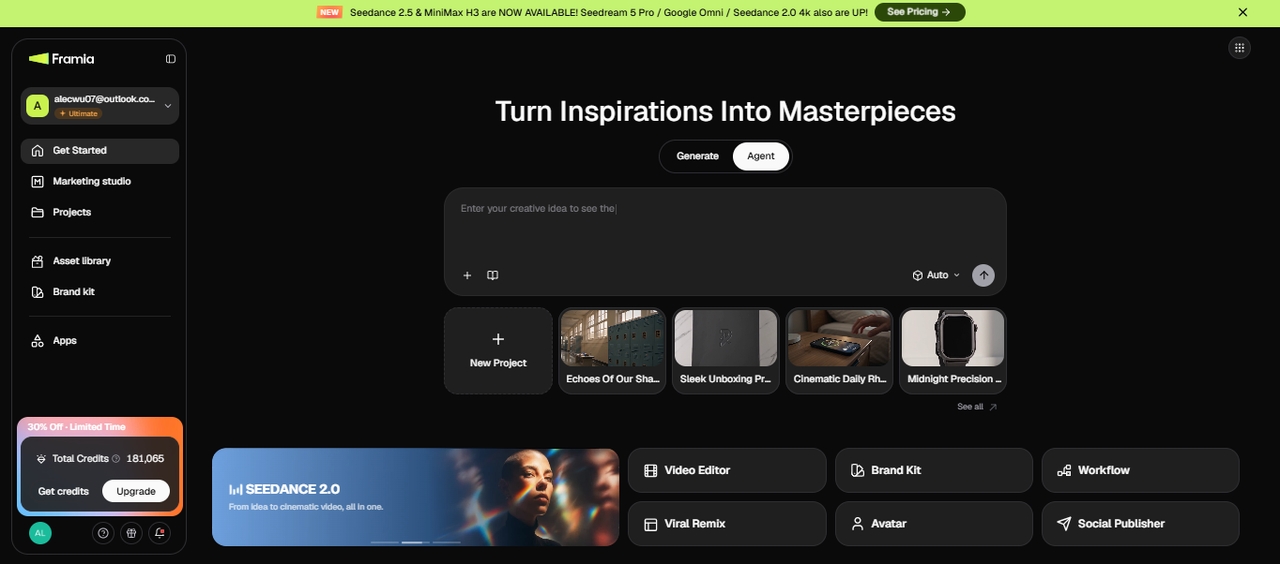
Hauptfunktionen von Framia Pro
- Nahtloser Veo 3.1-Zugriff: Direkte Integration mit Googles fortschrittlichstem Videomodell, ohne dass ein separates Google Labs-Konto erforderlich ist oder man in Warteschlangen warten muss.
- Charakterkonsistenz & Multi-Referenz-Steuerung: Laden Sie bis zu 3 Referenzbilder für eine hervorragende Charakterkonsistenz über verschiedene Aufnahmen hinweg hoch. In Kombination mit den Agenten und dem Storyboard von Framia Pro können Sie dieselben Charaktere, denselben Stil und denselben Look über Projekte mit mehreren Szenen hinweg beibehalten.
- Workflow-Canvas: Ziehen Sie Ihren Veo 3-Prompt in einen Node und verbinden Sie ihn dann mit Skript-, Bild-, Voiceover- und Musik-Nodes, um eine vollständige Produktionspipeline aufzubauen, anstatt nur einen Clip nach dem anderen zu generieren.
- Mehrere KI-Modelle: Wählen Sie aus über 20 Modellen, darunter Veo 3.1, Sora 2 und Seedance, direkt auf demselben Canvas, sodass Sie das Modell an die Aufnahme anpassen können, anstatt die Plattform zu wechseln.
Wie Sie Veo 3-Prompts mit Framia Pro in atemberaubende Videos verwandeln
Sobald Sie den perfekten Prompt für einen „Luxusmode-Blockbuster“ für Veo 3 erstellt haben, geben Sie ihn einfach in Framia Pro ein. Was Sie erhalten, ist keine bloße Videodatei mehr. Framia Pro kann direkt ein High-End-Markenlogo generieren, das über das Video gelegt wird, und es gleichzeitig mit maßgeschneiderter Hintergrundmusik für Luxuswerbung kombinieren, wodurch Ihr Prompt direkt in eine fertige Anzeige verwandelt wird, die jederzeit veröffentlicht werden kann.
Schritt 1: Registrieren Sie sich und geben Sie Ihren Veo 3-Prompt ein
Öffnen Sie Framia Pro und wählen Sie den Agent- oder Generate-Modus, je nachdem, was zu Ihrem Projekt passt. Fügen Sie Ihr Thema, Ihren Veo 3-Prompt, Referenzbilder oder andere Assets hinzu, wählen Sie dann Ihr Videomodell oder lassen Sie es auf Auto. Klicken Sie auf Generieren und lassen Sie Framia Pro den gesamten Workflow erstellen.
Sobald der Workflow erstellt ist, müssen Sie ihn nicht so akzeptieren, wie er ist.
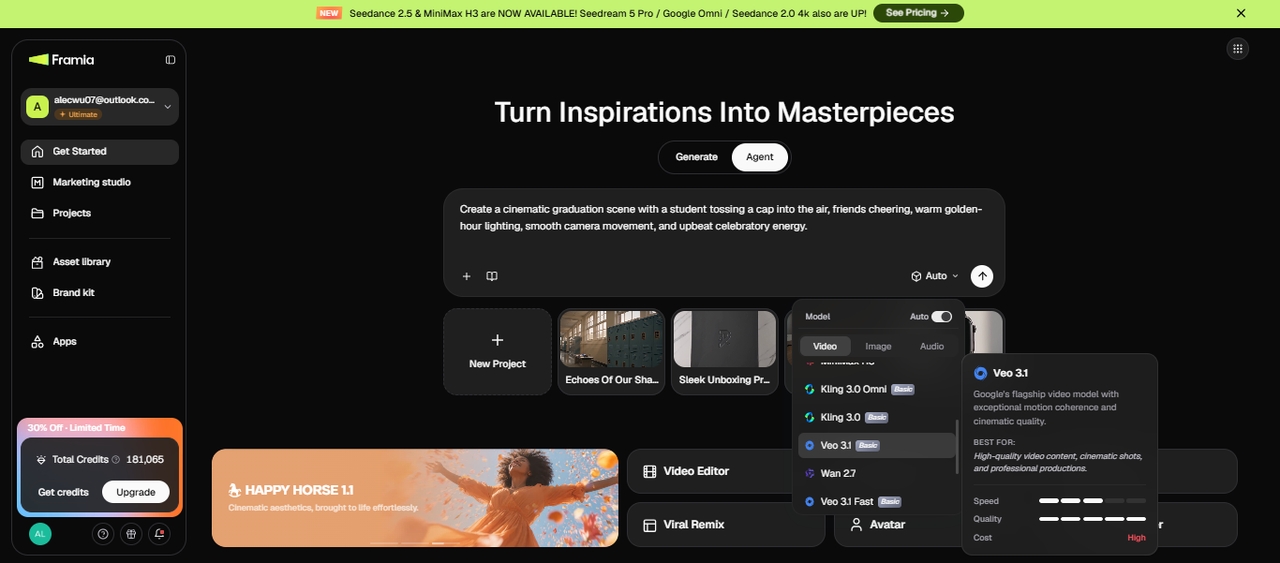
Schritt 2: Einstellungen anpassen
Öffnen Sie den Text-, Bild- oder Video-Node, um das Skript zu bearbeiten, das KI-Modell zu wechseln oder das Seitenverhältnis zu ändern. Führen Sie den letzten Node erneut aus, um einen neuen Clip zu generieren, und verbinden Sie dann einen Video-Editor-Node für den letzten Schliff.
Dieser letzte Schritt hilft dabei, den generierten Clip in ein veröffentlichungsbereites Video zu verwandeln.
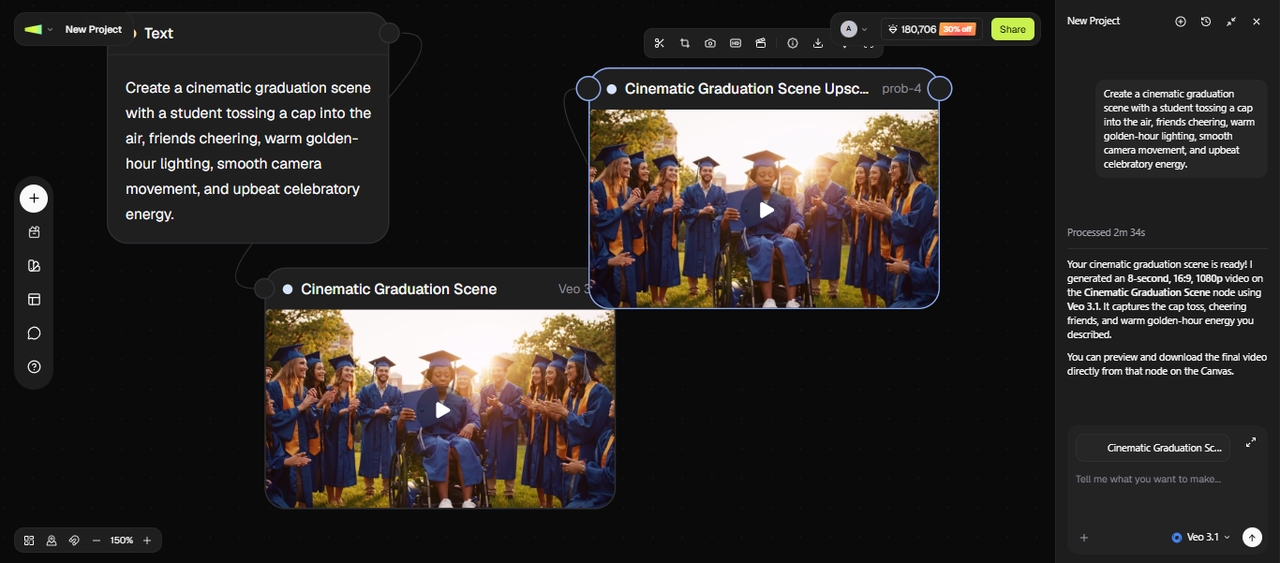
Schritt 3: Das finale Video verfeinern und herunterladen
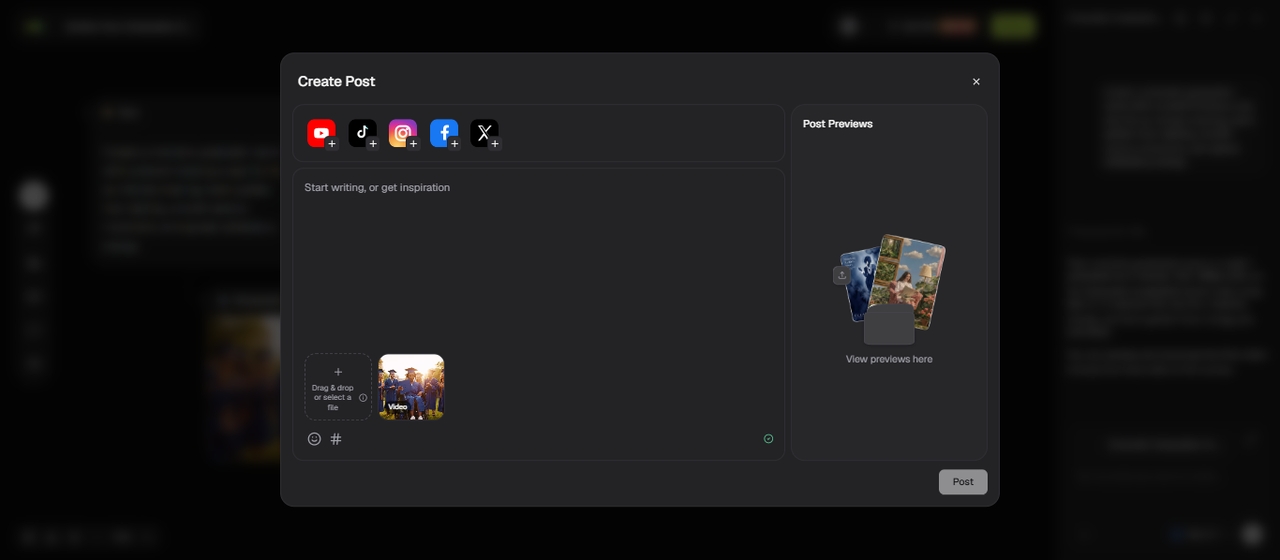
Passen Sie Szenen an, generieren Sie Untertitel oder fügen Sie kreative Effekte hinzu. Sie können auch einfach auf das Video im Workflow-Canvas klicken und „Teilen“ wählen, um es zu veröffentlichen, oder auf „Herunterladen“ klicken, um es auf Ihrem Gerät zu speichern.
Fazit
Das Beherrschen von Veo 3-Prompts macht den Unterschied zwischen durchschnittlichen KI-Clips und wirklich filmischen, professionell aussehenden Videos aus. Durch die Verwendung strukturierter Prompts, präziser Kameraanweisungen, realistischer Hautdetails und passender Audioanweisungen können Sie das volle Potenzial von Googles Veo 3.1.
Framia Pro macht diese kreative Reise nahtlos, indem es Veo 3.1 mit einem All-in-One-Konversationsarbeitsbereich, leistungsstarken Bearbeitungswerkzeugen und Funktionen zur Charakterkonsistenz kombiniert. Egal, ob Sie Inhalte für soziale Medien, Marketing oder Storytelling erstellen – starke Prompting-Fähigkeiten gepaart mit der richtigen Plattform werden Ihre Ergebnisse drastisch verbessern.
Beginnen Sie noch heute mit dem Experimentieren mit den Prompts in diesem Veo 3-Prompt-Leitfaden und bringen Sie Ihre KI-Videoerstellung auf die nächste Stufe.
FAQs
Wie lang sollte ein Veo 3-Prompt sein?
Es gibt keine feste ideale Wortanzahl für einen Veo 3-Prompt. Fügen Sie genügend Details hinzu, um die Aufnahme klar zu definieren, einschließlich Motiv, Handlung, Umgebung, Kamerabewegung, Beleuchtung und gegebenenfalls Audio. Konzentrieren Sie sich auf die Anweisungen, die für das gewünschte Ergebnis wichtig sind, anstatt Wörter hinzuzufügen, um eine bestimmte Länge zu erreichen. Vermeiden Sie es, wichtige Details wegzulassen oder widersprüchliche Anweisungen zu geben, die die Aufnahme unklar machen könnten.
Wie schreibe ich bessere Prompts für Veo 3?
Schreiben Sie klare und strukturierte Prompts mit Details zum Motiv, Aktionen, Kameraanweisungen, Beleuchtung, Atmosphäre und visuellem Stil. Spezifische Prompts führen in der Regel zu präziseren, kinoreiferen und visuell konsistenteren KI-generierten Videos.
Wie erhalte ich realistische Haut in Veo 3?
Verwenden Sie detaillierte Beschreibungen wie „natürliche Hautporen, subtile Unvollkommenheiten, Subsurface Scattering, feine Gesichtsbehaarung und weiches natürliches Licht“. Vermeiden Sie generische Begriffe wie „schöne Frau“ und kombinieren Sie diese mit realistischer Beleuchtung für fotorealistische Ergebnisse.
Warum sind meine Veo 3-Videos verschwommen oder von geringer Qualität?
Dies geschieht in der Regel aufgrund von vagen Prompts, widersprüchlichen Anweisungen oder mangelhaften Beleuchtungsdetails. Fügen Sie spezifische Beleuchtung und Stilreferenzen (cinematic, photorealistic) hinzu und verwenden Sie negative Prompts wie „blurry, low resolution“.
Wie funktioniert das native Audio-Prompting in Veo 3?
Veo 3 übernimmt das Audio-Engineering nativ, indem es den Ton direkt mit den visuellen Elementen der Szene synchronisiert. Fügen Sie am Ende Ihres Prompts einen Bereich „Audio:“ hinzu, der klare Soundeffekte, Umgebungssounds oder explizit gesprochene Dialoge in Anführungszeichen beschreibt.
Kann ich Veo 3-Prompts auch für die Bildgenerierung verwenden?
Nein. Veo 3 ist ein Videomodell, daher benötigen bildfokussierte Prompts stattdessen ein Bildmodell wie Nano Banana oder Seedream. Mit dem Workflow Canvas von Framia Pro können Sie zuerst das Bild generieren und es dann direkt in einen Veo 3-Videoknoten im selben Workflow einspeisen.
Wie lang kann ein Veo 3-Video sein?
Eine einzelne Veo 3-Generierung ist auf 8 Sekunden begrenzt, wobei Optionen für 4, 6 oder 8 Sekunden zur Auswahl stehen. Für längere Videos verkettet die Extend-Funktion von Framia Pro mehrere Generierungen zu einem kontinuierlichen Video. Dabei bleibt die Formulierung für Motiv und Beleuchtung über jeden Clip hinweg konsistent, damit die Übergänge nahtlos ineinandergreifen.
Welche Auflösung unterstützt Veo 3?
Veo 3 generiert in 720p oder 1080p, wobei 4K für ausgewählte Workflows verfügbar ist. Kürzere Clips von 4 oder 6 Sekunden werden in 720p gerendert, während Generierungen in 1080p und 4K die vollen 8 Sekunden laufen. Wenn ein Video über seinen ersten Clip hinaus verlängert wird, ist damit zu rechnen, dass das hinzugefügte Material auf 720p abfällt, da das Zusammenfügen weiterer Frames mehr Rechenleistung erfordert als eine einzelne kurze Generierung.