 Teilen


Wenn Sie Midjourney häufig verwenden, wissen Sie wahrscheinlich bereits, wie einfach es ist, ein schönes Bild zu erstellen. Der schwierigere Teil ist das, was danach passiert.
Kann dieses Bild der erste Frame eines Videos werden? Kann dieselbe Figur in einer anderen Szene wieder auftauchen? Kann sich eine visuelle Richtung in ein YouTube-Thumbnail, ein TikTok-Cover oder einen vollständigen KI-Video-Workflow verwandeln?
Genau da wird Midjourney V8.2 für mich interessanter. Ich sehe es nicht nur als ein weiteres Update eines Bildgenerators. Ich sehe es als einen besseren Ausgangspunkt für die Produktion: sauberere Keyframes, stärkere Charakterreferenzen und visuelle Darstellungen, die sich einfacher an Tools wie Seedance, Kling, Runway oder Framia übergeben lassen.
Möchten Sie mitmachen? Öffnen Sie den Framia-Arbeitsbereich, wählen Sie Midjourney V8.2 und probieren Sie die folgenden Workflows mit Ihrer eigenen Idee aus.
In dieser Anleitung überspringe ich die grundlegende Einführung „Wie man einen Prompt schreibt“. Stattdessen möchte ich mich auf vier praktische Workflows konzentrieren, die ich tatsächlich nutzen würde: das Erstellen von ersten Videoframes, das Beibehalten konsistenter Charaktere, das Erstellen von Szenen-Assets vor der Animation und das Anpassen eines Hero-Bildes an Social-Media-Formate.
Was ist Midjourney V8.2? (Jenseits der Grundlagen)
Midjourney ist ein KI-Bildgenerierungstool, mit dem hochwertige visuelle Darstellungen aus Text-Prompts, Bildreferenzen und Stilvorgaben erstellt werden. Midjourney V8.2 baut auf diesem Fundament auf und bietet eine stärkere Ästhetik, eine bessere Bildqualität und eine verbesserte Personalisierung für Kreative, die zuverlässigere visuelle Ergebnisse benötigen.
Das Kern-Upgrade: Schärfere Ästhetik & Kontrolle
Zu den wichtigsten Funktionen von Midjourney V8.2 gehören eine stärkere Ästhetik, eine bessere Bildqualität und eine verbesserte Personalisierung. Anstatt nur schärferen Bildern hinterherzujagen, ist V8.2 nützlicher, wenn Sie eine konsistente visuelle Richtung über alle Produktions-Assets hinweg benötigen.
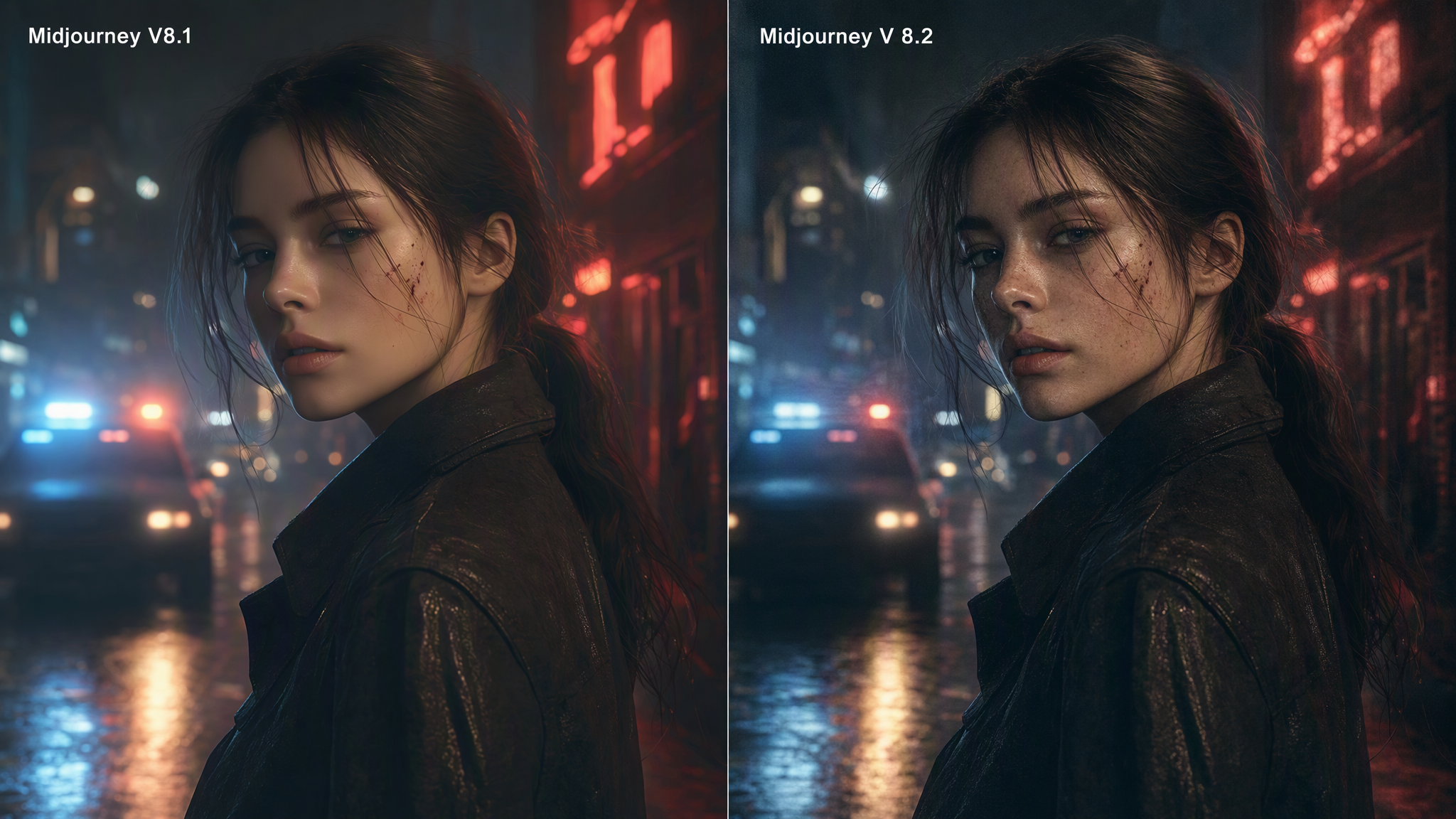
Wie schneidet es im Vergleich zu V8.1 ab? Während V8.1 einen unglaublichen Fotorealismus einführte, litt es gelegentlich immer noch unter dem „Plastik-KI-Look“ und hatte Mühe, komplexe Prompts exakt zu befolgen. V8.2 behebt dies. Im Vergleich zu V8.1 reduziert V8.2 die Rate an „fehlgeschlagenen Generierungen“ erheblich. Es versteht Mikrotexturen (wie das Korn eines Kinofilms oder das Gewebe von Stoffen) viel besser als V8.1 und befolgt Ihre Layout-Anweisungen strikt, ohne dass Sie dutzende Male neu generieren müssen.
Warum V8.2 für echte Produktions-Workflows wichtig ist
In einem professionellen Umfeld ist ein Bild selten das Endprodukt. Es ist ein Asset. Unabhängig davon, ob Sie einen Hero-Hintergrund für eine Landingpage erstellen oder Bilder in Videomodelle wie Seedance, Runway oder Kling einspeisen, hängt die Qualität Ihres Outputs vollständig von der Qualität Ihres Inputs ab. Die Fähigkeit von V8.2, scharfe, anatomisch korrekte und hochgradig stilisierte Bilder zu generieren, macht es zur ultimativen Grundlage für nachgelagerte KI-Aufgaben.
Hack 1: Erstellen Sie den ersten Frame, bevor Sie das Video generieren
Ich würde das Bild überprüfen, bevor ich die Modelle wechsle
Wenn Gesichter verzerren, Outfits sich ändern oder Hintergründe sich verformen, würde ich zuerst den ersten Frame überprüfen. Sind die Personen klar zu erkennen? Sehen Hände und Requisiten richtig aus? Gibt es Platz für die beabsichtigte Bewegung?
Aus diesem Grund würde ich Midjourney V8.2 verwenden, um die Charaktere, die Umgebung und die Beleuchtung festzulegen, bevor ich Bewegung generiere. Die Trennung dieser Entscheidungen macht die Überprüfung des Quellbildes einfacher.
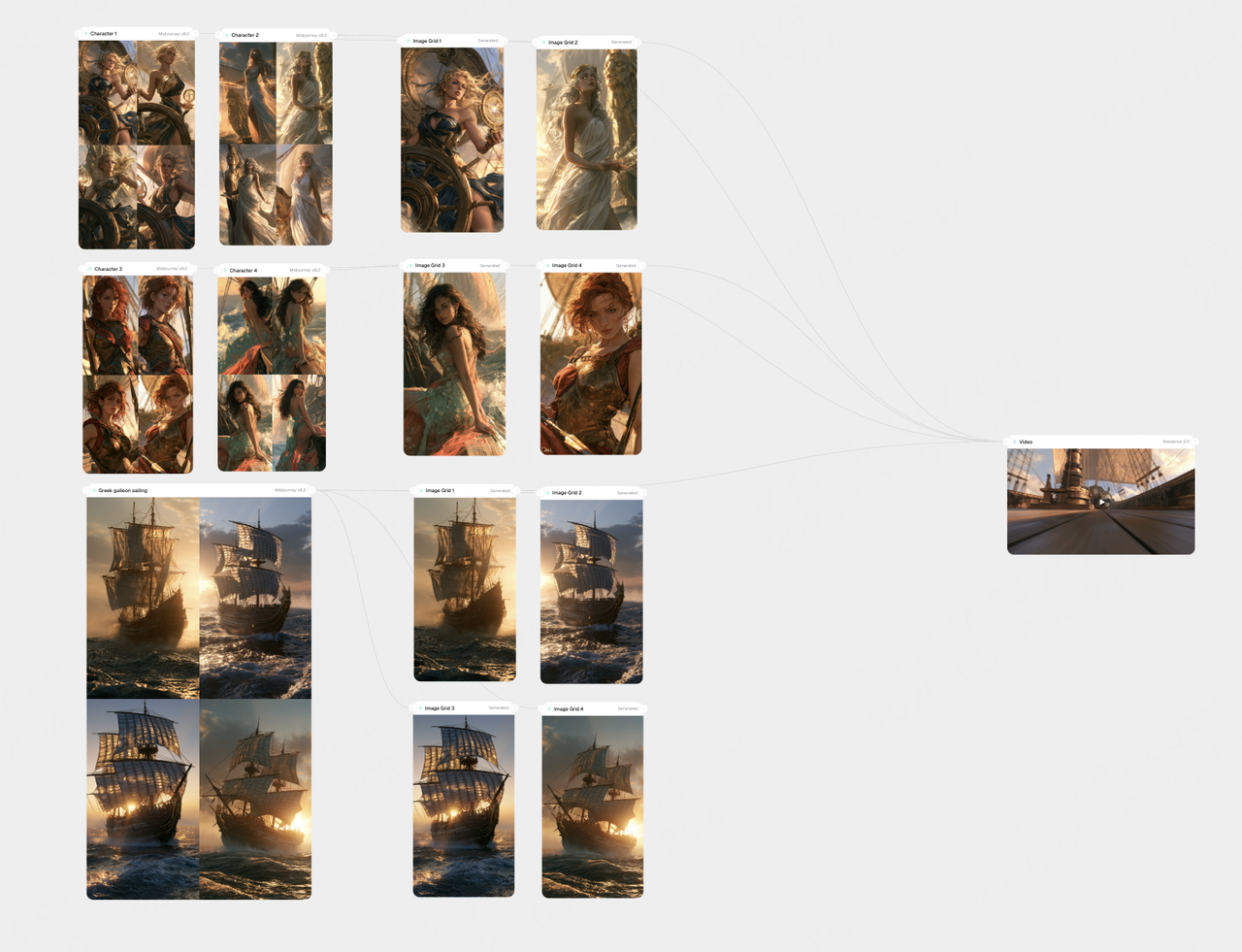
Das Beispiel mit dem Schiff-Übergang folgt diesem Ansatz:
| Dimension | Erklärung |
| Ziel | Einen lesbaren ersten Frame für eine Schiffsszene mit mehreren Charakteren vorbereiten. |
| Prozess | Charakter-, Schiffs- und Szenenoptionen in V8.2 generieren und dann die ausgewählten Bilder mit Seedance 2.5 verbinden. |
| Vorteil | Aussehen, Decksstruktur und Beleuchtung überprüfen, bevor sichtbare Probleme in die Videogenerierung übernommen werden. |
| Beispiel | Überprüfen Sie bei mehreren Charakteren, detaillierten Kostümen und einem komplexen Deck die Überlappung der Personen, die Perspektive und den Platz für den Übergang. |
Machen Sie diese vier Dinge im Prompt deutlich
Ich würde über „cinematic“ und „highly detailed“ hinausgehen, um die Struktur der Aufnahme zu beschreiben.
| Element | Was zu spezifizieren und zu überprüfen ist |
| Motive | Anzahl, Positionen und Ausgangsposen; Gesichter, Hände und Requisiten überprüfen. |
| Raum | Tiefe, Szenenstruktur und Platz in Bewegungsrichtung. |
| Beleuchtung | Hauptlichtrichtung und -palette, konsistent über Motive und Umgebung hinweg. |
| Stil | Passende Materialien und Realismus bei Charakteren und Hintergrund. |
Mein Rat ist, eine einfache Aktion zu testen, bevor Sie komplexe Kamerabewegungen hinzufügen. Ein klarer erster Frame reduziert zwar gewisse Unsicherheiten, aber die Komplexität der Bewegung und die Fähigkeiten des Modells beeinflussen weiterhin die Stabilität.
Hack 2: Definiere den Charakter, bevor du die Einstellungen erweiterst
Ich würde Referenzen vor der Kampfszene erstellen
Bevor ich dramatische Action plane, würde ich prüfen, ob der Charakter im nächsten Bild immer noch wie dieselbe Person aussieht. Ein schöner Frame ist schwer zu verwenden, wenn sich Gesicht, Haare oder Outfit zwischen den Einstellungen ändern.
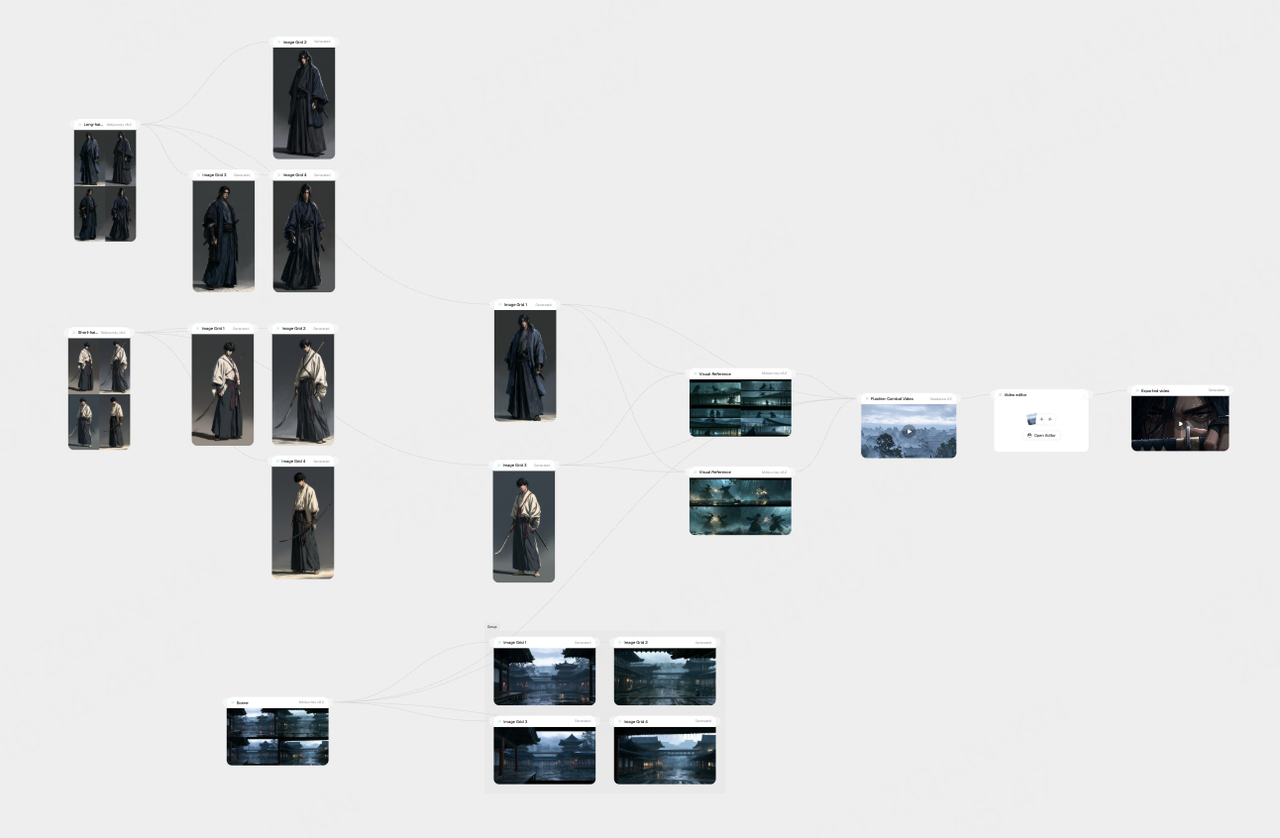
Im Beispiel mit den zwei Schwertkämpfern liefert V8.2 die Charakterreferenzen. Ich würde die folgenden Details unverändert lassen, während ich die Action, den Schauplatz und den Kamerawinkel ändere.
| Festes Detail | Langhaariger Schwertkämpfer | Kurzhaariger Schwertkämpfer |
| Haare | Langes schwarzes Haar | Kurzes schwarzes Haar |
| Kleidung | Mehrlagiger blau-schwarzer Kimono | Wollweißes Oberteil und dunkle Hakama |
| Präsenz | Ruhig und zurückhaltend | Aufrecht und gefasst |
| Gesicht und Requisiten | Entspricht der ausgewählten Referenz | Entspricht der Referenz und bleibt dennoch unterscheidbar |
| Visueller Stil | Gemeinsamer filmischer Realismus | Gemeinsamer filmischer Realismus |
Teste ein paar Einstellungen, bevor du die Sequenz aufbaust
Ich würde die Referenzen in drei Schritten erweitern:
- Prüfe den Charakter: Generiere Frontal-, Profil- und Ganzkörperansichten; vergleiche Gesichter, Haare und Kleidung.
- Passe den Schauplatz an: Halte den regnerischen Tempel, den nassen Stein und die blau-graue Beleuchtung konsistent.
- Teste die Action: Beginne mit dem Ziehen des Schwerts oder einer Drehung, bevor du eine gemeinsame Kampfeinstellung versuchst.
V8.2 übernimmt hier das Charakterdesign und die Erstellung von Referenzen – keine automatische Identitätssperre. Mein Rat ist, dafür zu sorgen, dass sich zwei oder drei Einstellungen kontinuierlich anfühlen, bevor das Storyboard erweitert wird.
Hack 3: Bereite das Szenen-Kit vor der Action mit mehreren Subjekten vor
Ich würde die Charaktere, das Tier und den Schauplatz trennen
„Zwei Elfen, die einen Fuchs durch einen Wald jagen“ beinhaltet mehrere Entscheidungen: Charakterdesign, Tierproportionen, Szenenlayout und Bewegung.
Ich würde Midjourney V8.2 verwenden, um zuerst die statischen Assets festzulegen. Das Beispiel der Waldjagd gliedert sich in vier Teile:
| Asset | Was festzulegen ist |
| Weibliche Elfe | Haare, spitze Ohren, Kleidung und Silhouette. |
| Männlicher Elf | Ein passender Stil mit ausgeprägten Charaktermerkmalen. |
| Rotfuchs | Fellfarbe, Körperproportionen und Schwanzform. |
| Wald | Laufpfade, Baumplatzierung und Lichtrichtung. |
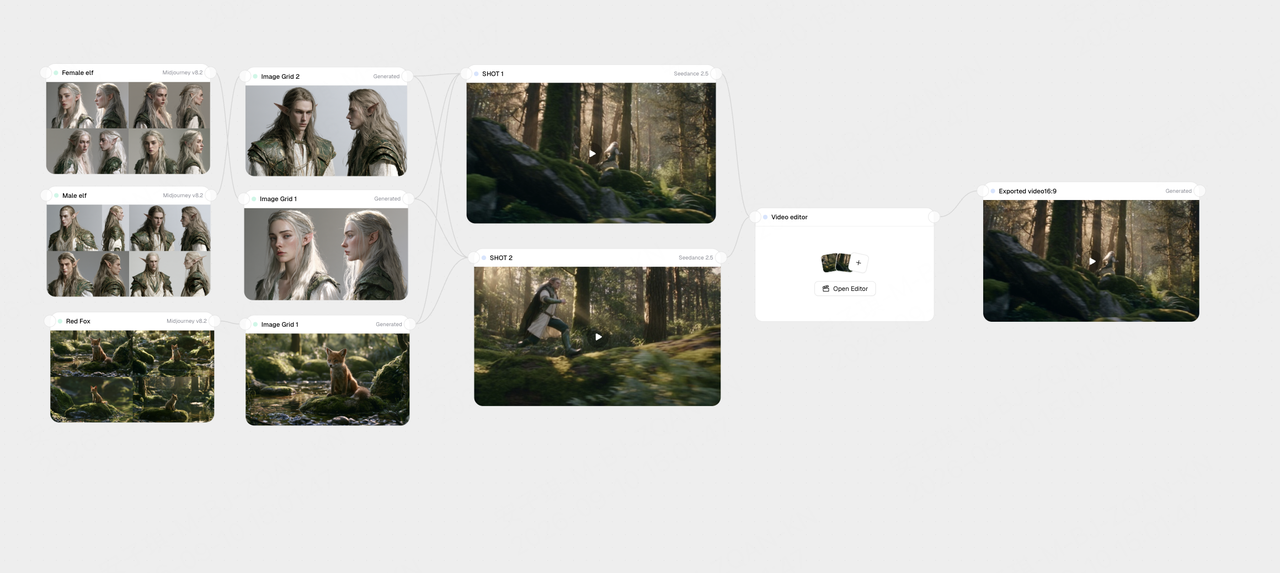
Bevor ich das Video generiere, würde ich die Assets nebeneinander vergleichen. Gehören sie in denselben Film? Bietet der Wald nutzbaren Raum für die Jagd?
Teile die Jagd in kurze Einstellungen auf
Ich würde für jede Einstellung ein Szenenbild oder einen ersten Frame vorbereiten, anstatt zu erwarten, dass das Videomodell jedes Asset automatisch zusammensetzt.
| Shot | Handlung |
| Fuchs | Läuft einen Pfad entlang in eine klare Richtung. |
| Elfen | Folgen mit passender Beleuchtung und Bildschirmrichtung. |
| Gemeinsamer Frame | Zeigt alle drei, wenn ihre relativen Positionen etabliert werden müssen. |
Mein Rat ist, mit einem Motiv und einer Handlung zu beginnen. Kurze Shots machen es einfacher, einen misslungenen Moment zu überarbeiten, ohne die gesamte Verfolgungsjagd neu aufzubauen.
Hack 4: Planen Sie das Thumbnail-Layout vor dem Stil
Ich würde zuerst entscheiden, wo die Überschrift hinkommt
Bevor ich einen Stil auswähle, würde ich fragen: Was sollten die Zuschauer zuerst bemerken? Wo wird die Überschrift platziert? Ist sie auf dem Smartphone noch lesbar?
Das Hauptbild platziert das Gesicht und die rot-blaue Beleuchtung auf der rechten Seite, sodass links ein dunklerer Bereich für Text bleibt. Ich würde dieses Layout in Midjourney V8.2 festlegen, bevor ich ästhetische Details hinzufüge.
| Element | Was ich überprüfen würde |
| Motiv | Ein klarer Fokuspunkt ohne ablenkenden Hintergrund. |
| Ausdruck und Kontrast | Eine für den Inhalt relevante Emotion und eine klare Trennung des Motivs. |
| Platz für die Überschrift | Ein geplanter Textbereich, der das Gesicht nicht verdeckt. |
| Lesbarkeit bei kleiner Größe | Eine verkleinerte Vorschau mit einem erkennbaren Motiv und lesbarem Titel. |
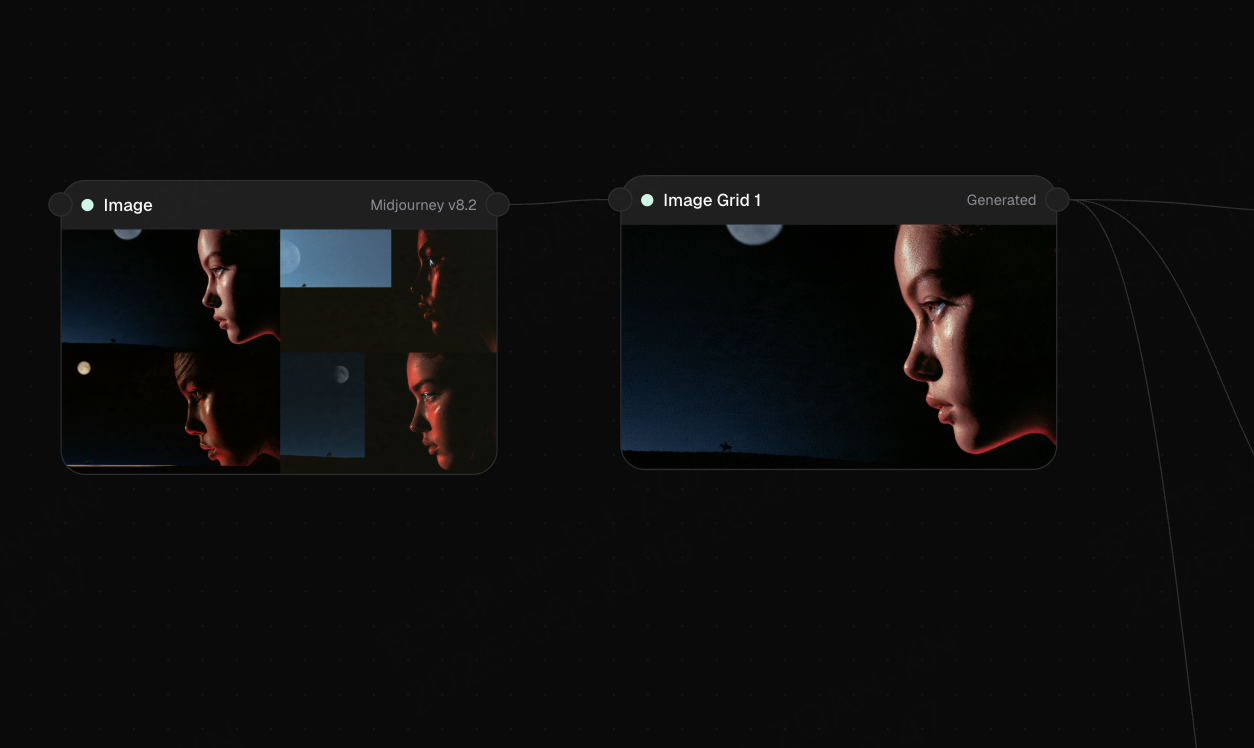
Ich würde die endgültige Überschrift während des Layouts hinzufügen, um Wortwahl, Typografie und Platzierung zu kontrollieren.
Das Bildmaterial für jede Plattform neu komponieren
Ich würde das Motiv, die Beleuchtung und die Palette beibehalten, ohne eine Größenänderung als fertiges Design zu betrachten.
| Plattform | Hauptanpassung |
| YouTube | Verwende 16:9, betone das Gesicht und eine kurze Überschrift, und überprüfe die Lesbarkeit des Thumbnails. |
| X | Passe den Ausschnitt an die Beitragsvorschau an; vermeide es, den Text des Beitrags unnötig zu wiederholen. |
| TikTok / Shorts | Vertikal neu komponieren und Gesichter sowie Überschriften von Interface-Overlays freihalten. |
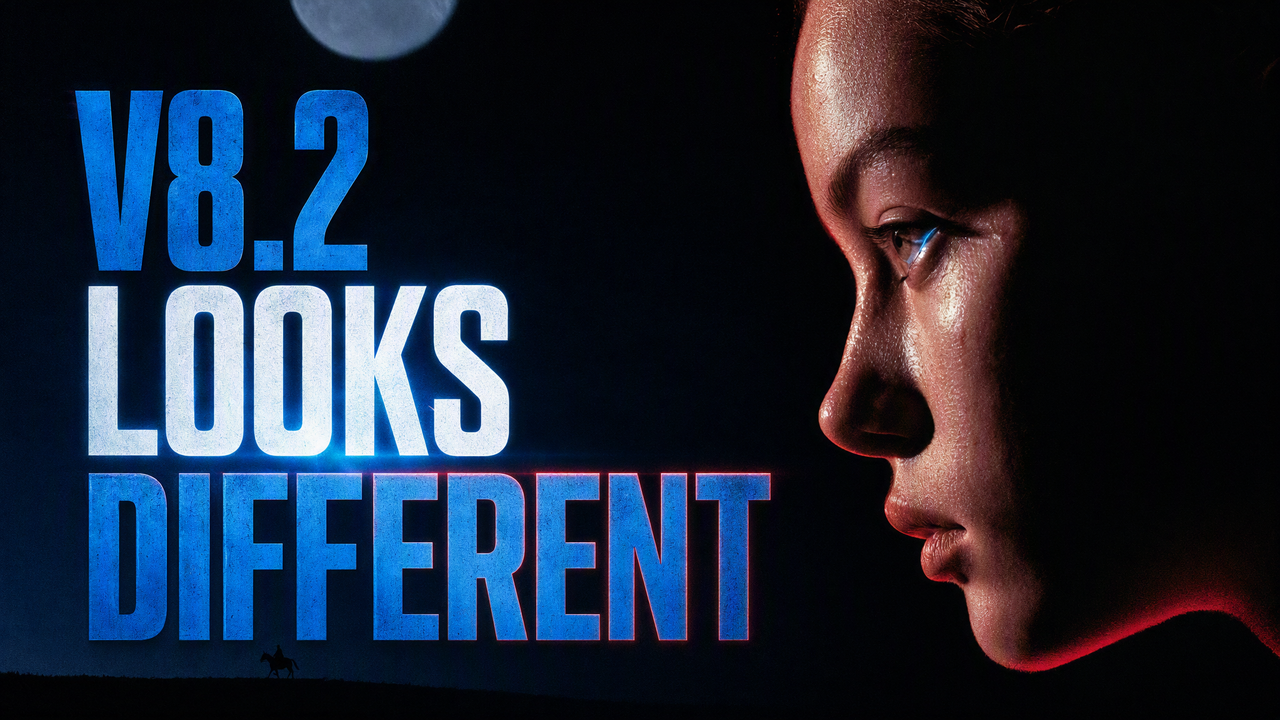
Wenn bei einem vertikalen Ausschnitt wichtige Informationen verloren gehen, würde ich neu komponieren, anstatt es zu erzwingen. Fertige zuerst das Hauptveröffentlichungsformat an und passe dann die anderen an.
Nutze Midjourney V8.2 in Framia für einen Multi-Modell-KI-Workflow
Midjourney direkt oder innerhalb eines Workflows nutzen?
Wenn ich nur Bilder bräuchte, würde ich in Betracht ziehen, Midjourney direkt zu nutzen. Wenn diese Bilder auch Animation, Bearbeitung und Formatanpassung erforderten, würde ich diese späteren Schritte in die Entscheidung einbeziehen.
| Vergleich | Midjourney direkt | In Framia |
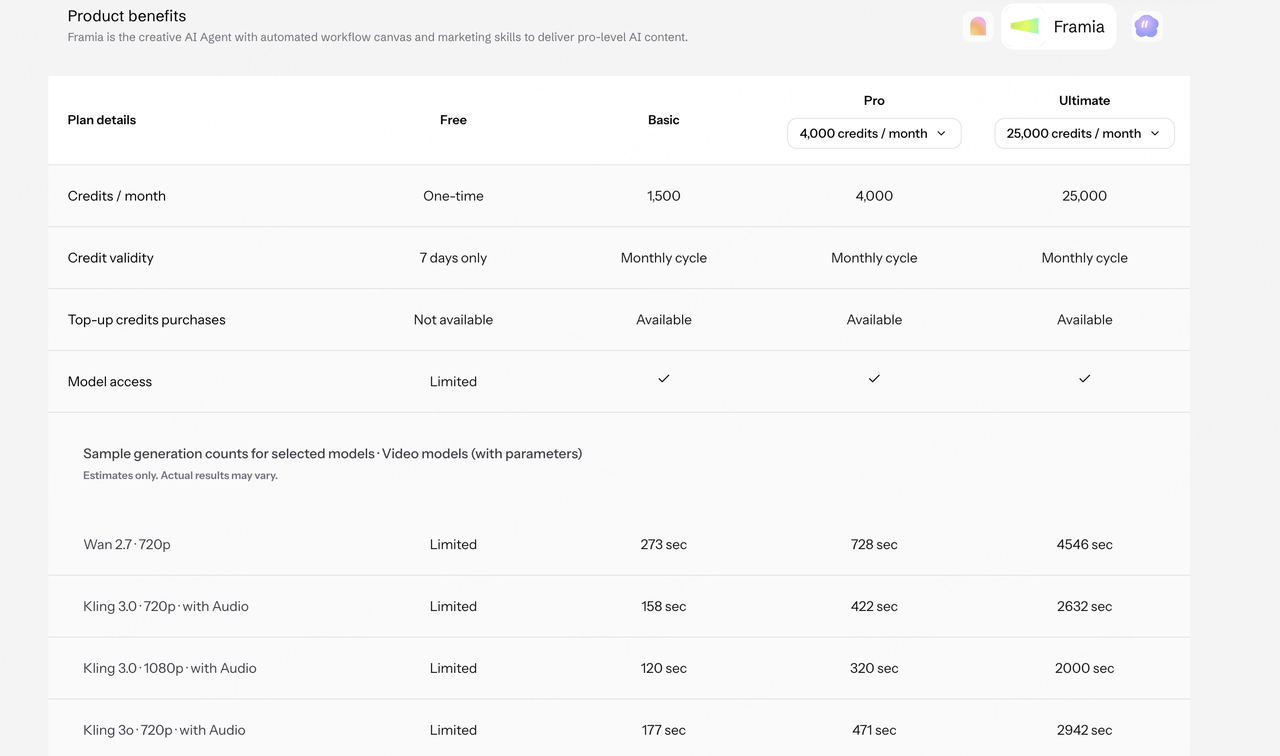
| Abrechnung | Ein Abonnement mit planspezifischen Generierungskontingenten und -modi. | Abonnements bieten Credits; die Nutzung hängt vom Modell und den Aufgabeneinstellungen ab. |
| Monatlicher Preisreferenzwert* | Basic \(10; Standard\)30; Pro \(60; Mega\)120. | Der Entwurf listet Basic bei \(20, Pro bei\)40 und Ultimate bei $190 auf. Aktuelle Preise und entsprechende Credit-Kontingente müssen überprüft werden. |
| Kosten pro V8.2-Aufgabe | Hängt vom Plan, dem Generierungsmodus und der Nutzung ab – nicht nur von der monatlichen Gebühr. | Überprüfe den für die V8.2-Aufgabe im Produkt angezeigten Credit-Verbrauch. |
| Nutzung anderer Videomodelle | Der Wechsel zu externen Modellen wie Seedance oder Kling erfordert die Übertragung von Assets und die Berücksichtigung ihrer Kosten. | Das Beispiel verbindet V8.2-Bilder mit Seedance 2.5, gefolgt von der Bearbeitung. |
| Beste Eignung | Bildfokussierte Arbeit mit einem bestehenden Postproduktions-Setup. | Organisation von Bildgenerierung, Videoerstellung und Bearbeitung in einem Workflow. |
Preise wurden aus dem Entwurf übernommen und müssen vor der Veröffentlichung überprüft werden. Siehe Midjourneys offiziellen Planvergleich. Überprüfe die aktuelle Benutzeroberfläche von Framia auf Preise, Kontingente und den V8.2-Credit-Verbrauch.
Ich würde nicht nur die monatlichen Gebühren vergleichen. Das nützlichere Maß sind die Gesamtkosten für die Fertigstellung desselben Inhalts, einschließlich Fehlversuchen, Videoerstellung und Bearbeitung.
Von einem V8.2-Bild zum fertigen Video in Framia
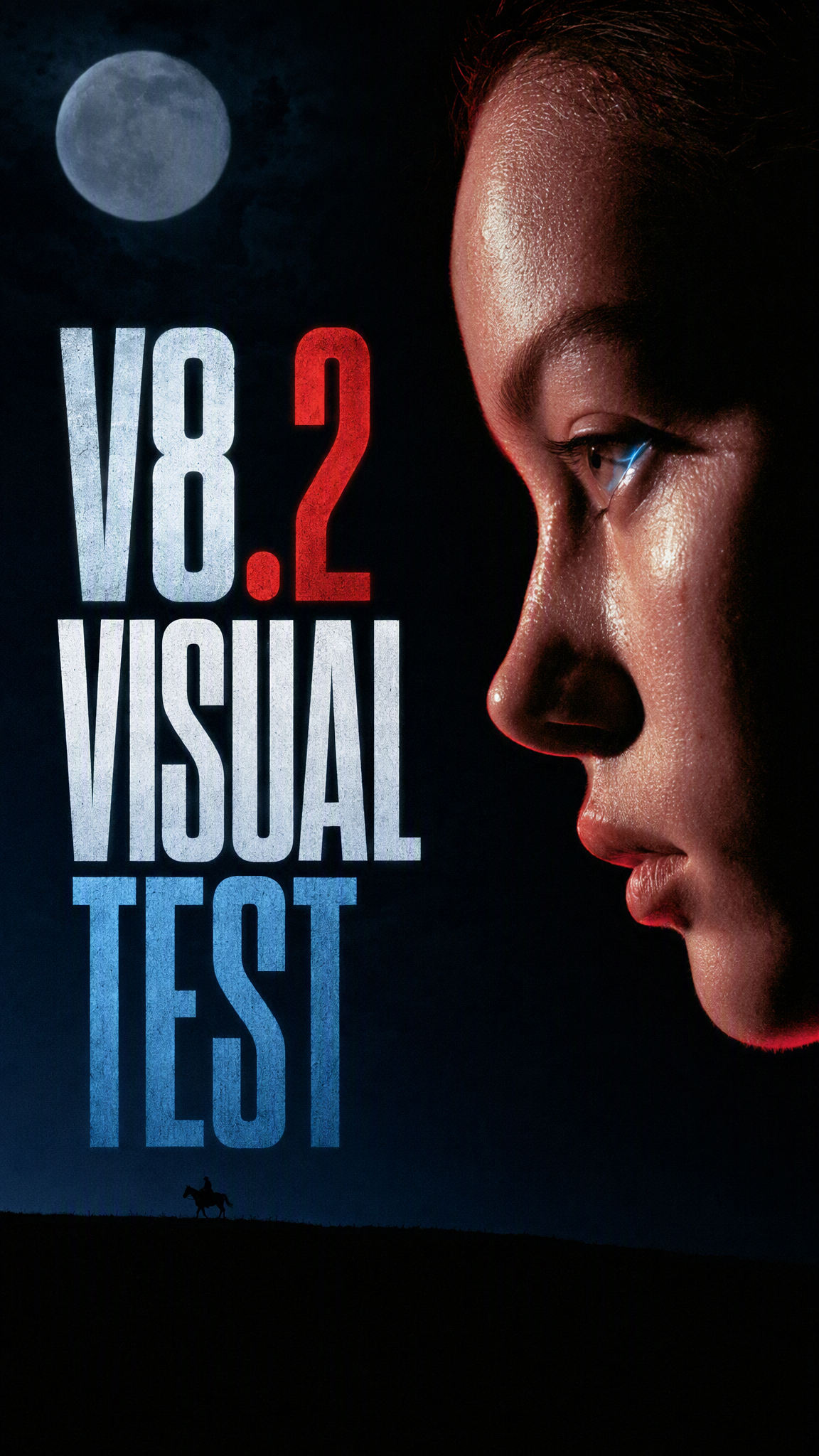
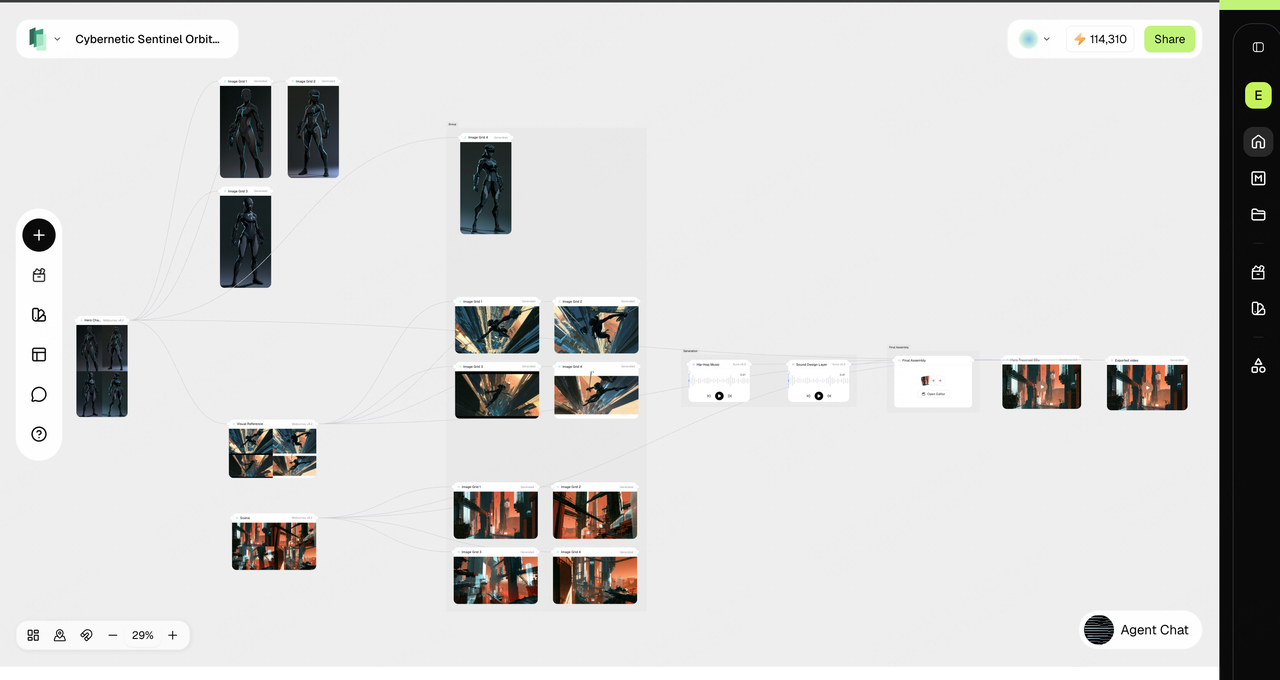
Die früheren Hacks haben gezeigt, wie man erste Frames, Charaktere und Szenen vorbereitet. Dieses Beispiel konzentriert sich auf etwas Einfacheres: wo man in Framia anfängt und wie die Bilder in ein Videoprojekt passen.
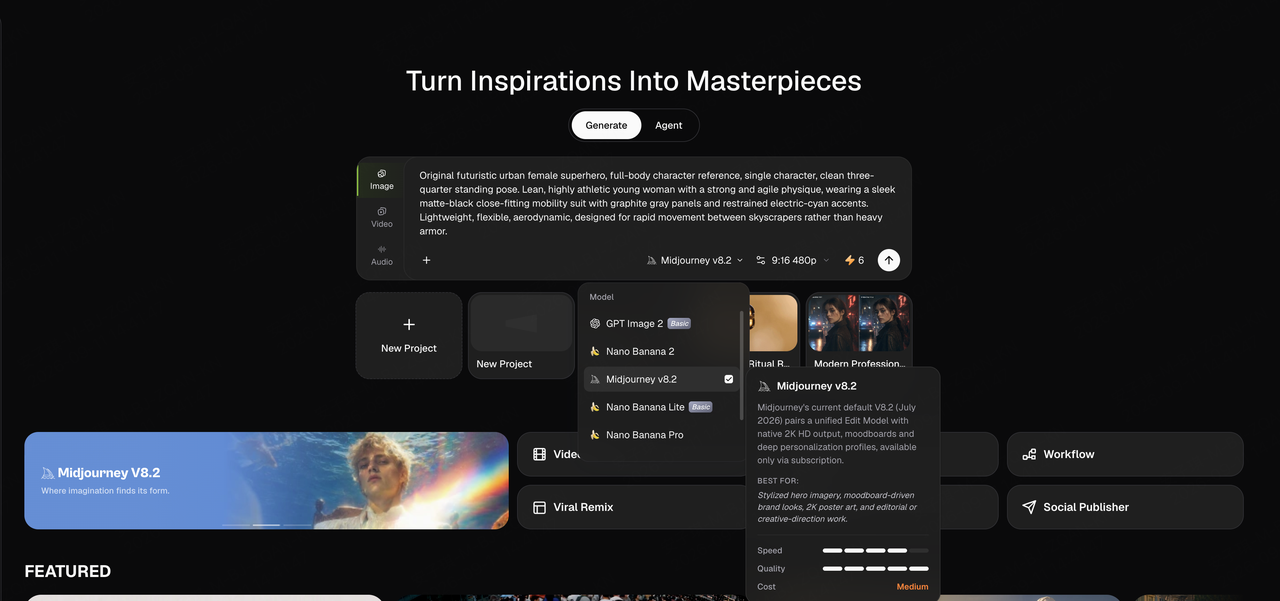
1. Midjourney V8.2 auswählen und das Startbild generieren
Wählen Sie auf der Generate-Seite von Framia „Image“ aus, wählen Sie Midjourney v8.2, geben Sie Ihren Prompt ein und stellen Sie das Seitenverhältnis vor dem Generieren ein. Der hier gezeigte Prompt beschreibt eine Ganzkörper-Charakterreferenz für eine futuristische, urbane, weibliche Superheldin.
2. Im Projekt-Canvas fortfahren
Zeigen Sie den Projekt-Canvas mit den Startbildern und den nachgelagerten Videoschritten zusammen an. Anstatt die Generierungstechniken zu wiederholen, nutzen Sie diese Ansicht, um zu zeigen, welche Bilder in den Video-Workflow einfließen und wo ihre Ergebnisse erscheinen.
- Das fertige Video ansehen
Das fertige Video aus diesem Projekt wird unten gezeigt. Vergleichen Sie es mit dem Startbild, um zu sehen, wie das Charakterdesign, der visuelle Stil und die Komposition in Bewegung übergehen.
Probieren Sie es mit Ihrer eigenen Szene aus. Starten Sie im Framia-Arbeitsbereich , indem Sie ein V8.2-Bild generieren, und verwenden Sie es dann als Ausgangspunkt für ein kurzes Video.
Die besten Midjourney V8.2 Prompt-Vorlagen für jeden Workflow
Ich würde diese Vorlagen als Ausgangspunkte verwenden, die Details in den Klammern ersetzen und sie nach Überprüfung der Ergebnisse verfeinern. Die ersten vier sind Bild-Prompts; der letzte ist ein Briefing für nachgelagerte Videotests.
| Workflow | Prompt-Vorlage | Verwendung |
| Erster Video-Frame | Cinematic Still von [Subjekt] in [Umgebung], [Anfangspose], [Einstellungsgröße und Kamerawinkel], offener Raum in Richtung [Richtung] für Bewegung, klare Silhouette des Subjekts, [Lichtrichtung], [visueller Stil]. | Beschreiben Sie den Moment vor der Aktion. Fügen Sie Bewegungsanweisungen in den Video-Prompt ein. |
| Charakterreferenz | [Ganzkörper / Porträt] Referenzbild von [Charaktertyp], [scheinbares Alter und Gesichtsform], [Frisur], trägt [festes Outfit], trägt [charakteristisches Requisit], natürliche stehende Pose, neutraler Hintergrund, [visueller Stil]. | Halten Sie Identitätsdetails fest; ändern Sie die Pose, die Umgebung und den Kamerawinkel für spätere Aufnahmen. |
| Szenen-Kit | [Charakter / Tier / Umgebung] für [Szenentyp], [Aussehen oder räumliche Merkmale], [Materialien und Palette], [Lichtrichtung], [Komposition], [gemeinsamer visueller Stil]. | Generieren Sie jeweils einen Asset-Typ und behalten Sie denselben Stil, dieselbe Palette und dieselben Lichtbeschreibungen bei. |
| Social-Media-Thumbnail oder -Cover | Key Visual für [Plattform], [Subjekt] positioniert bei [Position im Frame], [Ausdruck oder Fokuspunkt], starker Kontrast zwischen Subjekt und Hintergrund, sauberer Platz für Überschrift in [Bereich], einfacher Hintergrund, kein Text. | Stellen Sie das Ziel-Seitenverhältnis separat ein und fügen Sie die Überschrift während des Layouts hinzu. |
| Multi-Modell-Videotest | Verwenden Sie denselben ersten Frame in [Modell A / Modell B], um [Subjektaktion] und [Kamerabewegung] zu testen. Passen Sie Dauer, Seitenverhältnis und Auflösung an, wo dies unterstützt wird. Vergleichen Sie das Erscheinungsbild der Charaktere, die Bewegungskontinuität und die Hintergrundstabilität; zeichnen Sie Einstellungen und Nutzung auf. | Dies ist ein Testbriefing, kein Midjourney-Bild-Prompt. Führen Sie es in den entsprechenden Videotools aus. |
Stellen Sie Seitenverhältnisse, Bildreferenzen und Modellparameter separat ein. Prompt-Beschreibungen steuern das Ergebnis, ersetzen jedoch keine Überprüfung und legen die Identität eines Charakters nicht automatisch fest.
Fazit
Ich sehe Midjourney V8.2 als Ausgangspunkt: Erstellen Sie den ersten Frame, die Charaktere und die Umgebung, bevor Sie zu Video- oder Social-Media-Inhalten übergehen. Wenn das Projekt auch Videogenerierung und -bearbeitung erfordert, das Framia-Beispiel zeigt, wie diese Phasen in ein einziges Projekt passen können. Mein Rat ist, ein Bild in eine kurze Aufnahme zu verwandeln, das Ergebnis und die Nutzung zu überprüfen und dann auf ein vollständiges Werk hinzuarbeiten.
Häufig gestellte Fragen zu Midjourney V8.2
Kann ich Midjourney V8.2-Bilder als erste Frames für KI-Videos verwenden?
Ja. Ein starkes Midjourney V8.2-Bild kann als erster Frame für Seedance, Kling oder Runway dienen, insbesondere wenn das Subjekt, die Beleuchtung und die Komposition klar sind.
Warum verformen sich KI-Videos, wenn sie von einem Midjourney-Bild ausgehen?
Die meisten Verformungen entstehen durch unklare Eingaben: instabile Anatomie, überladene Hintergründe, vage Bewegungsrichtungen oder zu viele kleine Details.
Warum sollte man Midjourney V8.2 in Framia verwenden, anstatt Midjourney allein zu nutzen?
Midjourney V8.2 eignet sich hervorragend zum Generieren des Quellbildes. Framia ist nützlich, wenn Sie den Workflow fortsetzen möchten: Testen Sie dasselbe Bild in Seedance, Kling oder Runway, vergleichen Sie die Ergebnisse, überprüfen Sie die Resultate und exportieren Sie Assets an einem einzigen Ort.
Wofür ist Midjourney V8.2 am besten geeignet?
Beginnen Sie mit der Generierung eines klaren Quellbildes in Midjourney V8.2 und verwenden Sie es dann als ersten Frame, Charakterreferenz oder Szenen-Asset in Videomodellen wie Seedance, Kling oder Runway. Dies verleiht dem Videomodell eine stärkere visuelle Basis als Text allein.
Wie verwendet man Midjourney V8.2 für KI-Video-Workflows?
Beginnen Sie mit der Generierung eines klaren Quellbildes in Midjourney V8.2 und verwenden Sie es dann als ersten Frame, Charakterreferenz oder Szenen-Asset in Videomodellen wie Seedance, Kling oder Runway. Dies verleiht dem Videomodell eine stärkere visuelle Basis als Text allein.