AI-Video-Enhancer Online

Skalieren Sie jedes Video hoch, schärfen und restaurieren Sie es mit unserem AI-Video-Enhancer. Verbessern Sie die Auflösung, reduzieren Sie Bildrauschen und exportieren Sie im Handumdrehen sauberes Bildmaterial.

Kostenlos starten

Editor wird vorbereitet…

Was ist ein AI-Video-Enhancer?

Ein AI-Video-Enhancer ist ein Tool, das jedes Frame eines Clips analysiert und korrigiert, was die Kamera falsch gemacht hat. Es schärft weiche Kanten, entfernt Bildrauschen, bringt verblasste Farben zurück und fügt fehlende Details hinzu, sodass das Bildmaterial sauber wird. Framia Pro bietet dies in einem Agenten an, der seine Video-Recreation-Skill aufruft. Sie laden also einen Clip hoch, beschreiben die Korrektur und erhalten eine schärfere, höher aufgelöste Version.

Wie verbessert man Videos mit Framia Pro?

Sie können diesen einfachen Schritten folgen, um den Framia Pro AI-Video-Enhancer zu verwenden und Videos hochzuskalieren:

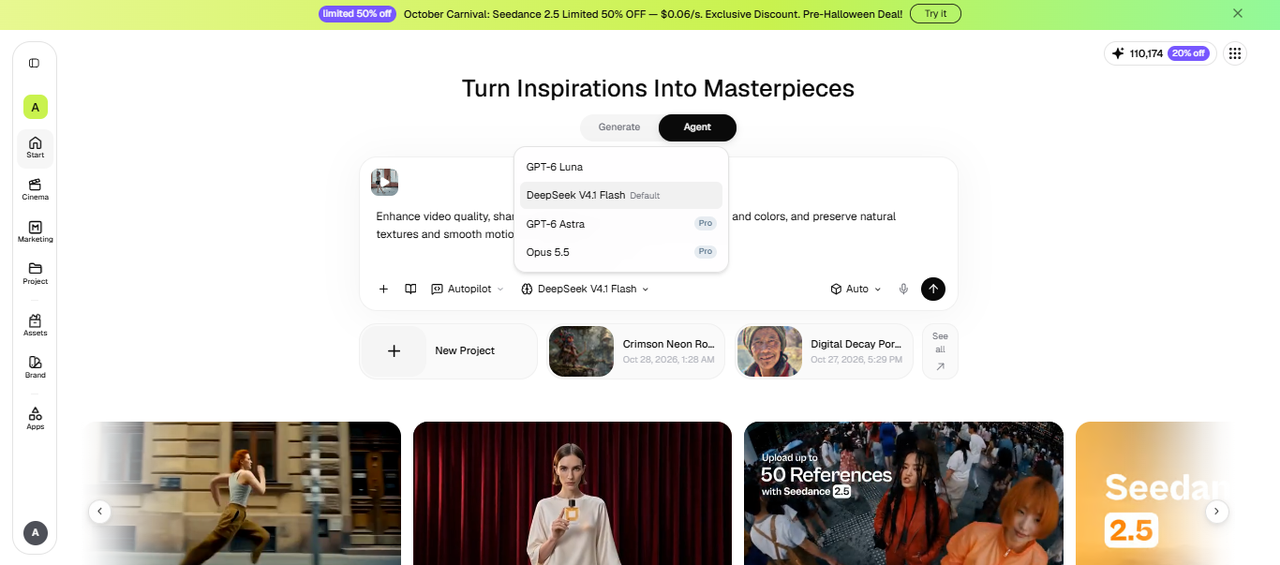
Schritt 1: Video hochladen
Öffnen Sie Framia Pro und gehen Sie auf der Seite „Erste Schritte“ zum Agenten. Geben Sie einen kurzen Prompt ein, wie z. B. „Ich möchte weniger Bildrauschen, hellere Schatten und schärfere Gesichter“, und klicken Sie auf +, um Ihren Videoclip von Ihrem PC hochzuladen. Öffnen Sie das Skills-Menü und wählen Sie Short Video Director oder lassen Sie es auf Auto. Sie können auch ein passendes Videomodell aus dem Menü „Modelle auswählen > Video“ wählen.
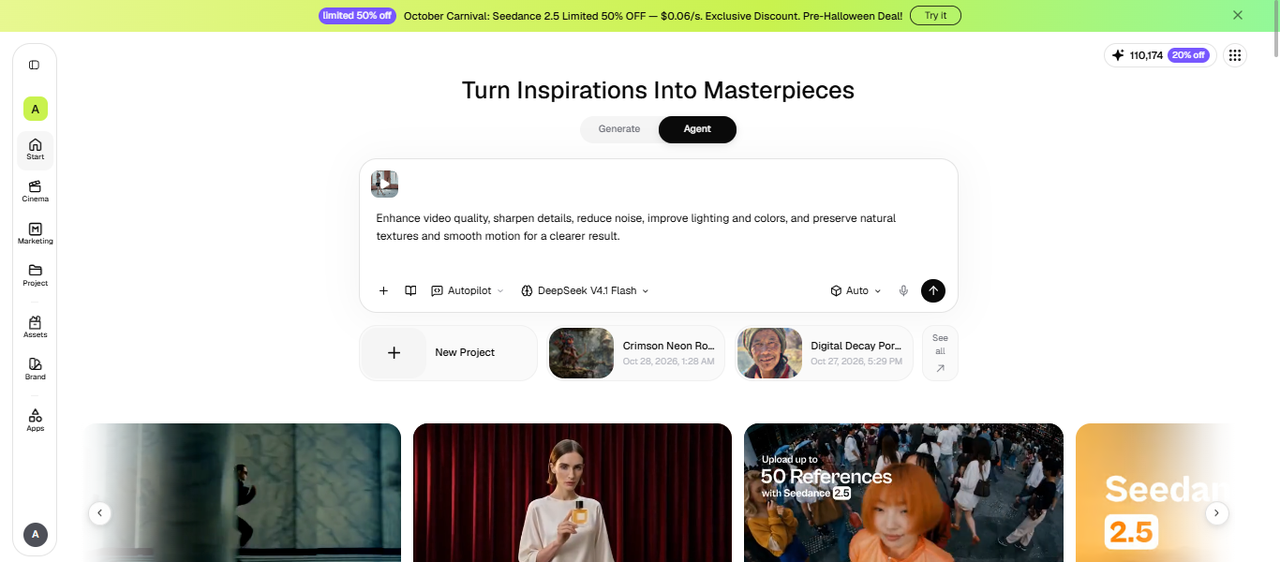
Schritt 1: Video hochladen
Schritt 2: Video mit AI verbessern
Stellen Sie den Argumentationsmodus ein, wählen Sie den Genehmigungsmodus aus Autopilot und klicken Sie auf Generieren, um Framia Pro den Video-Recreator-Experten und den Textknoten verbinden zu lassen. Beantworten Sie alle Folgefragen im Chat und warten Sie, bis der Experte Farbe, Belichtung, Helligkeit und andere Details verbessert.
Schritt 2: Video mit AI verbessern
Schritt 3: Verbessertes Video exportieren
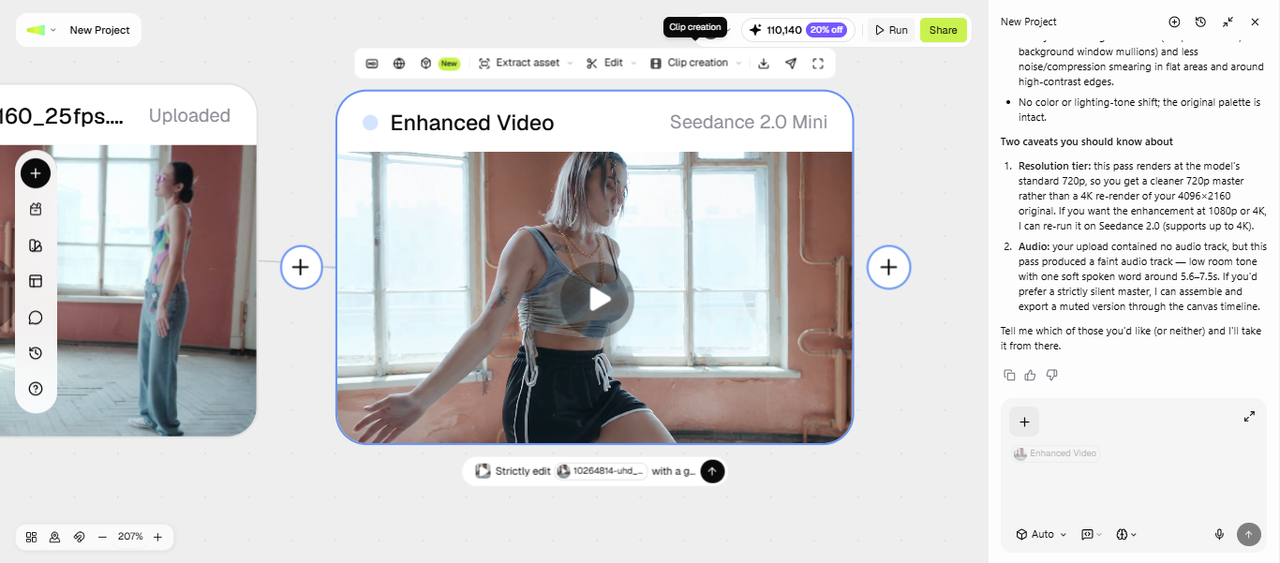
Sobald das fertige Video im neuen Knoten erscheint, können Sie die Symbolleiste verwenden, um die Auflösung auf 4K hochzuskalieren. Wenn Sie das Video weiter bearbeiten möchten, verbinden Sie den Video-Editor-Knoten und klicken Sie darauf, um den Timeline-Editor zu öffnen. Hier können Sie Untertitel hinzufügen, den Clip teilen und zuschneiden oder mit der AI chatten, um andere Bearbeitungen vorzunehmen. Laden Sie das Video schließlich direkt herunter oder teilen Sie es.
Schritt 3: Verbessertes Video exportieren

Hauptfunktionen des Framia Pro AI-Videoqualitätsverbesserers

Verbessern Sie die Videoqualität mit intelligenten AI-Tools auf Framia Pro, die Unschärfe beheben, Details wiederherstellen und die Auflösung hochskalieren!

Gesichtsdetails schnell wiederherstellen

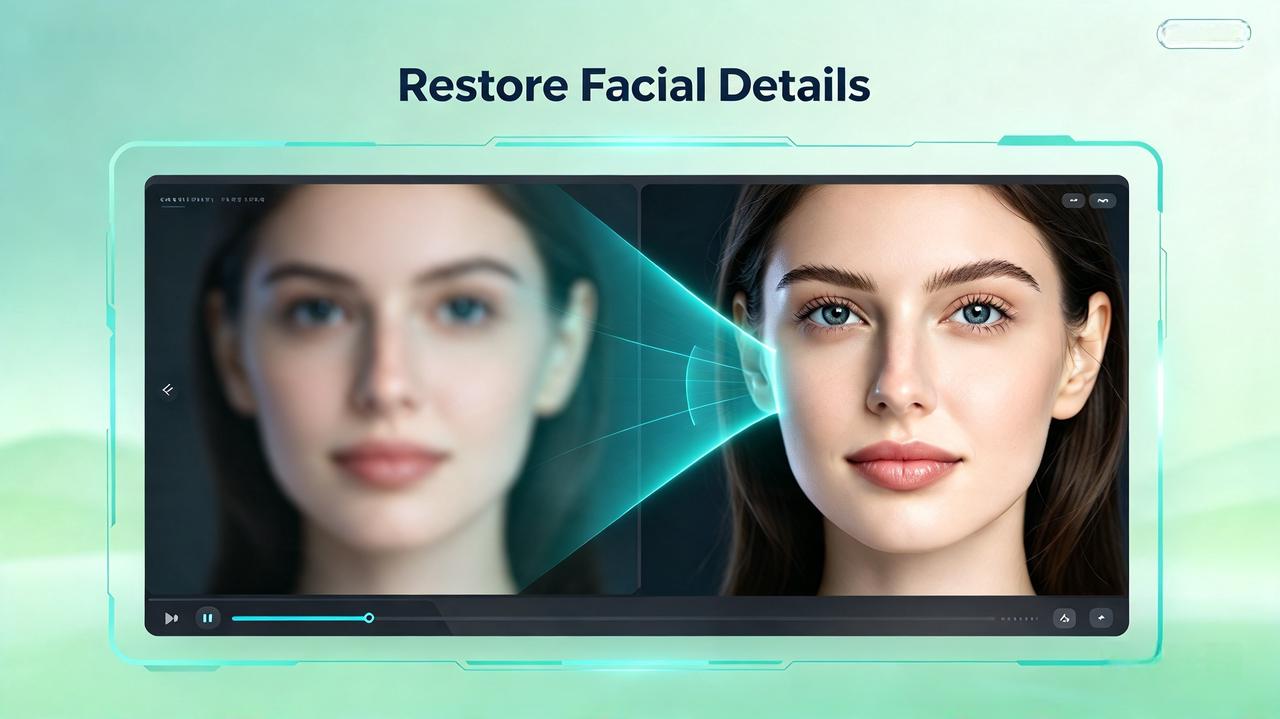
Erhalten Sie natürliche Texturen und Details in Ihren Videos mit Framia Pro. Ähnlich wie ein AI photo retouch-Tool Standporträts bearbeitet, verbessert es Hauttextur, Kanten und feine Merkmale, sodass Gesichter klar statt weichgezeichnet oder verwaschen wirken. Dies funktioniert hervorragend für Telefon-Clips, AI-generierte Clips und altes Bildmaterial.

Gesichtsdetails schnell wiederherstellen
Bewegungsunschärfe in Videoszenen beheben

Bewegungsunschärfe in Videoszenen beheben

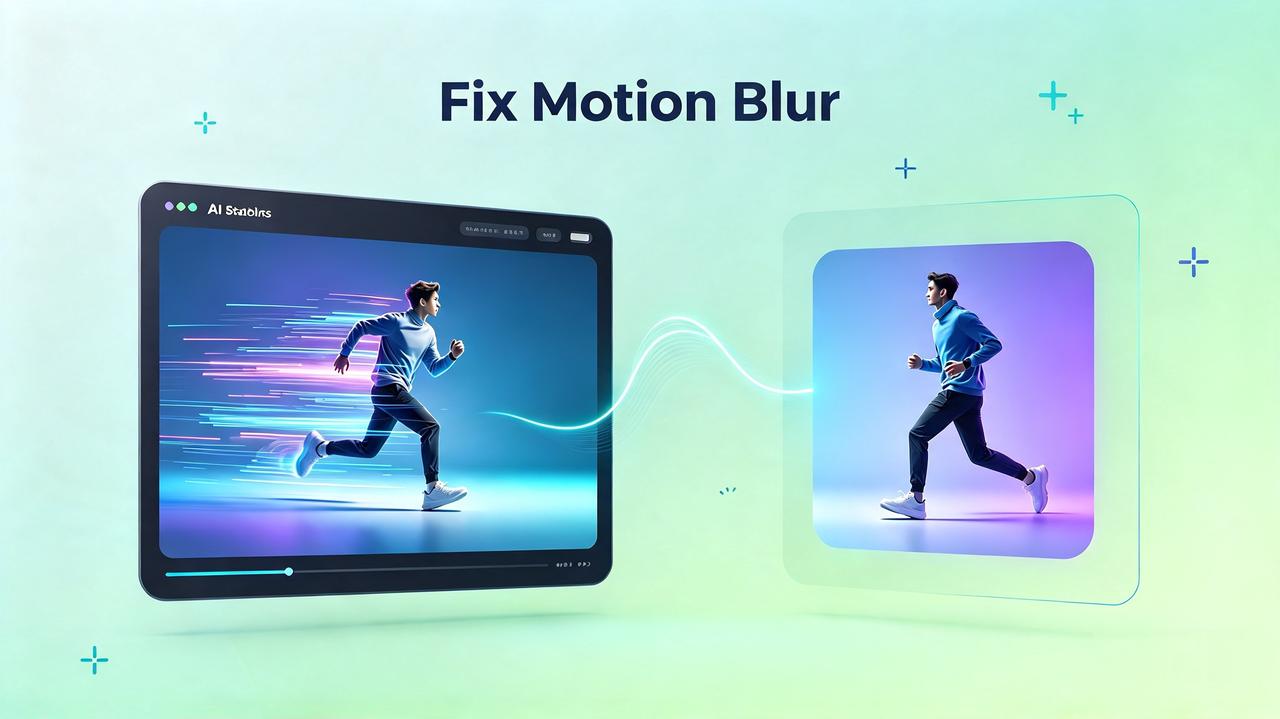
Fügen Sie jedem High-Speed-Clip mit unserem AI-Video-Enhancer schärfere Frames hinzu. Das Tool nutzt semantische Bewegungsanalyse, um unscharfe Motive Kante für Kante zu rekonstruieren. Es kann auch neue Frames hinzufügen, um Bewegungen flüssiger und angenehmer anzusehen zu machen.

Altes oder beschädigtes Videomaterial wiederherstellen

Beheben Sie Artefakte und verlorene Details in Ihren minderwertigen oder beschädigten Clips! Mit Framia Pro können Sie Ihre Inhalte hochladen, einen Prompt hinzufügen und KI-Modelle Kratzer entfernen, wackelige Bewegungen stabilisieren, verblasste Farben korrigieren und unscharfe Kanten schärfen lassen.

Altes oder beschädigtes Videomaterial wiederherstellen
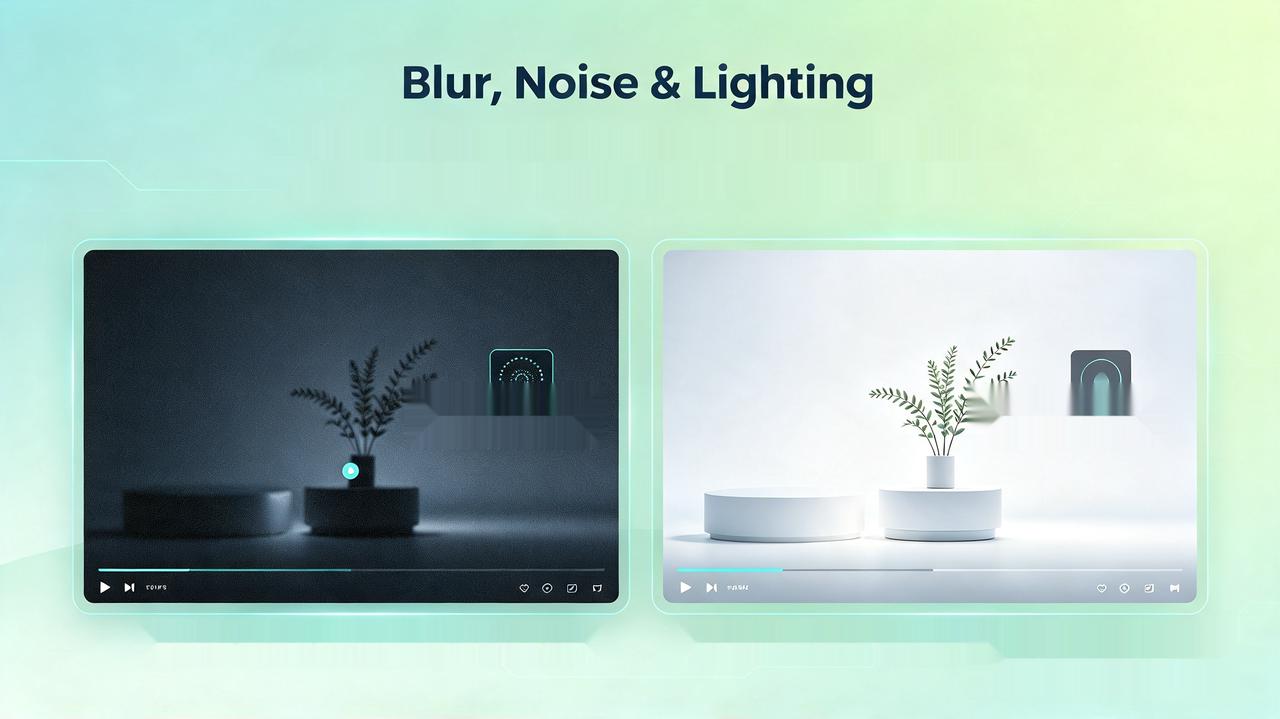
Unschärfe, Rauschen und schlechte Beleuchtung beheben

Unschärfe, Rauschen und schlechte Beleuchtung beheben

Entfernen Sie schnell Bildrauschen in dunklen oder verrauschten Videos. Unser kostenloser KI-Video-Enhancer fungiert als nahtloser Video-Denoiser, der digitales Rauschen reduziert, weiche Kanten schärft und Einzelbilder aufhellt, während Details in den Lichtern erhalten bleiben. Dies funktioniert bei Nachtszenen, Innenaufnahmen und komprimierten Social-Media-Clips, die bei schlechten Lichtverhältnissen aufgenommen wurden.

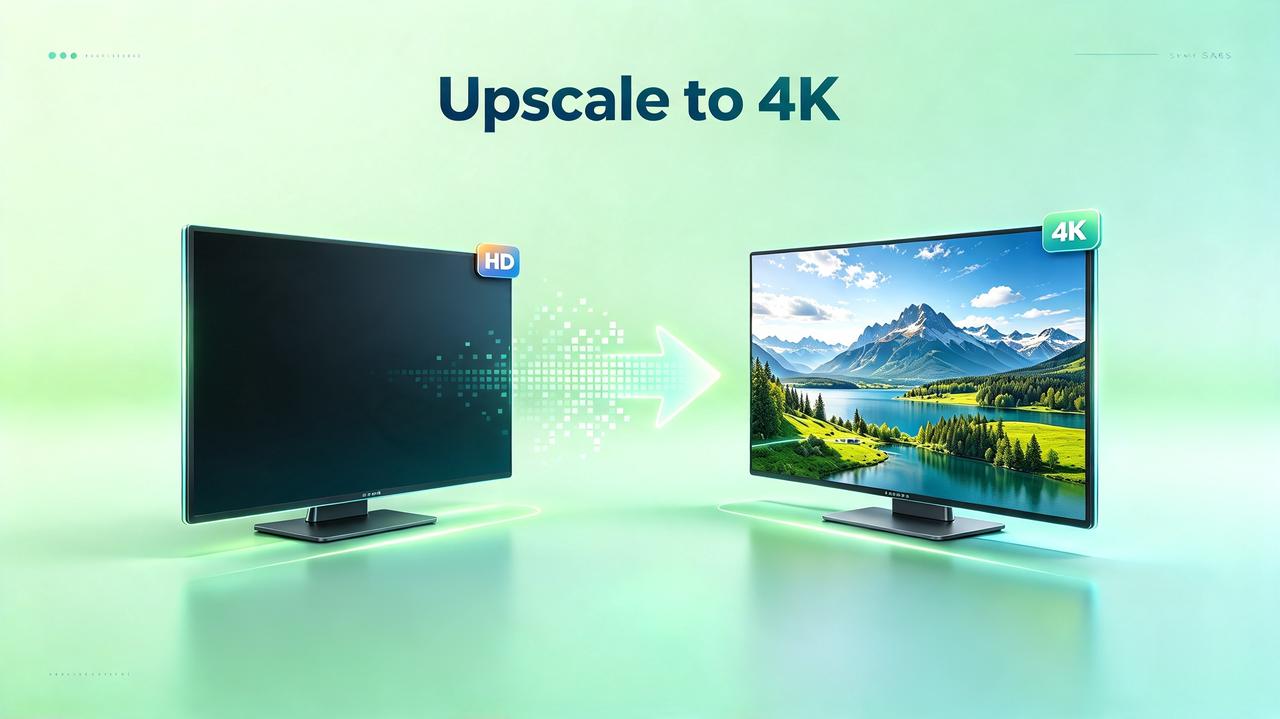
Skalieren Sie Ihre Videos auf 4K hoch

Bringen Sie jeden niedrig aufgelösten Clip auf 4K mit dem generativen Upscaling von Framia Pro. Es erhöht die Auflösung auf HD oder das 4-Fache, stellt feine Texturen wieder her und entfernt Kompressionsartefakte. Ihr 360p-Videoclip erreicht 4K-Klarheit ohne sichtbare Verzerrungen.

Skalieren Sie Ihre Videos auf 4K hoch
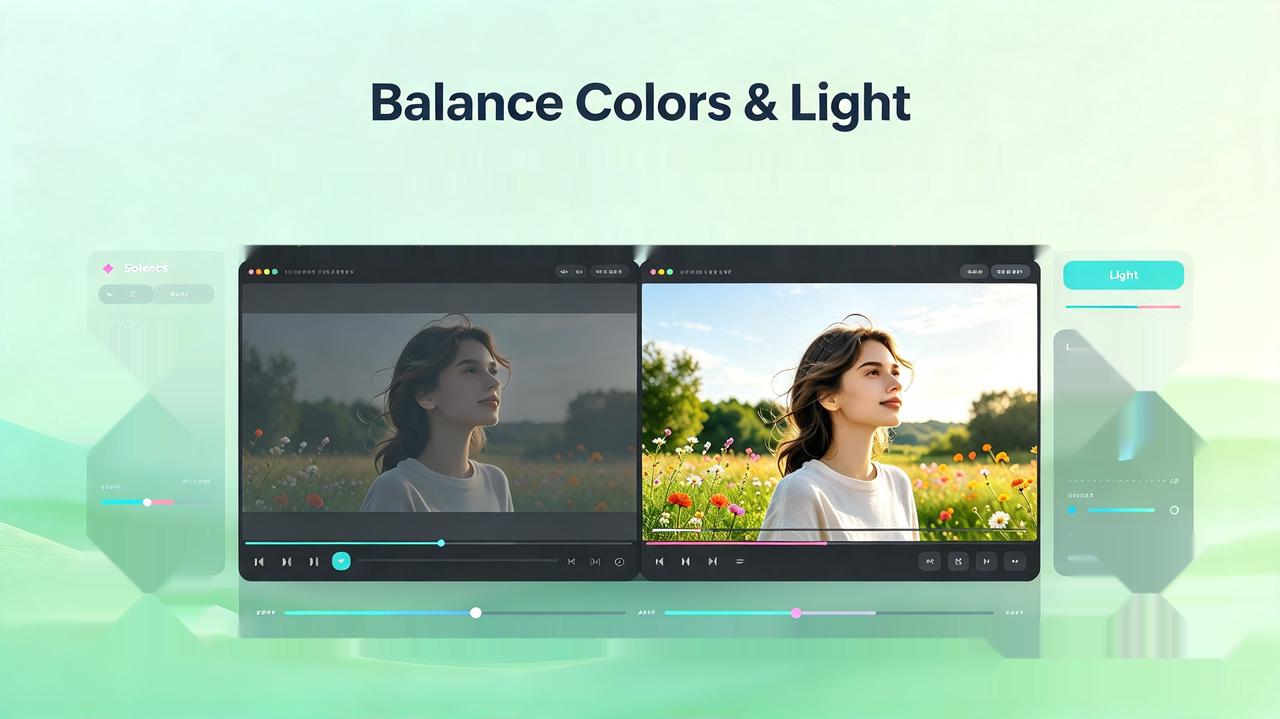
Farben und Licht mit KI ausgleichen

Farben und Licht mit KI ausgleichen

Farbe korrigieren, Weißabgleich, Belichtung und Kontrast in jedem Clip automatisch anpassen. Framia Pro liest Farbdaten Frame für Frame, stellt natürliche Töne in verblasstem Material wieder her und behebt Gelbstiche, die bei alten Videos häufig vorkommen. Sie müssen nichts manuell anpassen.

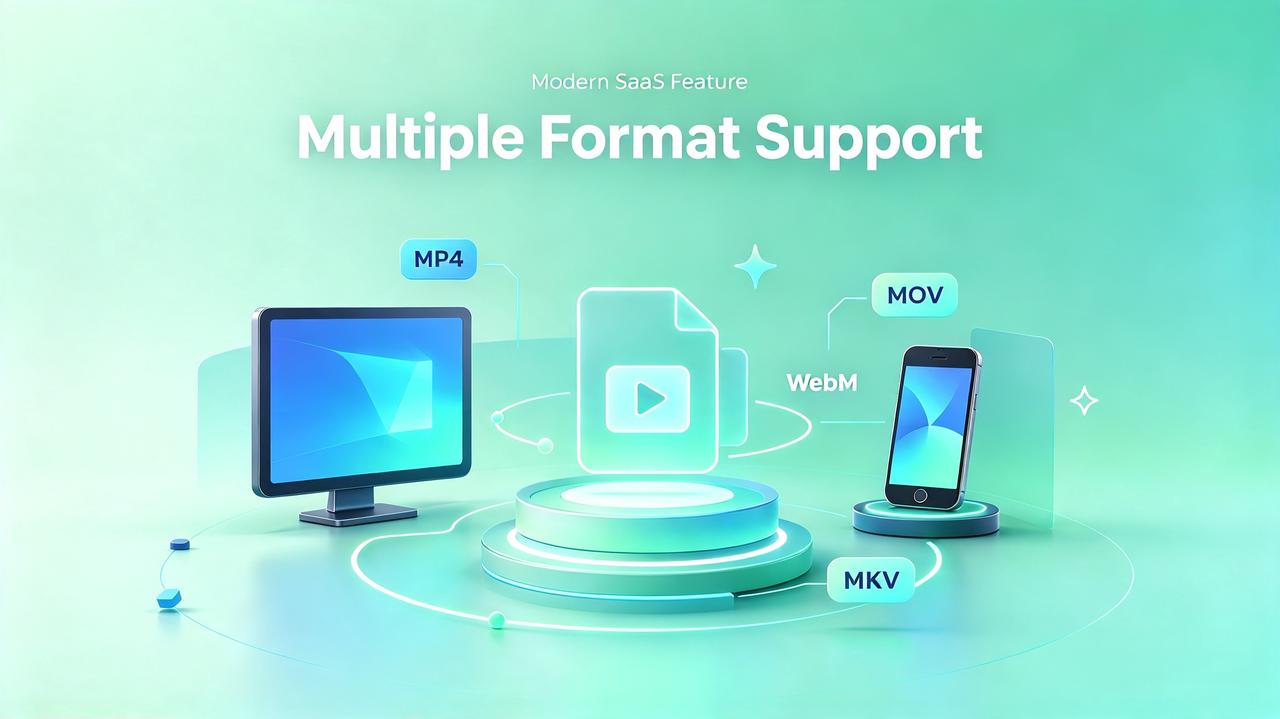
Unterstützung mehrerer Videoformate

Laden Sie MP4, MOV, AVI, WebM oder MKV hoch und Framia Pro verarbeitet es direkt. Sie können den KI-verbesserten Videoclip in 4K mit bis zu 30 fps herunterladen. Passen Sie die Größe Ihrer Clips während des Verbesserungsprozesses ganz einfach für TikTok, YouTube Shorts oder Instagram an.

Unterstützung mehrerer Videoformate

Für wen ist die Videoqualitätsverbesserungs-KI von Framia Pro gedacht?

Erhalten Sie schärfere, sauberere Videos, egal ob Sie in sozialen Medien posten, für Kunden filmen oder online unterrichten.

Content Creator & Social-Media-Teams
Creator und Teams können Framia Pro verwenden, um Unschärfe, Rauschen und schlechte Beleuchtung in kurzen Videos für soziale Plattformen zu beheben. Es passt Auflösung und Format für jede Plattform an, sodass Clips auf mobilen Bildschirmen und in Feeds klar, scharf und angenehm anzusehen sind.
E-Commerce & Performance-Marketer
Mit dem KI-Videoverbesserer von Framia Pro können Sie Produktvideos verbessern, indem Sie Kanten schärfen, Farben korrigieren und Rauschen in jedem Frame entfernen. Er zeigt Produkttextur, -form und -details klar an, sodass Zuschauer die Artikel besser verstehen können.
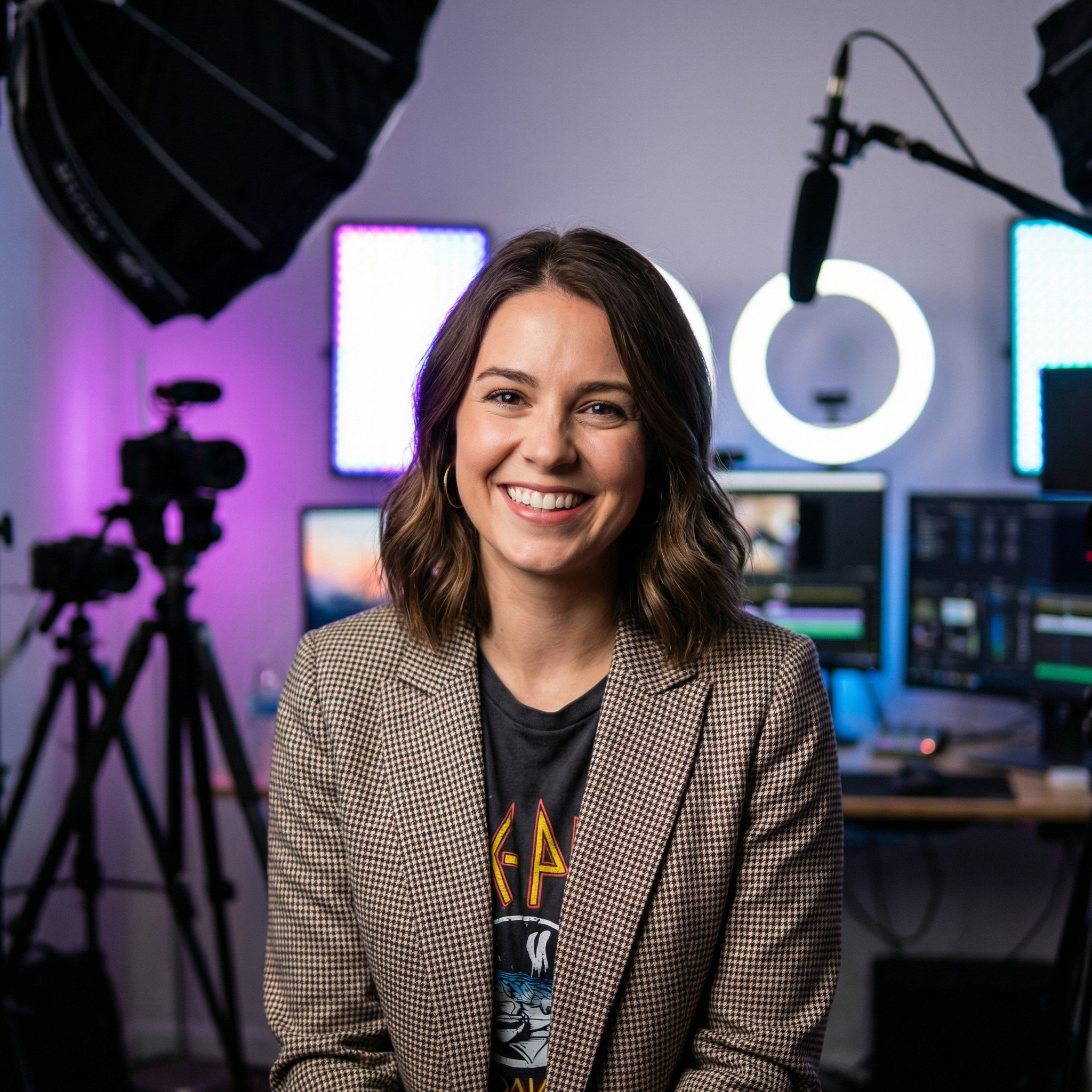
Filmemacher & Videografen
Sie können aufgenommenes Material ganz einfach kostenlos mit unserem KI-Videoverbesserer wiederherstellen. Er bereitet Clips für Ihren bevorzugten KI-Video-Editor vor, indem er Klarheit und Details verbessert. Auf diese Weise sehen die finalen Exporte auf großen Bildschirmen oder professionellen Displays sauber und scharf aus.
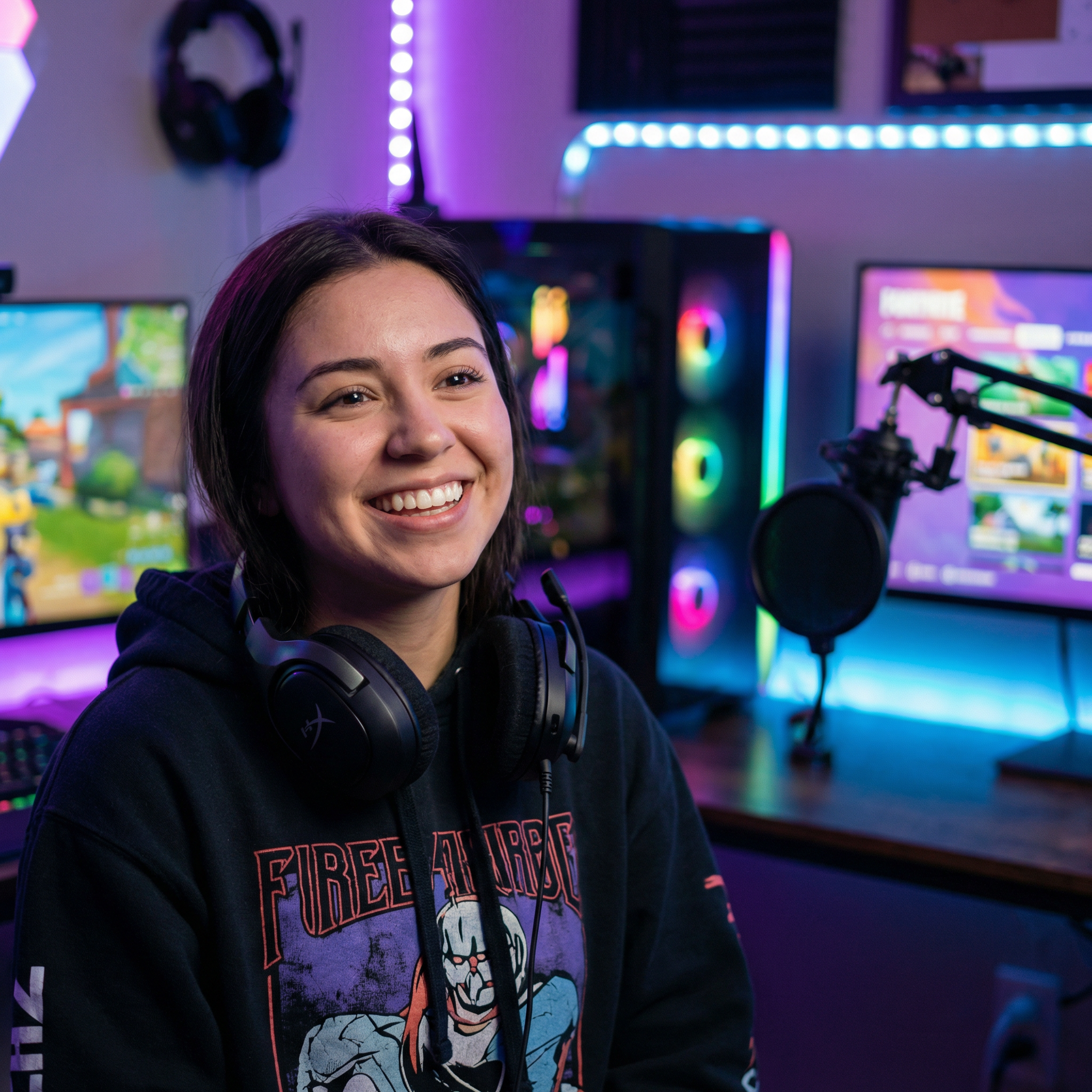
Streamer & Gaming-Creator
Erwecken Sie verschwommene, komprimierte Gameplay-Clips wieder zum Leben. Sie können blockige Highlights von YouTube oder Twitch schärfen, Bewegungsunschärfe in schnellen Szenen glätten und ältere Aufnahmen auf 1080p oder 4K für gestochen scharfe, zufriedenstellende Wiederholungen bringen.
Hochzeits- & Event-Videografen
Retten Sie dunkles, körniges oder verwackeltes Bildmaterial sofort. Unser KI-Videoverbesserer bereinigt Zeremonie-Clips bei schlechten Lichtverhältnissen und handgeführte Aufnahmen, sodass jeder Moment scharf, sichtbar und originalgetreu bleibt.
Lehrkräfte & Unternehmensteams
Verwenden Sie Framia Pro, um Schulungs- und Präsentationsvideos zu verbessern, indem Sie Text, Folien und visuelle Elemente in jedem Frame schärfen. Es gleicht Helligkeit und Klarheit aus, sodass Zuschauer Inhalte bei Unterrichtsstunden, Meetings oder aufgezeichneten Sitzungen leicht lesen und verstehen können.

Warum Videos mit Framia Pro verbessern?

Laden Sie einen beliebigen Clip hoch und erhalten Sie mit unserem AI-Video-Enhancer ein schärferes und qualitativ hochwertigeres Video zurück.

Online-Verarbeitung, keine Einrichtung
Framia Pro läuft vollständig online, sodass Sie keine Software auf Ihrem Gerät installieren müssen. Es öffnet sich im Browser und Sie können Videos direkt hochladen, was den Prozess einfach und unkompliziert macht.
Ausgabe in maximaler Auflösung
Rüsten Sie jedes Video mit Framia Pro auf HD oder 4K auf. Es füllt fehlende Details während der Verarbeitung auf, sodass Ihre Aufnahmen scharf und detailreich bleiben und selbst auf einem großen Bildschirm großartig aussehen.
Mehrere AI-Modelle
Greifen Sie auf Framia Pro auf Veo 3.1, Sora 2, Kling 3, Seedance 2.0 und mehr zu. Jedes Modell übernimmt eine andere Aufgabe. Egal, ob Sie schärfen, das Rauschen reduzieren oder Details wiederherstellen, Sie erhalten immer Ergebnisse, die auf Ihr spezifisches Bildmaterial abgestimmt sind.
Vorschau vor der Bestätigung
Nachdem Sie Ihr Video verbessert haben, können Sie es auf der Leinwand in der Vorschau ansehen, um zu prüfen, ob es Ihren Erwartungen entspricht. Mit Framia Pro können Sie den Clip anschließend auf 4K hochskalieren. Sie sehen die genaue Ausgabequalität, bevor Sie zusätzliche Credits verbrauchen.
Stapelverarbeitung
Sie können mehrere Videos hinzufügen, ein AI-Modell auswählen und Ihre Einstellungen einmalig konfigurieren. Framia Pro reiht jede Datei in eine Warteschlange ein und verarbeitet sie nacheinander. Jedes Video wird in derselben Qualität, Auflösung und demselben Format exportiert, ohne dass wiederholte Einrichtungsschritte erforderlich sind.
Schnelles Rendering mit stabiler Ausgabe
Framia Pro verarbeitet Videos schnell und hält die Ausgabequalität während des Renderings stabil. Es führt Bildanpassungen sorgfältig durch, sodass das fertige Video von Anfang bis Ende flüssig, klar und konsistent bleibt.

Social Proofs über den AI-Video-Enhancer von Framia Pro

Lesen Sie, wie Creator unscharfe, dunkle und niedrig auflösende Videos mit dem AI-Video-Enhancer von Framia Pro korrigiert haben.

Ich habe einen alten Clip auf meinem Handy gefunden, der blass und unscharf aussah. Nach der Verwendung von Framia Pro wurden Gesichter klar und Farben natürlich. Es war ein tolles Gefühl, eine vergessene Erinnerung wieder zum Leben erweckt zu sehen.
Ava Mitchell
Ava Mitchell
Content Creator
Unser Produktvideo sah dunkel und ungleichmäßig aus. Mit Framia Pro verbesserte sich die Beleuchtung sofort und jedes Detail wurde sichtbar. Das Team konnte es sofort teilen, und die Ergebnisse stärkten das Vertrauen in unsere Kampagnen-Visuals.
Liam Parker
Liam Parker
E-Commerce-Marketer
Ich habe einen rasanten Gaming-Clip aufgenommen, aber die Bewegung machte ihn unruhig. Framia Pro hat alles geglättet, und das Gameplay sah viel sauberer aus. Es sich noch einmal anzusehen, war viel besser als die ursprüngliche, unruhige Aufnahme.
Zoe Hernandez
Zoe Hernandez
Gaming-Streamer
Einige Hochzeitsclips bei schlechten Lichtverhältnissen hatten unscharfe Gesichter und verlorene Details. Dieses fantastische Tool hat sie perfekt wiederhergestellt. Das Paar und unser Team waren begeistert; das Video sieht jetzt so aus, als wäre der Moment wirklich passiert, hell und scharf.
Ethan & Maya Brooks
Ethan & Maya Brooks
Hochzeitsvideografen
Unser Schulungsvideo enthielt Text und Folien, die schwer zu lesen waren. Nachdem wir es durch Framia Pro laufen ließen, wurde alles schärfer. Die Schüler können dem Unterricht nun problemlos folgen, und das Team freut sich über das gelungene Ergebnis.
Lily Chen
Lily Chen
Lehrkraft
Ich habe einen Reise-Clip mehrmals geteilt, wodurch er an Qualität verloren hat. Framia Pro hat das Rauschen entfernt und die Farben aufgehellt, sodass es sich wieder wie die ursprüngliche Szene anfühlt. Das Team und ich waren von dem gestochen scharfen, frischen Ergebnis beeindruckt.
Arjun Mehta
Arjun Mehta
Reise-Vlogger
Wir haben die wichtigsten Informationen zusammengestellt, damit Sie das Beste aus Ihrer Erfahrung herausholen können. Finden Sie nicht, wonach Sie suchen?Kontaktieren Sie uns

Häufig gestellte Fragen zum AI-Video-Enhancer

Wie kann AI die Videoqualität verbessern?
AI verbessert die Videoqualität, indem sie jedes Bild analysiert und Unschärfe, Rauschen sowie Beleuchtung korrigiert. Sie regeneriert fehlende Details und schärft Kanten, sodass das Video klarer und ausgewogener aussieht.
Ist der AI-Video-Enhancer von Framia Pro kostenlos?
Der AI-Video-Enhancer von Framia bietet einen eingeschränkten kostenlosen Zugang für die grundlegende Nutzung. Erweiterte Funktionen, Exporte in höherer Auflösung und längere Videos erfordern in der Regel einen kostenpflichtigen Plan für den vollen Zugriff.
Was sind die besten AI-Funktionen zur Verbesserung der UGC-Videoqualität?
Rauschunterdrückung, Gesichtswiederherstellung und automatische Farbkorrektur funktionieren am besten für UGC. Diese drei beheben die meisten Probleme mit körniger Haut, matten Farben und Weichzeichnung in Ihren Videos, selbst wenn sie ursprünglich mit einem AI-Video-Generator erstellt wurden.
4. Kann man ein unscharfes Video mit AI verbessern?
Ja, AI kann unscharfe Videos verbessern, indem sie Kanten schärft und verlorene Details regeneriert. Sie reduziert Unschärfe und verbessert die Klarheit, obwohl die Ergebnisse davon abhängen, wie viele Informationen im Originalclip vorhanden sind.
Wie funktioniert die AI-Videoverbesserung?
Die AI analysiert jedes Bild einzeln, identifiziert Qualitätsprobleme wie Rauschen und Unschärfe und rekonstruiert dann Details mithilfe eines generativen Modells, das mit hochauflösendem Bildmaterial trainiert wurde.
Wie lange dauert die AI-Videoverbesserung?
Die Dauer der AI-Videoverbesserung hängt von der Videolänge, der Auflösung und den gewählten Einstellungen ab. Kurze Clips werden schnell verarbeitet, während längere oder höher auflösende Videos mehr Zeit in Anspruch nehmen.
Can AI upscale a 480p or 720p video to 4K?
Ja. Framia Pro kann einen 480p- oder 720p-Clip aufnehmen und ihn mit der Option „Video hochskalieren“ auf der Leinwand auf 4K bringen. Die AI zeichnet neue Pixel basierend auf dem, was sie aus hochauflösendem Bildmaterial gelernt hat, sodass Kanten und Texturen schärfer werden. Eine sehr kleine oder stark komprimierte Quelle schränkt das Ergebnis jedoch immer noch ein, da das Modell mit weniger echten Details arbeiten kann.
Kann AI alte VHS- oder Heimvideos wiederherstellen?
Ja, in den meisten Fällen. Sie müssen das physische Band zuerst in eine digitale Datei konvertieren. Laden Sie diese Datei dann hoch und nennen Sie die Probleme in Ihrem Prompt, wie z. B. Kratzer, verblasste Farben oder einen Gelbstich. Gesichter und Kanten werden in der Regel schärfer dargestellt, und die Farben wirken natürlicher. Stark beschädigte Bänder können immer noch Mängel aufweisen, da die AI Details, die wirklich verloren sind, nur erahnen kann.
Wie behebe ich ein dunkles oder körniges Video mit AI?
Sie laden den Clip hoch und beschreiben das Problem in Ihrem Prompt, zum Beispiel „Ich möchte weniger Körnung und hellere Schatten“. Der Agent ruft die Funktion „Video-Neuerstellung“ auf, die digitales Rauschen entfernt, dunkle Bereiche aufhellt und weiche Kanten schärft, während helle Stellen intakt bleiben. Nachtszenen, Innenaufnahmen und komprimierte Social-Media-Clips sprechen am besten darauf an.
Ist ein AI-Video-Enhancer dasselbe wie ein Video-Upscaler?
Sie überschneiden sich, sind aber nicht dasselbe Tool. Ein Upscaler erhöht die Pixelanzahl, beispielsweise von 720p auf 4K. Ein AI-Video-Enhancer behebt auch die Qualitätsprobleme innerhalb des Bildes, einschließlich Unschärfe, Rauschen, verblassten Farben und unruhigen Bewegungen. Framia Pro deckt beides in einem Workflow ab, sodass Sie einen Clip zuerst schärfen und anschließend hochskalieren können.
Verändert die AI-Videoverbesserung die Gesichter in meinem Video?
Es schärft Gesichtsdetails, ist aber nicht dazu gedacht, eine Person neu zu zeichnen. Die AI fügt Hauttextur, Augenkanten und kleine Merkmale basierend auf dem hinzu, was bereits im Bild vorhanden ist. Sie können im Prompt auch „keine Änderung der Merkmale von Personen“ schreiben. Ein kurzer Vergleich des Ergebnisses mit der Quelle auf der Leinwand vor dem Herunterladen lohnt sich, da die Ergebnisse je nach Originalqualität variieren.
Kann ich ein Video verbessern, das von einem AI-Video-Generator stammt?
Ja. Clips von Veo 3.1, Kling 3 oder Seedance 2.0 weisen oft weiche Details, Flimmern oder eine niedrige Auflösung auf, und derselbe Workflow kann diese beheben. Sie laden die Datei hoch, nennen den Fehler in Ihrem Prompt, und der Agent ruft die Funktion „Video-Neuerstellung“ auf. Mit Framia Pro können Sie den Clip außerdem in einem einzigen Projekt generieren und korrigieren, sodass Sie dazwischen keinen Export benötigen.

Haben Sie noch Fragen?

Haben Fragen oder benötigen Sie Unterstützung? Unser Team ist für Sie da!

Verbessere deine Videos jetzt!

Gib dich nicht mehr mit minderwertigem Bildmaterial zufrieden. Die KI von Framia Pro rekonstruiert jedes Frame, erhöht die Auflösung und liefert dir saubere Ergebnisse!

KI-Video-Verbesserer für flüssigere Bewegungen und klarere Gesichter