
AI Video Denoiser zur schnellen Rauschentfernung

Beseitigen Sie Videorauschen schnell mit dem Framia Pro AI Video Denoiser. Erhalten Sie seidenweiches und sauberes Bildmaterial, ideal für Kreative und Profis.

Kostenlos starten

Editor wird vorbereitet…

Was ist ein Video Denoiser?

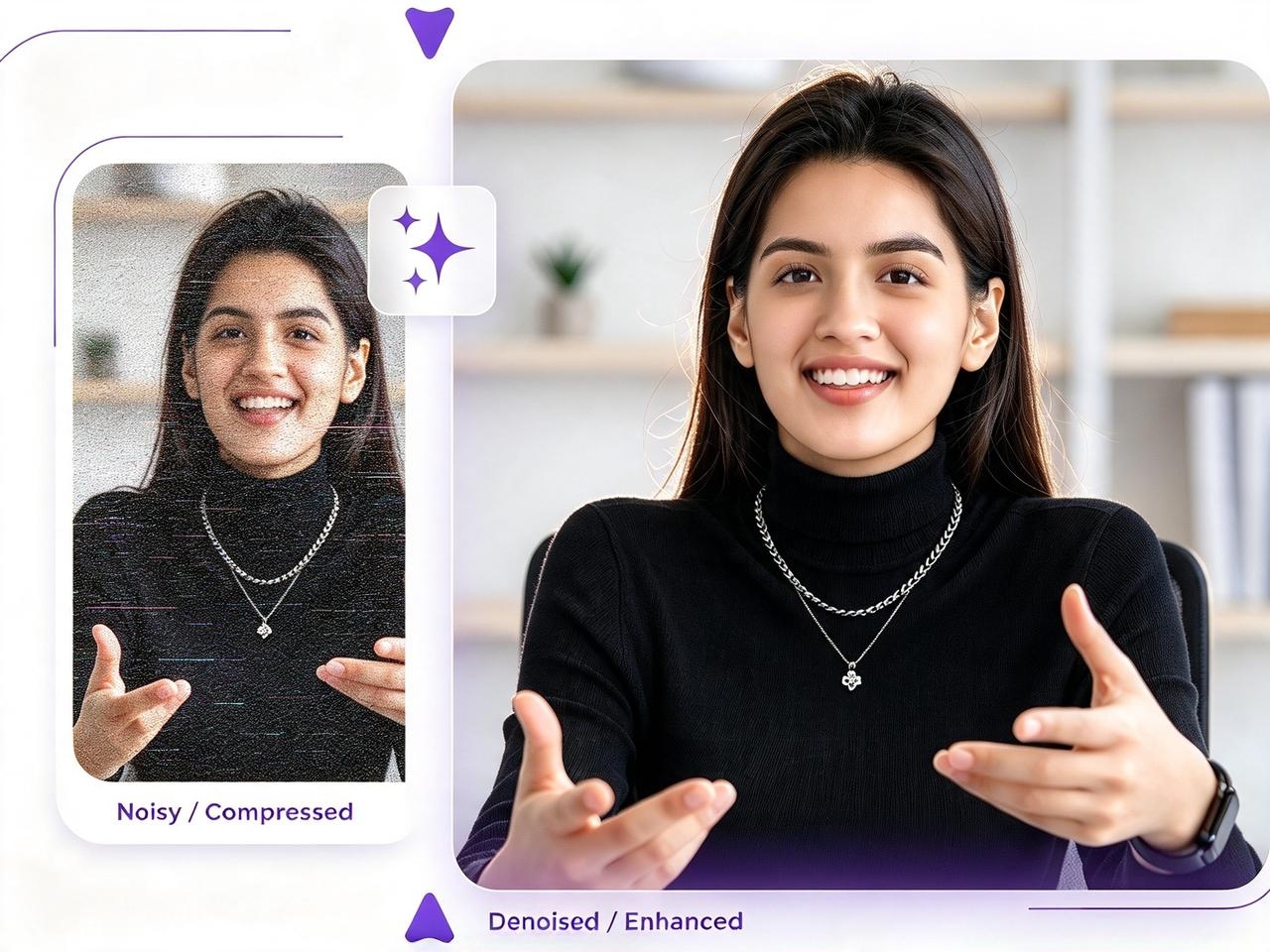
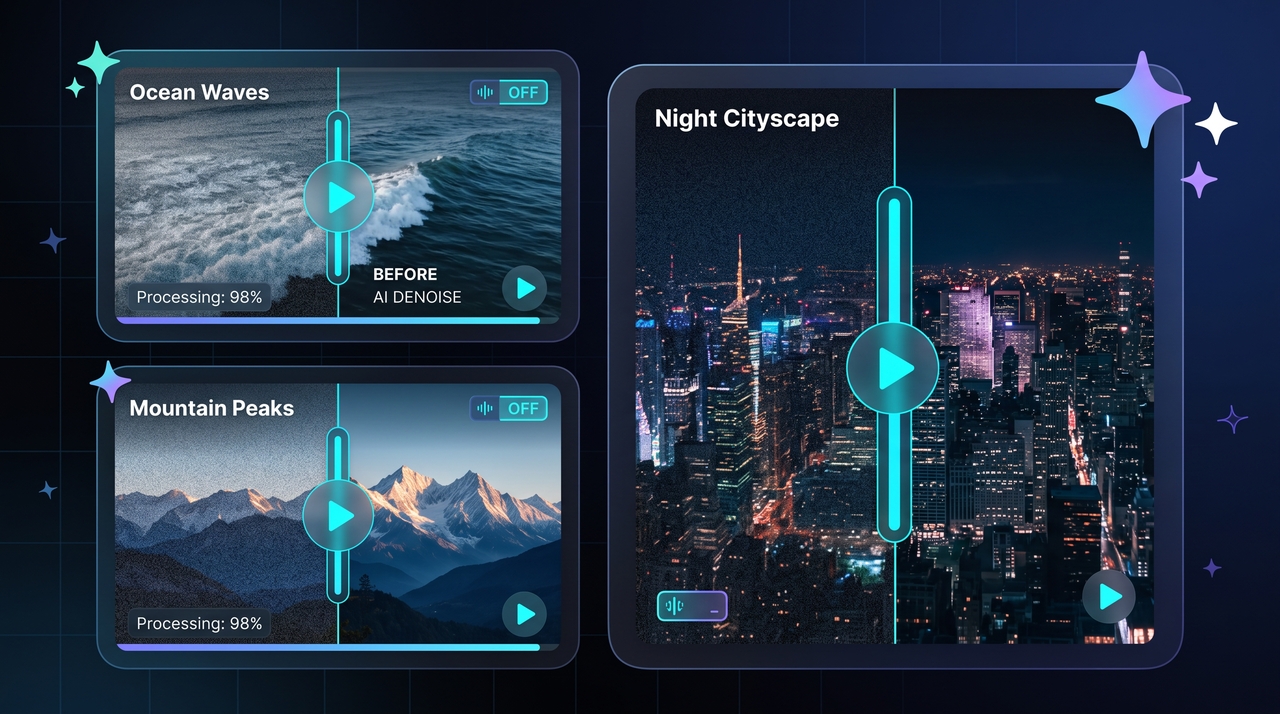
Ein Video Denoiser ist ein AI-Tool, das Körnung, Flecken und Kompressionsartefakte aus Bildmaterial entfernt. Mit dem AI Video Denoiser von Framia Pro können Sie Videos online entrauschen, ohne etwas installieren zu müssen. Sie laden einen Clip hoch, beschreiben die gewünschte Bereinigung und wählen ein AI-Modell aus. Die AI reduziert das Rauschen, während sie Farben, Kanten und Bewegungen schützt, sodass Aufnahmen bei schlechten Lichtverhältnissen, Telefonaufnahmen und ältere Clips sauberer wirken. Sie können mit kostenlosen Credits starten.

Hauptmerkmale des kostenlosen Video Denoisers von Framia Pro

Sehen Sie, warum Framia Pro die besten AI Video Denoiser-Tools für reibungslose, rauschfreie Videos bietet

AI‑gestützte Rauschunterdrückung

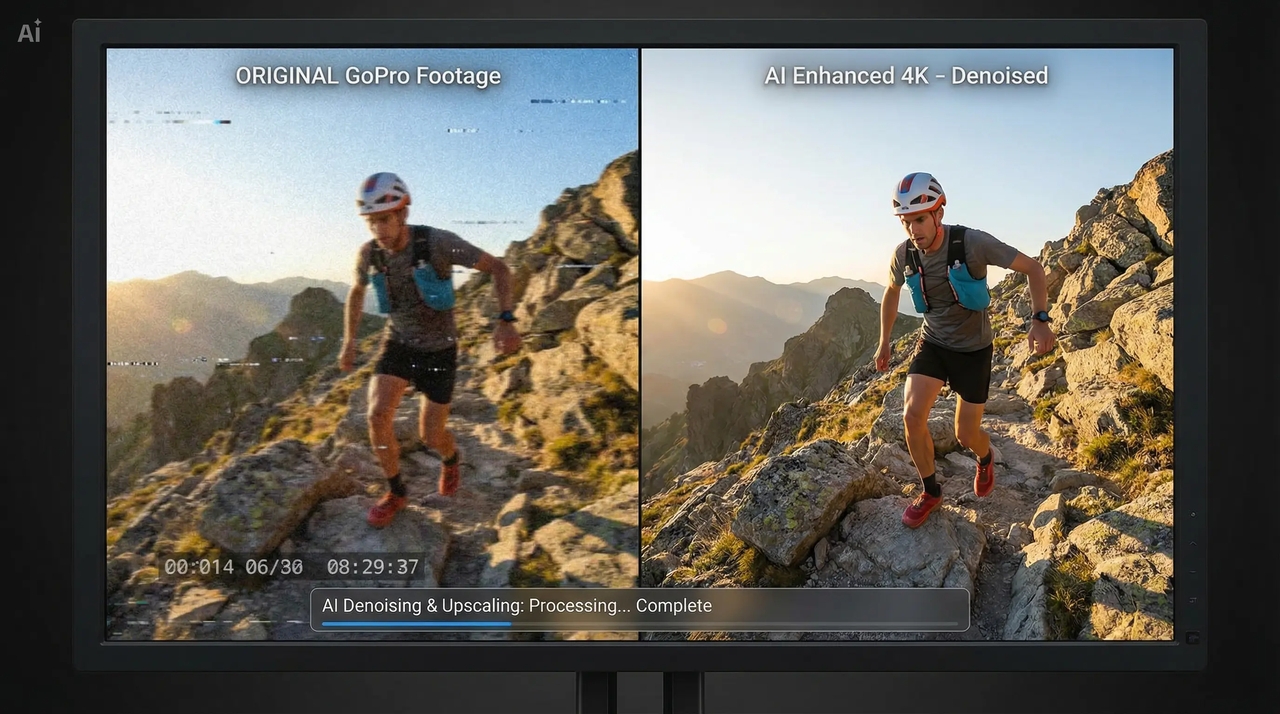
Der Framia Pro Video-Denoiser ist eine effiziente Videoverarbeitungslösung, die die Leistung der AI-Technologie nutzt. Die Lösung bewahrt wichtige Informationen, glättet körniges Video und verbessert die Klarheit. Auf diese Weise können Creator ihre rauschfreien Videos im Handumdrehen erhalten!

AI‑gestützte Rauschunterdrückung
Prompt-basierte Videorauschentfernung

Prompt-basierte Videorauschentfernung

Sie beschreiben die Bereinigung in einfachen Worten, wie z. B. leichte Kornentfernung oder eine starke Bereinigung für eine dunkle Szene. Unser Video-Denoiser liest den Video-Prompt, ruft die entsprechende Fähigkeit ab und wendet sie über den verbundenen Node an, sodass Sie manuelle Schieberegler überspringen und einen Ausgangspunkt zur Verfeinerung erhalten.

Unterstützung für Multi-Format-Videoclips

Sie können MP4-, MOV-, AVI-, WebM- oder MKV-Dateien direkt in das Agent-Workflow-Canvas hochladen. Framia Pro liest das Format automatisch, sodass Sie eine Datei vor dem Start nicht konvertieren müssen, unabhängig davon, von welcher Kamera oder App sie stammt.

Unterstützung für Multi-Format-Videoclips
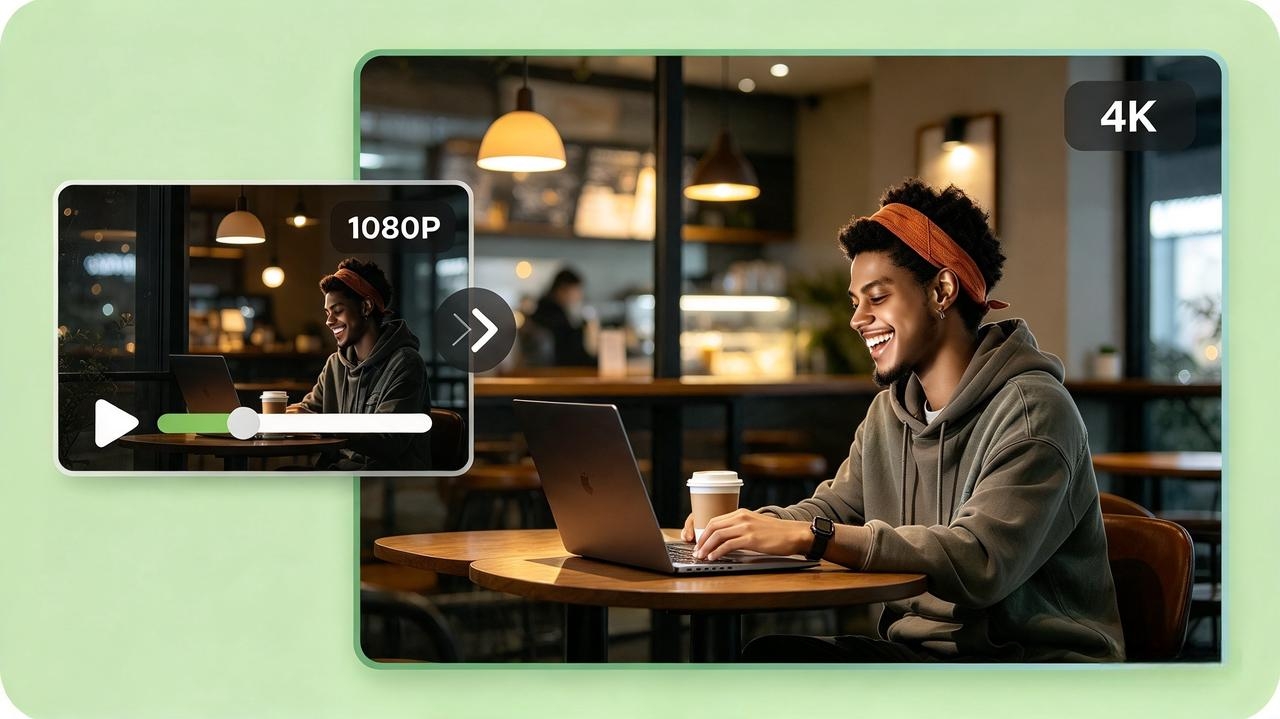
4K-Upscaling vor dem Videoexport

4K-Upscaling vor dem Videoexport

Sobald die KI Ihr Video entrauscht hat, können Sie es auf demselben Canvas auf eine 4K-Auflösung hochskalieren, bevor Sie es herunterladen. Dadurch bleiben das Entrauschen und das Schärfen in einem Projekt, sodass Sie nicht zweimal exportieren oder die Datei zwischen separaten Tools verschieben müssen.

Batch-Warteschlange für Video-Entrauschung

Sie können mehrere Clips hinzufügen, ein KI-Videomodell auswählen und Ihren Prompt einmal festlegen. Framia Pro reiht jede Datei in eine Warteschlange ein und verarbeitet sie der Reihe nach, sodass ein komplettes Shooting dieselbe Bereinigung erhält, ohne dass Sie die Einrichtung für jeden Clip wiederholen müssen.

Batch-Warteschlange für Video-Entrauschung

Wie man ein Video mit dem Framia Pro AI Video Denoiser entrauscht

Folgen Sie drei einfachen Schritten, um Videomaterial mit den kostenlosen KI-gestützten Tools von Framia Pro sofort zu entrauschen.

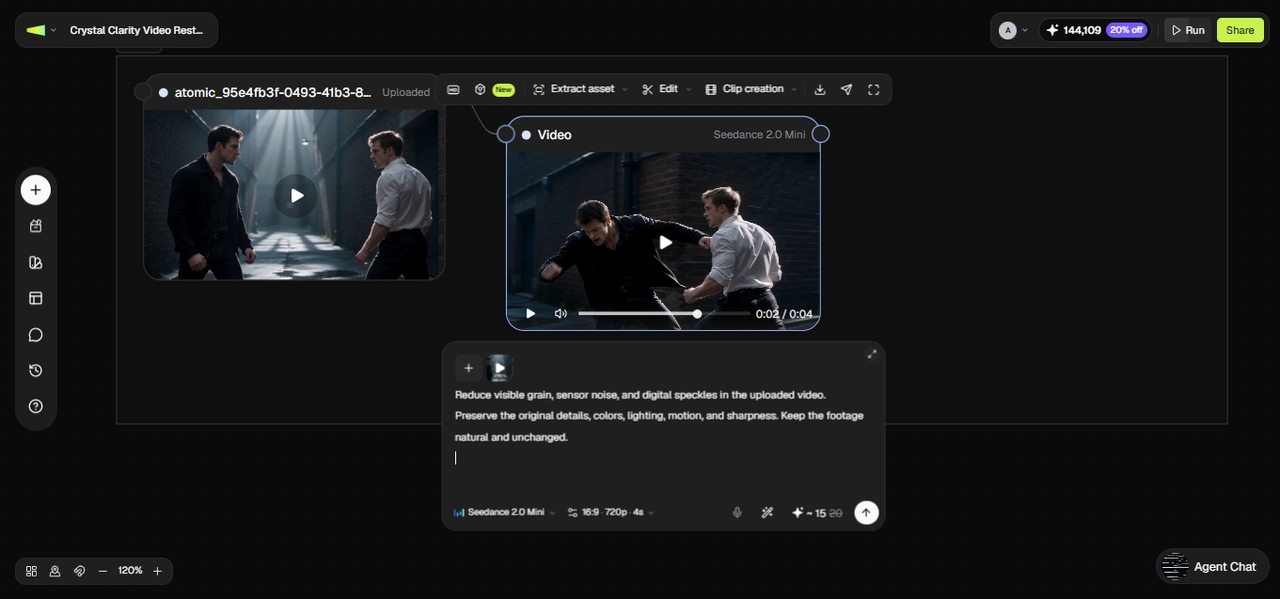
Schritt 1: Laden Sie Ihren körnigen Clip hoch
Nehmen wir an, Sie haben eine Szene mit Ihrem Telefon aufgenommen und die dunklen Aufnahmen sind voller Rauschen. Öffnen Sie das Workflow-Canvas von Framia Pro und klicken Sie auf „+“, um Ihren Clip hochzuladen. Sie geben einen Prompt ein, der das Rauschen beschreibt, wie z. B. „Sichtbares Rauschen, Sensorrauschen und digitale Flecken im hochgeladenen Video reduzieren. Die ursprünglichen Details, Farben, Beleuchtung, Bewegung und Schärfe beibehalten. Das Bildmaterial natürlich und unverändert lassen.“ Wählen Sie ein Modell, stellen Sie den Reasoning-Modus ein und drücken Sie Enter, um zu beginnen.
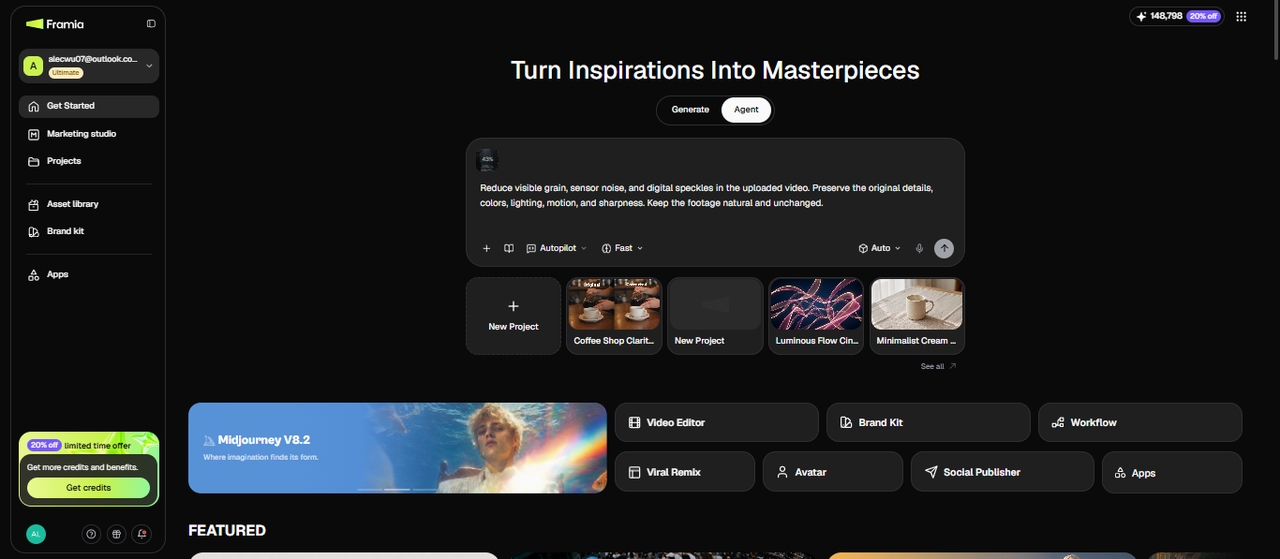
Schritt 1: Laden Sie Ihren körnigen Clip hoch
Schritt 2: Überprüfen und Anpassen des verbundenen Nodes
Framia Pro verbindet Ihren Clip mit einem Video-Node und wendet die Bereinigung basierend auf Ihrem Prompt an. Sie können das Ergebnis auf dem Canvas in der Vorschau anzeigen, auf Unschärfen um Gesichter oder Kanten prüfen und den Prompt des Nodes bearbeiten, wenn die Rauschentfernung schwächer oder stärker sein soll, und dann neu generieren.
Schritt 2: Überprüfen und Anpassen des verbundenen Nodes
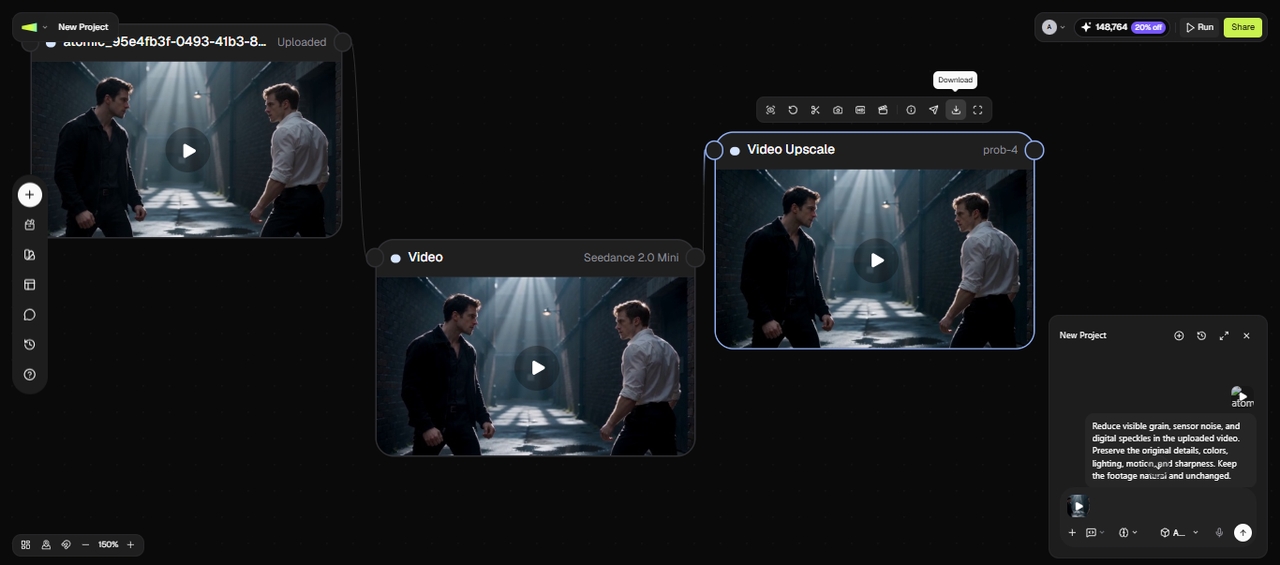
Schritt 3: Hochskalieren und herunterladen
Ihre Massenaufnahmen sehen jetzt sauber aus, aber Sie möchten eine schärfere Datei für YouTube? Sie können den verarbeiteten Clip auf dem Canvas auswählen, auf HD klicken, um 4K zu erreichen, und das Ergebnis überprüfen. Überprüfen Sie den finalen Frame und klicken Sie dann auf Download, um den Clip für YouTube, soziale Plattformen oder eine Kundenübergabe zu speichern, ohne das Canvas zu verlassen.
Schritt 3: Hochskalieren und herunterladen

Warum sollten Sie sich für den KI-Video-Denoiser von Framia Pro entscheiden?

Erfahren Sie, warum Framia Pro der bevorzugte KI-Video-Denoiser für Creator und Profis im Internet ist.

Mehrere KI-Modelle zur Auswahl
Framia Pro bietet Ihnen in einem Tarif Zugriff auf mehrere führende Videomodelle, darunter Veo 3.1, Kling 3.0, MiniMax H3 und Seedance 2.5. Jedes Modell geht etwas anders mit Rauschen um, sodass Sie die Ergebnisse vergleichen und das Modell auswählen können, das am besten zu Ihrem Material passt.
Vorschau anzeigen, bevor Sie weitere Credits ausgeben
Sie sehen den bereinigten Clip auf der Arbeitsfläche, bevor Sie ihn hochskalieren oder herunterladen. Wenn das Ergebnis nicht stimmt, passen Sie den Prompt an und generieren ihn neu, sodass Sie zusätzliche Credits nur für eine Version ausgeben, die Sie auch wirklich wollen.
Funktioniert im gesamten Projekt
Der Denoise-Knoten befindet sich auf derselben Workflow-Arbeitsfläche wie Ihre anderen Bearbeitungen, sodass Sie ihn mit einem intelligenten Analyse- oder Upscaling-Schritt verbinden können, ohne das Projekt zu verlassen oder zwischen separaten Tools zu exportieren.

Entdecken Sie die besten Anwendungsfälle für KI-Video-Denoiser online

Entdecken Sie, wie der KI-Video-Denoiser Rauschen entfernt und die Klarheit für flüssige, professionelle Videos verbessert.

Verbesserung von Aufnahmen bei schlechten Lichtverhältnissen und Nachtaufnahmen

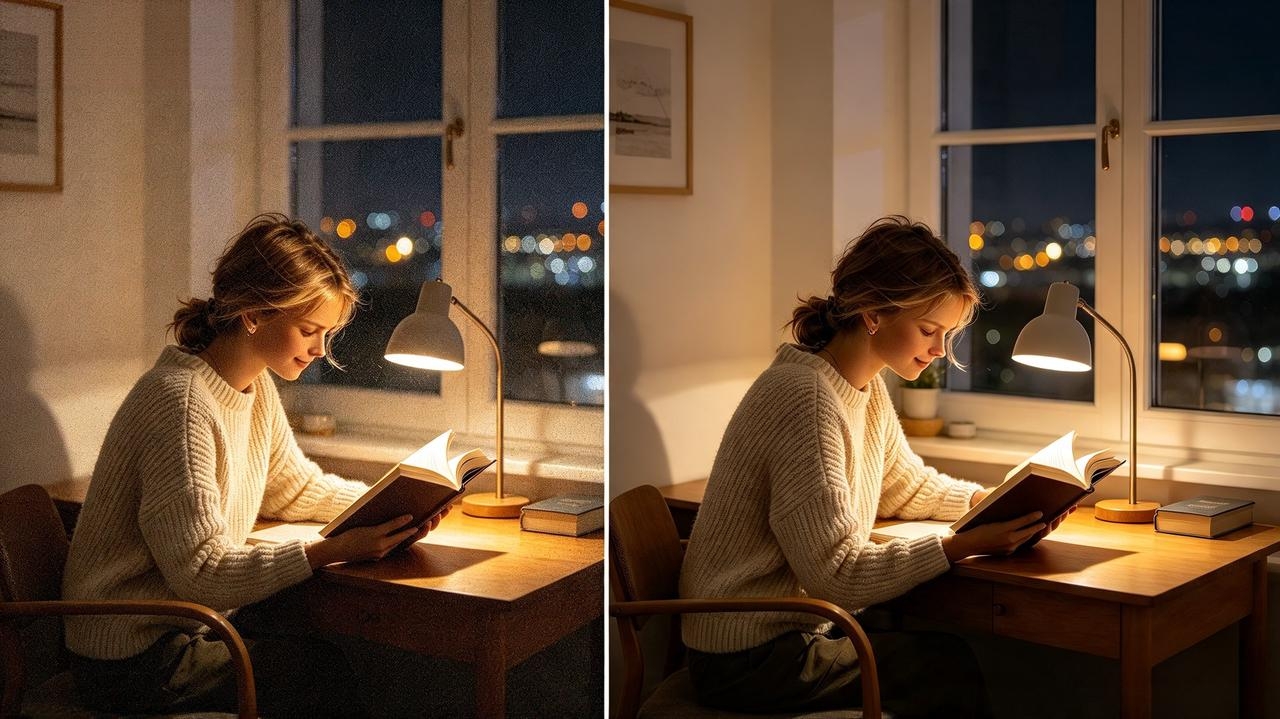
KI-Video-Denoiser beseitigen Körnung und Flecken in schwach beleuchteten oder nächtlichen Videos, die durch Sensorrauschen oder hohe ISO-Werte verursacht werden. Sie stellen die Klarheit wieder her, bewahren Details und sorgen dafür, dass dunkle Szenen visuell flüssig und professionell wirken.

Verbesserung von Aufnahmen bei schlechten Lichtverhältnissen und Nachtaufnahmen
Bereinigung von Smartphone- und Action-Kamera-Aufnahmen

Bereinigung von Smartphone- und Action-Kamera-Aufnahmen

Aufnahmen, die mit Handys, GoPros oder Drohnen gemacht wurden, weisen aufgrund kleiner Sensoren und Bewegungen oft Rauschen auf. Der AI-Video-Denoiser eliminiert Bildrauschen, während Details erhalten bleiben, was zu gestochen scharfen, klaren Videos in professioneller Qualität führt, die für jede Plattform bereit sind.

Restaurierung alter und archivierter Videos

Restaurierung alter und archivierter Videos

Die AI-Rauschunterdrückung reduziert Rauschen und Kompressionsartefakte in älteren Aufnahmen oder digitalisiertem Bildmaterial, was die Restaurierung alter Videos erleichtert, während Farben, Texturen und Bewegungen erhalten bleiben.

Professioneller Videobearbeitungs-Workflow

Beschleunigen Sie die Postproduktion, indem Sie den AI-Video-Denoiser in Ihre Bearbeitungs-Workflows integrieren. Bereinigen Sie verrauschte Clips schnell und behalten Sie gleichzeitig eine qualitativ hochwertige Ausgabe für Kunden-, Werbe- oder Marketingvideos bei.

Professioneller Videobearbeitungs-Workflow
YouTube- und Creator-Workflow-Optimierung

YouTube- und Creator-Workflow-Optimierung

Content Creator können Videos schnell entrauschen und vor der Veröffentlichung verbessern, was es einfacher macht, konsistent Video-Inhalte zu generieren, während gleichzeitig Bearbeitungszeit gespart wird.

Echte Bewertungen von Nutzern des Framia Pro Video-Denoisers

Sehen Sie, wie sehr Nutzer den Framia Pro Video-Denoiser für reibungslose, rauschfreie und professionelle Videos lieben.

Der Framia Pro Video-Denoiser hat die Skalierung meiner Inhalte einfach gemacht. Ich kann wöchentlich ohne Stress mehrere gesichtslose Videos für YouTube und Instagram erstellen und erziele jedes Mal reibungslose, professionell aussehende Ergebnisse.
Kevin M
Kevin M
Digital Marketer | Content-Stratege
Der Prozess, meine körnigen Videos aufzupolieren, ist mit Hilfe des Framia Pro Video-Denoisers zum Kinderspiel geworden. Ich muss mich nur zurücklehnen, entspannen und zusehen, wie dieses Tool mir innerhalb weniger Minuten erstaunliche Ergebnisse liefert.
Alice R.
Alice R.
Videograf | Video-Produzent
Mein Produktionsprozess ist mit dem Framia Pro Video-Denoiser erheblich rationalisiert. Rauschen wird sofort eliminiert, und das Ergebnis sind wunderschöne visuelle Inhalte, deren Erstellung kaum Aufwand erfordert.
Raj P.
Raj P.
YouTuber | Content Creator
Meine Videos sind dank des Framia Pro Video-Denoisers fantastisch. Selbst Videos, die an dunklen Orten aufgenommen wurden, sehen jetzt kristallklar aus. Die Software ist benutzerfreundlich, blitzschnell und ideal für Content Creator, die schnell erstklassige Ergebnisse erzielen möchten.
Sophia L.,
Sophia L.,
Content Creator | Social-Media-Spezialist
Ich verwende den Framia Pro Video-Denoiser in all meinen Kundenprojekten. Dieses Tool entfernt Körnung und Rauschen, lässt aber Bewegung und Farben unberührt. Es ist eine schnelle und zuverlässige Methode, um Bearbeitungszeit zu sparen.
David T.,
David T.,
Filmeditor | Postproduktions-Spezialist
Es war einfach für mich, mit dem Framia Pro Video-Denoiser hochwertige Videos zu erstellen. Auch Videos bei schlechten Lichtverhältnissen sehen klar und scharf aus. Dieses Tool ist nicht nur einfach zu bedienen, sondern auch sehr schnell.
Mia K.,
Mia K.,
Social Media Manager | Digitaler Content-Stratege
Wir haben die wichtigsten Informationen zusammengestellt, damit Sie das Beste aus Ihrer Erfahrung herausholen können. Finden Sie nicht, wonach Sie suchen?Kontaktieren Sie uns

Häufig gestellte Fragen

Kann ein kostenloser Video-Denoiser Rauschen entfernen, ohne die Qualität zu beeinträchtigen?
Absolut! Die Verwendung kostenloser KI-basierter Video-Denoising-Lösungen ermöglicht eine effiziente Bereinigung von Videos, ohne deren Schärfe und andere visuelle Eigenschaften zu beeinträchtigen.
Wie entrausche ich ein Video in Premiere Pro?
Der Prozess umfasst das Exportieren von Rohmaterial, die Verwendung einer integrierten Video-Denoising-Lösung in Premiere Pro oder die Installation externer Plugins zur Bereinigung des Materials.
Gibt es eine kostenlose Alternative zu Premiere zum Entrauschen von Videos?
Wenn Sie Videos kostenlos online entrauschen möchten, ermöglicht Ihnen ein Tool wie Framia Pro, Rauschen zu entfernen und professionell aussehende Videos zu erstellen, ohne die Software zu verwenden.
Wie entrauscht man Smartphone- oder Action-Kamera-Videos?
Mit einem KI-Video-Denoiser können Sie Videos bereinigen, die mit Smartphones oder Action-Kameras aufgenommen wurden. Der Prozess eliminiert Rauschen und Körnung, die durch kleine Sensorgrößen verursacht werden, und hilft gleichzeitig dabei, die Videoqualität zu verbessern.
Was macht einen KI-Video-Denoiser besser als manuelles Entrauschen?
Ein KI-Video-Denoiser erkennt und entfernt Rauschen automatisch, während Farben, Kanten und Bewegungen erhalten bleiben. Es ist schneller, präziser und weniger arbeitsintensiv als das manuelle Entrauschen in einer Bearbeitungssoftware.
Entfernt das Entrauschen auch Filmkorn, das ich absichtlich hinzugefügt habe?
Framia Pro folgt Ihrem Prompt, sodass Sie anweisen können, stilisiertes Korn in Ruhe zu lassen und nur Sensorrauschen oder Kompressionsartefakte zu entfernen. Die Nennung der spezifischen Rausch-Art in Ihrem Prompt bewahrt den beabsichtigten Look.
Wie lange braucht der KI-Agent, um einen Clip zu bereinigen?
Die Verarbeitungszeit hängt von der Cliplänge, dem gewählten Modell und der Exportauflösung ab. Ein kurzer Social-Media-Clip ist in der Regel schneller fertig als eine lange, hochauflösende Datei, und Sie können eine Vorschau anzeigen, bevor Sie sich für ein Upscaling entscheiden.
Kann ich das Entrauschen mit anderen Bearbeitungen in einem Projekt kombinieren?
Da die Bereinigung auf einem Node im Workflow-Canvas stattfindet, können Sie ihn mit anderen Nodes verbinden, z. B. einem Farbkorrektur- oder Upscaling-Schritt, und die gesamte Kette in einem einzigen Projekt ausführen.
In welcher Auflösung sollte ich einen entrauschten Clip exportieren?
Passen Sie Ihre Exportauflösung an den Ort an, an dem der Clip abgespielt wird, z. B. 1080p für die meisten Social-Media-Feeds oder 4K für einen größeren Bildschirm. Ein Upscaling über Ihre Quellauflösung hinaus kann flach wirken, wenn die Originaldatei von vornherein sehr wenige Details aufweist.

Haben Sie noch Fragen?

Haben Sie Fragen oder benötigen Sie Unterstützung? Unser Team ist für Sie da!

KI-Video-Denoiser für Creator und Profis

Entfernen Sie Rauschen und verbessern Sie die Klarheit mit dem Framia Pro KI-Video-Denoiser. Kostenloses, schnelles und einfaches Online-Tool für flüssige Videos in Profiqualität.

Kostenloser KI-Video-Denoiser online für perfekte Clips