 Teilen


Wichtigste Erkenntnisse:
- Clideo ist ein browserbasierter Editor, der für schnelle, zweckgebundene Bearbeitungen entwickelt wurde: Schneiden, Zusammenfügen, Komprimieren, Ändern der Größe und automatische Untertitel, ohne dass Software installiert werden muss.
- Der kostenlose Tarif funktioniert, bringt jedoch echte Einschränkungen mit sich: 720p-Exporte, ein sichtbares Wasserzeichen, ein Upload-Limit von 500 MB und nur 10 monatliche Credits für automatische Untertitel.
- Pro entfernt das Wasserzeichen und schaltet 4K-Exporte frei, beginnend bei 9 $/Monat bei jährlicher Abrechnung oder 12 $/Monat bei monatlicher Abrechnung.
- Echte Trustpilot-Bewertungen bestätigen, was ich beim Testen herausgefunden habe: Clideo hält eine 5-Sterne-Bewertung bei über 10.000 Bewertungen, wobei das Wasserzeichen der kostenlosen Version die häufigste Beschwerde ist.
- Clideo verfügt über keine generativen KI-Funktionen. Es bearbeitet nur bereits aufgenommenes Material; es kann keine Drehbücher schreiben, kein B-Roll-Material generieren oder ein Video aus einer Textaufforderung erstellen.
- Wenn Sie originelle, KI-generierte Videos benötigen, anstatt nur vorhandene Clips zu bearbeiten, schließt Framia Pro diese Lücke, neben Alternativen wie Canva, Veed.io, CapCut und Runway, je nach Ihrem Workflow.
Meine Bewertung: 4,1/5
Ein ansehnliches Video zu erstellen, muss nicht bedeuten, sich mit komplizierter Desktop-Software herumzuschlagen. Ich habe die letzten Wochen damit verbracht, Clideo in seinen Hauptwerkzeugen wie Schneiden, Zusammenfügen, Komprimieren und automatischem Untertiteln zu testen, um zu sehen, ob es sich im Alltag bewährt. Dieser Testbericht deckt auf, was ich herausgefunden habe: die Funktionen, die tatsächlichen Preise, was echte Nutzer darüber sagen und wo es an seine Grenzen stößt, wenn Ihre Anforderungen über die grundlegende Bearbeitung hinausgehen.
Wie ich Clideo getestet habe
Ich habe dieselbe kleine Auswahl an Clips – eine 90-sekündige Telefonaufnahme, eine Bildschirmaufzeichnung und eine Handvoll Stockfotos – durch jedes Kernwerkzeug laufen lassen: Schneiden, Zusammenfügen, Komprimieren, Ändern der Größe und automatische Untertitelung. Dieselben Quelldateien für jedes Werkzeug, damit ich jedes für sich selbst beurteilen konnte, anstatt mir den Clip herauszupicken, der es am besten aussehen ließ.
Ich habe gemessen, wie lange jeder Export gedauert hat, die Ausgabequalität mit dem Original verglichen und darauf geachtet, wie viel ich nachdenken musste im Vergleich dazu, wie sehr sich die Benutzeroberfläche einfach im Hintergrund hielt. Ich habe zuerst alles in der kostenlosen Version getestet und dann noch einmal mit Pro, um genau zu sehen, was das Upgrade tatsächlich verändert.
Was ist Clideo
Clideo ist eine cloudbasierte All-in-One-Online-Plattform für die Video- und Bildbearbeitung. Im Gegensatz zu herkömmlicher Software, bei der Sie schwere Dateien herunterladen und installieren müssen, läuft Clideo vollständig in Ihrem Webbrowser. Wenn Sie clideo.com aufrufen, erhalten Sie eine übersichtliche Benutzeroberfläche im Rasterstil mit eigenständigen Werkzeugen zum Schneiden, Zusammenfügen, Komprimieren und Hinzufügen von Untertiteln zu Videos.
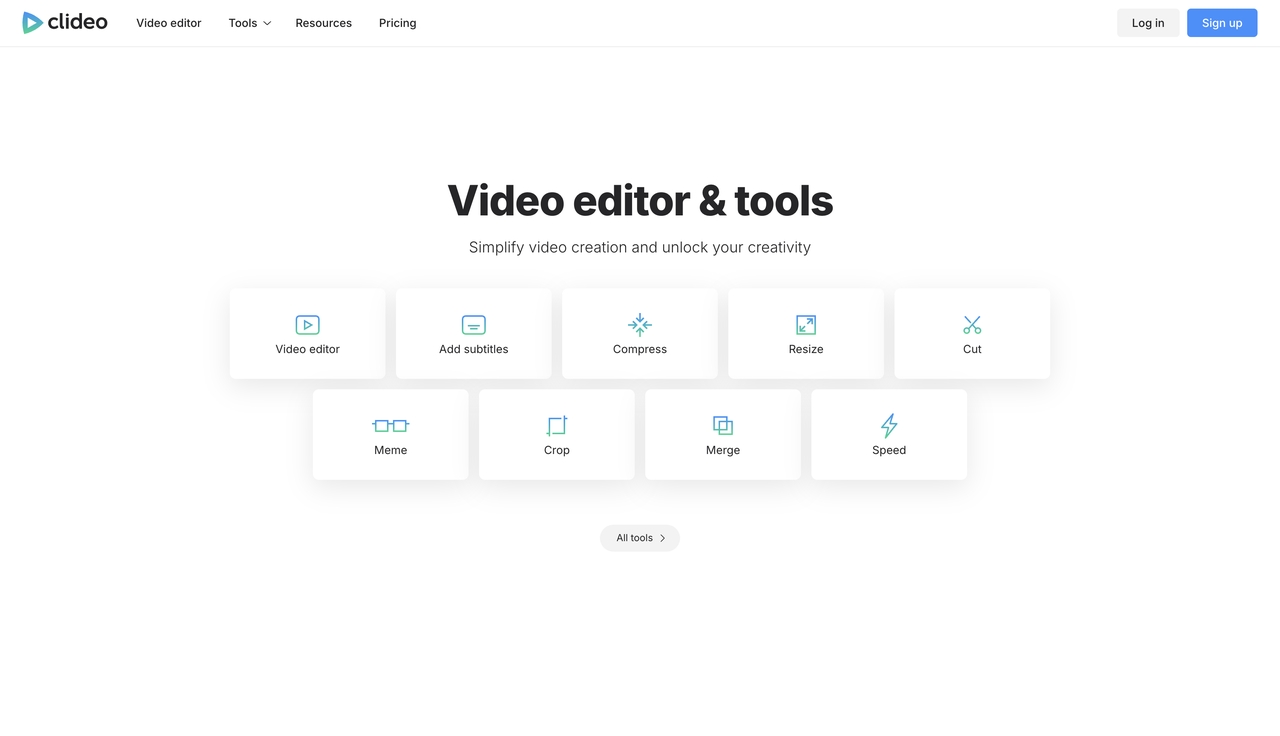
Der Clideo Online-Video-Editor wurde für Menschen entwickelt, die es einfach mögen. Sie benötigen keinen High-End-Computer oder vorherige Bearbeitungserfahrung. Egal, ob Sie als Kleinunternehmer Produktdemos erstellen, als Lehrer Unterrichtsstunden aufzeichnen oder als Social-Media-Manager Reels erstellen – das modulare Design erledigt die meisten Aufgaben in wenigen Minuten. Alles wird auf den Servern von Clideo verarbeitet, sodass Ihr eigener Rechner auch bei großen Dateien reaktionsschnell bleibt.
Hauptmerkmale des Clideo Video Makers
Was mir beim Testen am meisten aufgefallen ist, ist der fokussierte, zweckgebundene Ansatz. Sie können den vollständigen Timeline-Editor auf Clideo verwenden oder direkt zu einem bestimmten Werkzeug springen, um eine schnelle Korrektur vorzunehmen. Hier ist, was ich tatsächlich verwendet habe.
Video-Cutter und Cropper
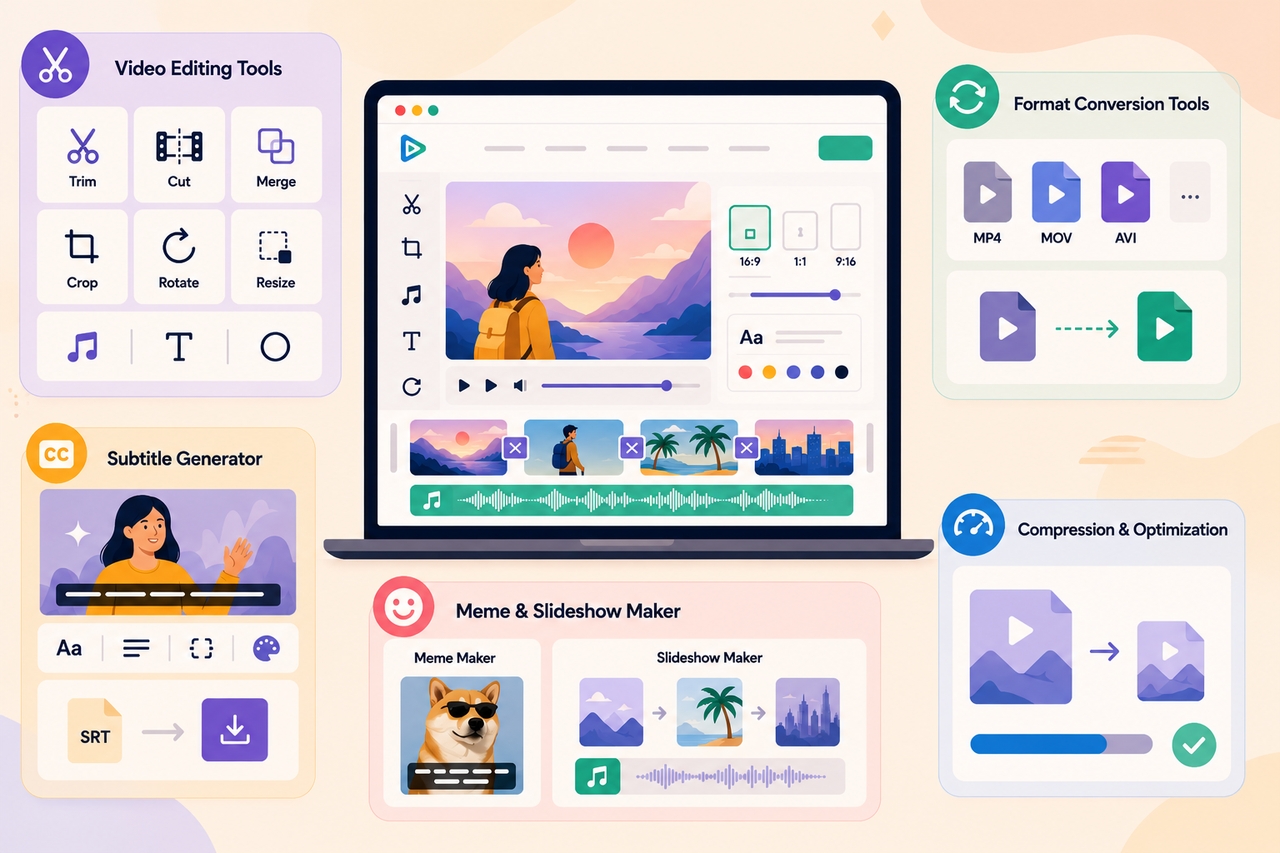
Der Clideo Video-Cutter ist eines der Werkzeuge, die ich beim Testen am häufigsten verwendet habe. Er schneidet unerwünschte Abschnitte am Anfang, in der Mitte oder am Ende eines Clips mit bildgenauer Präzision ab. Das Zuschneidewerkzeug passt die Seitenverhältnisse für verschiedene Plattformen an: 1:1 für Instagram-Posts, 9:16 für TikTok oder 16:9 für YouTube. Wenn Sie eine längere Aufnahme in kleinere Teile zerlegen müssen, sorgt der Video-Splitter dafür, dass die Segmente das richtige Tempo behalten, ohne an Auflösung zu verlieren.
Gesamterfahrung: Dies ist wirklich eines der stärksten Werkzeuge von Clideo. Ich habe einen 90-sekündigen Clip in weniger als zwei Minuten in drei separate Segmente geschnitten, ohne an einer Timeline herumzufummeln und ohne zu raten, wo die Schnittpunkte lagen. Es ist so nah an idiotensicher, wie das Schneiden von Videos nur sein kann.
Zusammenfügen und Verbinden
Die Erstellung von Inhalten geschieht selten in einer einzigen perfekten Aufnahme. Dieses Werkzeug kombiniert mehrere Videoclips, Bilder und GIFs in einer Datei. Sie können die Reihenfolge Ihrer Medien auf einer einfachen Timeline neu anordnen, Überblendungen anwenden und alles auf eine einheitliche Größe zuschneiden. Ich fand das wirklich nützlich für Zusammenstellungs-Videos oder das Zusammenfügen von kurzen Szenen einer Live-Veranstaltung.
Gesamterfahrung: Das Ziehen von Clips in die richtige Reihenfolge war anfangs etwas gewöhnungsbedürftig, da die Timeline recht minimalistisch ist. Aber als ich den Dreh erst einmal raus hatte, dauerte das Zusammenfügen von vier Clips mit Überblendungen insgesamt vielleicht fünf Minuten. Das einheitliche Zuschneiden hat mir das vorherige manuelle Ändern der Größe unpassender Seitenverhältnisse erspart, was der Teil war, von dem ich erwartet hatte, dass er nervig sein würde.
Audiobearbeitung und Musikintegration
Die Audioqualität ist ebenso wichtig wie das, was auf dem Bildschirm zu sehen ist. Der Clideo-Editor schaltet die Originalspur Ihres Materials stumm und fügt Hintergrundmusik von Ihrer lokalen Festplatte oder Ihrem Cloud-Speicher hinzu. Sie können die Lautstärke anpassen, damit die Musik den Dialog nicht übertönt, die Tonspur an die Videolänge anpassen und Ein- und Ausblendeffekte anwenden. Für Projekte, bei denen Sie ein Voiceover oder einen Soundtrack präzise abstimmen müssen, ist das Wissen, wie man Audio zu Video hinzufügt, eine effiziente Fähigkeit, die eine Menge Frustration beim Bearbeiten erspart.
Gesamterfahrung: Dieses Tool tut genau das, was es verspricht, und nicht mehr. Das Ersetzen einer wackeligen Original-Tonspur durch ein sauberes Voiceover war einfach, und die Ausblendregler haben mir einen Schritt erspart, den ich normalerweise in einer separaten App erledigen würde. Es ersetzt keinen echten Audiomixer, aber um einen Soundtrack an einen kurzen Clip anzupassen, ist es mehr als genug.
Komprimierung und Größenänderung
Große Videodateien sind mühsam per E-Mail zu teilen oder auf Websites mit strengen Größenbeschränkungen hochzuladen. Das Komprimierungstool von Clideo reduziert die Dateigröße, während die visuelle Qualität bei den meisten meiner Testclips erhalten bleibt. Das Tool zur Größenänderung formatiert Ihr Video für bestimmte soziale Plattformen und wendet automatisch eine unscharfe Hintergrundauffüllung an, wenn Sie zwischen Quer- und Hochformat wechseln.
Gesamterfahrung: Ich habe eine 200 MB große Bildschirmaufnahme durch den Komprimierer laufen lassen und sie auf etwa ein Drittel der Größe reduziert, ohne dass ein sichtbarer Qualitätsverlust festzustellen war. Die automatische Auffüllung beim Tool zur Größenänderung ist ein kleines Detail, aber es ist die Art von Detail, die einem das manuelle Erstellen eines eigenen unscharfen Hintergrunds erspart, jedes Mal, wenn man ein Video von Quer- auf Hochformat umstellt.
Automatische Untertitel und Text-Overlays
Da die meisten Zuschauer Videos stummgeschaltet ansehen, sind Untertitel wichtig. Der automatische Untertitelgenerator nutzt Spracherkennung, um Ihr Audio zu transkribieren, und ermöglicht es Ihnen dann, den Text zu bearbeiten, Schriftarten und Farben zu ändern und Untertitel an eine beliebige Stelle auf dem Bildschirm zu verschieben. Die Genauigkeit war bei klarem Audio solide, weniger bei sich überschneidenden Sprechern oder starken Akzenten – in jedem Fall ist eine manuelle Überprüfung ratsam.
Gesamterfahrung: Bei einem sauberen Clip mit nur einem Sprecher mussten die automatisch generierten Untertitel fast nicht korrigiert werden. Ich habe einen zweiten Clip mit Hintergrundgeräuschen laufen lassen, bei dem zwei Personen durcheinander sprachen, und dieser erforderte eine echte Bearbeitung, um ihn zu korrigieren. Betrachten Sie die Transkription also eher als einen starken ersten Entwurf und nicht als fertiges Produkt, was ehrlich gesagt auf jedes Tool zur automatischen Untertitelung zutrifft, das ich bisher verwendet habe, nicht nur auf dieses.
Clideo-Preise und Abonnement-Pläne
| Tarif | Preis | Abrechnung |
|---|---|---|
| Kostenlos | $0 | N/A |
| Pro (Monatlich) | $12 / Monat | Monatlich abgerechnet |
| Pro (Jährlich) | $9 / Monat | Jährlich abgerechnet als $108 |
Clideo basiert auf einem Freemium-Modell mit einer kostenlosen Stufe und zwei kostenpflichtigen Pro-Optionen. Der kostenlose Tarif bietet Zugriff auf die meisten Tools, beschränkt jedoch den Export auf 720p, fügt allem ein Wasserzeichen hinzu, begrenzt Datei-Uploads auf 500 MB und bietet nur 10 Credits pro Monat für automatische Untertitel und Übersetzungen.
Der Pro-Tarif entfernt das Wasserzeichen, schaltet 4K-Exporte frei, hebt die Dateigrößenbeschränkungen auf, verlängert die Speicheraufbewahrung und bietet 500 Credits pro Monat für Untertitel und Übersetzungen. Für die gelegentliche Nutzung ist die kostenlose Version ein guter Ausgangspunkt, aber bei regelmäßiger Nutzung wird man fast immer zu einem Upgrade gedrängt.
Was echte Clideo-Nutzer sagen
Ich habe die Trustpilot-Seite von Clideo mit meinen eigenen Tests verglichen, und die Stimmung stimmt weitgehend überein. Clideo hält zum Zeitpunkt des Schreibens eine 5-Sterne-Bewertung bei mehr als 10.000 Rezensionen, wobei die Rezensenten durchweg die Benutzerfreundlichkeit, die schnelle Verarbeitung und die zuverlässigen Ergebnisse bei grundlegenden Bearbeitungsaufgaben hervorheben.
Die wiederkehrende Beschwerde, auf die ich auch selbst gestoßen bin, ist das Wasserzeichen in der kostenlosen Version. Mehrere Rezensenten beschrieben die kostenlose Nutzung bis zum Export als großzügig, bis dann ein großes Wasserzeichen auf der fertigen Datei erscheint, es sei denn, man bezahlt. Das deckt sich mit meinen Testergebnissen: Die Bearbeitung selbst läuft reibungslos, aber der kostenlose Tarif drängt einen beim Export eindeutig in Richtung Pro.
Clideo-Testbericht: Vor- und Nachteile
Bevor Sie sich für ein Abonnement entscheiden, erfahren Sie hier, wo ich diese Plattform als wirklich nützlich empfunden habe und wo sie im Test Schwächen zeigte.
Vorteile
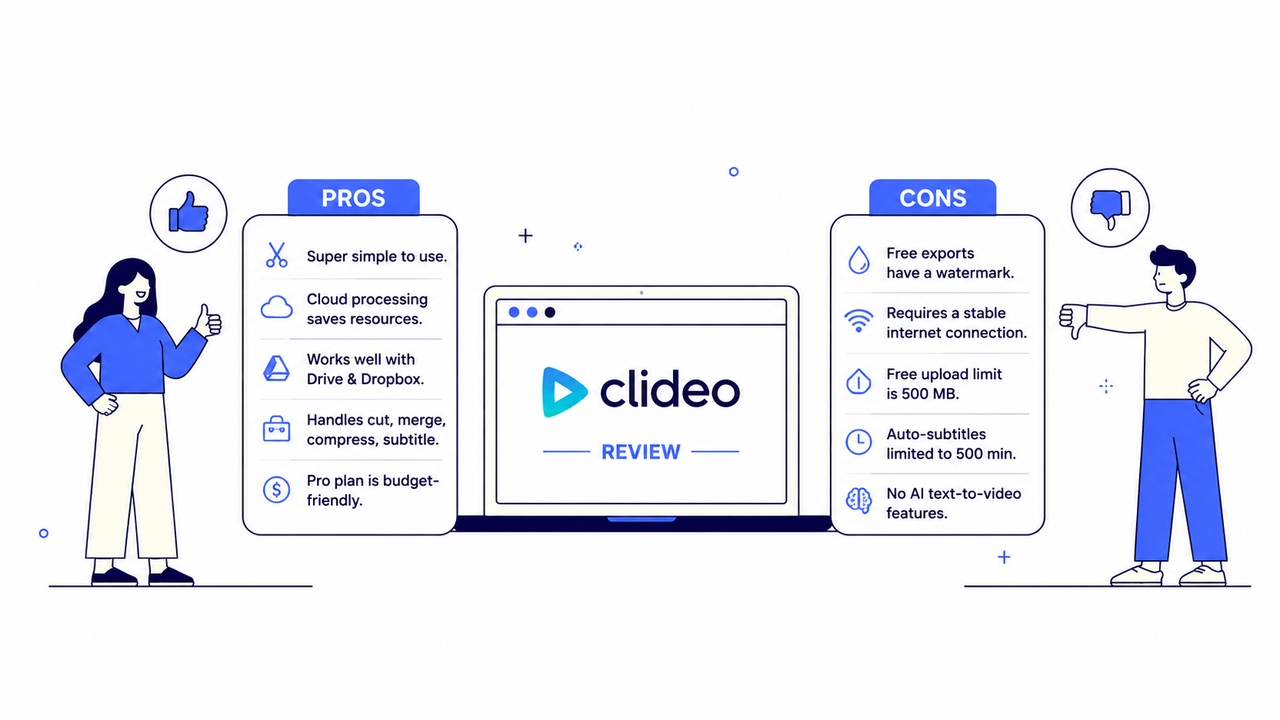
- Extrem einfach zu bedienen, fast ohne Lernkurve.
- Cloudbasierte Verarbeitung schont die Ressourcen Ihres Computers.
- Nahtlose Integration mit Google Drive und Dropbox.
- Vielseitiges Toolset, das Schneiden, Zusammenfügen, Komprimieren und Untertiteln abdeckt.
- Günstige Pro-Preise im Vergleich zu vielen Mitbewerbern.
Nachteile
- Sie benötigen eine stabile Internetverbindung für das Hochladen und Verarbeiten.
- Kostenlose Uploads sind auf 500 MB pro Datei begrenzt.
- Das Credit-System begrenzt automatische Untertitel selbst im Pro-Tarif auf 500 Minuten pro Monat.
- Keine fortschrittliche KI-Generierung oder Text-to-Video-Funktionen.
- Die kostenlose Version fügt allen Exporten ein sichtbares Wasserzeichen hinzu.
Der letzte Punkt ist wichtiger, als es den Anschein hat. Wenn Sie nach einer eigenständigen Möglichkeit suchen, ein Wasserzeichen aus einem Video zu entfernen, ohne zu bezahlen, ist der einzige offizielle Weg, den Clideo anbietet, ein Upgrade; es gibt keinen integrierten kostenlosen Workaround.
Warum Sie im Jahr 2026 eine Clideo-Alternative benötigen könnten
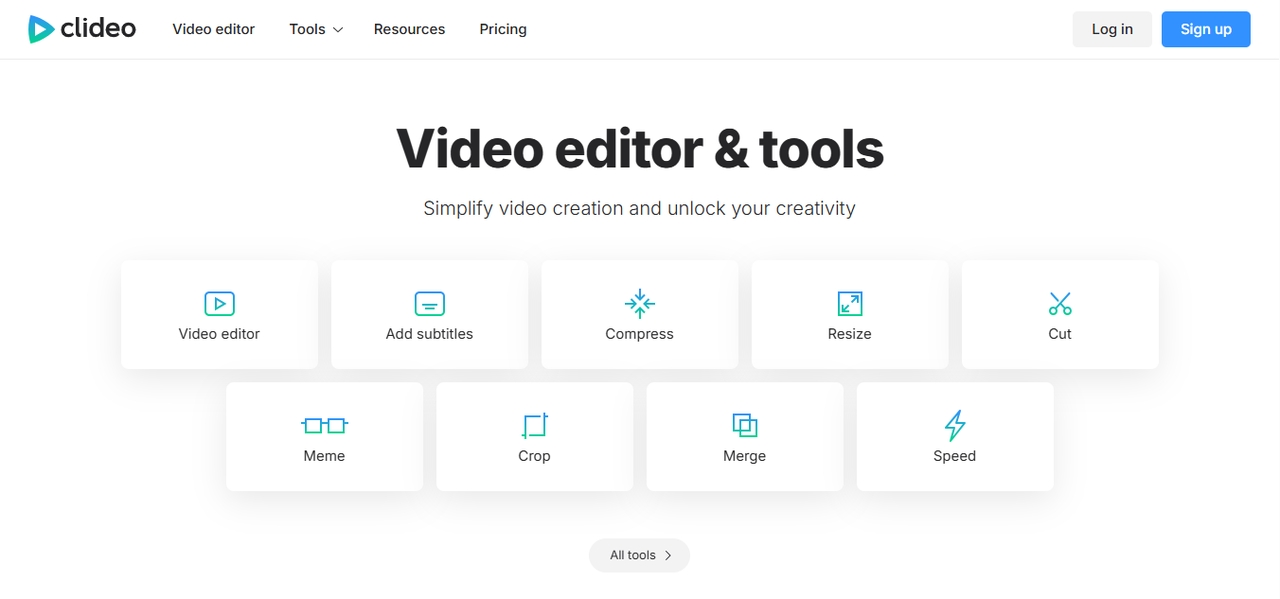
Wie dieser Testbericht zeigt, kommt Clideo gut mit grundlegenden Bearbeitungen zurecht. Aber die Landschaft der Inhaltserstellung hat sich weiterentwickelt. Creator verlassen sich zunehmend auf KI, um Skripte zu generieren, B-Rolls aus Text-Prompts zu erstellen und Charaktere über Szenen hinweg konsistent zu halten. Clideo verfügt über keine generativen KI-Funktionen; es bearbeitet nur Material, das Sie bereits aufgenommen haben.
Wenn Sie Originalvideos produzieren möchten, ohne selbst etwas zu filmen, benötigen Sie eine Plattform, die eine einfache Idee in ein fertig produziertes Werk verwandeln kann. Den besten KI-Videogenerator für Ihren spezifischen Workflow zu finden, kann jeden Monat Dutzende von Stunden sparen und kreative Möglichkeiten freisetzen, die einfache Schneidewerkzeuge schlichtweg nicht bieten können.
Die 5 besten Clideo-Alternativen für fortgeschrittene Creator
Wenn Sie sich durch einfaches Schneiden und Zusammenfügen eingeschränkt fühlen, finden Sie hier fünf leistungsstarke Alternativen, die für 2026 fortschrittlichere Funktionen bieten.
- Framia Pro
Clideo bearbeitet vorhandenes Bildmaterial; Framia kann auch die Aufnahmen generieren, die Ihrem Projekt noch fehlen. Framia Pro überspringt diesen Schritt. Beschreiben Sie, was Sie möchten, und die KI-Agenten generieren die visuellen Inhalte für Sie – von realistischen Produktaufnahmen bis hin zu Stoff-Nahaufnahmen und Model-Visuals, ganz ohne Kamera. Es verbindet führende Modelle, darunter Veo 3.1, Kling 3.0 und Seedance 2.5, auf einer einzigen Arbeitsfläche, sodass Sie nicht zwischen Apps wechseln müssen, um die gewünschte Aufnahme zu erhalten. Legen Sie das Aussehen eines Charakters in jeder Szene fest und bearbeiten Sie das Video anschließend mit einfachen Chat-to-Edit-Befehlen, anstatt sich durch Menüs zu suchen.
Für Creator, die mehr als nur einen Editor für vorhandenes Bildmaterial benötigen, deckt Framia Pro auch die Produktionsphase ab. Sie können mit einem schriftlichen Konzept beginnen, die erforderlichen Szenen generieren und das resultierende Video anschließend bearbeiten, ohne das Projekt auf eine andere Plattform verschieben zu müssen.
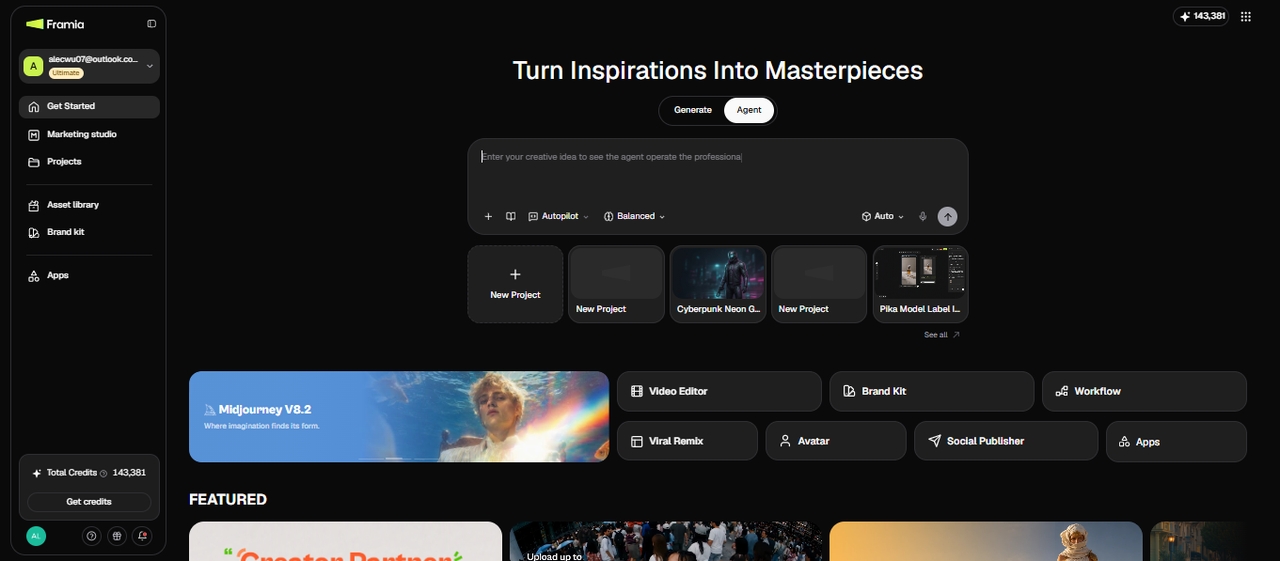
Preise: Framia Pro beginnt bei $20/Monat. Der Tarif beinhaltet die KI-Videogenerierung neben Bearbeitungswerkzeugen, sodass Sie von einer Idee über generiertes Bildmaterial bis hin zu den finalen Bearbeitungen auf einer einzigen Plattform gelangen können.
Für Creator, die über die Bearbeitung von vorhandenem Bildmaterial hinausgehen und eine vollständige Produktion aus einer schriftlichen Idee erstellen möchten, ist dies die größte funktionale Lücke, die Clideo überhaupt nicht abdeckt.
- Canva Video
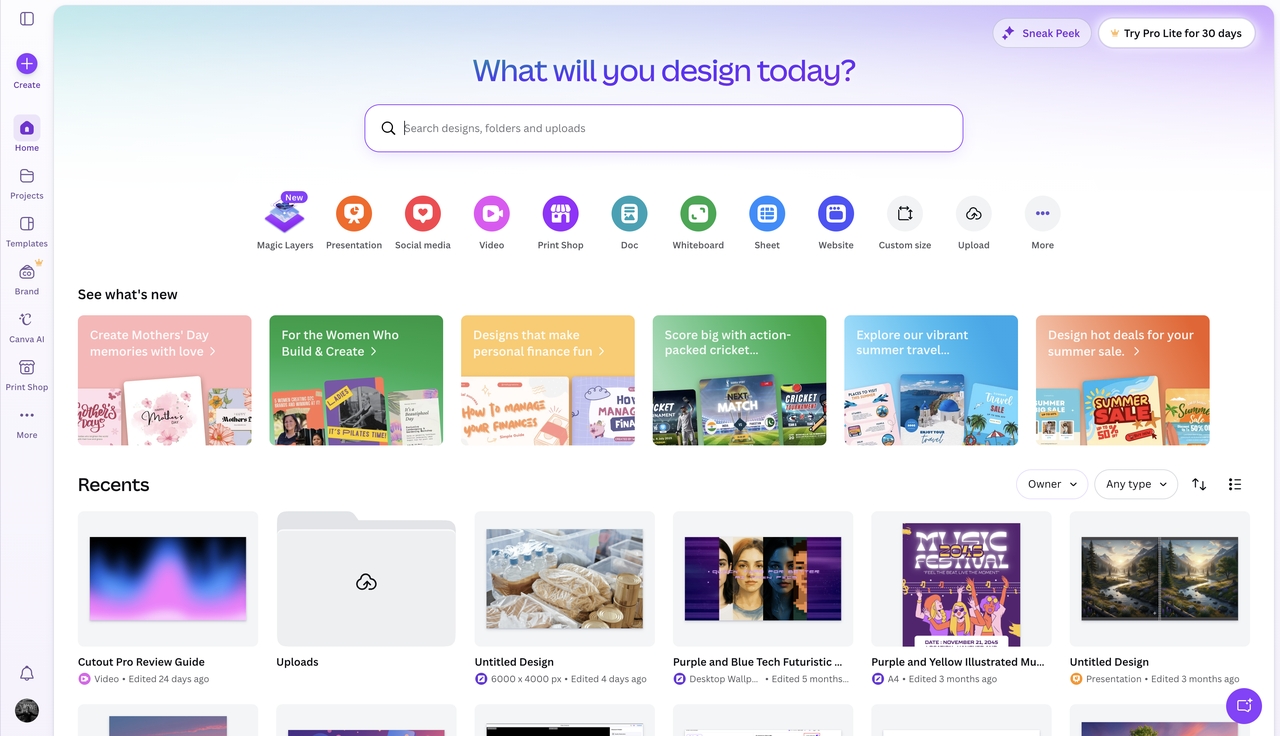
Canva hat sich von einem einfachen Grafikdesign-Tool zu einem äußerst leistungsfähigen webbasierten Video-Editor entwickelt. Es zeichnet sich durch die vorlagenbasierte Erstellung aus. Wenn Sie professionelle Social-Media-Anzeigen, animierte Präsentationsfolien oder schnelle Werbevideos erstellen müssen, Canva bietet Millionen von Stock-Medien, Stickern und Animationen. Obwohl es nicht für komplexe, mehrspurige kinoreife Bearbeitungen ausgelegt ist, macht seine Drag-and-Drop-Benutzeroberfläche es für Marketingteams unglaublich schnell.
Preise: Canva liegt mit $18 pro Monat höher, und dieser Preis deckt neben dem Video-Editor auch die gesamte Stock- und Vorlagenbibliothek ab.
- Veed.io
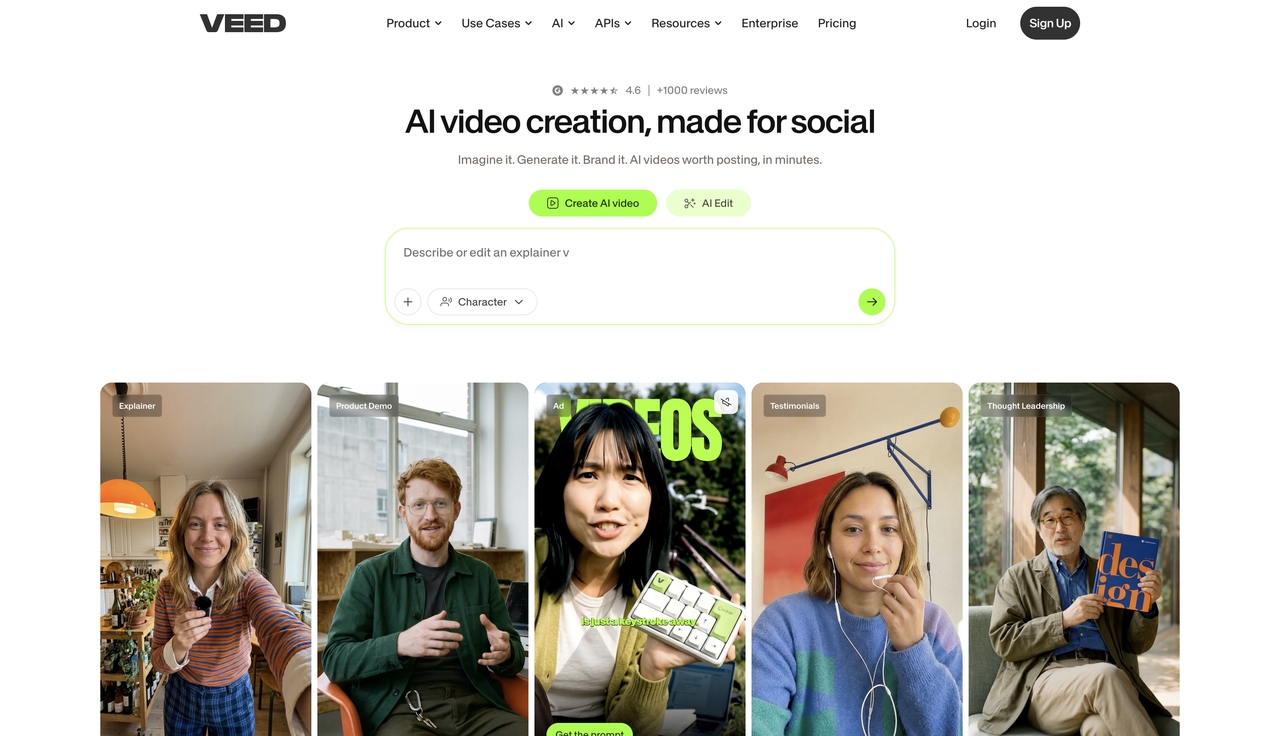
Veed.io läuft ebenfalls im Browser, konzentriert sich jedoch stärker auf Social-Media-Inhalte. Die automatische Stille-Entfernung schneidet Sprechpausen aus Talking-Head-Clips heraus, die Blickkontakt-Korrektur korrigiert den Moment, in dem Sie auf Ihr Skript statt in die Kamera schauen, und automatisch übersetzte Untertitel decken über 50 Sprachen ab. Es kostet mehr als Clideo und eignet sich daher für Podcaster, TikToker und YouTuber, die diese speziellen Tools so dringend benötigen, dass sie den Aufpreis zahlen.
Preise: Veed.io führt die Gruppe mit 25 $ im Monat an, was an dem tieferen Fokus auf Untertitelgenauigkeit und Talking-Head-Bearbeitung liegt.
- CapCut
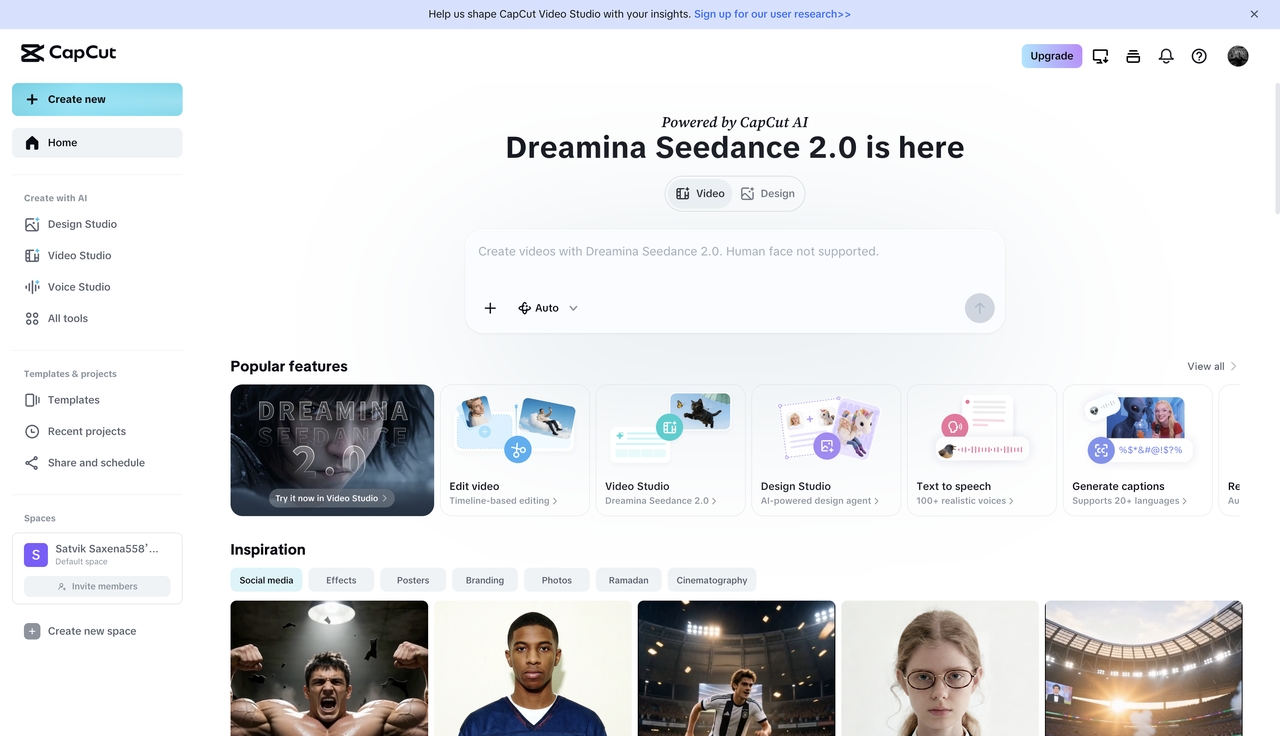
CapCut dominiert den Bereich der mobilen und Desktop-Bearbeitung mit seiner äußerst leistungsfähigen, kostenlos nutzbaren Software. Es bietet fortschrittliche Trend-Effekte, nahtlose Übergänge und eine native TikTok-Integration. Creator suchen häufig nach Desktop-Alternativen, wenn sie eine robustere cloudbasierte Zusammenarbeit oder starke generative KI-Funktionen benötigen, aber für schnelle, virale Social-Media-Edits ist es außergewöhnlich effizient.
Preise: CapCut kostet für den Einstieg nichts, mit einer Pro-Stufe für 9,99 $, wenn Sie die zusätzlichen Effekte und den Cloud-Speicher nutzen möchten.
- Runway
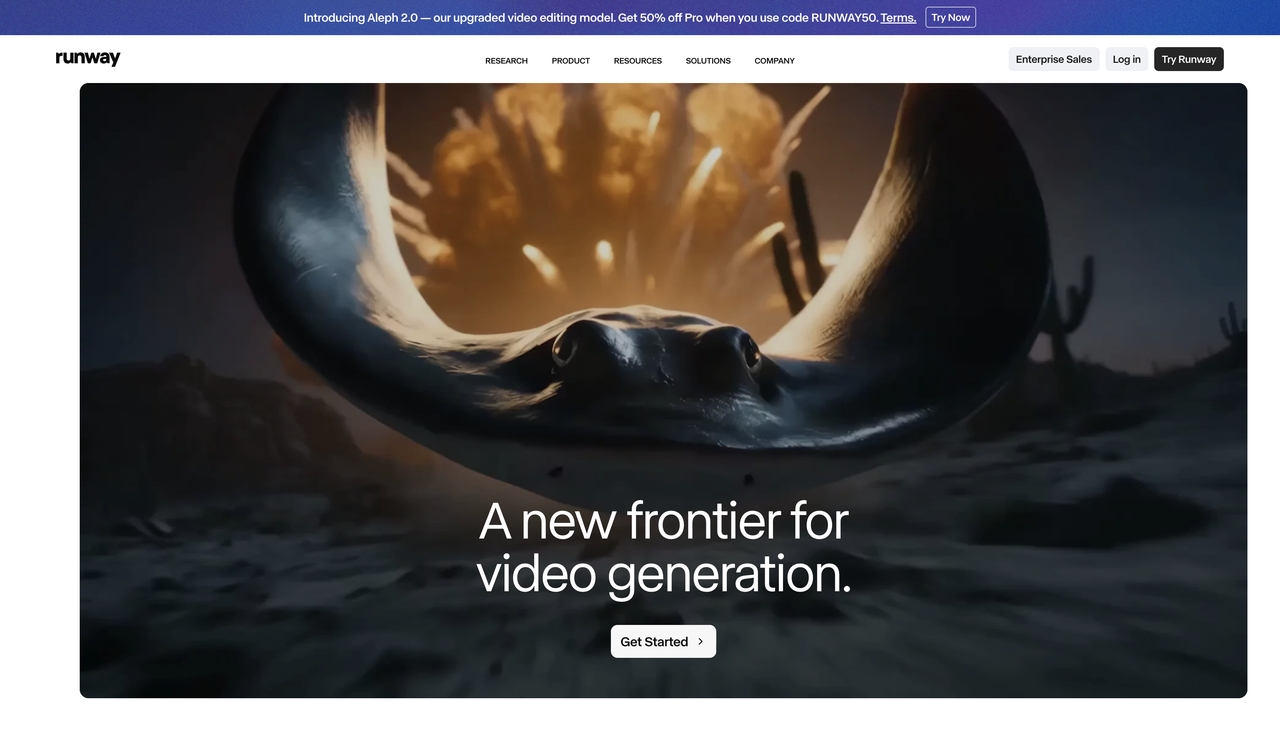
Für diejenigen, die sich auf filmische visuelle Effekte und generative künstliche Intelligenz konzentrieren, Runway ist ein Branchenstandard. Es bietet fortschrittliche Motion Brushes, Kamera-Steuerungen für Regisseure und hochauflösende Text-zu-Video-Funktionen. Während einige Creator aufgrund des komplexen Credit-Systems und der steileren Lernkurve nach alternativen Optionen suchen, ist seine Leistung für VFX-Profis und Filmemacher unübertroffen.
Preise: Runway liegt bei 12 $ im Monat, obwohl das Credit-System bedeutet, dass eine intensive generative Nutzung Ihre tatsächliche Rechnung weit darüber hinaus treiben kann.
Clideo vs. Konkurrenten: Ein schneller Vergleich
Um Ihnen bei der besten Entscheidung für Ihren Workflow zu helfen, finden Sie hier eine schnelle Übersicht darüber, wie diese Plattformen im direkten Vergleich mit aktualisierten Marktkonfigurationen abschneiden.
| Plattform | Am besten für | Hauptunterscheidungsmerkmal | Einstiegspreis | Kostenloser Tarif |
|---|---|---|---|---|
| Framia Pro | End-to-End-KI-Automatisierung | KI-Agenten und Multi-Modell-Canvas | 20 $/Monat | Ja (kostenlose Credits) |
| Clideo | Schnelle, einfache Web-Bearbeitungen | Modulare Tools für einen einzigen Zweck | 9 $/Monat | Ja (mit Wasserzeichen) |
| Canva | Vorlagenbasiertes Marketing | Riesige Stock- und Design-Bibliothek | 18 $/Monat | Ja |
| Veed.io | Talking-Head-Optimierung | Hochpräzise automatische Untertitel | 25 $/Monat | Ja (mit Wasserzeichen) |
| CapCut | Trendige Social-Media-Videos | Native TikTok-Effekte und -Audio | Kostenlos / 9,99 $ Pro | Ja |
| Runway | Generative KI und VFX | Text-zu-Video und Motion Brush | 12 $/Monat | Ja (eingeschränkt) |
Fazit
Nach wochenlangen Tests verdient Clideo seinen Platz als solide, budgetfreundliche Wahl für die grundlegende Online-Videobearbeitung. Wenn Sie nur Filmmaterial, das Sie bereits aufgenommen haben, trimmen, zusammenfügen, komprimieren oder mit Untertiteln versehen müssen, erledigt es die Aufgabe schnell und verlangt Ihnen nicht viel ab.
Aber genau da hört Clideo auch auf. Es kann kein Skript schreiben, keine Aufnahme generieren, die Sie nie gefilmt haben, oder das Aussehen einer Figur von Szene zu Szene anpassen, und genau hier übernimmt Framia Pro. Anstatt Clips zusammenzufügen, die Sie bereits haben, beschreiben Sie das gewünschte Video, und die KI-Agenten von Framia erstellen es von Grund auf neu, komplett mit passendem Bildmaterial, Voiceover und Musik auf einer einzigen Arbeitsfläche. Es ist das Tool, zu dem ich greifen würde, sobald ein Projekt über einfache Schnitte hinauswächst.
Häufig gestellte Fragen
Ist Clideo sicher in der Anwendung?
Ja, Clideo verwendet eine SSL-Verschlüsselung, um Ihre Daten zu schützen. Dateien werden nach 24 Stunden automatisch von den Servern gelöscht, sodass Ihre Medien nicht unbegrenzt gespeichert werden.
Ist Clideo tatsächlich kostenlos?
Es gibt eine kostenlose Version, aber die Exporte enthalten ein Wasserzeichen und Datei-Uploads sind auf 500 MB beschränkt. Um das Wasserzeichen zu entfernen und Zugriff auf 4K-Exporte zu erhalten, benötigen Sie ein kostenpflichtiges Pro-Abonnement.
Bietet Clideo überhaupt KI-Funktionen an?
Nur in einem begrenzten Rahmen, wie etwa der automatischen Untertitelerstellung, die Spracherkennung nutzt. Es verfügt über keine generative KI zur Erstellung von originellem Bildmaterial, Skripten oder Videos aus Text – was genau die Lücke ist, die Tools wie Framia Pro füllen.
Ist Clideo gut für Anfänger ohne Bearbeitungserfahrung geeignet?
Ja, das ist eine seiner größten Stärken. Die Tools für einen einzigen Zweck und die einfache Benutzeroberfläche bedeuten, dass Sie keine Vorkenntnisse in der Bearbeitung benötigen, um ein Video zu trimmen, zusammenzufügen oder mit Untertiteln zu versehen.
Wie schneidet Clideo preislich im Vergleich zu anderen Online-Editoren ab?
Mit 9 bis 12 $ pro Monat für Pro liegt Clideo im Vergleich zu Veed.io (25 $/Monat) und Canva (18 $/Monat) eher im erschwinglichen Bereich, obwohl die kostenlose Version von CapCut und der niedrigere Einstiegspreis von Framia Pro (6 $/Monat) mehr für weniger bieten, wenn Sie nicht speziell das Toolset von Clideo benötigen.
Kann ich das Clideo-Wasserzeichen entfernen, ohne zu bezahlen?
Nicht offiziell. Ein Upgrade auf Pro entfernt es aus jedem zukünftigen Export. Einige Leute versuchen, die Vorschau per Bildschirmaufnahme aufzuzeichnen, aber das verringert die Auflösung und fügt Komprimierung hinzu, sodass es sich für nichts lohnt, was Sie tatsächlich veröffentlichen möchten.
Kann ich Clideo auf meinem Handy verwenden?
Ja, da es sich um eine cloudbasierte Webanwendung handelt, können Sie auf den Clideo-Video-Editor online über Ihren mobilen Browser sowohl auf iOS als auch auf Android zugreifen, ohne eine eigene App herunterzuladen.
Was ist die beste Clideo-Alternative für gesichtslose Videos?
Für gesichtslose Kanäle (wie Geschichts-, Fakten- oder Top-10-Videos) ist Framia Pro hervorragend geeignet. Seine KI-Agenten können passendes B-Roll-Material und Voiceover direkt aus einem Textskript generieren, sodass Sie nicht manuell nach Stock-Material suchen müssen.