
Was ist YouTube Bild-in-Bild?
Bild-in-Bild (PiP) ist eine äußerst praktische Funktion auf YouTube, die grundlegend verändert, wie Sie YouTube-Videoinhalte konsumieren. Anstatt Sie in der YouTube-Anwendung oder im Browser-Tab festzuhalten, verkleinert PiP Ihr laufendes Video in ein kleines, schwebendes Vorschaubild. Dieser Mini-Player schwebt über Ihrem Bildschirm und ermöglicht es Ihnen, nahtlos zu anderen Apps zu wechseln, im Internet zu surfen, E-Mails zu lesen oder durch soziale Medien zu scrollen, während Ihr ausgewähltes Video im Hintergrund ununterbrochen weiterläuft.
Ursprünglich entwickelt, um das Multitasking zu verbessern, ist der PiP-YouTube-Modus vollständig in der Größe veränderbar und kann in jede Ecke Ihres Bildschirms gezogen werden, um sicherzustellen, dass er keine wichtigen Text- oder Benutzeroberflächenelemente blockiert. Egal, ob Sie einen Podcast nachholen, einem Software-Tutorial folgen oder einfach eine Musik-Playlist hören – die Bild-in-Bild-Funktion von YouTube sprengt die Grenzen der Anzeige in einer einzelnen App. Sie ist derzeit auf verschiedenen Plattformen verfügbar, darunter Android, iOS und die meisten modernen Desktop-Webbrowser.
Vorteile der Nutzung von Bild-in-Bild auf YouTube
Das Freischalten des Bild-in-Bild-Modus für YouTube bringt ein völlig neues Maß an Flexibilität in Ihr digitales Leben. Hier sind vier wesentliche Vorteile der Nutzung dieser leistungsstarken Multitasking-Funktion auf Ihren Geräten.
- Müheloses Multitasking: Mit PiP müssen Sie Ihr Video nicht mehr anhalten, um auf eine dringende Nachricht zu antworten. Sie können ganz einfach ein detailliertes Software-Tutorial ansehen, während Sie die Schritte in einer völlig anderen App aktiv mitverfolgen, ohne jemals den Anschluss zu verlieren.
- Kontinuierliche Unterhaltung: Bild-in-Bild sorgt dafür, dass Ihre Unterhaltung völlig ununterbrochen bleibt. Wenn Sie gerne Video-Podcasts, Interviews oder lange Dokumentationen hören, sorgt PiP dafür, dass die Medien reibungslos auf Ihrem Bildschirm abgespielt werden, selbst wenn Sie schnell Ihren Kalender oder Ihre Social-Media-Feeds überprüfen müssen.
- Erhöhte Produktivität: Durch die Nutzung von PiP können Sie Arbeit und Freizeit mühelos miteinander verbinden. Sie können Live-Nachrichtensendungen oder Lehrvorträge in einer winzigen, unauffälligen Ecke Ihres Bildschirms verfolgen, während Sie den Hauptteil Ihres Bildschirms dem Tippen wichtiger Dokumente widmen.
- Flexible Bildschirmnutzung: Das schwebende PiP-Fenster gibt Ihnen die volle Kontrolle über Ihre Bildschirmfläche. Sie können die Größe des Players sofort ändern, ihn in verschiedene Ecken ziehen oder ihn vorübergehend außerhalb des Bildschirms ablegen, um sicherzustellen, dass er niemals wichtige Informationen auf Ihrem Display verdeckt.
3 einfache Möglichkeiten zur Nutzung von Bild-in-Bild auf YouTube
Bereit, Ihr Seherlebnis zu verbessern? Das Aktivieren dieser Funktion ist auf allen gängigen Geräten denkbar einfach. Hier sind drei umfassende Möglichkeiten, YouTube Bild-in-Bild auf Ihren bevorzugten Plattformen zu nutzen.
Methode 1: Wie nutzt man YouTube PiP auf Android?
Die Nutzung von YouTube Bild-in-Bild auf einem Android-Gerät ist eine nahtlose Erfahrung, erfordert jedoch zunächst die Überprüfung einiger Einstellungen, um sicherzustellen, dass alles einwandfrei funktioniert.
Für Android-Nutzer in den USA ist PiP für die meisten Nicht-Musikvideos kostenlos verfügbar. Wenn Sie jedoch außerhalb der USA leben, benötigen Sie ein aktives YouTube Premium-Abonnement, um auf diese Funktion für beliebige Inhalte zuzugreifen.
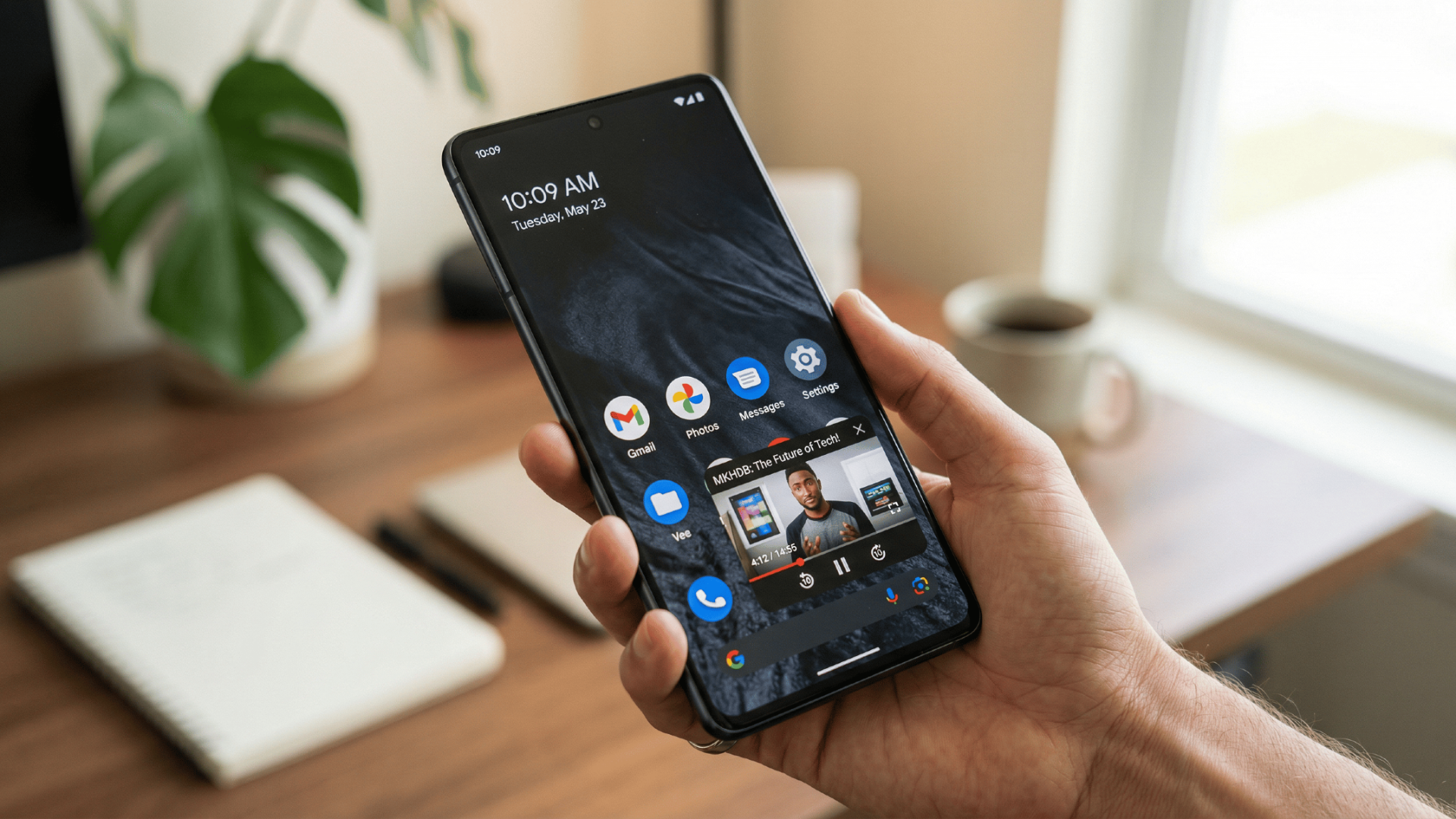
- Berechtigungen auf Systemebene überprüfen: Bevor Sie YouTube öffnen, müssen Sie zunächst überprüfen, ob die PiP-Berechtigungen auf Systemebene zugelassen sind. Öffnen Sie die Haupt-App „Einstellungen“ Ihres Android-Geräts, navigieren Sie zu „Apps“ (oder „Apps & Benachrichtigungen“) und wählen Sie „Spezieller App-Zugriff“. Tippen Sie von dort aus auf „Bild-in-Bild“, scrollen Sie nach unten, um „YouTube“ zu finden, und stellen Sie sicher, dass der Schalter „Bild-in-Bild zulassen“ aktiviert ist.
- PiP in der YouTube-App aktivieren: Sobald Ihre Systemeinstellungen bestätigt sind, open die offizielle YouTube-App. Tippen Sie auf Ihr Profilbild in der unteren rechten oder oberen rechten Ecke, um Ihr Kontomenü zu öffnen, und wählen Sie dann das Zahnradsymbol aus, um zu den „Einstellungen“ zu gelangen. Tippen Sie auf „Allgemein“ (oder „Wiedergabe“, je nach Ihrer spezifischen App-Version) und suchen Sie die Option „Bild-in-Bild“. Legen Sie diesen Schalter um, bis er blau wird, was anzeigt, dass die Funktion nun vollständig aktiv ist.
- Den Mini-Player aktivieren: Jetzt geschieht die Magie. Suchen Sie nach einem Video, das Sie ansehen möchten, und drücken Sie auf Wiedergabe. Während das Video läuft, wischen Sie einfach vom unteren Bildschirmrand nach oben, um zum Startbildschirm Ihres Geräts zurückzukehren (oder drücken Sie die physische Home-Taste, falls Ihr Telefon eine hat). Anstatt die App zu schließen, verkleinert sich das YouTube-Video sofort in einen schwebenden Mini-Player.
- Ihr schwebendes Fenster steuern: Sie können dieses Fenster ganz einfach mit dem Finger in jede beliebige Ecke Ihres Bildschirms ziehen. Um die Größe zu ändern, verwenden Sie einfach eine Standard-Zwei-Finger-Geste (Zusammenziehen oder Auseinanderziehen). Wenn Sie das Video vorübergehend ausblenden möchten, ohne den Ton zu stoppen, ziehen Sie den Player an den Rand Ihres Bildschirms, um ihn abzulegen. Tippen Sie einmal auf das Fenster, um die Wiedergabesteuerung anzuzeigen oder in den Vollbildmodus zurückzukehren.
Methode 2: Wie nutzt man YouTube PiP auf iOS oder iPad OS?
Das Aktivieren von YouTube Bild-in-Bild auf einem iPhone oder iPad bringt unglaubliche Multitasking-Funktionen in Ihr Apple-Ökosystem. Ähnlich wie bei Android gibt es einige Voraussetzungen.
Wenn Sie außerhalb der USA wohnen oder wenn Sie Musikvideos weltweit im PiP-Modus ansehen möchten, ist ein YouTube Premium-Abonnement zwingend erforderlich. Für allgemeine Videoinhalte innerhalb der USA ist die Funktion für kostenlose Nutzer verfügbar.
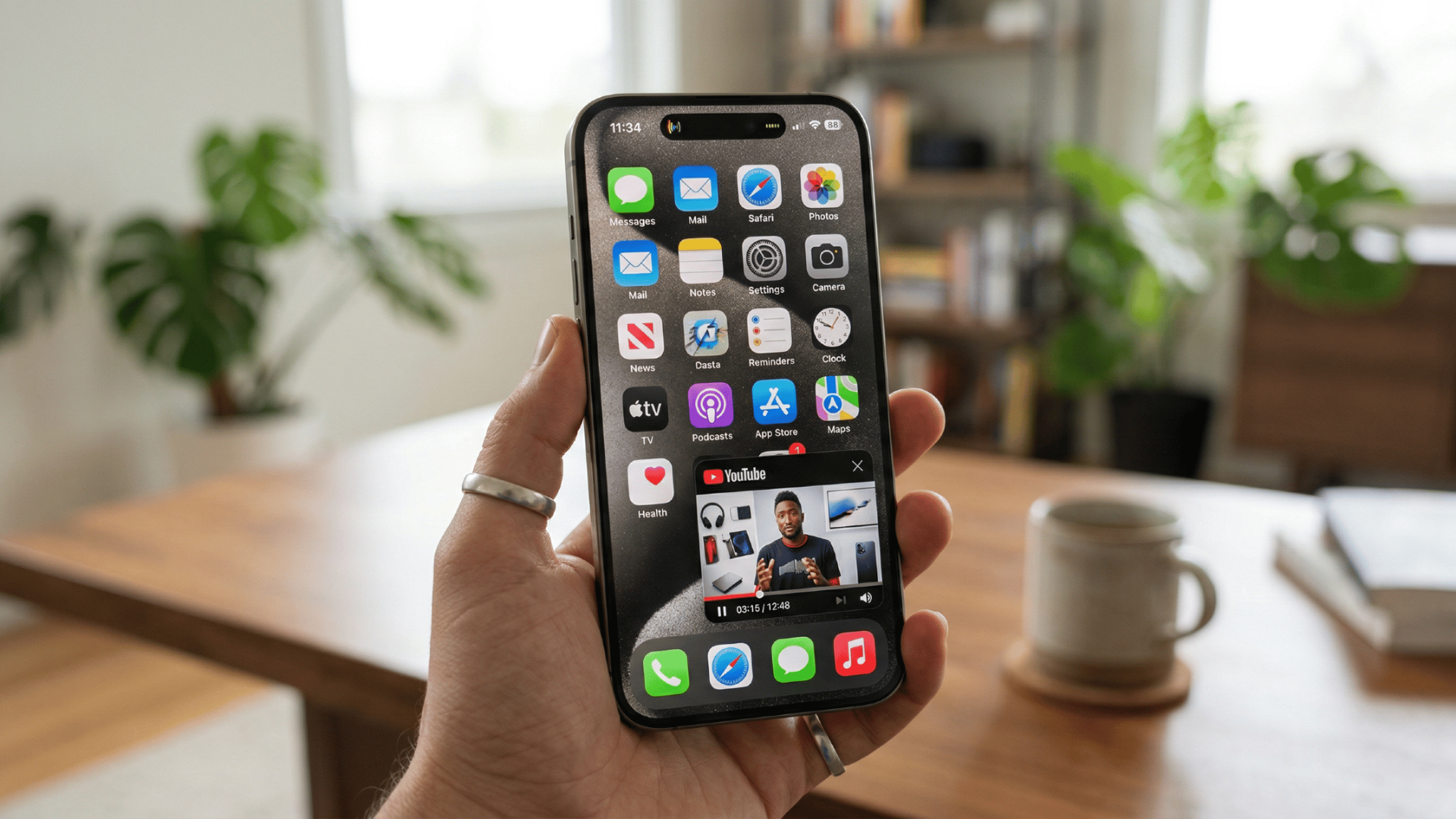
- iOS-Systemeinstellungen konfigurieren: Um es zu aktivieren, konfigurieren Sie zunächst Ihre iOS-Systemeinstellungen. Öffnen Sie die „Einstellungen“-App auf Ihrem iPhone oder iPad, tippen Sie auf „Allgemein“ und wählen Sie „Bild in Bild“. Stellen Sie sicher, dass der Schalter „PiP automatisch starten“ auf die Position „Ein“ gestellt ist (er wird grün). Dieser wichtige Schritt stellt sicher, dass kompatible Apps das schwebende Fenster auslösen können, wenn Sie sie verlassen.
- YouTube-App-Einstellungen aktivieren: Starten Sie als Nächstes die offizielle YouTube-App. Tippen Sie auf Ihr Profilbild-Symbol in der Ecke, gehen Sie in das Menü „Einstellungen“ und tippen Sie dann auf „Allgemein“. Suchen Sie nach der Einstellung „Bild-in-Bild“ und aktivieren Sie den Schalter. Wenn sowohl Ihre iOS- als auch Ihre YouTube-App-Einstellungen richtig konfiguriert sind, können Sie die Funktion nutzen.
- Den Bild-in-Bild-Modus auslösen: Starten Sie die Wiedergabe eines kompatiblen Videos in der YouTube-App. Während das Video aktiv auf Ihrem Bildschirm abgespielt wird, wischen Sie einfach vom unteren Rand Ihres Displays nach oben, um zum iOS-Home-Bildschirm zurückzukehren. Das Video wechselt sofort in ein kleines, schwebendes Vorschaubild, das über Ihren anderen Apps schwebt.
- Mit dem PiP-Player interagieren: Dieser PiP-Player ist hochgradig interaktiv: Sie können ihn in alle vier Ecken Ihres Displays ziehen und durch Auf- oder Zuziehen der Finger hinein- oder herauszoomen, um das Fenster je nach Bedarf größer oder kleiner zu machen. Wenn Sie Ihren Bildschirm vollständig freimachen möchten, ohne den Ton zu stoppen, wischen Sie den Mini-Player über den linken oder rechten Rand Ihres Bildschirms, um ihn zu „verstauen“. Am Rand erscheint ein kleiner Pfeil, auf den Sie tippen können, um das Videofenster wieder einzublenden.
Methode 3: Wie verwendet man YouTube-PiP auf einem Computer?
Der Genuss von YouTube-Bild-in-Bild ist nicht auf Mobilgeräte beschränkt; es ist unglaublich einfach auf Desktop-Computern einzurichten, unabhängig davon, ob Sie Windows oder macOS verwenden.
Das Beste an der Nutzung von PiP auf einem Computer ist, dass kein YouTube Premium-Abonnement erforderlich ist, unabhängig davon, in welchem Land Sie leben oder welche Art von Video Sie ansehen. Es basiert vollständig auf den integrierten Funktionen moderner Webbrowser wie Google Chrome, Safari, Microsoft Edge und Firefox.
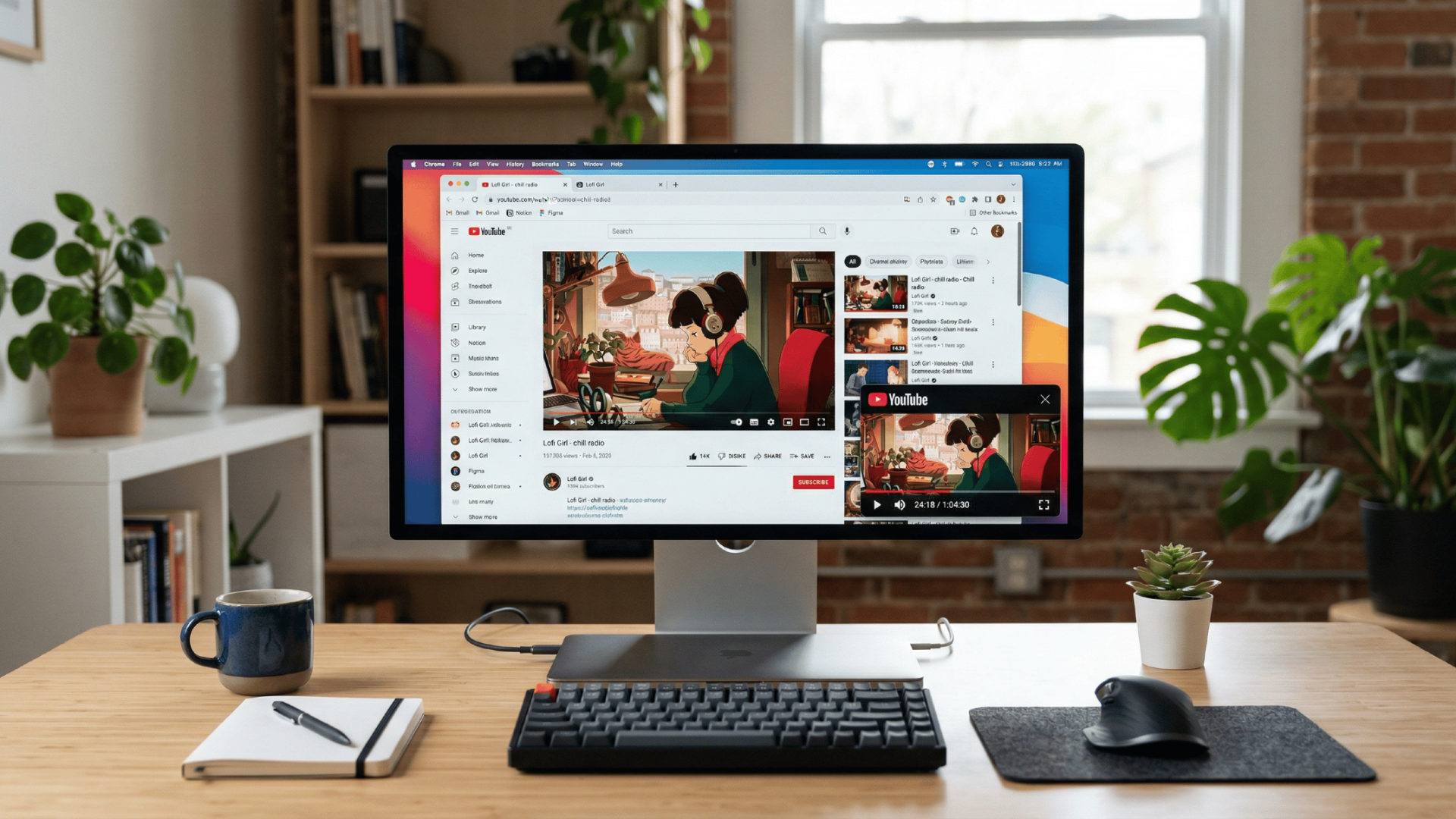
- Navigieren Sie zu Ihrem ausgewählten Video: Öffnen Sie zuerst Ihren bevorzugten Webbrowser und navigieren Sie direkt zu youtube.com. Suchen Sie das Video, das Sie ansehen möchten, klicken Sie darauf und starten Sie die normale Wiedergabe.
- Führen Sie den „Doppel-Rechtsklick“-Trick aus: Bewegen Sie als Nächstes Ihren Mauszeiger direkt über das abspielende Videofeld. Klicken Sie einmal mit der rechten Maustaste, und das benutzerdefinierte, schwarze Menü von YouTube wird angezeigt, das Standardoptionen wie „Schleife“ und „Video-URL kopieren“ enthält. Ignorieren Sie dieses erste Menü vollständig. Klicken Sie ohne den Cursor zu bewegen ein zweites Mal mit der rechten Maustaste. Diese clevere Aktion umgeht das benutzerdefinierte Menü von YouTube und ruft stattdessen das native Systemmenü Ihres Browsers auf.
- Bild-in-Bild aktivieren: Suchen und klicken Sie in diesem zweiten, nativen Browsermenü auf „Bild in Bild“ (Hinweis: In Safari kann diese Option als „Bild-in-Bild starten“ bezeichnet sein).
- Das schwebende Fenster verwalten: Sofort springt das Video aus dem Browser-Tab in ein sauberes, schwebendes Fenster in der Ecke Ihres Monitors. Sie können nun Ihren Browser beliebig minimieren oder zu völlig anderen Anwendungen wie Microsoft Word, E-Mail-Clients oder Tabellenkalkulationen wechseln, und das Video bleibt über allen anderen Fenstern angeheftet. Sie können die Ränder dieses PiP-Fensters anklicken und ziehen, um die Größe nach Ihren Wünschen anzupassen, und die Mitte des Fensters ziehen, um es an eine beliebige Stelle auf Ihrem Desktop-Bildschirm zu bewegen. Um den PiP-Modus zu verlassen, klicken Sie einfach auf das kleine Symbol „Zurück zum Tab“ in der Mitte des schwebenden Players oder auf das „X“, um ihn vollständig zu schließen.
Was tun, wenn YouTube-Bild-in-Bild nicht funktioniert?
Probleme mit dem Bild-in-Bild-Modus von YouTube können frustrierend sein, aber die Lösungen sind meist recht einfach. Wenn Ihr schwebendes Fenster nicht angezeigt wird, versuchen Sie diese vier schnellen Tipps zur Fehlerbehebung, um das Problem zu beheben.
- YouTube Premium-Status überprüfen: Stellen Sie sicher, dass Sie ein aktives YouTube Premium-Abonnement haben, wenn Sie sich außerhalb der USA befinden oder Musikvideos ansehen. PiP-Funktionen sind geografisch und nach Inhaltstyp eingeschränkt, daher ist die Überprüfung Ihres Mitgliedschaftsstatus der beste erste Schritt.
- Die YouTube-App aktualisieren: Veraltete Software kann unerwartete Fehler verursachen. Gehen Sie zum Apple App Store oder Google Play Store und suchen Sie nach ausstehenden Updates. Die Installation der neuesten Version der YouTube-App behebt oft die zugrunde liegenden Fehler, die das Funktionieren von PiP verhindern.
- App-Cache leeren (Android): Wenn Sie ein Android-Gerät verwenden, könnten beschädigte temporäre Daten die Ursache sein. Gehen Sie in Ihre Systemeinstellungen, suchen Sie die YouTube-App unter Ihren installierten Anwendungen und leeren Sie deren Cache, um die Hintergrundprozesse vollständig neu zu starten.
- Starten Sie Ihr Gerät neu: Wenn alles andere fehlschlägt, kann ein einfacher Geräteneustart Wunder wirken. Ein Neustart Ihres Smartphones, Tablets oder Computers leert den Systemspeicher und behebt temporäre Softwarekonflikte, die das korrekte Funktionieren des schwebenden Players verhindern könnten.
Wie erstellt man YouTube-Videos nahtlos mit Framia Pro?
Während Bild-in-Bild das Anschauen von Videos erleichtert, was ist, wenn Sie selbst zum Ersteller werden möchten? Das Produzieren von ansprechenden YouTube-Inhalten ist jetzt mühelos mit Framia Pro, einem leistungsstarken generativen KI-Videotool.
Durch die Interaktion mit intelligenten KI-Agenten können Sie atemberaubende, kinoreife Videos in professioneller Qualität erstellen, bearbeiten und gestalten, ohne dass technische Kenntnisse erforderlich sind.
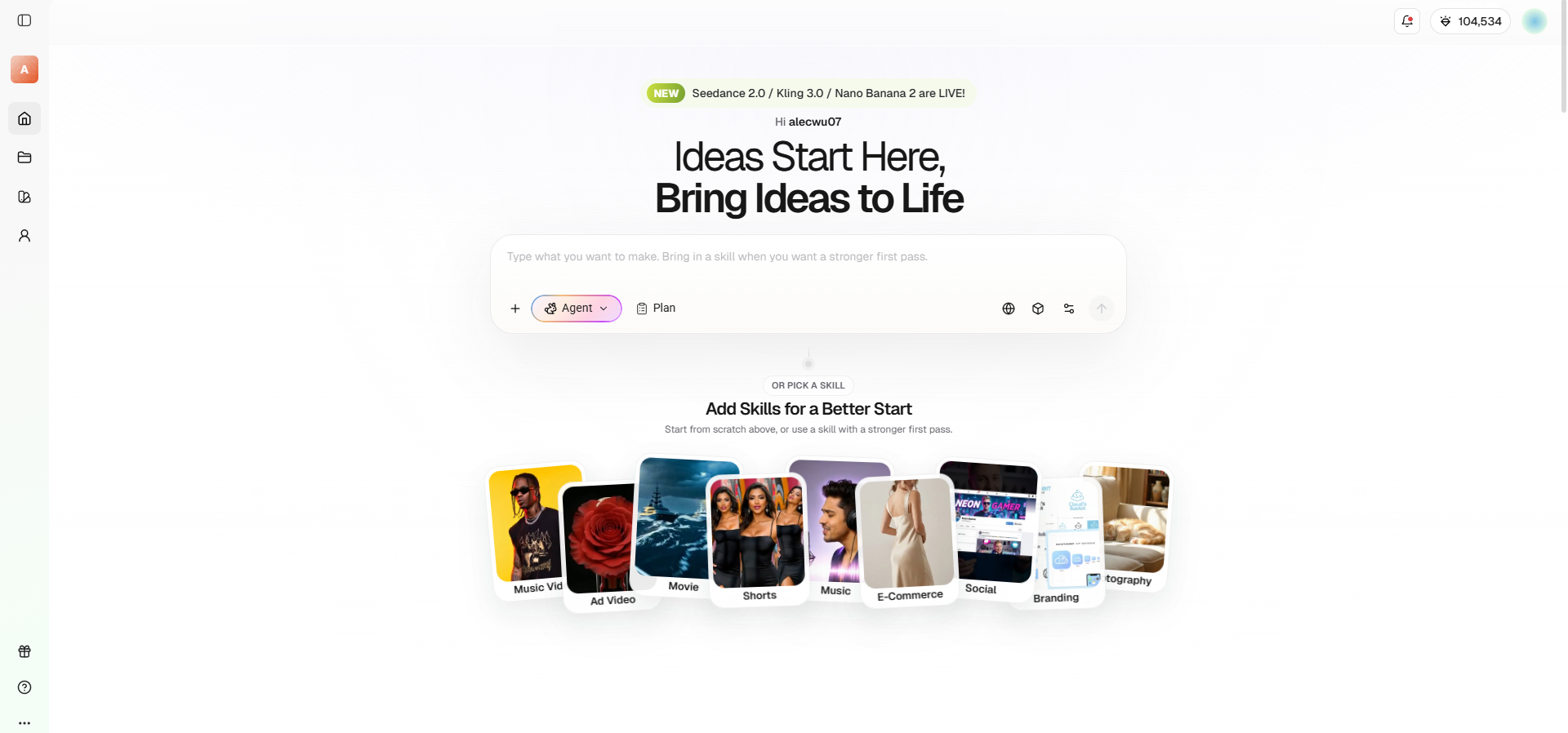
Hauptmerkmale von Framia Pro:
- Spezialisierter Shorts-Agent: Erstellen Sie im Handumdrehen hochgradig ansprechende, vertikale YouTube Shorts. Dieses Tool übernimmt automatisch das intelligente Zuschneiden, präzise Untertitel, synchronisierte Musik und ein virales Tempo.
- Engine für Charakterkonsistenz: Behalten Sie exakt dieselben virtuellen Charaktergesichter über mehrere verschiedene Videoszenen hinweg bei, um eine leicht wiedererkennbare YouTube-Markenidentität aufzubauen.
- Konversationelle Timeline-Bearbeitung: Verfeinern Sie ganz einfach Ihr gesamtes YouTube-Video durch Eingabe einfacher Befehle in natürlicher Sprache, um Clips zu schneiden, Aufnahmen auszutauschen oder Musik zu ändern.
- Einheitliche multimodale Erstellung: Generieren Sie atemberaubendes kinoreifes B-Roll-Filmmaterial, realistische KI-Voiceover, originale Hintergrundtracks und auffällige YouTube-Thumbnails in einem einzigen, nahtlosen kreativen Arbeitsbereich.
Warum Sie Framia Pro für die Erstellung von YouTube-Videos nutzen sollten:
- Keine Bearbeitungserfahrung erforderlich: Ersetzt komplexe Timelines durch intuitive Text-Prompts, sodass jeder ohne technisches Fachwissen High-End-Videos erstellen kann.
- Schnelle Content-Produktion: Verwandelt ein rohes Konzept in nur wenigen Minuten in ein fertig produziertes, 4K-bereites YouTube Short oder eine Werbeanzeige.
- All-in-One-Abonnementkosten: Erübrigt die Zahlung für separates Stock-Filmmaterial, Musiklizenzen und Voiceover-Tools, was Creatorn erheblich Geld spart.
- Kinoreifer Produktionswert: Unterstützt durch fortschrittliche Modelle wie Kling 3.0 und Nano Banana 2, was dafür sorgt, dass die Ergebnisse absolut professionell und visuell beeindruckend aussehen.
So nutzen Sie Framia Pro zur Erstellung von YouTube-Videos:
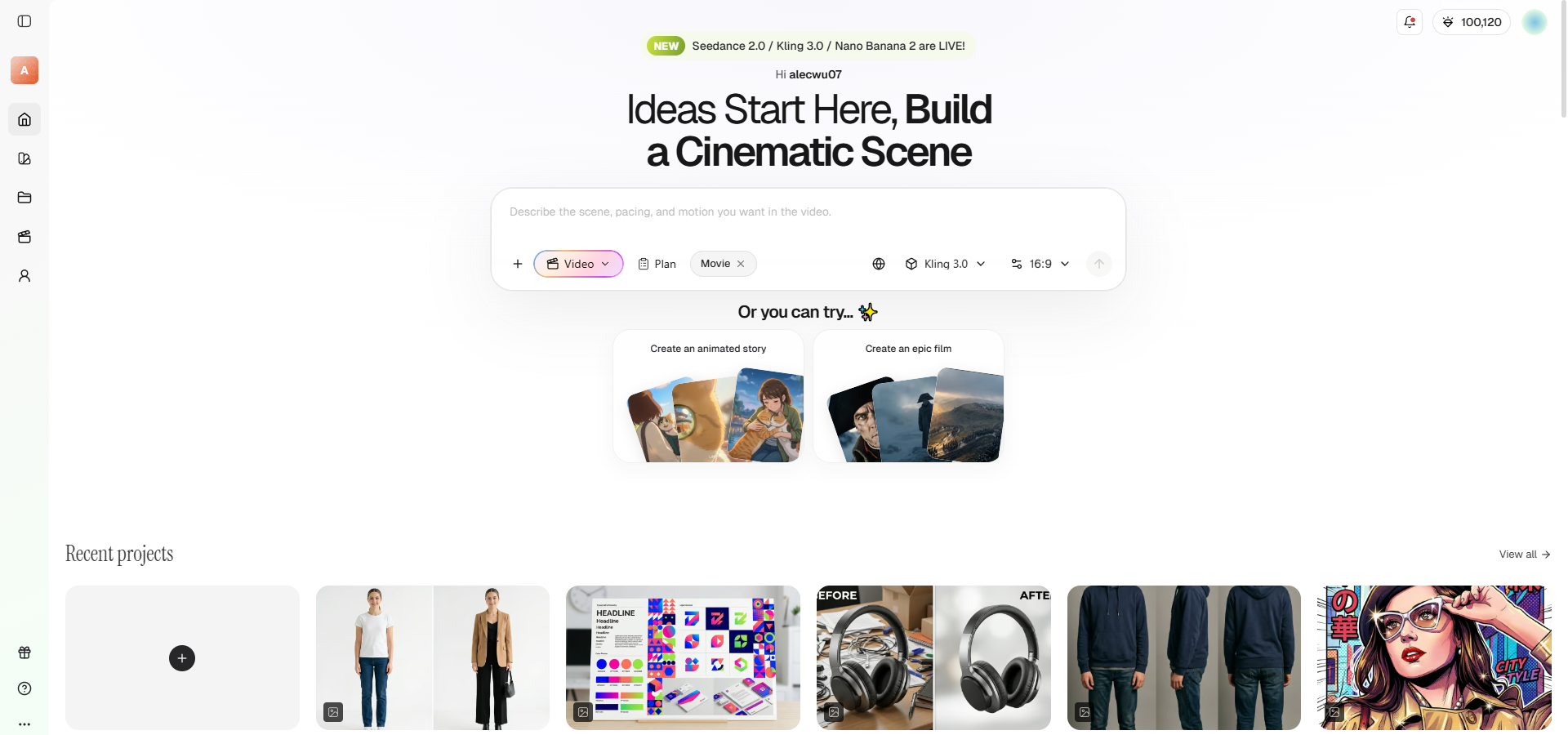
Schritt 1: Wählen Sie Ihren gewünschten Framia KI-Agenten und das Videogenerierungsmodell aus
Beginnen Sie Ihren kreativen Prozess, indem Sie einen spezialisierten Framia KI-Agenten auswählen, wie zum Beispiel den „Shorts“-Agenten oder „Movie“-Agenten. Wählen Sie als Nächstes Ihr bevorzugtes Videogenerierungsmodell aus, um sicherzustellen, dass der Stil perfekt zu Ihrer Vision passt, wie z. B. Veo, Kling oder Seedance.
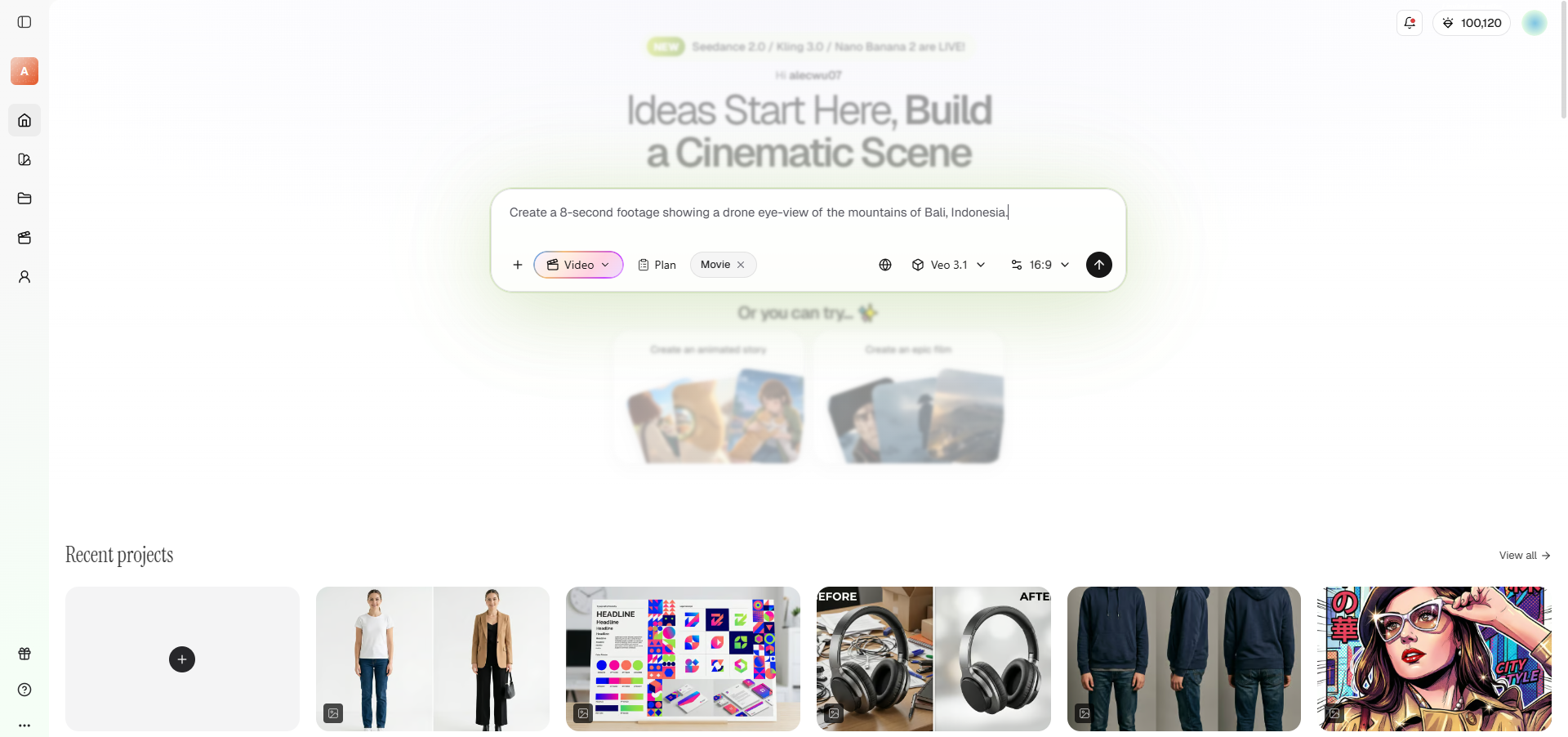
Schritt 2: Geben Sie Ihren detaillierten Prompt für die Videogenerierung ein
Geben Sie einen klaren, beschreibenden Prompt ein, der das Kernkonzept, den gewünschten Ton und die visuellen Elemente Ihres Videos umreißt. Je mehr Details in natürlicher Sprache Sie angeben, desto genauer wird die KI-generierte Timeline sein.
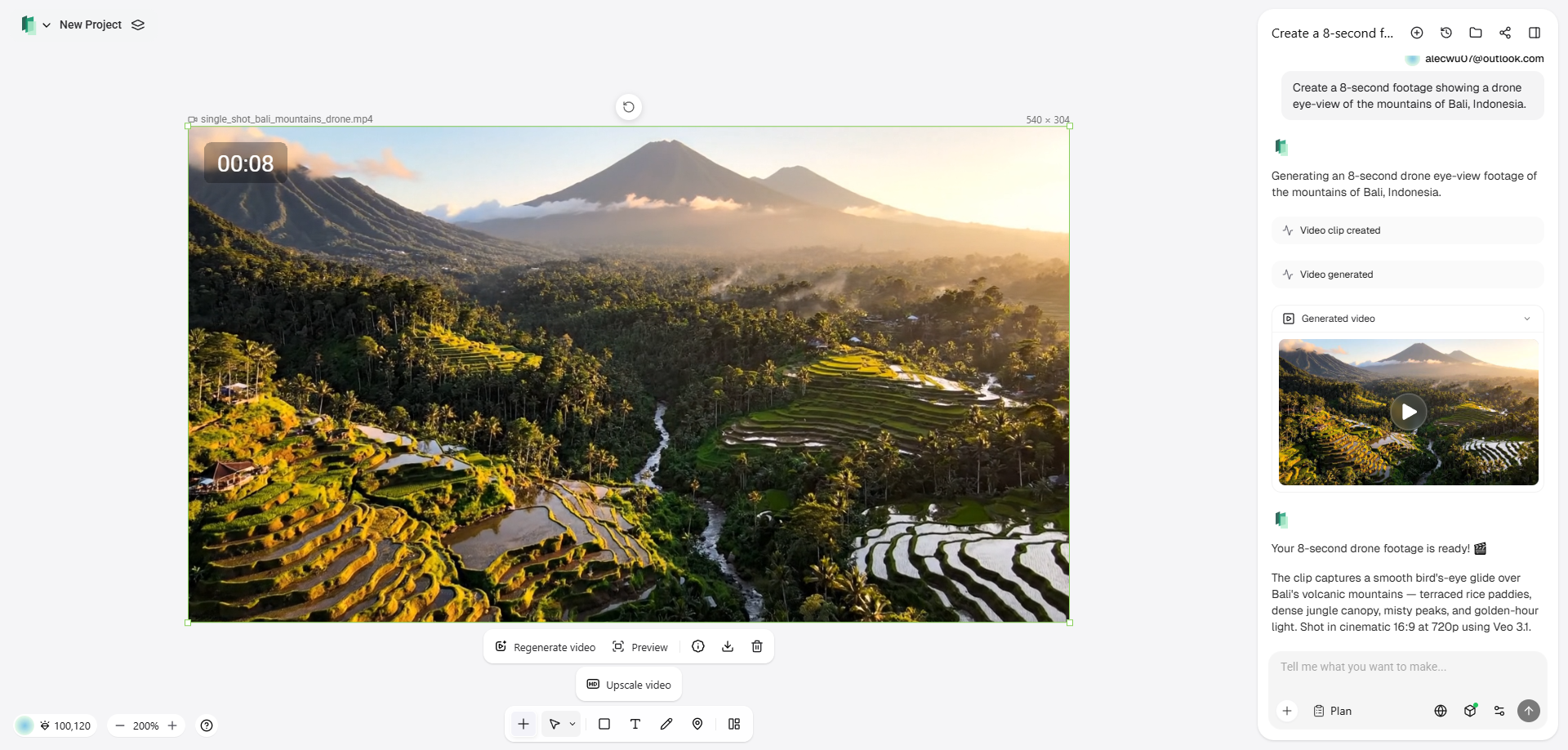
Schritt 3: Stellen Sie Ihr Video fertig und exportieren Sie es zum Teilen auf YouTube
Überprüfen Sie Ihr generiertes Video und nutzen Sie Konversationsbefehle über die Option „Im Video-Editor bearbeiten“, um die Musik, das B-Roll-Material oder die Untertitel anzupassen. Sobald Sie zufrieden sind, exportieren Sie die finale, hochauflösende kinoreife Datei, die perfekt formatiert und bereit für den YouTube-Upload ist.
Fazit
Der Bild-in-Bild-Modus von YouTube ist ein absoluter Game-Changer für digitales Multitasking, da er es Ihnen ermöglicht, nahtlos Videos anzusehen, während Sie in anderen Apps navigieren.
Egal, ob Sie ein Android-Smartphone, ein iPhone verwenden oder auf einem Desktop-Computer surfen – das Aktivieren von PiP ist ein unkomplizierter Vorgang, der sofort Ihre Produktivität steigert und für ununterbrochene Unterhaltung sorgt. Obwohl gelegentlich Fehler auftreten können, lassen sich diese durch einfache Schritte zur Fehlerbehebung wie das Aktualisieren Ihrer App oder das Überprüfen Ihres Premium-Status schnell beheben.
Darüber hinaus ist der Übergang vom Konsumieren von Videos zur mühelosen Erstellung eigenen Contents mit aufstrebenden generativen KI-Tools wie Framia Pro so zugänglich wie nie zuvor.
FAQs
Benötige ich YouTube Premium, um Bild-in-Bild zu nutzen?
Wenn Sie in den USA leben, ist der Bild-in-Bild-Modus der YouTube-App für Nicht-Musikvideos kostenlos. Internationale Nutzer und alle, die weltweit Musikvideos ansehen, müssen jedoch ein aktives YouTube Premium-Abonnement haben.
Warum funktioniert meine Bild-in-Bild-Funktion bei YouTube plötzlich nicht mehr?
Möglicherweise muss Ihre App aktualisiert werden oder Ihre Geräteberechtigungen wurden zurückgesetzt. Sie funktioniert auch nicht mehr, wenn Sie versuchen, ein Musikvideo ohne ein Premium-Konto abzuspielen.
Wie aktiviere ich YouTube PiP auf meinem Computer?
Bewege einfach den Mauszeiger über das laufende Video, mache zwei Rechtsklicks hintereinander, um das benutzerdefinierte YouTube-Menü zu umgehen, und wähle „Bild im Bild“ aus der nativen Liste deines Browsers.
Wie man den YouTube-Bildschirm kleiner macht, auf einem Computer oder Mobilgerät?
Um den YouTube-Video-Bildschirm kleiner zu machen, ohne ihn zu schließen, wische auf deinem Mobilgerät einfach nach oben zum Startbildschirm oder verwende die PiP-Methode mit doppeltem Rechtsklick in deinem Desktop-Browser.
Kann ich die Größe des Bild-im-Bild-Fensters auf meinem Telefon ändern?
Ja, das schwebende Fenster ist vollständig anpassbar. Du kannst es in jede Ecke deines Bildschirms ziehen und es mit einer Zwei-Finger-Zuzieh- oder Aufziehgeste verkleinern oder vergrößern.
Wie man die YouTube-Bild-im-Bild-Größe ändert, egal ob auf dem Mobilgerät oder Computer?
Um deine YouTube-Bild-im-Bild-Größe zu ändern, verwende eine Zwei-Finger-Zuziehgeste auf Mobilbildschirmen oder klicke und ziehe an den Rändern des schwebenden Fensters auf deinem Computer.
Funktioniert YouTube PiP mit Hintergrundwiedergabe, wenn mein Bildschirm gesperrt ist?
Die Audiowiedergabe bei vollständig gesperrtem Bildschirm ist eine spezielle Hintergrundwiedergabefunktion, die zwingend ein YouTube Premium-Abonnement erfordert, selbst wenn du dich in den USA befindest.
Wie man den YouTube-Miniplayer auf dem PC nutzt?
Zu lernen, wie man den YouTube-Miniplayer auf dem PC nutzt, ist ganz einfach: Bewege den Mauszeiger über das Video, mache zwei Rechtsklicks, um das benutzerdefinierte Menü zu umgehen, und klicke auf „Bild im Bild“.





