
Das Erstellen von ansprechenden YouTube-Kanalbildern ist einer der wichtigsten Schritte zum Aufbau einer starken Marke. Die richtige YouTube-Kanalbild-Größe stellt sicher, dass Ihr Banner auf Mobilgeräten, Desktops und Fernsehern perfekt angezeigt wird, ohne unschöne Zuschnitte oder Unschärfe.
Auch im Jahr 2026 empfiehlt YouTube weiterhin, Ihr Kanalbanner mit 2560 x 1440 Pixeln (Seitenverhältnis 16:9) hochzuladen. Dies bietet Ihnen die höchste Qualität, während wichtige Elemente überall sichtbar bleiben. Egal, ob Sie einen schlichten schwarzen Hintergrund für Gaming-Kanäle (PUBG, Livestreams im Jonathan-Stil) oder lebendige Designs benötigen, die richtigen Abmessungen sind entscheidend für Professionalität und eine bessere Zuschauerbindung. In dieser Anleitung erfahren Sie die genauen Abmessungen, Sicherheitsbereiche und Layout-Tipps für Kanalbilder. Außerdem besprechen wir, wie Framia Pro Ihnen helfen kann, mühelos atemberaubende Kanalbilder zu entwerfen.
Was ist ein YouTube-Kanalbild?
YouTube-Kanalbild, auch YouTube-Banner genannt, ist das große Header-Bild, das oben auf Ihrer Kanalseite angezeigt wird. Es ist eines der ersten Dinge, die Besucher sehen, was es zu einem entscheidenden Bestandteil des Brandings Ihres Kanals macht.
Ein gut gestaltetes Banner vermittelt Ihre Nische, Ihre Persönlichkeit und Ihren Upload-Zeitplan auf einen Blick. Es sollte Ihr Profilbild ergänzen, konsistente Markenfarben und -schriftarten verwenden und – was am wichtigsten ist – die richtige Größe haben, damit es auf keinem Gerät verzerrt, unscharf oder abgeschnitten erscheint.
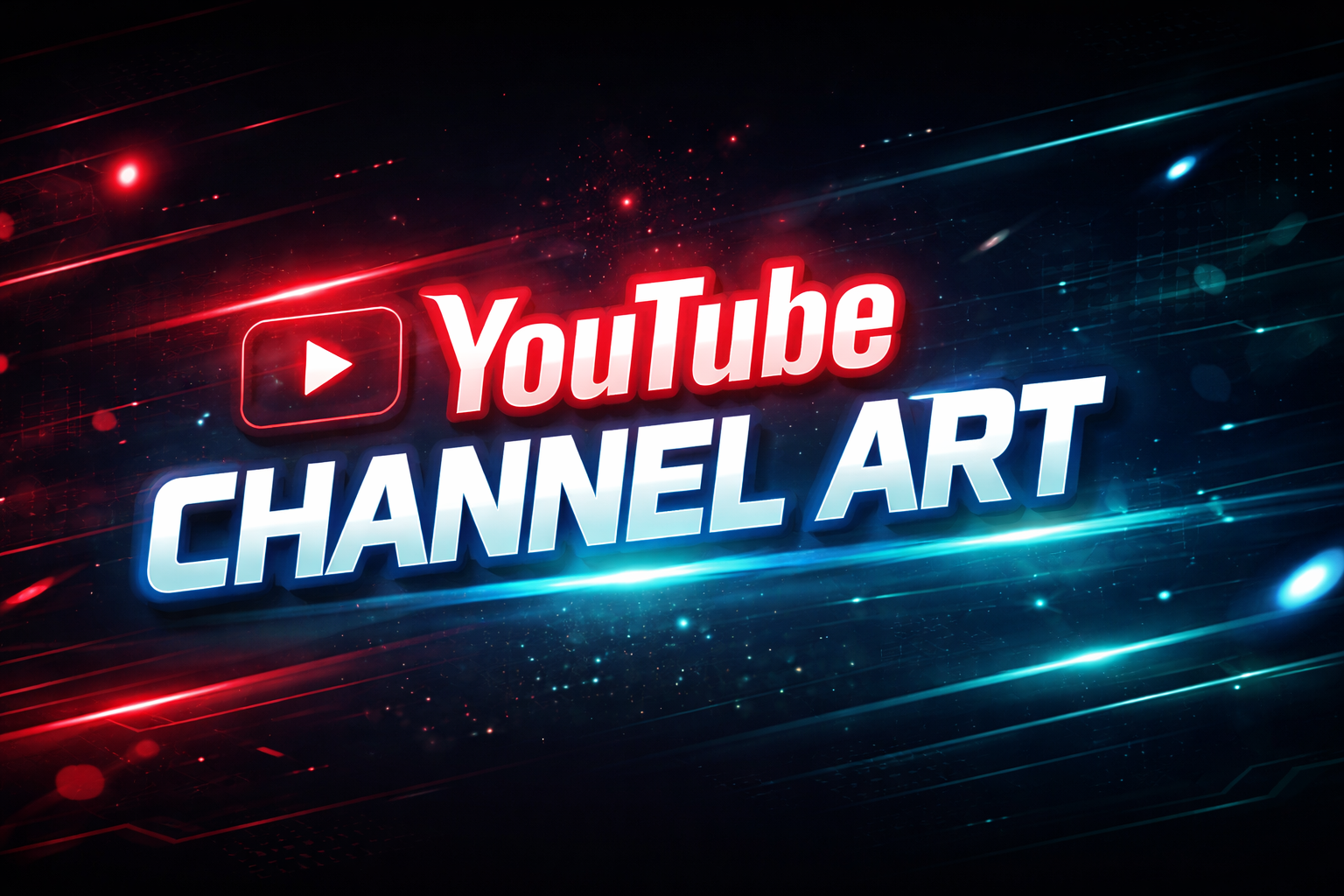
YouTube-Kanalbild-Größe: Die offiziellen Abmessungen
Die richtigen Abmessungen zu wählen, ist unumgänglich. Hier sind die offiziellen Spezifikationen für die YouTube-Bannergröße, die Sie befolgen müssen:
Spickzettel für die wichtigsten Abmessungen:
- Empfohlene Größe: 2560 x 1440 px
- Mindestgröße für den Upload: 2048 x 1152 px
- Maximale Dateigröße: 6 MB
- Seitenverhältnis: 16:9
- Akzeptierte Dateiformate: JPG, PNG, BMP, GIF
Diese Zahlen mögen groß erscheinen, aber das hat einen guten Grund – YouTube benötigt ein einziges Bild, das sich an völlig unterschiedliche Bildschirmgrößen anpasst, vom kleinen Smartphone bis zum großen 4K-Fernseher.
Die Sicherheitsbereiche von YouTube-Bannern verstehen
Hier ist etwas, das viele Ersteller übersehen: Ihr vollständiges Banner mit 2560 x 1440 px wird auf den meisten Geräten niemals in seiner Gesamtheit angezeigt. Verschiedene Bildschirmtypen schneiden das Bild unterschiedlich zu, weshalb YouTube Sicherheitsbereiche definiert – Bereiche, die unabhängig vom Gerät garantiert sichtbar sind.
Aufteilung der Sicherheitsbereiche:
- TV-Anzeigebereich: 2560 x 1440 px (vollständiges Bild sichtbar)
- Desktop-Anzeigebereich: ca. 2560 x 423 px (breiter Streifen in der Mitte)
- Tablet-Anzeigebereich: ca. 1855 x 423 px
- Mobilgeräte-Anzeigebereich: ca. 1546 x 423 px
- Standard-Sicherheitsbereich für Text und Logos (alle Geräte): 1546 x 423 px
- Minimaler Sicherheitsbereich: 1235 x 338 px
Die wichtigste Regel: Halten Sie alle Texte, Logos und wichtigen Designelemente innerhalb des zentralen Sicherheitsbereichs von 1546 x 423 px. Alles außerhalb dieses Bereichs kann auf Mobil- oder Tablet-Bildschirmen abgeschnitten werden. Sie können die äußeren Bereiche weiterhin mit Hintergrundfarben, Mustern oder dekorativen Elementen füllen – platzieren Sie dort einfach nichts Wichtiges.
Jenseits des Banners: Wichtige YouTube-Größen
Während das Banner Ihre „Plakatwand“ ist, tragen andere visuelle Elemente zum Erfolg Ihres Kanals bei.
YouTube-Thumbnail-Größe
Ihr YouTube-Thumbnail ist wohl das mit Abstand mächtigste Werkzeug, um Klicks auf YouTube zu generieren. Bevor jemand überhaupt auf Ihrer Kanalseite landet, stößt er in den Suchergebnissen, im Homepage-Feed und bei den empfohlenen Videos auf Ihre Thumbnails.
Offizielle YouTube-Thumbnail-Größe-Spezifikationen
- Empfohlene Größe: 1280 x 720 Pixel
- Mindestgröße: 640 x 360 Pixel
- Seitenverhältnis: 16:9
- Maximale Dateigröße: 2 MB
- Akzeptierte Dateiformate: JPG, PNG, GIF, BMP
Die Abmessung von 1280 x 720 px ist der ideale Mittelweg – groß genug, um auf hochauflösenden Displays gestochen scharf auszusehen, und klein genug, um die Dateigröße überschaubar zu halten.
Best Practices für YouTube-Thumbnails:
- Verwenden Sie fetten, gut lesbaren Text mit hohem Kontrast zum Hintergrund
- Beschränken Sie sich für die visuelle Klarheit auf maximal 2–3 Farben
- Integrieren Sie ein klares, ausdrucksstarkes Gesicht oder Objekt als Mittelpunkt
- Halten Sie wichtige Elemente von der unteren rechten Ecke fern, da YouTube dort die Videodauer einblendet
- Bleiben Sie bei allen Videos Ihrem Stil treu, damit Ihre Marke sofort wiedererkennbar ist
Ein starkes Thumbnail gepaart mit einem großartigen Titel unterscheidet wachsende Kanäle von solchen, die stagnieren. Gestalten Sie Ihres in der korrekten Thumbnail-Größe für YouTube – 1280 x 720 px – jedes einzelne Mal.
YouTube-Videogröße: Auflösungs-Leitfaden
Die Größe von Videos auf YouTube entscheidet nicht nur darüber, wie sie beim Hochladen aussehen – sie beeinflusst direkt die Videoqualität, die Dateigröße, die Komprimierung und die Art und Weise, wie der Algorithmus von YouTube Ihre Inhalte behandelt. Das Hochladen in der höchsten Auflösung, die Ihre Inhalte zulassen, ist immer die bessere Wahl.
YouTube-Videogröße und Auflösungsoptionen:
| Auflösung | Name | Abmessungen |
| 4K Ultra HD | 2160p | 3840 x 2160 px |
| Quad HD | 1440p | 2560 x 1440 px |
| Full HD | 1080p | 1920 x 1080 px |
| HD | 720p | 1280 x 720 px |
| Standard | 480p | 854 x 480 px |
| Niedrig | 360p | 640 x 360 px |
| Sehr niedrig | 240p | 426 x 240 px |
Die empfohlene YouTube-Video-Größe für die meisten Creator beträgt 1920 x 1080 px (1080p Full HD). Sie bietet ein hervorragendes Gleichgewicht zwischen Videoqualität und Dateigröße, und die Komprimierung von YouTube kommt gut damit zurecht.
Wenn Sie Gameplay aufnehmen, kinoreife Aufnahmen machen oder eine Zielgruppe ansprechen, die auf großen Bildschirmen zuschaut, sollten Sie das Hochladen in 1440p oder 4K in Betracht ziehen, da YouTube Kanäle belohnt, die Uploads mit höherer Auflösung bereitstellen, indem eine weniger aggressive Komprimierung angewendet wird. Dies führt oft zu einer besseren visuellen Qualität, selbst wenn Zuschauer Videos in niedrigeren Auflösungen ansehen.
Zusätzliche YouTube-Videospezifikationen:
- Seitenverhältnis: 16:9 (Standard); 4:3 wird akzeptiert, wird aber mit schwarzen Balken angezeigt
- Maximale Dateigröße: 256 GB oder 12 Stunden (je nachdem, was weniger ist)
- Akzeptierte Formate: MP4, MOV, AVI, WMV, FLV, WebM und andere
- Empfohlener Videocodec: H.264
- Empfohlener Audiocodec: AAC-LC, 384 kbps Stereo
YouTube-Profilbild
Ihr YouTube-Profilbild, auch Kanal-Symbol genannt, erscheint neben Ihrem Banner, in Suchergebnissen, in Kommentarbereichen und neben jedem Video, das Sie veröffentlichen. Es muss auch in sehr kleinen Größen großartig aussehen.
- Empfohlene Größe: 800 x 800 Pixel
- Mindestgröße: 98 x 98 Pixel
- Seitenverhältnis: 1:1 (quadratisch)
- Dateiformate: JPG, PNG, GIF (keine Animation)
- Maximale Dateigröße: 4 MB
Wie Sie mit Framia Pro das perfekte YouTube-Kanalbild erstellen
Das Erstellen von wirkungsvollen Bannern ist mühelos mit den konversationellen KI-Agenten von Framia Pro. Anstatt sich mit komplexer Design-Software herumzuschlagen, beschreiben Sie dem Design-Agenten einfach Ihre Vision. Egal, ob Sie eine professionelle YouTube-Bannergröße Schwarz-Ästhetik oder ein dynamisches Gaming-Layout benötigen, die KI übernimmt die technische Präzision und stellt sicher, dass Ihre Grafiken perfekt auf die 2560 x 1440 px große Leinwand passen. Mit dem Intelligent Canvas können Sie Elemente in Echtzeit verfeinern – Logos, Farben und Text anpassen, um innerhalb des „sicheren Bereichs“ zu bleiben. Framia Pro sorgt dafür, dass Ihr Kanalbild auf allen Geräten charakterkonsistent und visuell beeindruckend ist.
Schritte zur Gestaltung eines professionellen Kanalbilds mit Framia Pro
Das Erstellen eines professionellen YouTube-Kanalbilds ist mit Framia Pro ganz einfach. Folgen Sie diesen einfachen Schritten, um ein Banner zu entwerfen, das auf Mobilgeräten, Desktops und Fernsehern gestochen scharf aussieht.
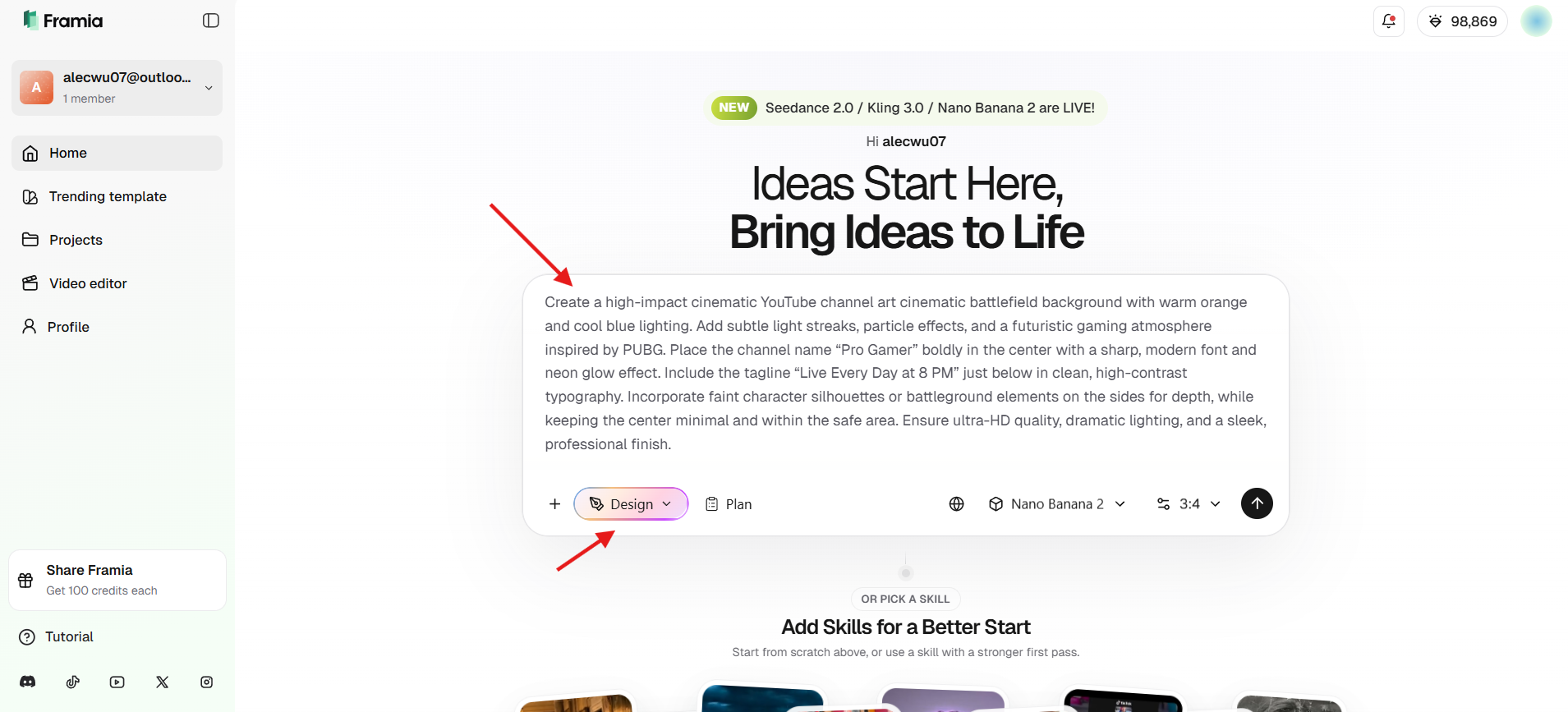
Schritt 1: Beschreiben Sie Ihr Banner
Melden Sie sich bei Framia Pro an. Wählen Sie im Dashboard „Design Agent“ und beschreiben Sie Ihr Banner mit einfachen Worten. Geben Sie Ihre Nische, Farben, Ihren Stil (z. B. Gaming, minimalistisch) und Elemente wie Logo oder Slogan an, um die besten Ergebnisse zu erzielen. Fügen Sie bei Bedarf Referenzbilder hinzu.
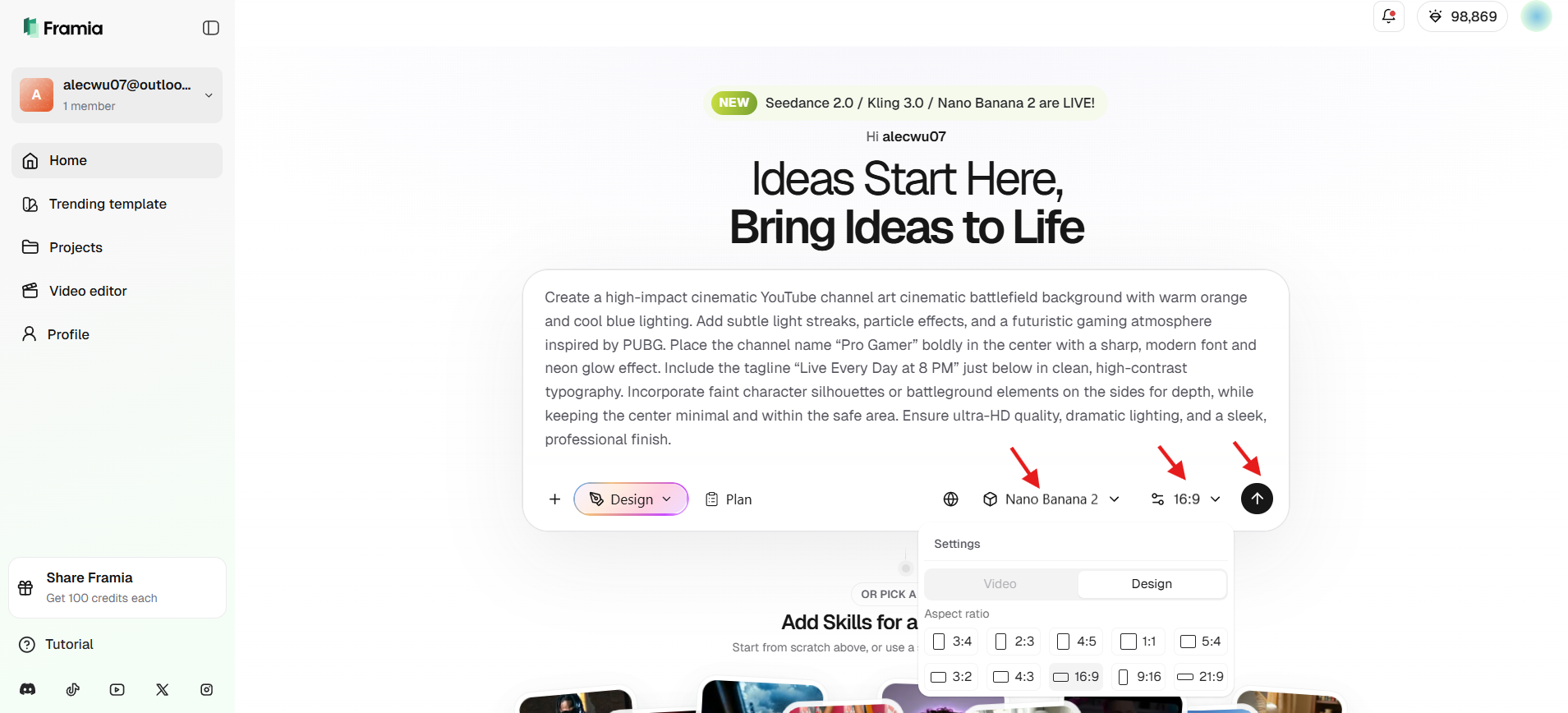
Schritt 2: Einstellungen anpassen und generieren
Legen Sie nach der Beschreibung die genauen Maße fest. Wählen Sie das Seitenverhältnis 16:9, wählen Sie das Bildmodell aus der Liste und klicken Sie dann auf „Generieren“.
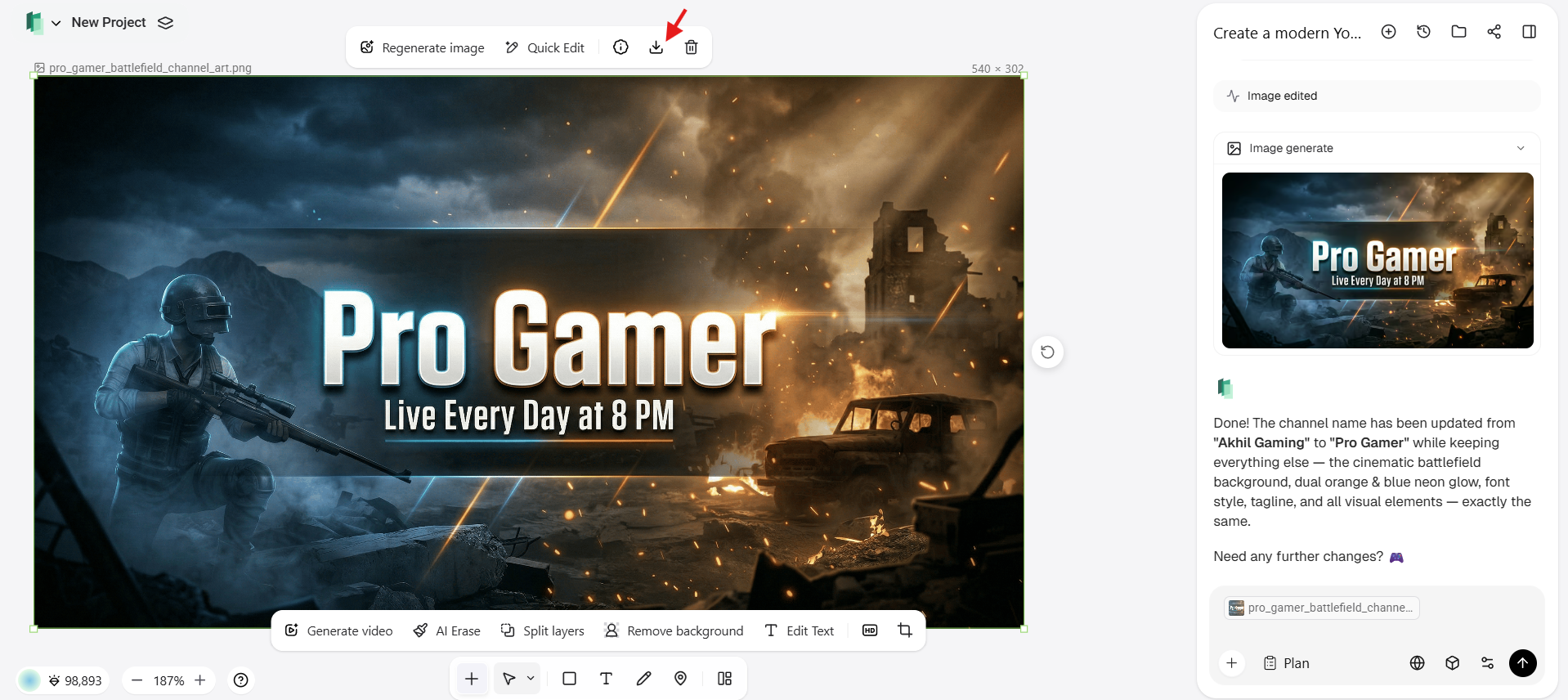
Schritt 3: Verfeinern und herunterladen
Sobald der Entwurf auf dem Intelligent Canvas erscheint, kann der letzte Feinschliff vorgenommen werden. Nutzen Sie den Chat, um bestimmte Änderungen anzufordern, wie „Hintergrund in ein tiefes Schwarz ändern“ oder „die Akzentfarben aufhellen“. Wenn Sie zufrieden sind, laden Sie Ihr Banner in hoher Auflösung herunter und laden Sie es auf Ihren YouTube-Kanal hoch.
So lädst du dein YouTube-Kanalbild hoch
Sobald dein Banner in der richtigen YouTube-Kanalbild-Größe gestaltet ist, dauert das Hochladen weniger als zwei Minuten.
- Gehe auf YouTube.com und klicke auf dein Profilsymbol in der oberen rechten Ecke
- Wähle YouTube Studio aus
- Klicke in der linken Seitenleiste auf „Anpassung“
- Gehe zum Tab „Branding“
- Klicke unter „Bannerbild“ auf „Hochladen“
- Wähle deine Bilddatei mit 2560 x 1440 px aus
- YouTube zeigt eine Vorschau an, wie dein Banner auf dem Desktop, auf Mobilgeräten und auf dem Fernseher aussieht
- Klicke auf „Fertig“ und dann auf „Veröffentlichen“
Wenn dein Bild abgelehnt wird, überprüfe, ob es die Mindestgröße von 2048 x 1152 px erfüllt und unter 6 MB groß ist. Das PNG-Format liefert in der Regel die schärfsten Ergebnisse für Banner mit Text oder Logos.
Best Practices für die Gestaltung von YouTube-Kanalbildern
Ein Banner zu erstellen, das sowohl auf einem riesigen 4K-Fernseher als auch auf einem kompakten Smartphone-Bildschirm großartig aussieht, erfordert einen strategischen Ansatz. Um sicherzustellen, dass deine YouTube-Kanalbild-Größe für deine Marke und nicht gegen sie arbeitet, befolge diese branchenüblichen Best Practices:
- Inhalte im sicheren Bereich halten: Platziere wichtige Elemente wie Text, Logo und Call-to-Action immer innerhalb des sicheren Bereichs (1546 x 423 px), um ein Abschneiden auf Mobilgeräten und kleineren Bildschirmen zu verhindern.
- Hochauflösende Bilder verwenden: Verschwommene Hintergründe sehen besonders auf großen Fernsehbildschirmen schlecht aus. Verwende immer Bilder mit oder über der empfohlenen Auflösung und vermeide das Hochskalieren kleiner Bilder. Nutze den AI Upscaler von Framia Pro, um dein Kanalbild gestochen scharf zu halten.
- Konsistentes Branding beibehalten: Verwende dieselben Farben, Schriftarten und Stile für dein Banner, deine Thumbnails und deine Videos, um eine starke und wiedererkennbare Kanalidentität aufzubauen.
- Klare und lesbare Typografie wählen: Vermeide überladene Designs und verwende fette, klare Schriftarten, damit deine Botschaft auch auf kleineren Bildschirmen leicht zu lesen ist.
- Für alle Geräte optimieren: Sieh dir die Vorschau deines Banners auf Mobilgeräten, Desktops und Fernsehern an, um sicherzustellen, dass es korrekt angezeigt wird und überall die visuelle Balance behält.
Fazit
Die Beherrschung der YouTube-Kanalbild-Größe ist mehr als nur eine technische Anforderung; es geht darum, sicherzustellen, dass die Botschaft deiner Marke jedem Zuschauer klar vermittelt wird, unabhängig von seinem Gerät. Indem du dich an den Standard von 2560 x 1440 px hältst und den sicheren Bereich für Mobilgeräte beachtest, eliminierst du das Risiko von unschönen Abschnitten und unprofessionellen Layouts.
Egal, ob du ein actiongeladenes PUBG YouTube Live-Banner-Layout oder ein elegantes, minimalistisches YouTube-Banner mit schwarzem Hintergrund, die richtigen Abmessungen bilden die Grundlage für Wachstum. Mit Framia Pro kannst du dir den manuellen Aufwand herkömmlicher Design-Tools sparen. Unsere KI-gestützte Plattform sorgt für pixelgenaue Präzision, sodass du dich auf das konzentrieren kannst, was du am besten kannst: unglaubliche Inhalte erstellen.
Bereit, deinen Kanal zu transformieren? Besuche Framia Pro und beginne noch heute mit der Gestaltung deiner professionellen YouTube-Assets.
FAQs
- Was ist die richtige YouTube-Kanalbild-Größe?
Die richtige YouTube-Kanalbild-Größe beträgt 2560 x 1440 Pixel. Dies stellt sicher, dass dein Banner auf allen Geräten korrekt angezeigt wird. Halte wichtigen Text innerhalb des sicheren Bereichs von 1546 x 423 Pixeln, um Probleme mit dem Abschneiden auf Mobilbildschirmen zu vermeiden.
- Warum wird mein YouTube-Banner zugeschnitten?
Ihr YouTube-Banner wird zugeschnitten, weil verschiedene Geräte unterschiedliche Teile des Bildes anzeigen. Wenn wichtige Elemente außerhalb des sicheren Bereichs platziert werden, werden sie auf Mobilgeräten oder kleineren Bildschirmen möglicherweise nicht korrekt angezeigt.
- Wie sorge ich dafür, dass mein YouTube-Banner professionell aussieht?
Um Ihr Banner professionell zu gestalten, verwenden Sie eine hohe Auflösung, halten Sie Elemente im sicheren Bereich, achten Sie auf ein konsistentes Branding, und wählen Sie eine klare Typografie. Tools wie Framia Pro können helfen, schnell und einfach hochwertige Designs zu erstellen.
- Wie oft sollte ich mein YouTube-Kanalbild aktualisieren?
Sie sollten Ihr YouTube-Kanalbild aktualisieren, wann immer sich Ihr Branding ändert, bei besonderen Ereignissen oder um neue Inhalte zu bewerben, sei es im Langformat oder in YouTube Shorts. Regelmäßige Updates halten Ihren Kanal sowohl für neue als auch für wiederkehrende Zuschauer frisch und ansprechend. Nutzen Sie Framia Pro, um schnell und einfach aktualisierte, professionelle Designs zu erstellen.
- Welches Format sollte das YouTube-Kanalbild haben?
Das YouTube-Kanalbild sollte im Format JPG, PNG oder GIF (nicht animiert) hochgeladen werden. PNG wird für eine bessere Qualität und Schärfe bevorzugt, insbesondere wenn Ihr Design Text, Logos oder detaillierte Grafiken enthält.





