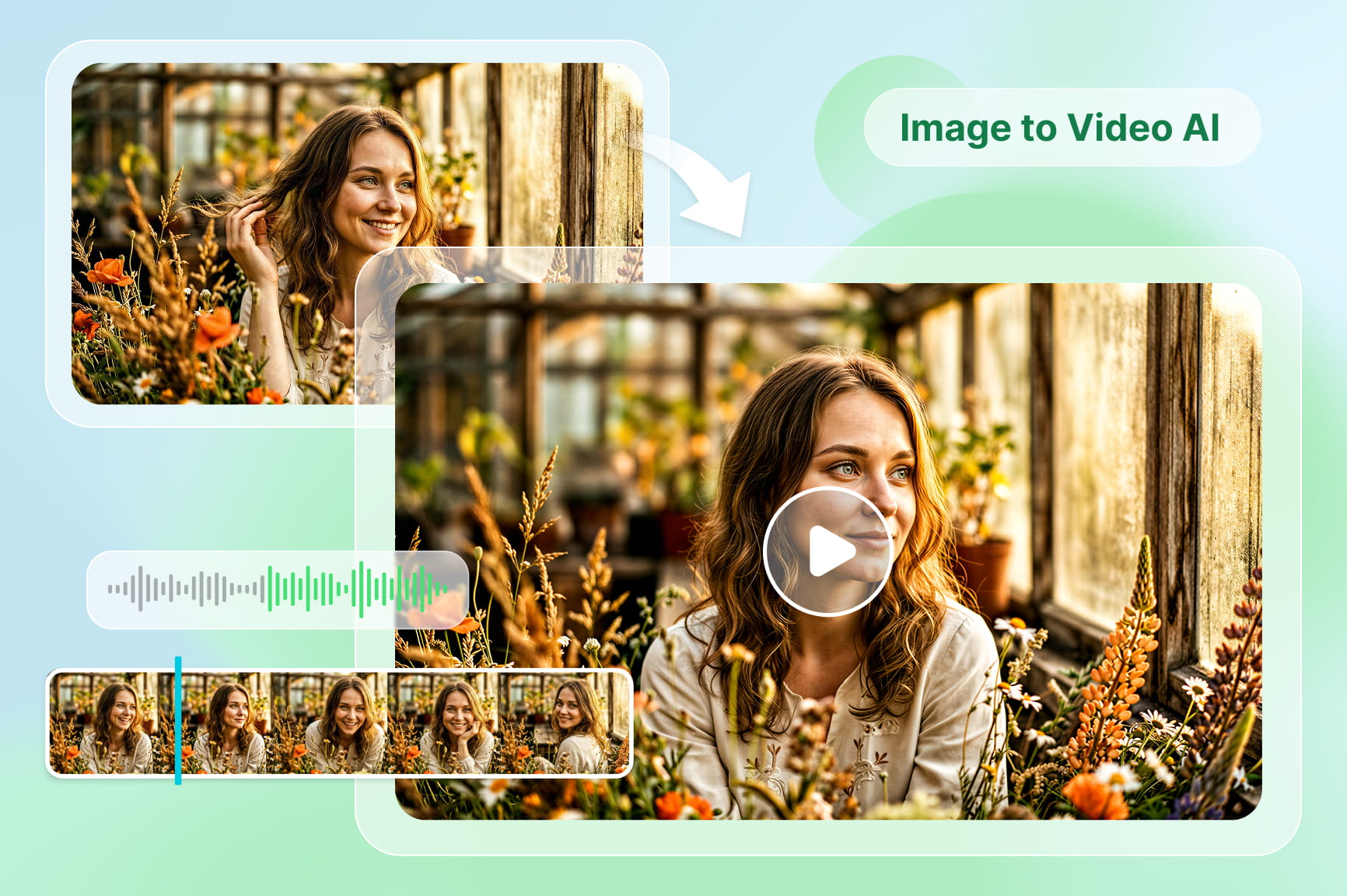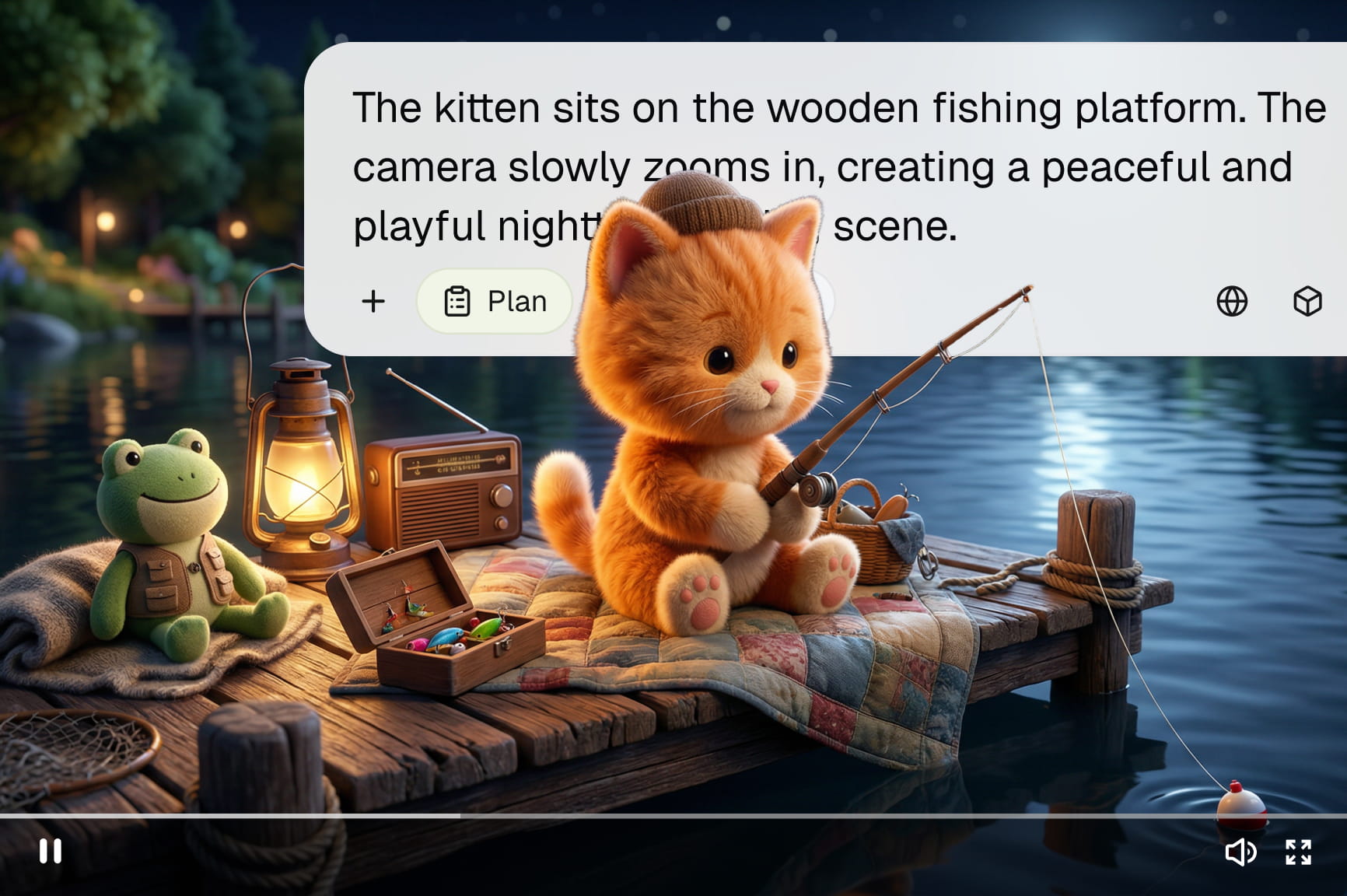
Videohintergrund mit KI ändern

Ersetzen oder generieren Sie Videohintergründe mit KI. Entfernen Sie störende Hintergründe, fügen Sie benutzerdefinierte Szenen hinzu und erstellen Sie HD-Videos ohne Greenscreen.

Kostenlos starten

Was macht unseren KI-Videohintergrund-Wechsler so besonders?

Framia Pro kombiniert Bearbeitungswerkzeuge mit KI-Generierung in einem einzigen, optimierten Arbeitsbereich.

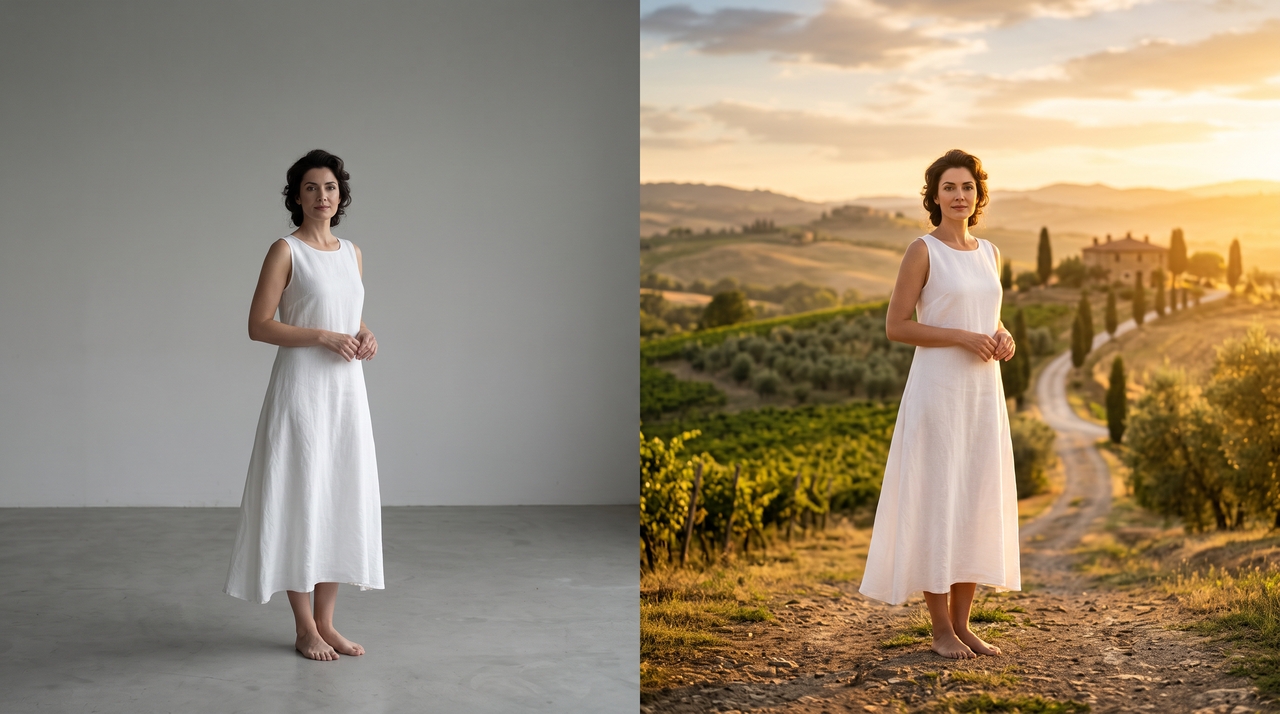
Hintergründe mit Text-Prompts ersetzen

Verändern Sie gewöhnliche Umgebungen, indem Sie die gewünschte Szene in einfacher Sprache beschreiben. Die KI ändert den Videohintergrund, während die Perspektive und die Platzierung des Motivs im gesamten Clip beibehalten werden, um eine flüssigere visuelle Kontinuität zu gewährleisten.

Hintergründe mit Text-Prompts ersetzen
Hintergründe ohne Greenscreen entfernen

Hintergründe ohne Greenscreen entfernen

Verzichten Sie komplett auf Leinwand, Lichtstativ und Studioraum. Framia Pro nutzt KI, um die Umrisse Ihres Motivs Frame für Frame Pixel für Pixel nachzuzeichnen. Es erreicht eine Kantengenauigkeit, die früher einen kontrollierten Hintergrund und stundenlanges manuelles Chroma-Keying erforderte.

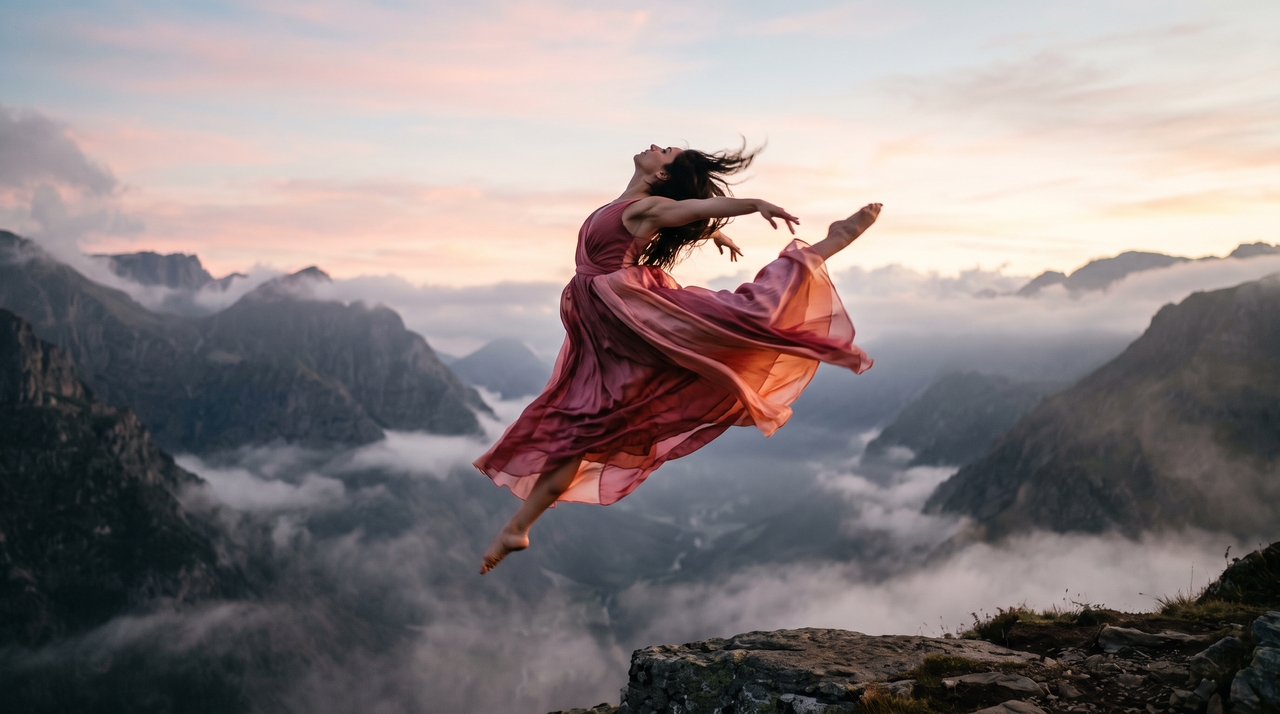
Das Motiv bei Bewegung natürlich halten

Verfolgen Sie Bewegungen über Frames hinweg mittels Optical Flow, damit Masken stabil bleiben, während Sie gehen, sich drehen oder gestikulieren. Diese zeitliche Konsistenz reduziert das Flackern an den Rändern, sodass Haare, Hände und Kleidung selbst bei schnellen, ungeplanten Aktionen scharf aussehen.

Das Motiv bei Bewegung natürlich halten
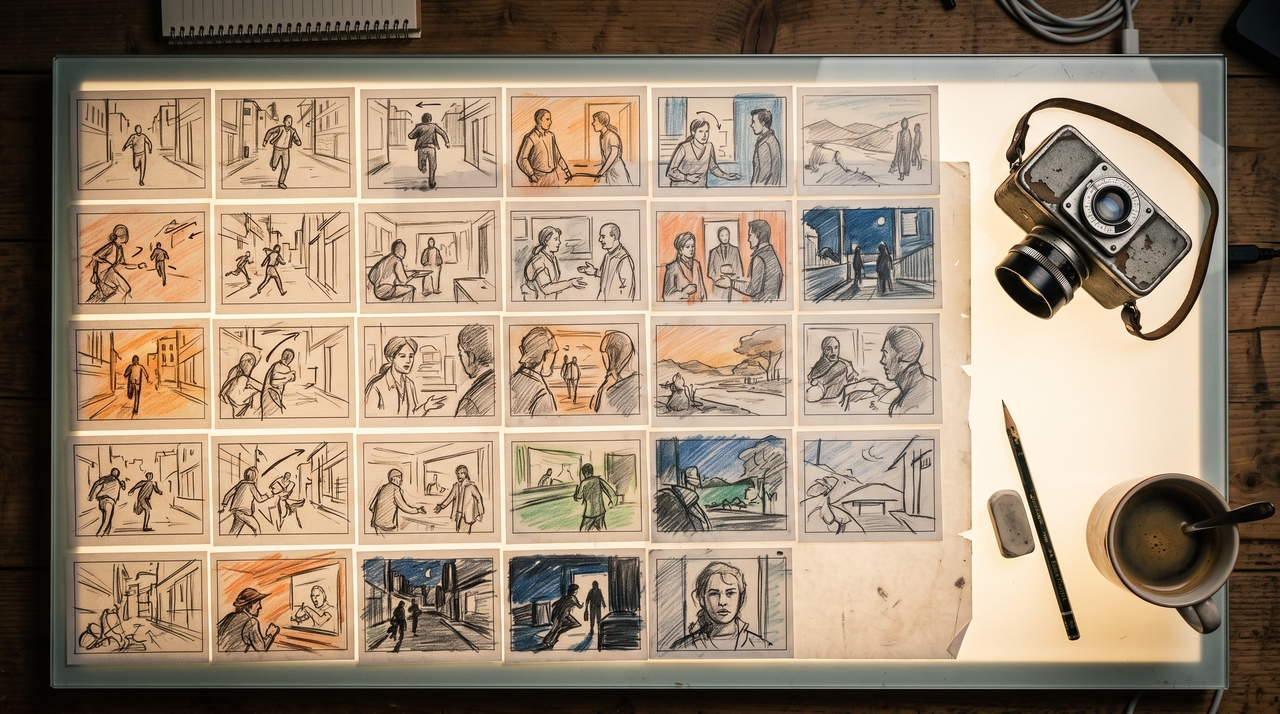
Bearbeiten Sie Ihre Videos mit dem Storyboard-Editor

Bearbeiten Sie Ihre Videos mit dem Storyboard-Editor

Teilen und arrangieren Sie Szenen auf einem visuellen Storyboard, bevor Sie Ihren finalen Schnitt exportieren. Ziehen Sie Clips in die gewünschte Reihenfolge, sehen Sie Änderungen sofort in der Vorschau, fügen Sie Untertitel hinzu, und nutzen Sie den Chat, um Bearbeitungen vorzunehmen, ohne zwischen separaten Bearbeitungs- und Hintergrund-Tools wechseln zu müssen.

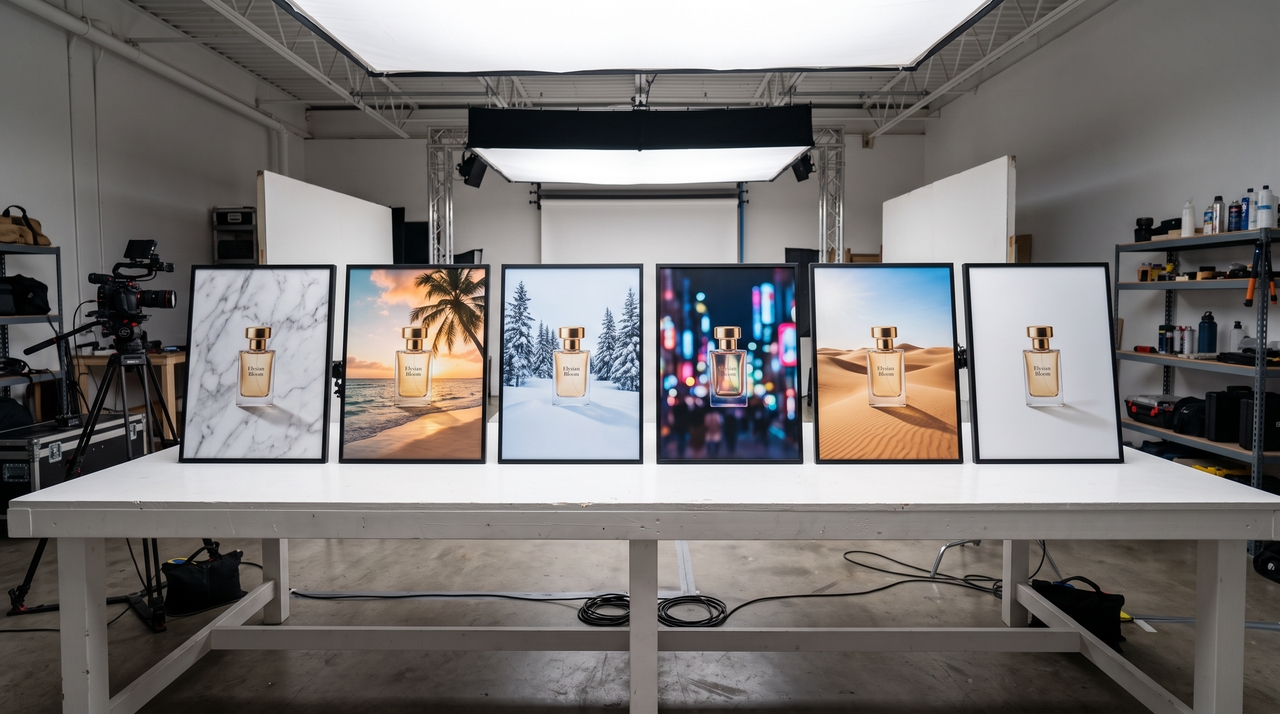
Mehrere Videos in einem Rutsch stapelverarbeiten

Laden Sie einen ganzen Ordner voller Clips hoch und wenden Sie dieselbe Hintergrundänderung auf alle gleichzeitig an. Dies spart Stunden bei sich wiederholenden Aufgaben wie Produktkatalog-Videos, Kursbibliotheken oder mehrteiligen Inhaltsserien.

Mehrere Videos in einem Rutsch stapelverarbeiten

Wie ändert man Videohintergründe mit dem Workflow Canvas von Framia Pro?

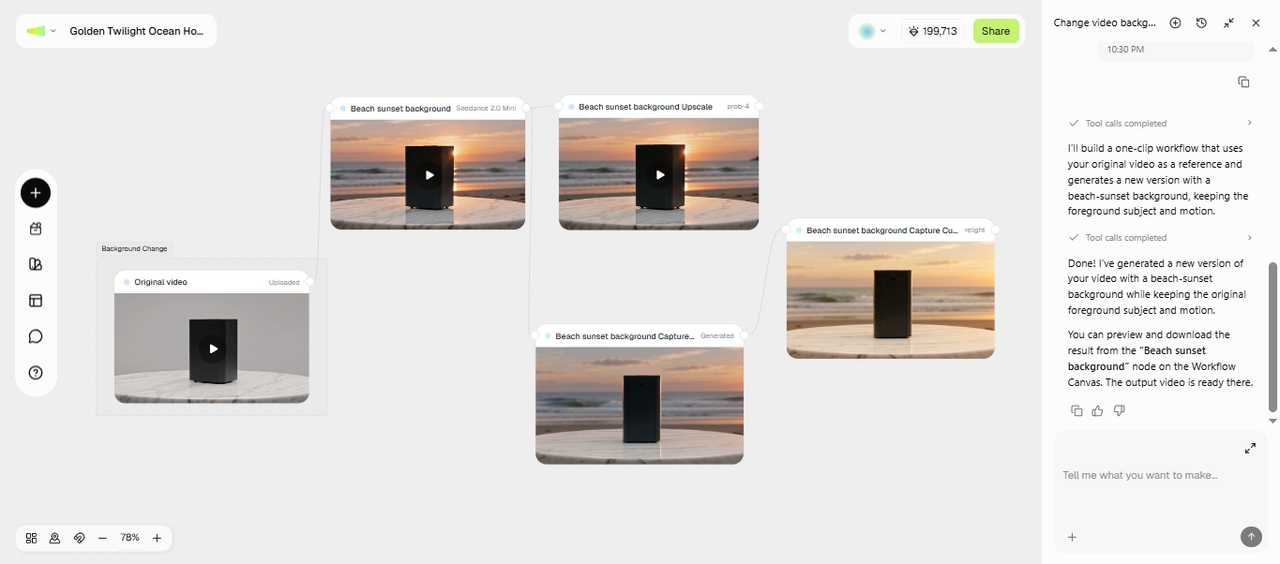
Nutzen Sie den Workflow Canvas, um den Hintergrundaustausch in einen wiederholbaren, knotenbasierten Prozess zu verketten!

Workflow öffnen
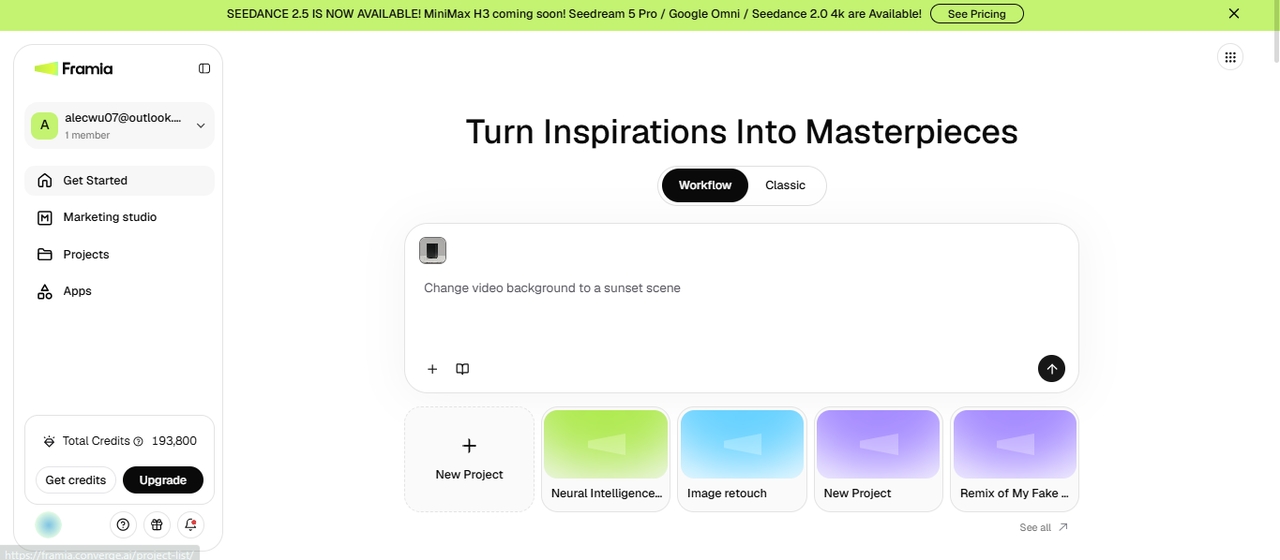
Gehen Sie nach der Anmeldung bei Framia Pro auf dem Hauptbildschirm zum Workflow Canvas und laden Sie das Video hoch, um den Hintergrund zu ändern.
Workflow öffnen
KI verwenden, um den Videohintergrund zu ändern
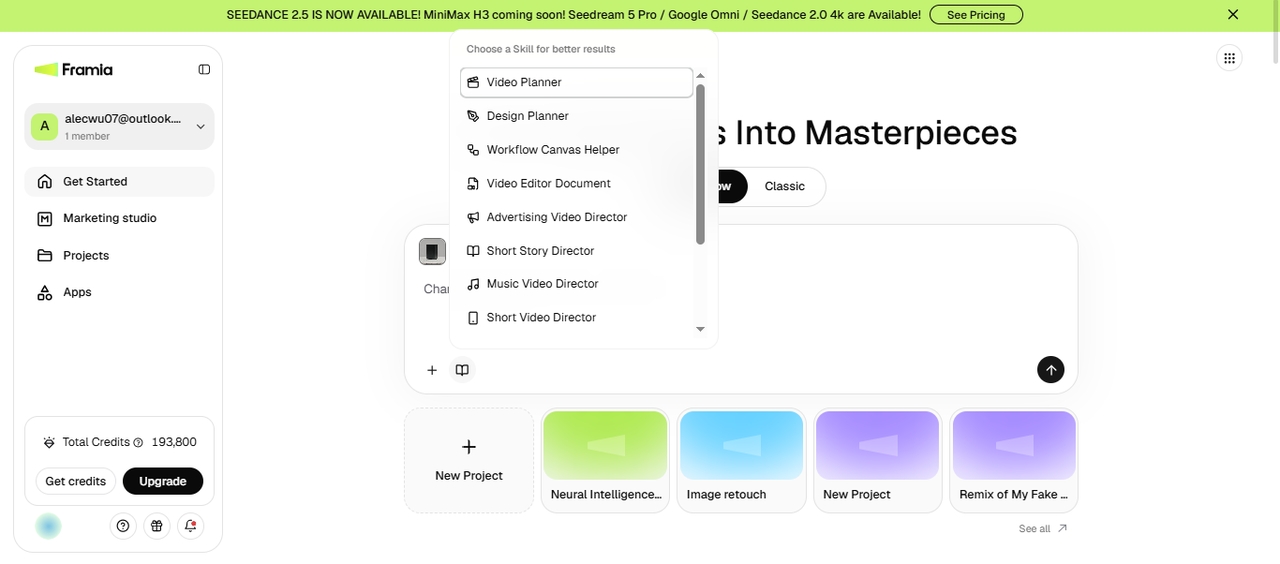
Wählen Sie das „Video Editor Document“ aus den Skills aus, fügen Sie Ihren Prompt hinzu, um den neuen Hintergrund zu beschreiben, und klicken Sie auf „Generieren“.
KI verwenden, um den Videohintergrund zu ändern
Exportieren
Framia Pro erstellt einen Ein-Klick-Workflow, um den Hintergrund zu ändern. Verwenden Sie Text-, Bild- oder Videoknoten, um das Ergebnis zu aktualisieren, und laden Sie es dann auf Ihr Gerät herunter.
Exportieren

Wie ändert man einen Videohintergrund sofort mit KI im Classic Canvas von Framia Pro?
Wie ändert man einen Videohintergrund sofort mit KI im Classic Canvas von Framia Pro?
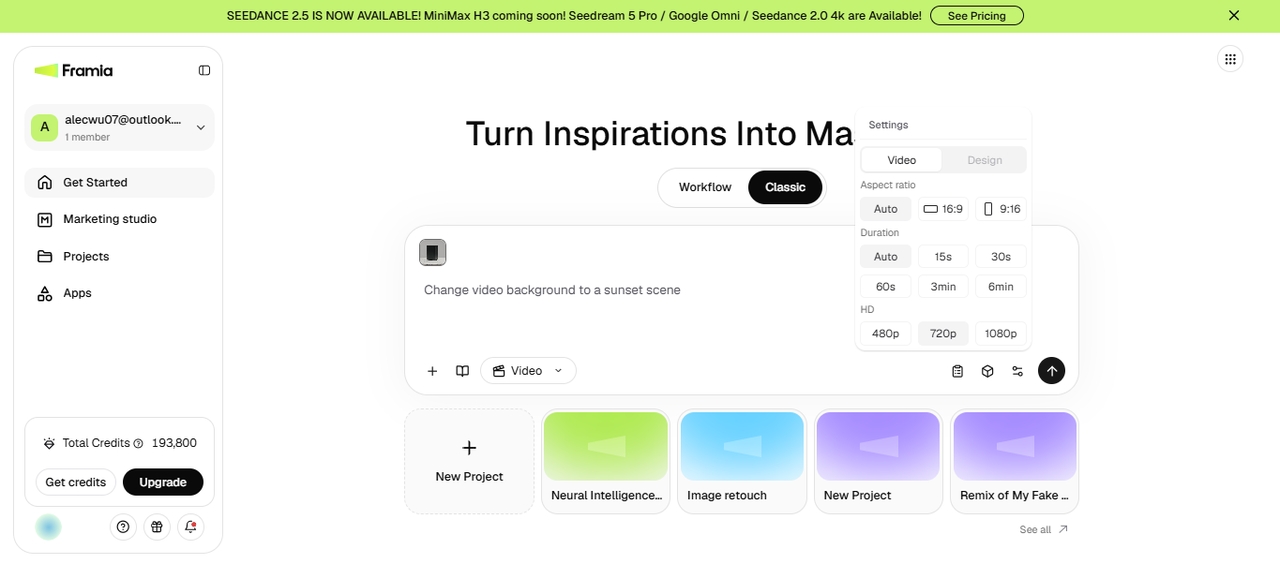
Classic Canvas öffnen
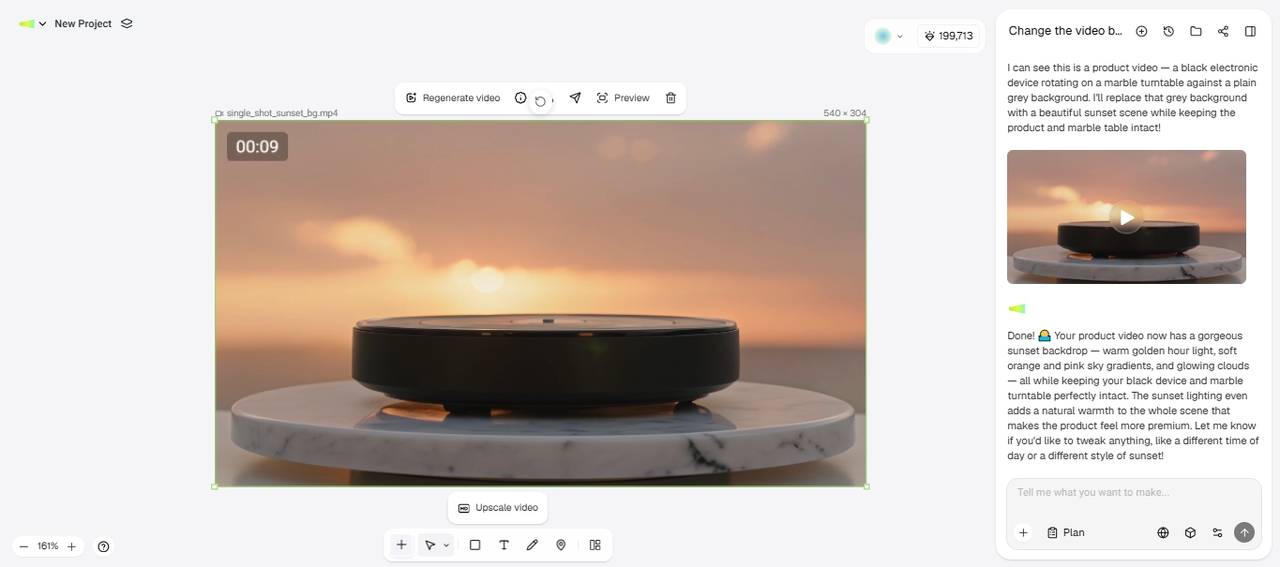
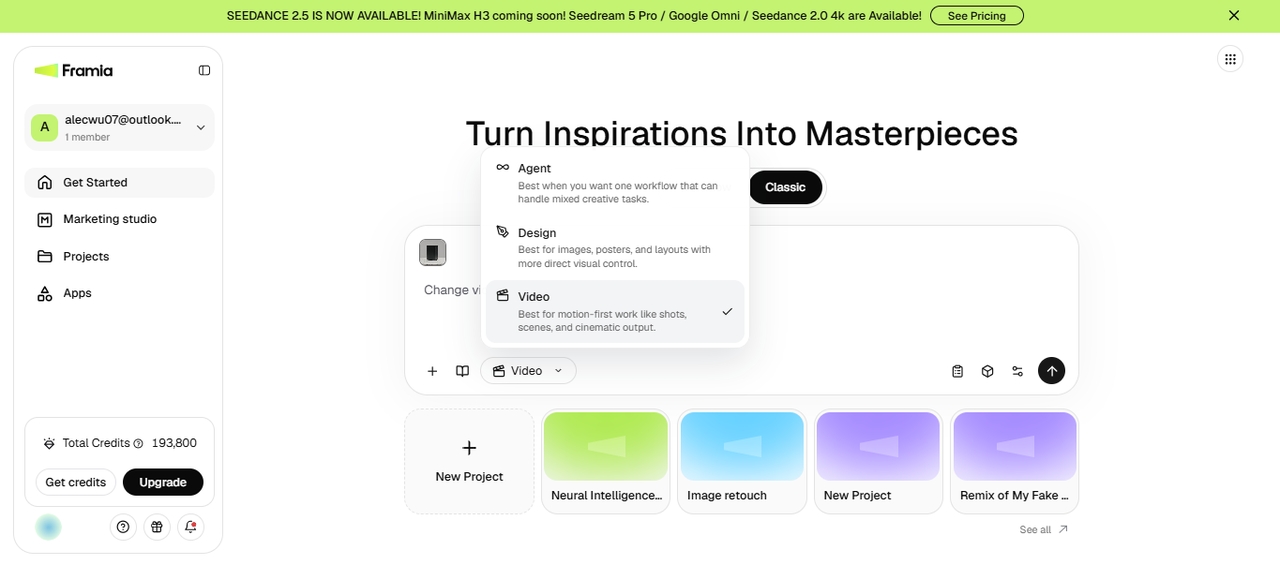
Melden Sie sich bei Framia Pro an, wählen Sie „Agent“ oder „Video“ im Classic Canvas-Tab aus und klicken Sie auf „+“, um das Video von Ihrem Gerät hochzuladen. Beschreiben Sie den neuen Hintergrund.
Classic Canvas öffnen
Einstellungen konfigurieren
Klicken Sie auf „Select Model“, um das Videomodell auszuwählen, wählen Sie ein Seitenverhältnis und eine Qualität unter „Settings“ aus und klicken Sie auf „Generieren“, um den Videohintergrund zu ändern.
Einstellungen konfigurieren
Exportieren
Sehen Sie sich das generierte Video in der Vorschau an und verwenden Sie einen Text-Prompt oder das integrierte Bearbeitungstool, um weitere Änderungen vorzunehmen. Klicken Sie auf „Download“, um es auf Ihrem Gerät zu speichern.
Exportieren

Warum sollten Sie sich für den KI-Videohintergrund-Wechsler von Framia Pro entscheiden?

Erstellen Sie professionelle Videos mit flexiblen KI-Tools, die die Bearbeitung vom Upload bis zum finalen Export vereinfachen.

Ein Arbeitsbereich für Bearbeitung und KI-Generierung
Kombinieren Sie Timeline-Bearbeitung und KI-Hintergrundgenerierung in einem Arbeitsbereich, sodass Sie Rohmaterial nie in eine separate App exportieren müssen. Schneiden, trimmen und ersetzen Sie Szenen und rendern Sie dann alles zusammen für ein konsistentes Endergebnis.
Generieren Sie benutzerdefinierte KI-Hintergründe
Generieren Sie Hintergründe aus einem Text-Prompt, anstatt Stock-Bibliotheken nach einer passenden Übereinstimmung zu durchsuchen. Beschreiben Sie einen Strand, ein Büro oder eine Fantasy-Umgebung, und das Modell rendert eine Szene, die in Größe und Beleuchtung an Ihr Rohmaterial angepasst ist.
Funktioniert mit jedem vorhandenen Rohmaterial
Laden Sie Clips hoch, die mit einem Telefon, einer Kamera oder einer Webcam aufgenommen wurden, ohne dass zuvor eine spezielle Einrichtung erforderlich ist. Framia Pro verwendet führende KI-Modelle, um die vorhandene Beleuchtung und den Bildausschnitt zu analysieren, sodass ältere Aufnahmen nahtlos mit speziell für diesen Zweck aufgenommenem Material zusammenarbeiten.
Nutzen Sie führende KI-Videomodelle
Wählen Sie Seedance 2.5, Veo 3.1, Kling 3.0 oder andere Videomodelle für unterschiedliche kreative Anforderungen und visuelle Stile. Wechseln Sie innerhalb desselben Projekts zwischen den Generierungsoptionen. Dies erleichtert die Balance zwischen Qualität, Geschwindigkeit und künstlerischer Ausrichtung.
Kommerzielle Rechte bei jedem Export
Exportieren Sie fertige Videos für kommerzielle Projekte vertrauensvoll unter den Lizenzbedingungen von Framia Pro. Erstellen Sie Marketingmaterialien, Kundeninhalte oder Marken-Kampagnen, ohne sichtbare Wasserzeichen zu unterstützten Exporten hinzuzufügen.
Schneller als manuelles Rotoskopieren oder Maskieren
Ändern Sie die Hintergrundbilder eines Videos mit KI, ohne Motive Bild für Bild nachzuzeichnen oder manuelle Masken zu erstellen. Der KI-Videohintergrund-Wechsler von Framia Pro erkennt Personen und Objekte automatisch, sodass Sie Bearbeitungen schneller abschließen und gleichzeitig saubere Kanten im gesamten Video beibehalten können.

Die besten Möglichkeiten, KI zum Ändern des Videohintergrunds zu nutzen

Nutzen Sie den Videohintergrund-Wechsler von Framia Pro für alle Formate, bei denen es auf eine saubere Szene ankommt.

Talking-Head-Videos

Tauschen Sie ein unordentliches Zimmer gegen einen professionellen Studio-Look aus, ohne eine physische Kulisse aufzubauen. Lenken Sie die Aufmerksamkeit auf den Sprecher, während der Hintergrund bei jedem Schnitt, Take und Kamerawinkel der Aufnahme stabil bleibt.
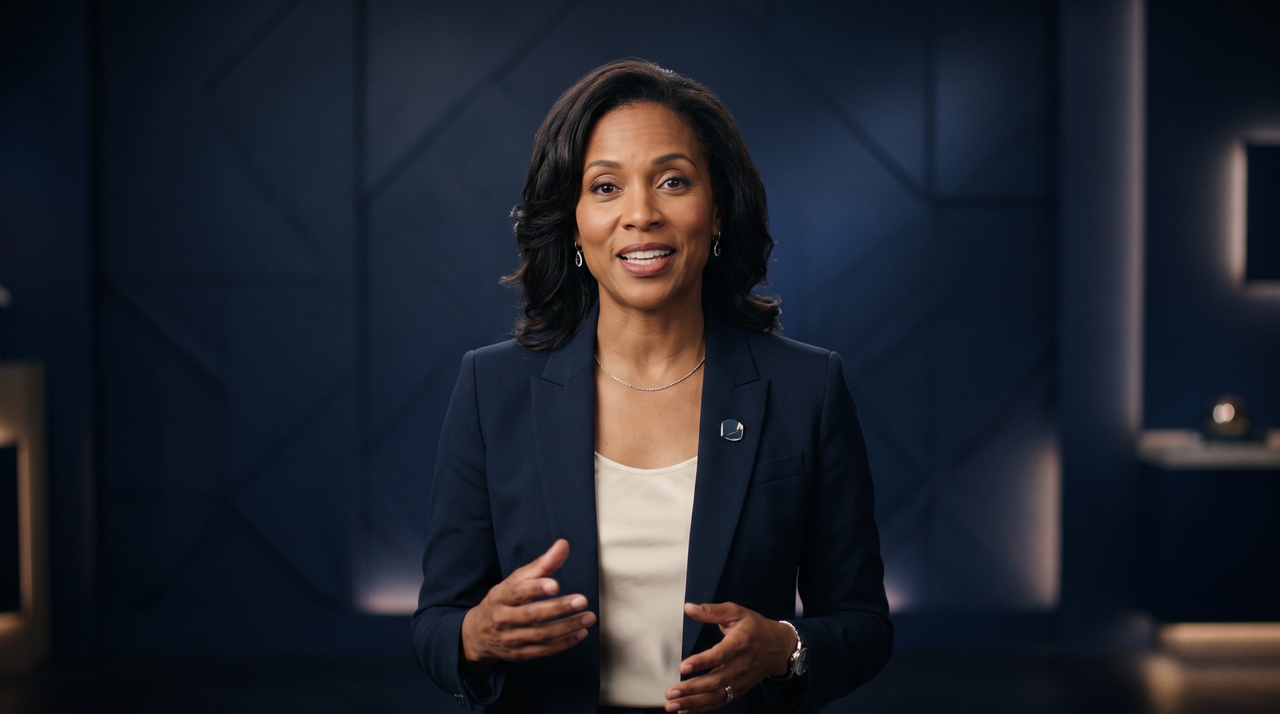

Talking-Head-Videos
Produktdemonstrationen

Produktdemonstrationen

Präsentieren Sie Produkte in maßgeschneiderten Umgebungen, die zu Ihrer Marke oder Ihrem Kampagnenthema passen. Ersetzen Sie unruhige Drehorte durch übersichtlichere Kulissen, die wichtige Produktdetails ohne zusätzliche Studioproduktion hervorheben.

Marketing-Anzeigen

Erstellen Sie Werbevideos mit Hintergründen, die zu saisonalen Kampagnen, Produkteinführungen oder regionalen Zielgruppen passen. Generieren Sie mehrere kreative Versionen aus demselben Bildmaterial, um die Notwendigkeit separater Dreharbeiten zu verringern.


Marketing-Anzeigen
Social-Media-Inhalte

Social-Media-Inhalte

Passen Sie eine einzelne Aufnahme an mehrere plattformfertige Versionen mit unterschiedlichen visuellen Umgebungen an. Erstellen Sie neue Inhalte für Kurzvideos, während die ursprüngliche Performance in jeder Variante unverändert bleibt.

Immobilienpräsentationen

Werten Sie Immobilienpräsentationen mit ansprechenden virtuellen Umgebungen auf, die unfertige oder leerstehende Räume ergänzen. Präsentieren Sie Angebote professioneller, während die ursprüngliche Struktur und das auf Kamera festgehaltene Layout erhalten bleiben.
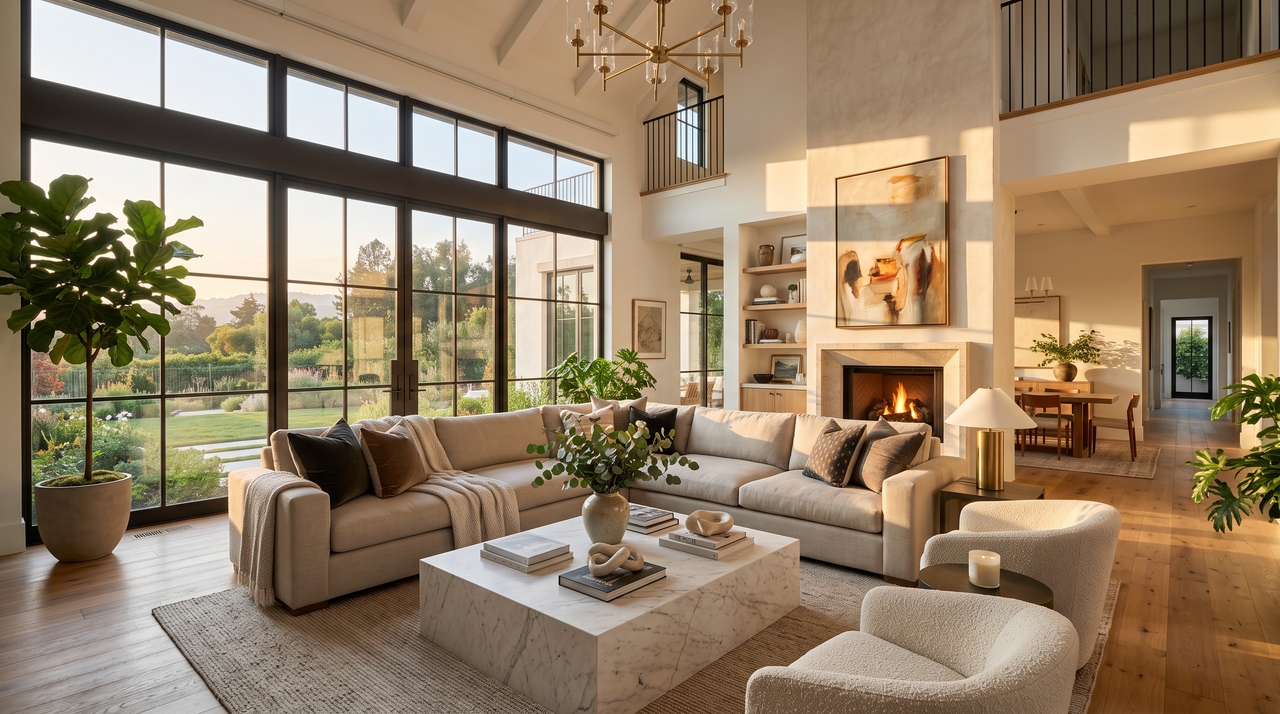

Immobilienpräsentationen
Online-Schulung und Bildung

Online-Schulung und Bildung

Verbessern Sie Lehrvideos, indem Sie ablenkende Räume durch saubere Klassenzimmer, Büros oder Präsentationsräume ersetzen. Sorgen Sie dafür, dass sich die Lernenden auf den Unterricht konzentrieren, während Sie den Lehrinhalten ein professionelleres Erscheinungsbild verleihen.

Was sagen Nutzer über den Framia Hintergrundwechsler für Videos?

Sehen Sie, wie Creator, Marketer und Unternehmen Framia Pro nutzen, um Videohintergründe mühelos zu ersetzen.


Früher habe ich Stunden damit verbracht, Haare und Kanten von Hand zu maskieren. Die Segmentierung von Framia Pro übernimmt das jetzt größtenteils automatisch, und ich muss nur noch wenige Frames pro Projekt nachbearbeiten, anstatt jeden einzelnen.
Maria Chen
Maria Chen
Freiberufliche Video-Editorin
Wir nehmen dasselbe Produkt für saisonale Kampagnen immer wieder neu auf. Das Generieren neuer Hintergründe aus einem Prompt, anstatt erneut ein Studio zu buchen, hat unsere Bearbeitungszeit halbiert und unser Budget näher an der Planung gehalten.
Devon Walsh
Devon Walsh
Marketing Manager
Mein Aufnahmeraum ist klein und wirkt vor der Kamera unordentlich, weshalb ich mich immer vor dem Filmen von Talking-Head-Videos gefürchtet habe. Jetzt tausche ich in wenigen Minuten einen sauberen Studiohintergrund ein, und mein Kanal sieht von Folge zu Folge endlich einheitlich aus.
Priya Patel
Priya Patel
YouTube Creator
Die Stapelverarbeitung hat unserem kleinen Team wochenlange Arbeit erspart. Wir haben einen ganzen Katalog von Produktclips über Nacht durch Framia Pro laufen lassen, anstatt jedes Video einzeln zu bearbeiten, und die Hintergründe passten im gesamten Set zusammen.
Tomasz Nowak
Tomasz Nowak
E-Commerce-Gründer
Unsere Schulungsbibliothek wurde in verschiedenen Büros mit unterschiedlichen Hintergründen gefilmt. Mit Framia Pro konnten wir den Look im Nachhinein vereinheitlichen, anstatt neu zu drehen, und neue Mitarbeiter sehen jetzt einen Kurs, der sich wie eine einzige, durchgehende Serie anfühlt.
Rachel Kim
Rachel Kim
Corporate Trainer
Greenscreens nehmen Platz weg, den ich in einem Heimstudio nicht habe. Der Wechsel zum KI-Hintergrundaustausch hat meine Wohnung entlastet und liefert mir bei Freihandaufnahmen dennoch saubere Kanten um Haare und Kleidung.
Samuel Ortiz
Samuel Ortiz
Unabhängiger Filmemacher
Wir haben die wichtigsten Informationen zusammengestellt, damit Sie das Beste aus Ihrer Erfahrung herausholen können. Finden Sie nicht, wonach Sie suchen?Kontaktieren Sie uns

Häufig gestellte Fragen

Kann ich den Hintergrund eines Videos mithilfe von KI ändern?
Ja. Laden Sie Ihr Material hoch, beschreiben Sie den neuen Hintergrund in einem Prompt, und die KI ersetzt den Hintergrund automatisch, während Ihr Motiv scharf bleibt; kein Greenscreen erforderlich.
Wie ändere ich einen Videohintergrund mit KI?
Laden Sie Ihren Clip bei Framia Pro hoch, beschreiben Sie den neuen Hintergrund in einem Prompt und lassen Sie die KI den Videohintergrund automatisch ändern, bevor Sie das Ergebnis exportieren.
Was ist der beste Hintergrundwechsler für Videos?
Der Hintergrundwechsler für Videos von Framia Pro kombiniert Hintergrundentfernung, KI-Videogenerierung und Bearbeitung in einem Arbeitsbereich, sodass Sie eine Szene ersetzen und Ihre Bearbeitung abschließen können, ohne zwischen separaten Anwendungen wechseln zu müssen.
Kann ich mein eigenes Hintergrundbild oder -video hochladen?
Ja. Mit Framia Pro können Sie ein eigenes Bild oder einen eigenen Videoclip als neuen Hintergrund hochladen, anstatt einen zu generieren, um ihn an bestehende Marken-Visuals anzupassen. Sie können auch den KI-Video-Editor verwenden, um Ihren Clip weiter zu verfeinern.
Welche Videoformate werden unterstützt?
Framia Pro akzeptiert gängige Formate wie MP4, MOV und AVI für Uploads und exportiert fertige Videos in MP4 mit Auflösungen von bis zu 4K bei den meisten Tarifen, wenn Sie KI verwenden, um den Videohintergrund zu ändern.
Gibt es einen kostenlosen KI-Hintergrundwechsler online?
Framia Pro bietet eine kostenlose Stufe für grundlegende Hintergrundänderungen, während kostenpflichtige Tarife Exporte in höherer Auflösung, Stapelverarbeitung und erweiterte Nutzungslimits freischalten.
Behält die KI Haare und feine Details bei?
Die KI-Videomodelle auf Framia Pro sind darauf trainiert, Haare, Stoffkanten und Bewegungsunschärfe zu verarbeiten, obwohl sehr feine oder transparente Details möglicherweise eine schnelle manuelle Nachbesserung erfordern.
Kann ChatGPT den Videohintergrund ändern?
Nein. ChatGPT verarbeitet oder bearbeitet Videodateien nicht direkt. Für KI-Hintergrundwechsel benötigen Sie ein spezielles Videotool wie Framia Pro, das die bildgenaue Maskierung und Generierung übernimmt.

Haben Sie noch Fragen?

Haben Fragen oder benötigen Sie Unterstützung? Unser Team ist für Sie da!

Ändern Sie Ihren Videohintergrund online!

Tauschen Sie jeden Videohintergrund sofort mit Framia Pro aus. Laden Sie Ihren Clip hoch, beschreiben Sie die Szene und exportieren Sie in Sekundenschnelle ein professionelles Ergebnis
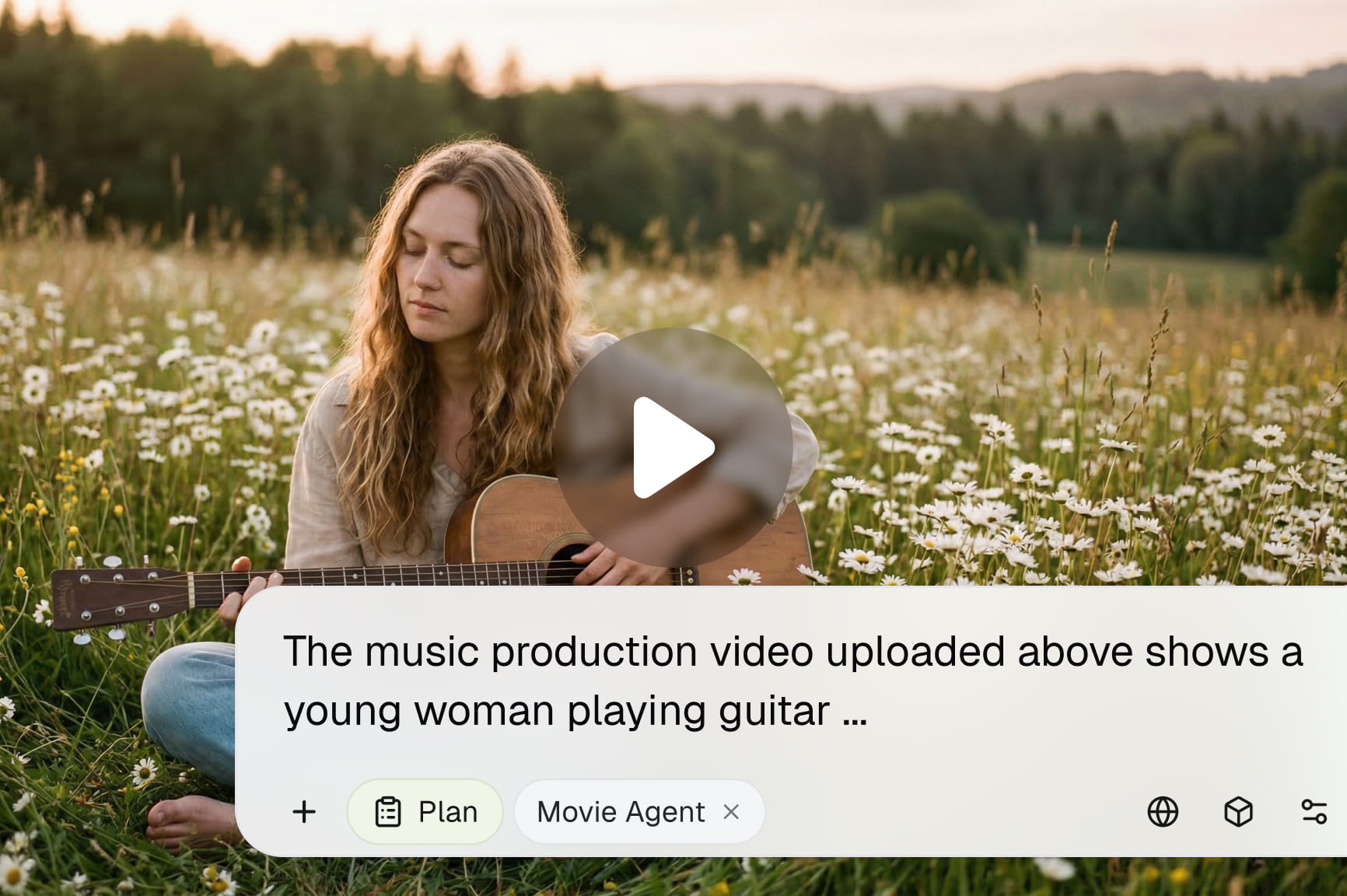
Videohintergrund mit KI ändern: Framia Pro von Converge AI